

De antwoorden invullen
Het tabblad toont elke vraag behalve de endings, als een compacte invoer. Badges achter het vraaglabel zeggen wat de evaluatoren ermee gaan doen: Must of Nice van Criteria, en één badge per skill die de vraag voedt.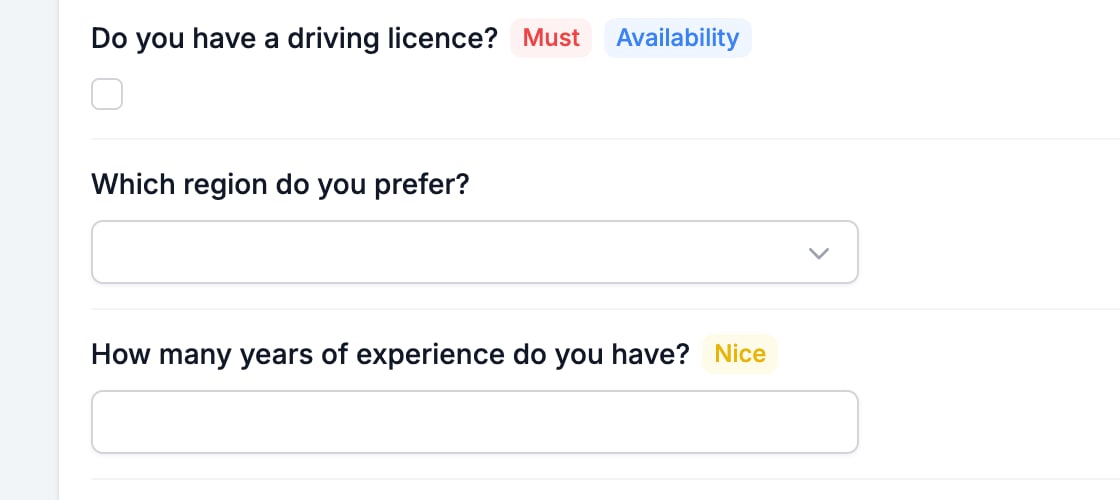
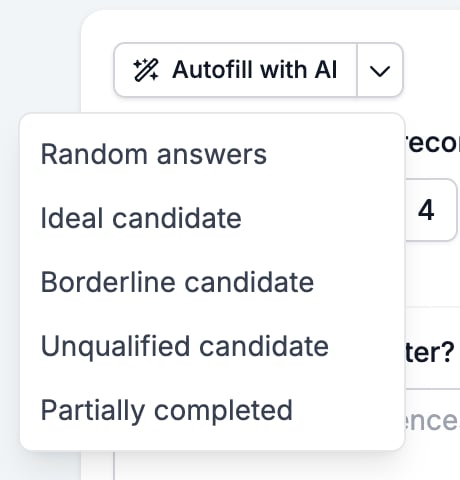
- Random answers is plausibel maar ongeïnformeerd. Goed voor een eerste blik.
- Ideal candidate antwoordt zoals iemand die aan elk criterium voldoet.
- Borderline candidate mikt op het midden, en daar wordt een scoringsfout zichtbaar.
- Unqualified candidate hoort afgewezen terug te komen. Zo niet, dan doet een must-have zijn werk niet.
- Partially completed laat vragen onbeantwoord, en zo controleer je een Incomplete-oordeel.
Een evaluatie draaien slaat het formulier eerst op. Elke niet-opgeslagen wijziging in de builder wordt vastgelegd op het moment dat de evaluatie draait, dus gebruik dit tabblad niet om te kijken naar een wijziging waarover je nog twijfelde.
De resultaten lezen
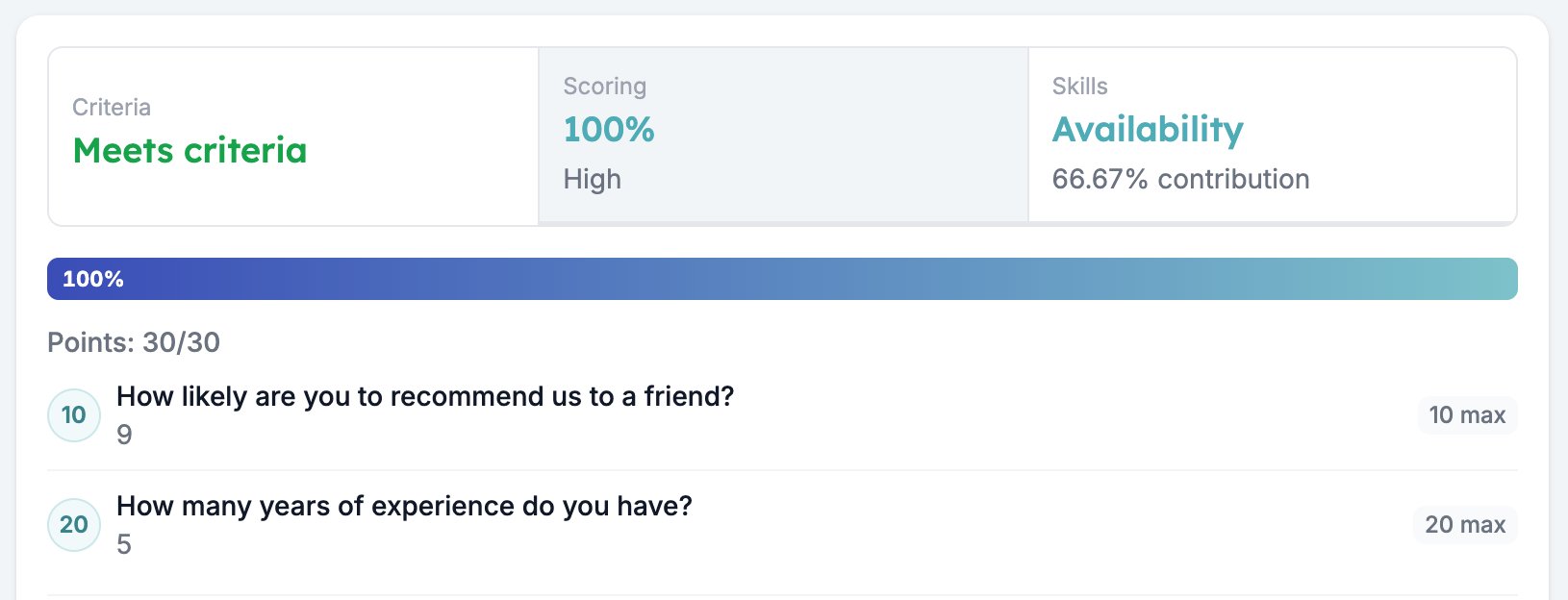
De resultaten verschijnen onder de antwoorden, te beginnen met één paneel per evaluator die je aanzette. Elk paneel toont het hoofdresultaat, en op een paneel klikken opent het detail eronder.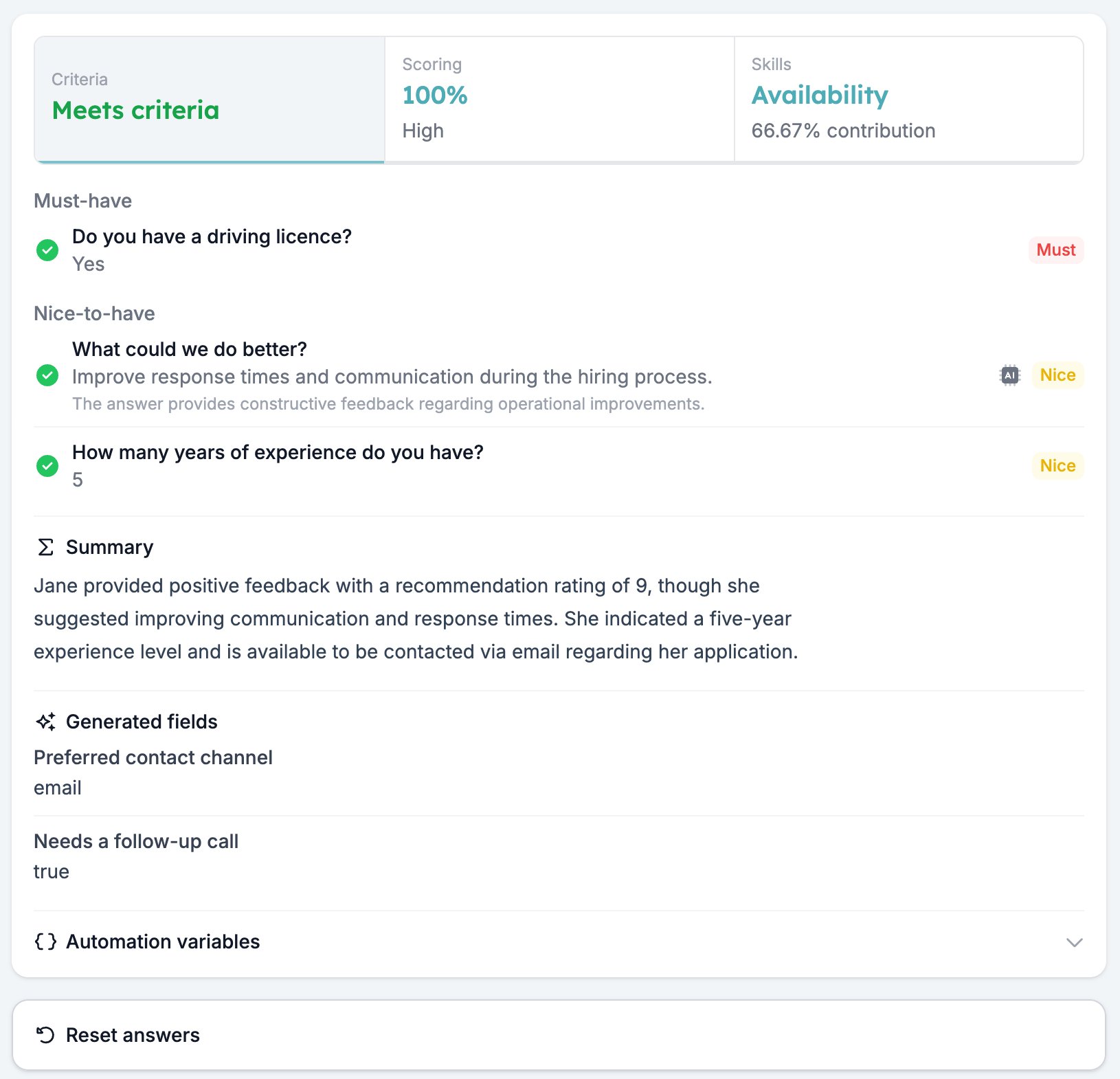
Automation variables
Automation variables onderaan somt elke waarde op die deze respons beschikbaar maakt voor een automatisering, met de variabele om te kopiëren en het resultaat uit de run voor je neus.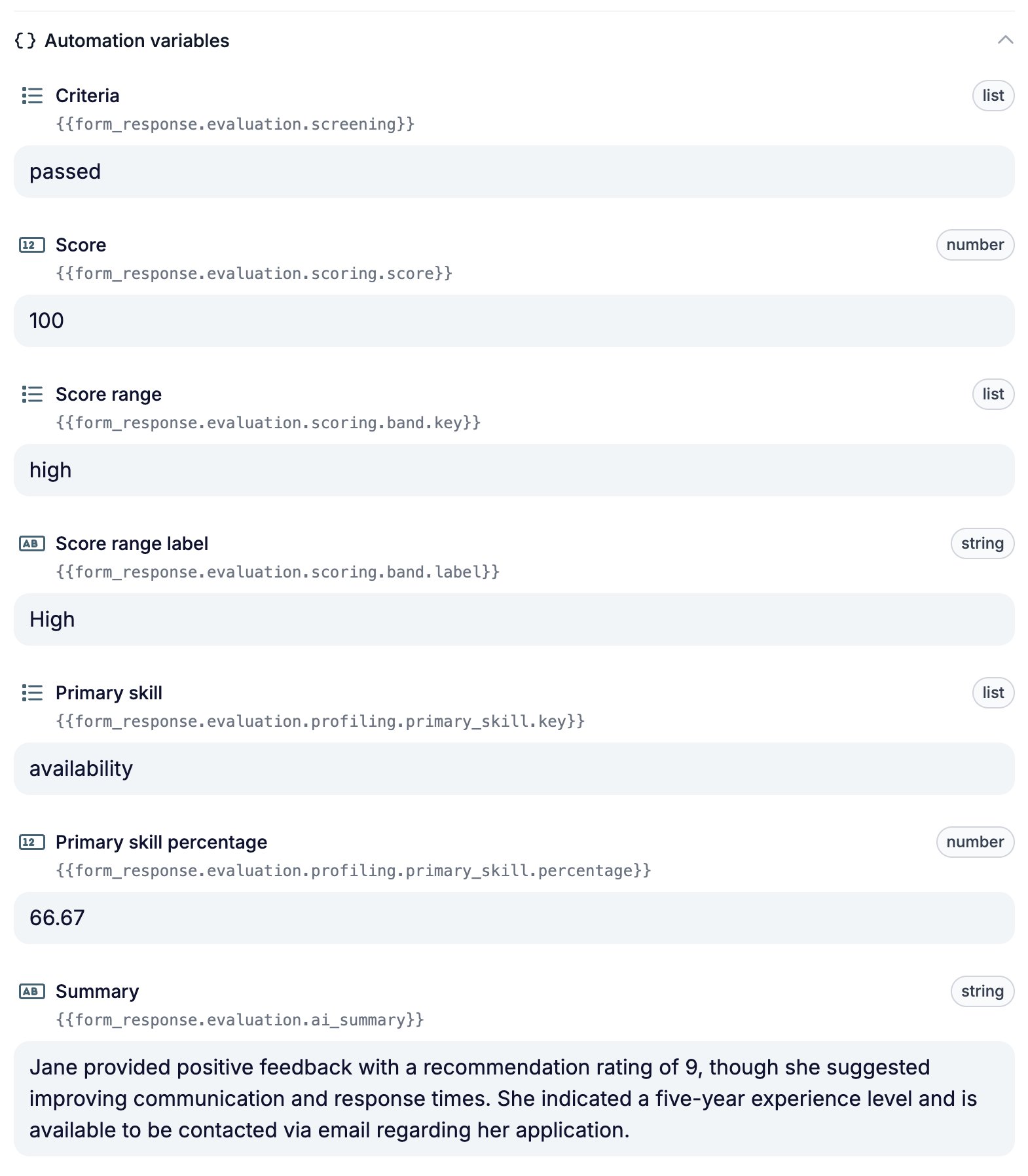
passed lezen naast {{form_response.evaluation.screening}} vertelt je de exacte waarde om mee te vergelijken, en gokken doet dat niet. Zie Variabelen.
Wat het niet doet
Een run hier maakt geen respons aan. De resultaten van het formulier blijven onaangeroerd, de responsteller beweegt niet en er bereikt niets een automatisering. De evaluatie is echt, de respons niet. Staat geen van Criteria, Scoring en Skills aan voor het formulier, dan toont het tabblad een Enable Criteria-, Enable Scoring- en Enable Skills-knop op de plek van de resultaatpanelen. Elke knop zet die evaluator aan voor het formulier zonder het tabblad te verlaten. Zie het tabblad Evaluation voor wat je daarna configureert.Gerelateerd
- Overzicht van formulierevaluatie behandelt de vijf evaluatoren en de volgorde waarin je ze aanzet.
- Previews draaien het formulier zelf, als webpagina of als chat.
- Sollicitanten screenen en scoren met een pre-screeningformulier gebruikt dit tabblad om een formulier van begin tot eind te controleren.