

1
Select a template
Ein Suchfeld und eine Karte pro E-Mail-Vorlage, jede mit einer Live-Vorschau. Ein Klick auf eine Karte öffnet die Vorlage in einem Vorschau-Dialog mit ihrem Betreff, der gerenderten E-Mail, Edit Email, einem Send test mail-Button, einem Umschalter, der Variablenwerte zeigt oder verbirgt, und Use template. Eine Vorlage mit einer Brand füllt die Brand für Sie aus.
2
Select a brand
Erscheint, wenn der Workspace mindestens eine Brand hat. Ein Brands-Suchfeld und eine Karte pro Brand mit ihrem Farbstreifen. Klicken Sie auf eine Karte, um die Vorlage in dieser Brand gerendert zu sehen, dann Use brand.
3
Select a recipient
Presets für die Personen, die das Event mitbringt, etwa Response (Respondent). Die Wahl eines Presets bringt den Assistenten weiter. Schalten Sie Use fixed recipient ein, um jeden Run an dieselbe Adresse zu senden: Wählen Sie einen User, oder lassen Sie es auf None und tippen Sie einen Name und eine Email, dann Continue.
4
Select a sender
Dieselbe Wahl für den Absender, mit Use fixed sender. In einer geplanten Automatisierung ist der Absender immer fest, und der Schalter wird nicht angezeigt.
5
Set up your template
Subject, aus der Vorlage vorbefüllt und offen für Variablen, dann eine Eingabe pro Variable, die die Vorlage definiert. Eine Datums-, E-Mail- oder Telefonvariable bietet die passenden Felder aus dem Run in einer Auswahl an; eine Textvariable nimmt getippten Text oder eine Variable. Objects erscheint, wenn die Vorlage oder ihr Formular aus einer Datenquelle liest. Continue geht weiter. Sie erreichen diesen Schritt nach der Wahl eines Empfänger- oder Absender-Presets. Continue nach einem festen Absender führt direkt zur Vorschau, und dieselben Felder warten unter Settings > Template.
6
Set up your form
Erscheint, wenn die Vorlage ein Formular enthält. Prefill Questions listet die Fragen des Formulars, damit ein Run sie im Voraus beantworten kann. Additional Fields listet die benutzerdefinierten Felder des Formulars. Ein Formular ohne Fragen oder ohne benutzerdefinierte Felder sagt dies anstelle der Liste.
7
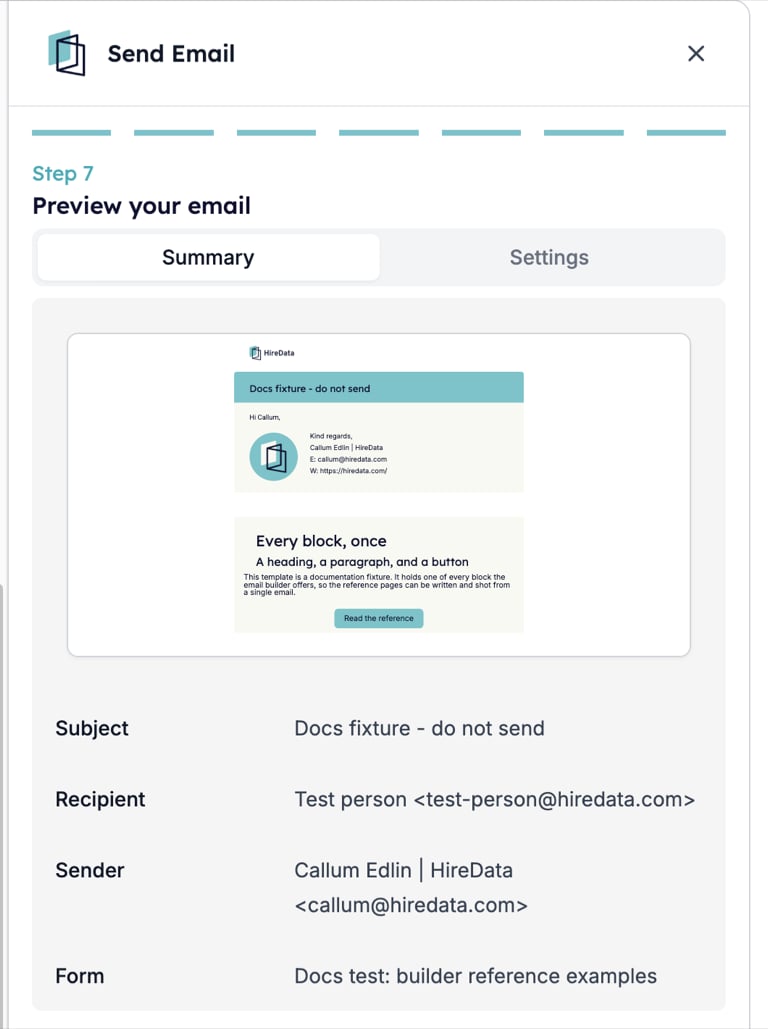
Preview your email
Zwei Tabs. Summary zeigt die gerenderte E-Mail mit Subject, Recipient, Sender und Form; ein Klick auf die E-Mail öffnet den Vorschau-Dialog. Settings listet jede Einstellung der Aufgabe, unten beschrieben.
Einstellungen
Der Settings-Tab des letzten Schritts enthält einen Abschnitt pro Einstellung. Öffnen Sie einen Abschnitt, um ihn zu ändern, ohne den Assistenten erneut zu durchlaufen.- Template. Der Betreff und die Variablen der Vorlage, wie in Set up your template.
- Form. Die vorbefüllten Fragen und zusätzlichen Felder, wie in Set up your form.
- Recipient. Use fixed recipient mit einer User-Auswahl, oder Name und Email, wenn kein User gewählt ist. Mit ausgeschaltetem Schalter benennt Preset die Person aus dem Event, und Label ist der Name, den die Karte für sie zeigt. Darauf folgt ein Feld-Mapping, das entscheidet, welche Felder der Person Name und Adresse liefern.
- Sender. Dieselben Bedienelemente für den Absender. Die Adresse muss zu einer in HireData verifizierten Domain gehören. Wenn nicht, sendet HireData vom Standardabsender der Brand-Domain oder der Workspace-Domain, falls einer gesetzt ist, und stoppt den Run andernfalls mit “Invalid sender email.”
- CC und BCC. Klicken Sie auf +, um einen Kopie-Empfänger hinzuzufügen. Jeder Eintrag hat einen Name und eine Address. Beide nehmen ein Feld aus dem Run oder getippten Text: Tippen Sie ihn und wählen Sie die Create-Option, die unter dem Feld erscheint. Füllen Sie beide vor dem Speichern. – entfernt einen Eintrag. CC-Adressen sind für alle in der E-Mail sichtbar; BCC-Adressen nicht. Ein Testversand lässt CC und BCC weg.
- UTM Campaign. Campaign Name, Campaign Source, Campaign Medium, Campaign Term und Campaign Content, angehängt an jeden Link in der E-Mail. Die Platzhalter zeigen die eigenen UTM-Werte der Vorlage. Lassen Sie ein Feld leer, um den Wert der Vorlage zu behalten.
- Objects. Wird gezeigt, wenn die Vorlage oder ihr Formular aus einer Datenquelle liest. Wählt den Datensatz, auf den sich jedes Object in diesem Run bezieht, per External ID, per Fields oder durch Wahl eines Record. Ein mit einem Sternchen markiertes Object ist erforderlich: Lassen Sie es leer, stoppt jeder Run mit “Required data reference missing.”
Auf der Arbeitsfläche
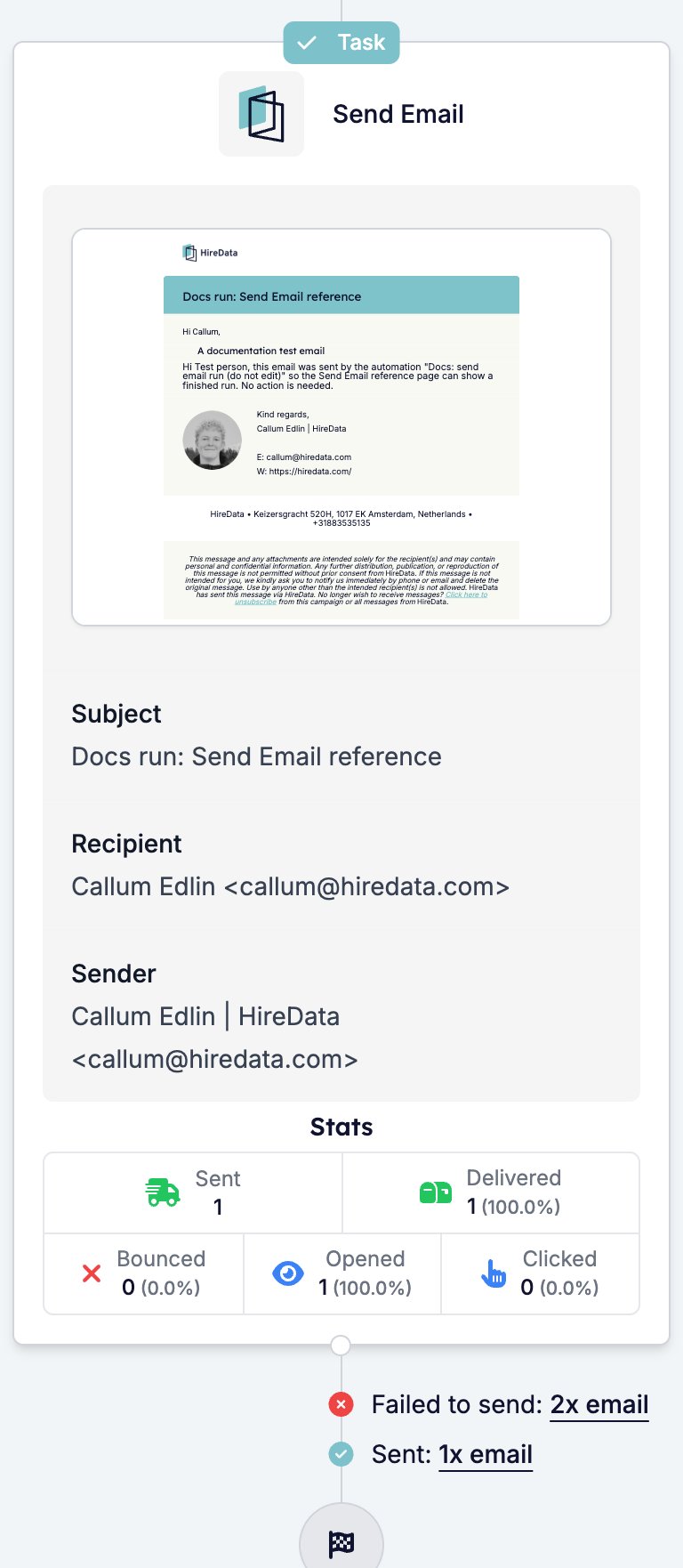
Die Karte zeigt ein Task-Badge, “Send Email”, die gerenderte E-Mail und Zeilen für Subject, Recipient, Sender und Form.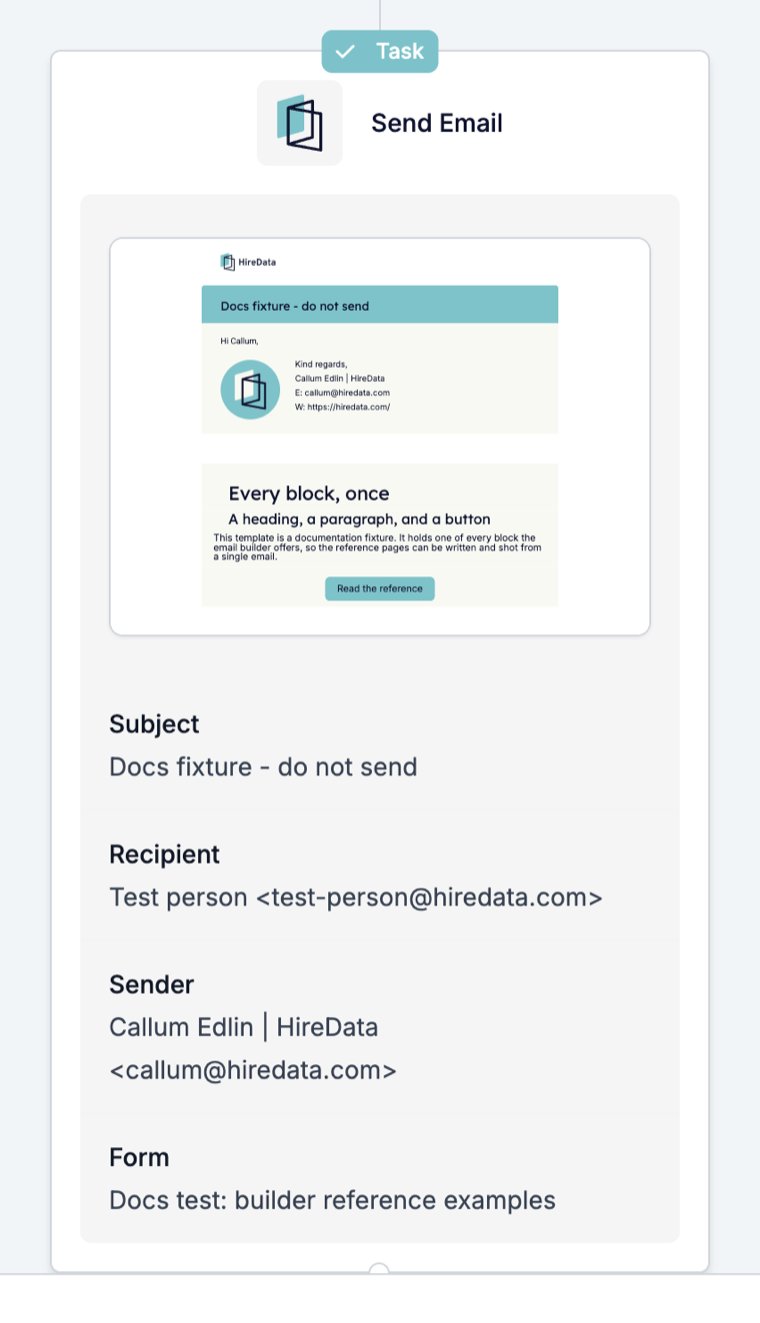
Was sie ausgibt
Die gesendete E-Mail. Auf der Run-Seite zeigt die Karte der Aufgabe die E-Mail, die hinausging; klicken Sie darauf, um die Nachricht zu lesen, wie der Empfänger sie sah, mit den Links Edit Form und Edit Email zu ihren Quellen. Ein Klick auf die Karte selbst öffnet den Run-Schritt, überschrieben mit Send Email und einem Completed-Badge. Sein Overview listet To und From mit je Name und Adresse, den Subject und den Wert jeder Vorlagenvariable. Fields listet jeden Wert, den die Aufgabe aus dem Run gelesen hat.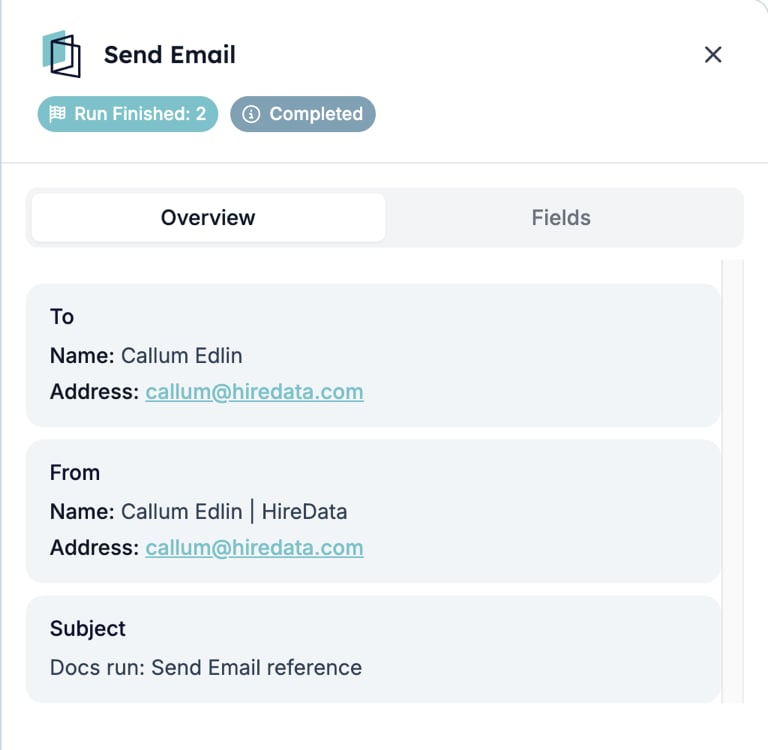
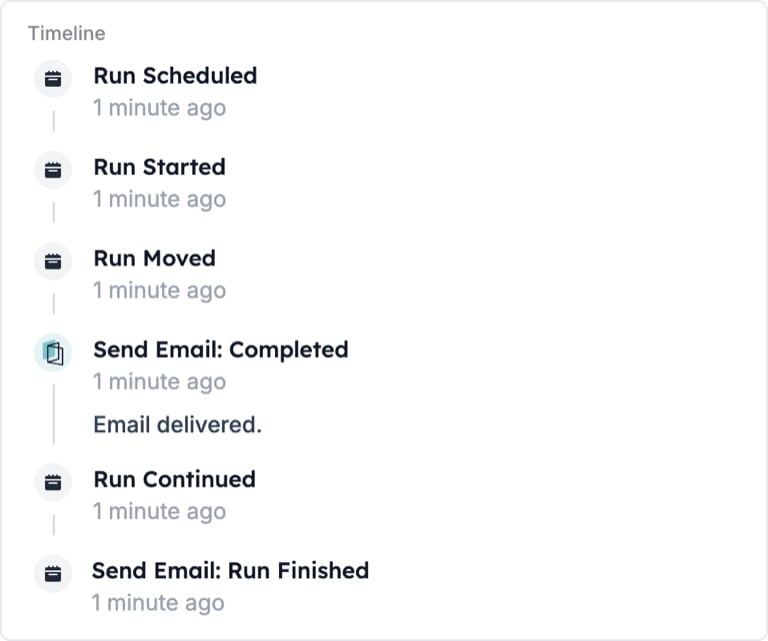
Eine zugestellte E-Mail schließt den Schritt mit der Meldung “Email delivered.” ab.
Zustellzahlen
Die eigene Seite der Automatisierung, die sich aus der Automatisierungsliste öffnet, bevor Sie in den Bearbeitungsmodus klicken, ergänzt die Zahlen, die der Run-Seite fehlen. Sie brauchen ein paar Sekunden zum Laden und verschwinden, sobald Sie den Bearbeitungsmodus betreten.- Stats auf der Send-Email-Karte: Sent, Delivered, Bounced, Opened und Clicked, jeweils mit einer Zahl und einem Prozentsatz der Gesendeten.
- Unter der Karte eine Zeile pro Ergebnis mit einem Link zu den dahinterliegenden Aufgaben, etwa “Sent: 1x email” und “Failed to send: 2x email”.
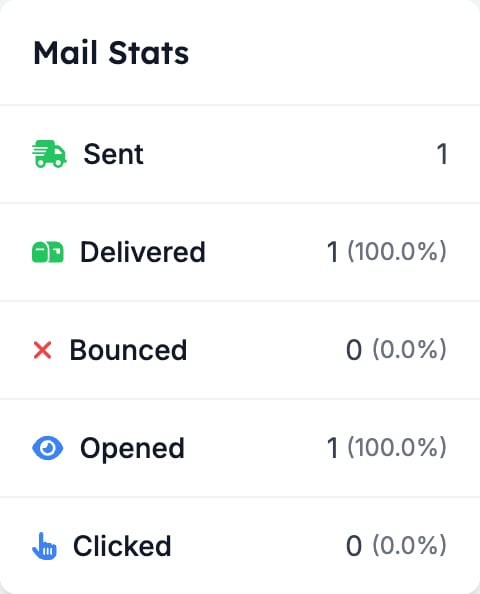
- Mail Stats im linken Panel: dieselben fünf Zahlen, aufsummiert über jeden Send-Email-Schritt in der Automatisierung. Run Stats darüber zählt Runs nach Zustand.
Was den Run stoppt
Ein Versand, den HireData verweigert. Die Aufgabenkarte wird rot mit der Zeile “Cancelled” und der Zeit, und die Timeline verzeichnet “Send Email: Cancelled” mit der Meldung. In der Runs-Liste zeigt die Step-Spalte “HireData: Send Email”.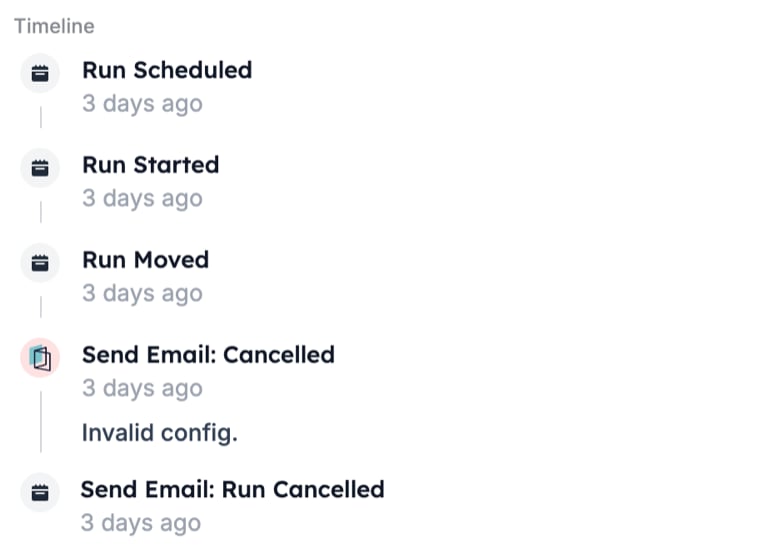
Eine Empfängeradresse, die keine gültige E-Mail-Adresse ist, eine Adresse auf Ihrer Blockliste oder eine Adresse, die die E-Mail-Validierung als ungültig markiert hat, stoppt den Run ebenfalls, jeweils mit einer eigenen Meldung in der Timeline. Die Gründe werden in Gründe für Run-Abbrüche erklärt.
Verwandt
- Message listet die anderen Aufgaben, die etwas senden.
- E-Mail-Builder: Überblick dokumentiert den Builder, der die Vorlage erstellt, die diese Aufgabe sendet.
- Automation Safety Limits erklärt die beiden Sendelimit-Meldungen.
- Eine Domain in HireData verifizieren, um E-Mails zu senden behebt “Invalid sender email.”
- Aufgabenkatalog listet jede Aufgabe pro verbundener App.