

Einstellungen
Die Karte enthält die Einstellungen, die alle Felder gemeinsam haben, mit einem Unterschied. Statt der einzelnen Auto reply (on answer), die die meisten Typen haben, gibt Yes/No jeder Antwort ihre eigene WhatsApp-Nachricht.- Auto reply (Yes), gesendet, wenn die Antwort Yes ist.
- Auto reply (No), gesendet, wenn die Antwort No ist.
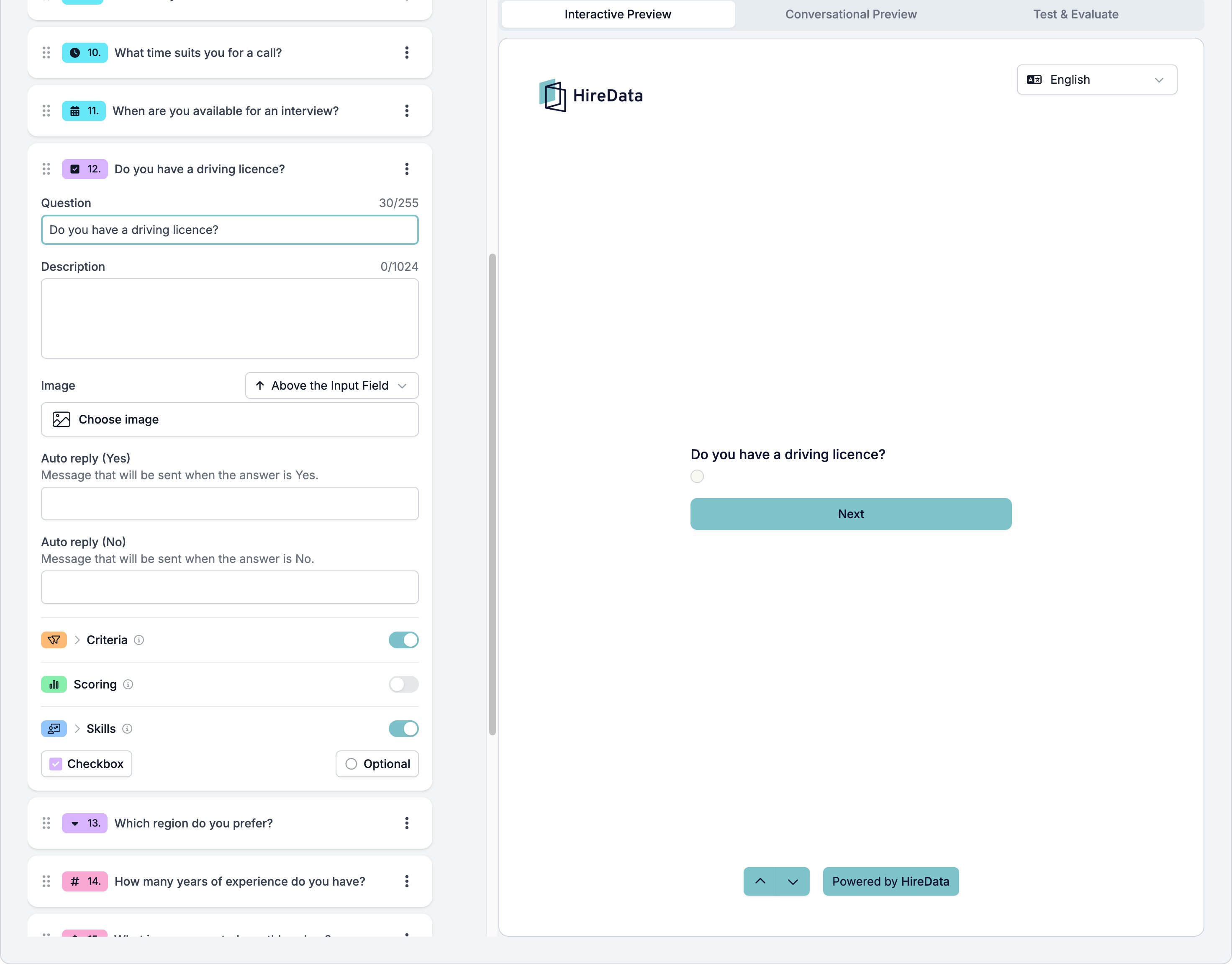
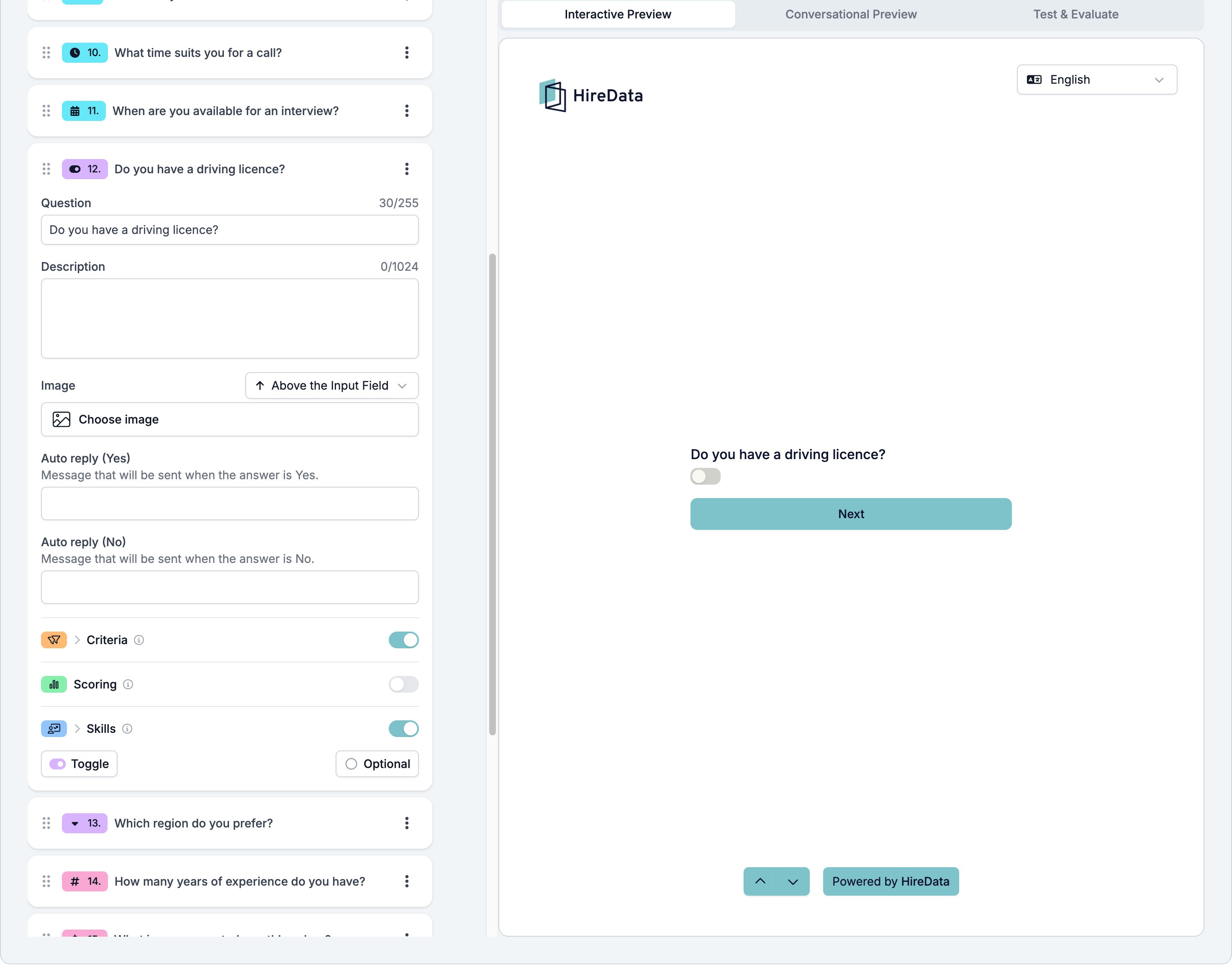
Was gespeichert wird
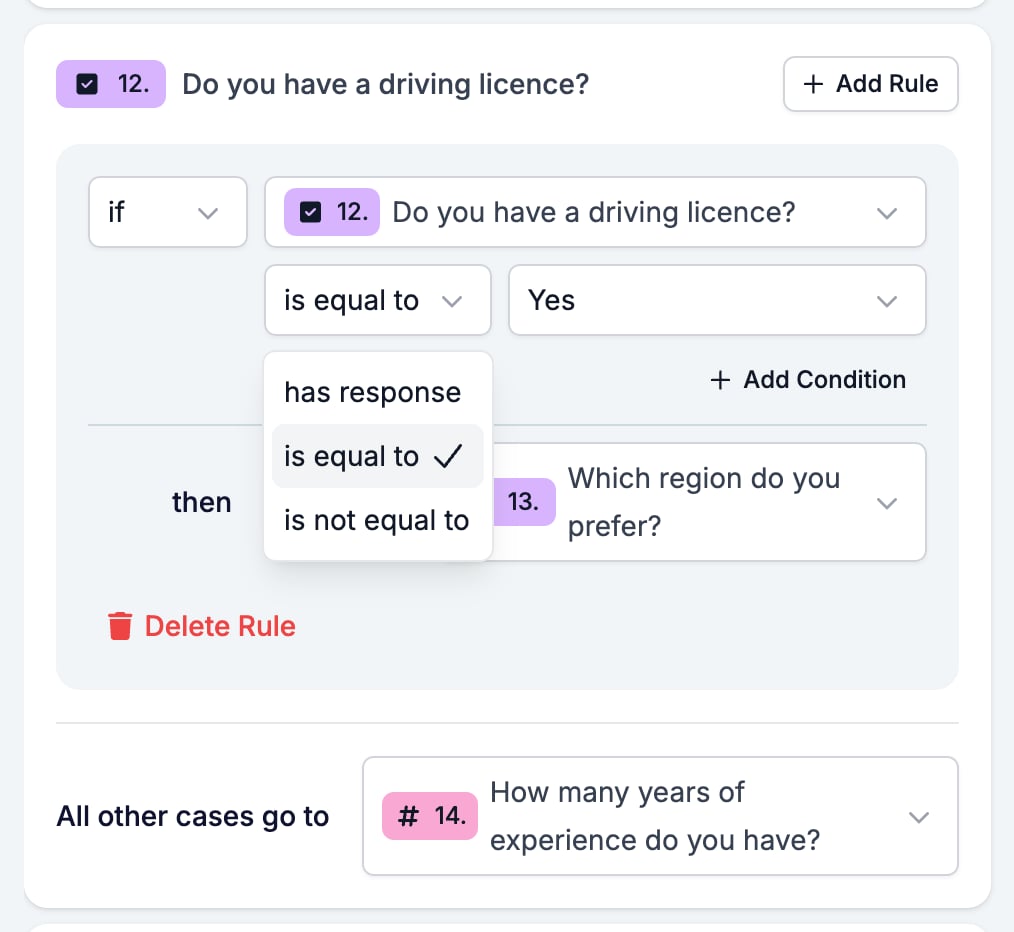
Yes oder No.Logik-Operatoren
Evaluation
Schalten Sie Criteria, Scoring oder Skills für das Formular im Evaluation-Tab ein, und jeder davon erhält einen Schalter auf dieser Karte. Yes/No ist das sauberste Feld, an dem Sie ein Criteria-Must-have aufhängen können, weil die Antwort einer von zwei bekannten Werten ist und keine Interpretation braucht. „Haben Sie einen Führerschein?” ist entweder erfüllt oder nicht.Verwandte Themen
- Formular-Builder: Überblick behandelt den Builder, die gemeinsamen Einstellungen und jeden Feldtyp.
- Logik behandelt die Operatoren, die Verzweigungsmuster und was Sie prüfen, wenn eine Regel nicht auslöst.
- Multiple Choice und Dropdown deckt zwei Antworten in Ihren eigenen Worten ab, oder mehr als zwei.
- Anzeige und Anforderungen erklärt, was als Antwort zählt.