

Die Antworten ausfüllen
Der Tab listet jede Frage außer den Endings als kompaktes Eingabefeld auf. Badges hinter der Fragebeschriftung sagen, was die Evaluatoren damit tun werden: Must oder Nice aus Criteria und ein Badge pro Skill, den die Frage speist.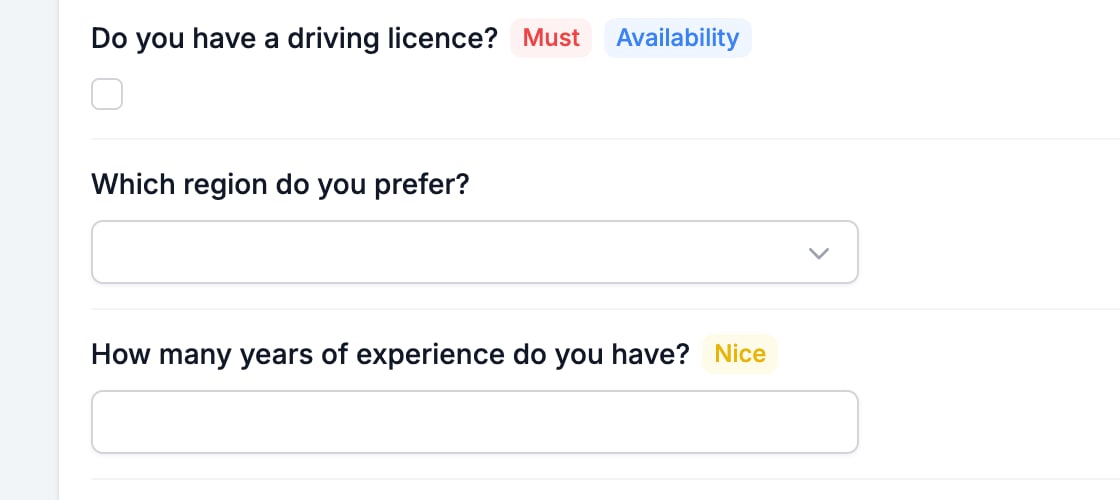
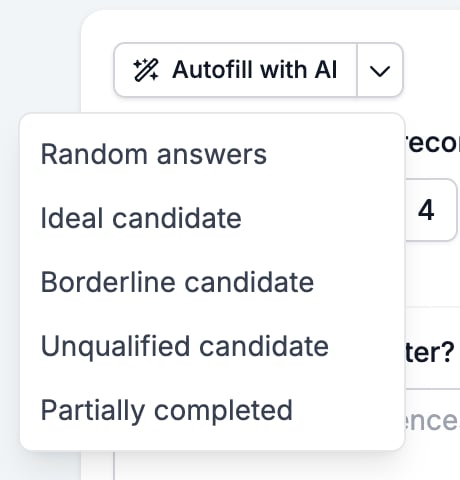
- Random answers ist plausibel, aber uninformiert. Gut für einen ersten Blick.
- Ideal candidate antwortet so, wie es jemand täte, der jedes Kriterium erfüllt.
- Borderline candidate zielt auf die Mitte, wo sich ein Scoring-Fehler zeigt.
- Unqualified candidate sollte abgelehnt zurückkommen. Wenn nicht, tut ein Must-have seinen Job nicht.
- Partially completed lässt Fragen unbeantwortet – so prüfen Sie ein Incomplete-Urteil.
Das Ausführen einer Evaluation speichert zuerst das Formular. Jede ungespeicherte Änderung im Builder wird in dem Moment übernommen, in dem die Evaluation läuft – nutzen Sie diesen Tab also nicht, um sich eine Änderung anzusehen, über die Sie noch nachgedacht haben.
Die Ergebnisse lesen
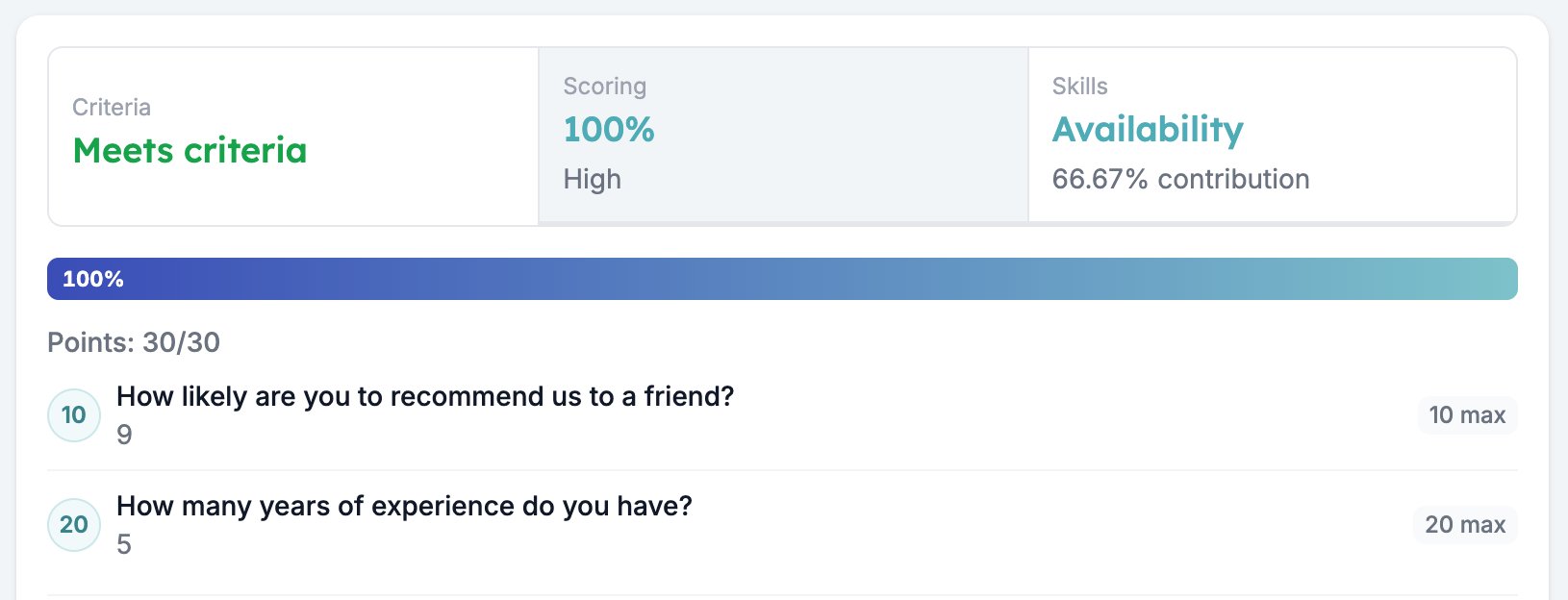
Die Ergebnisse erscheinen unter den Antworten, beginnend mit einem Panel pro eingeschaltetem Evaluator. Jedes Panel zeigt das Hauptergebnis, und ein Klick darauf öffnet darunter die Details.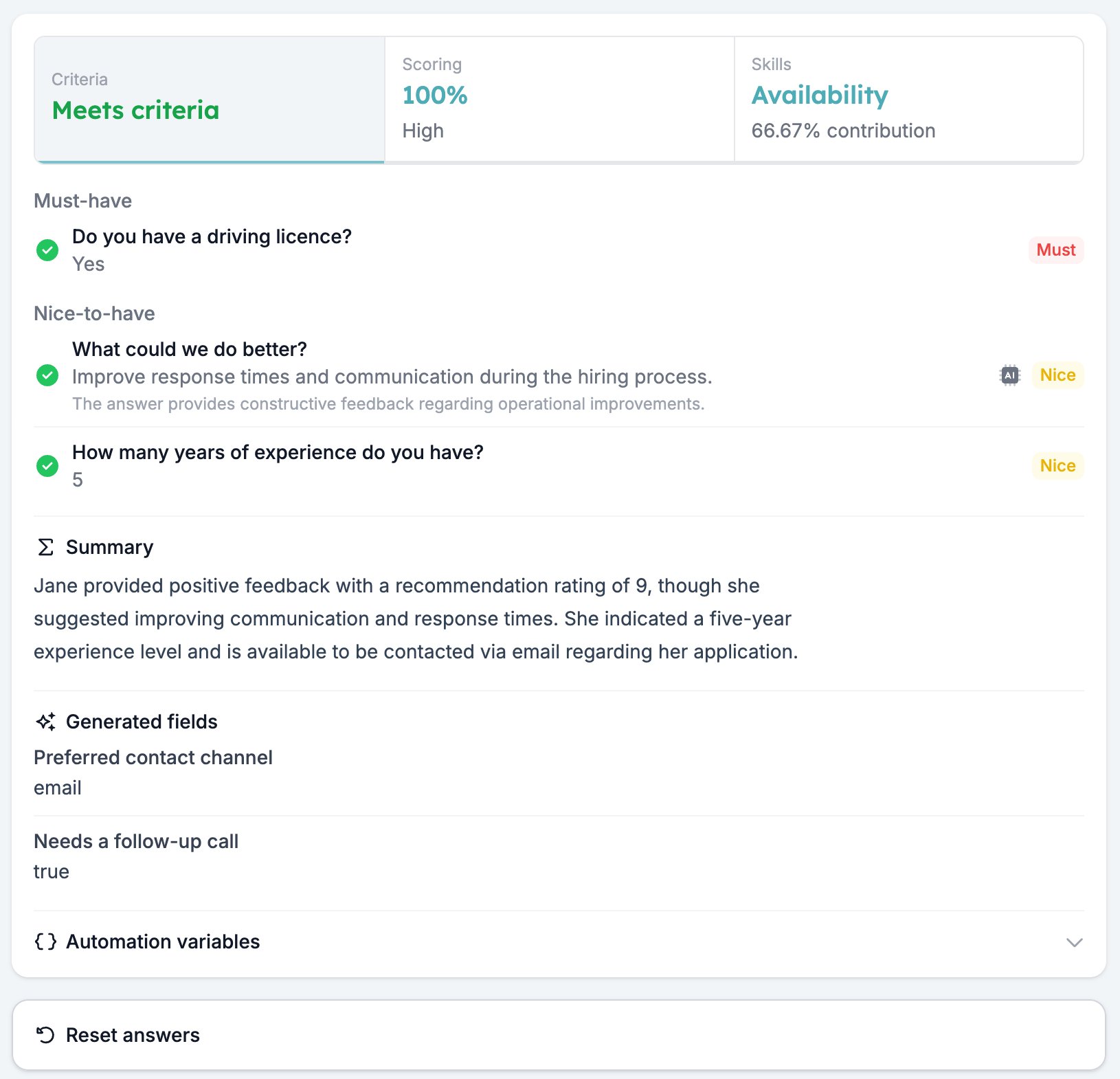
Automation variables
Automation variables unten listet jeden Wert auf, den diese Antwort einer Automatisierung zur Verfügung stellt, mit der Variable zum Kopieren und dem Ergebnis aus dem Lauf direkt vor Ihnen.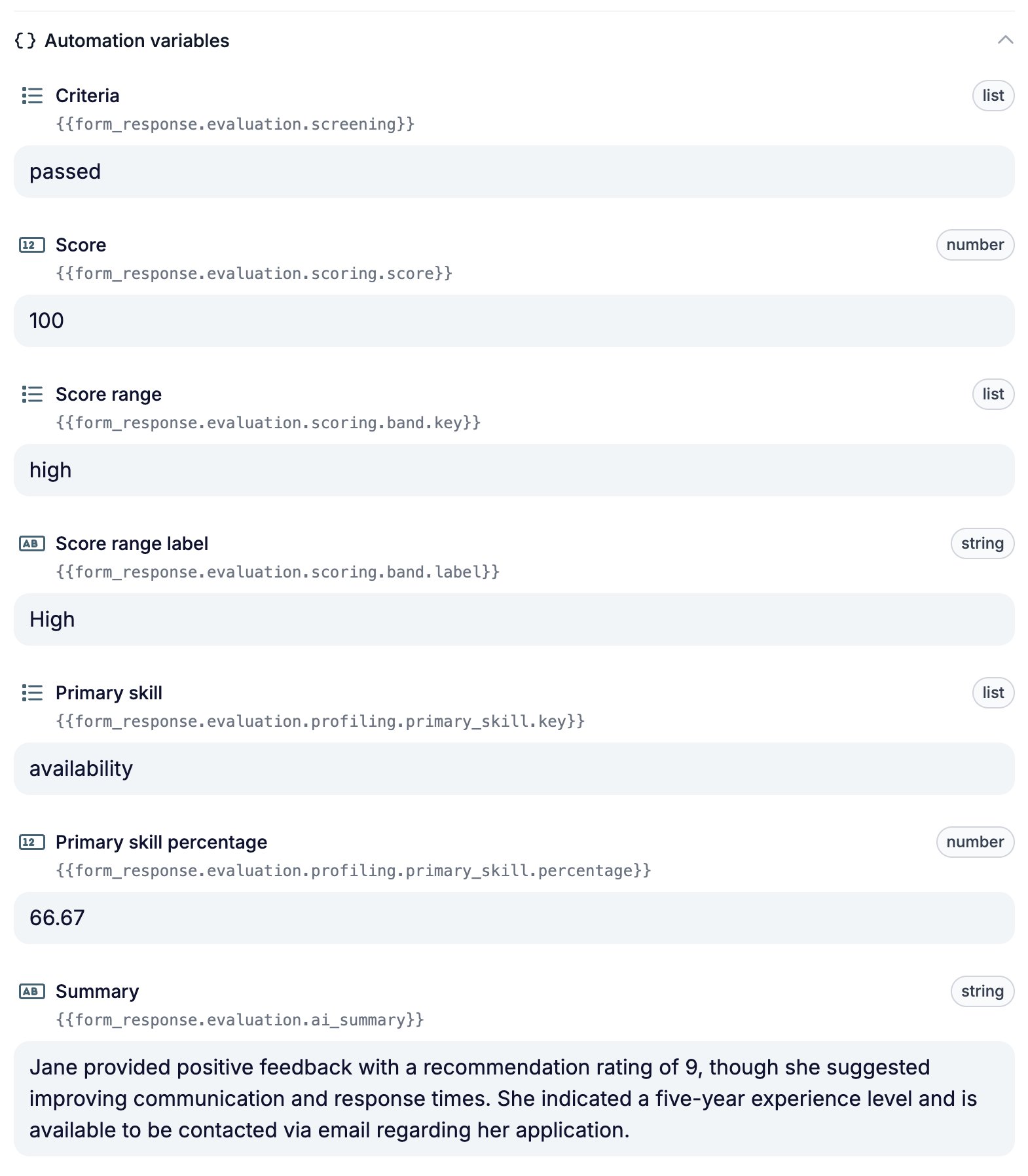
passed neben {{form_response.evaluation.screening}} zu lesen sagt Ihnen den exakten Wert zum Vergleichen, was Raten nicht tut. Siehe Variablen.
Was es nicht tut
Ein Lauf hier erzeugt keine Antwort. Die Ergebnisse des Formulars bleiben unberührt, der Antwortzähler bewegt sich nicht, und nichts erreicht eine Automatisierung. Die Evaluation ist echt, die Antwort nicht. Ist keiner von Criteria, Scoring und Skills für das Formular eingeschaltet, zeigt der Tab anstelle der Ergebnis-Panels eine Enable Criteria-, Enable Scoring- und Enable Skills-Schaltfläche. Jede schaltet diesen Evaluator für das Formular ein, ohne den Tab zu verlassen. Siehe den Evaluation-Tab für das, was als Nächstes zu konfigurieren ist.Verwandte Themen
- Übersicht über die Formular-Evaluation behandelt die fünf Evaluatoren und die Reihenfolge, in der Sie sie einschalten.
- Vorschauen führen das Formular selbst aus, als Webseite oder als Chat.
- Bewerbende mit einem Pre-Screening-Formular prüfen und bewerten nutzt diesen Tab, um ein Formular von Anfang bis Ende zu prüfen.