

Einschalten
Schalten Sie Criteria für das Formular im Evaluation-Tab ein und klicken Sie dann auf Criteria, um es zu öffnen. Jede Frage des Formulars erscheint darunter mit einem eigenen Schalter. Eine Frage wird erst geprüft, wenn Sie sie hier einschalten.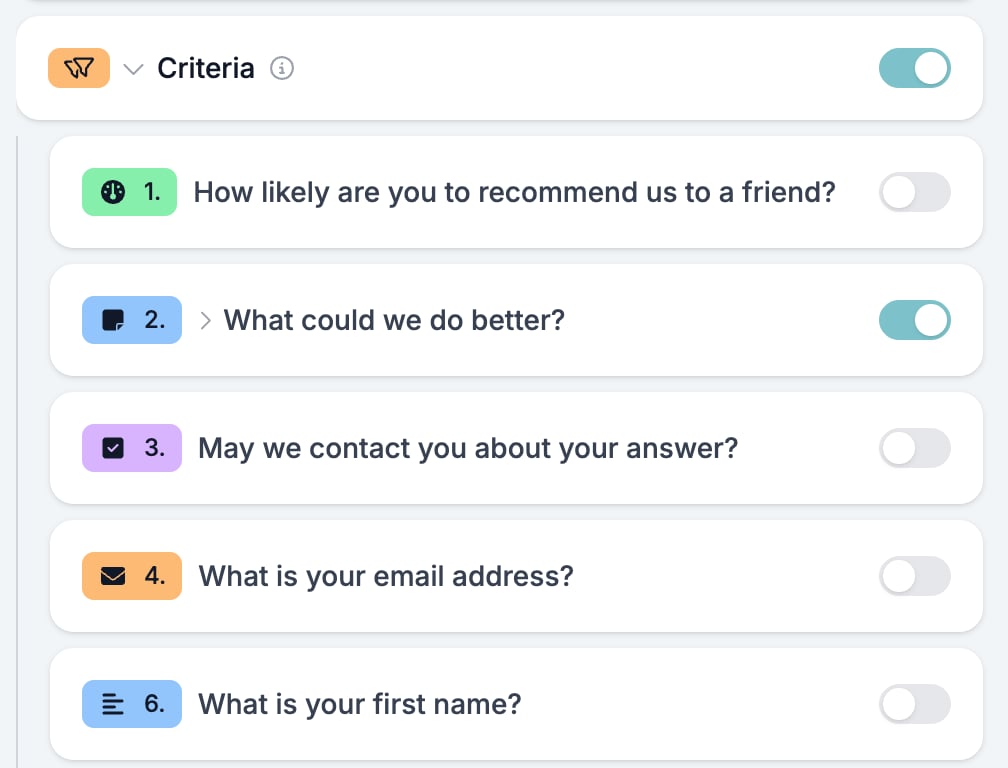
Einstellungen pro Frage
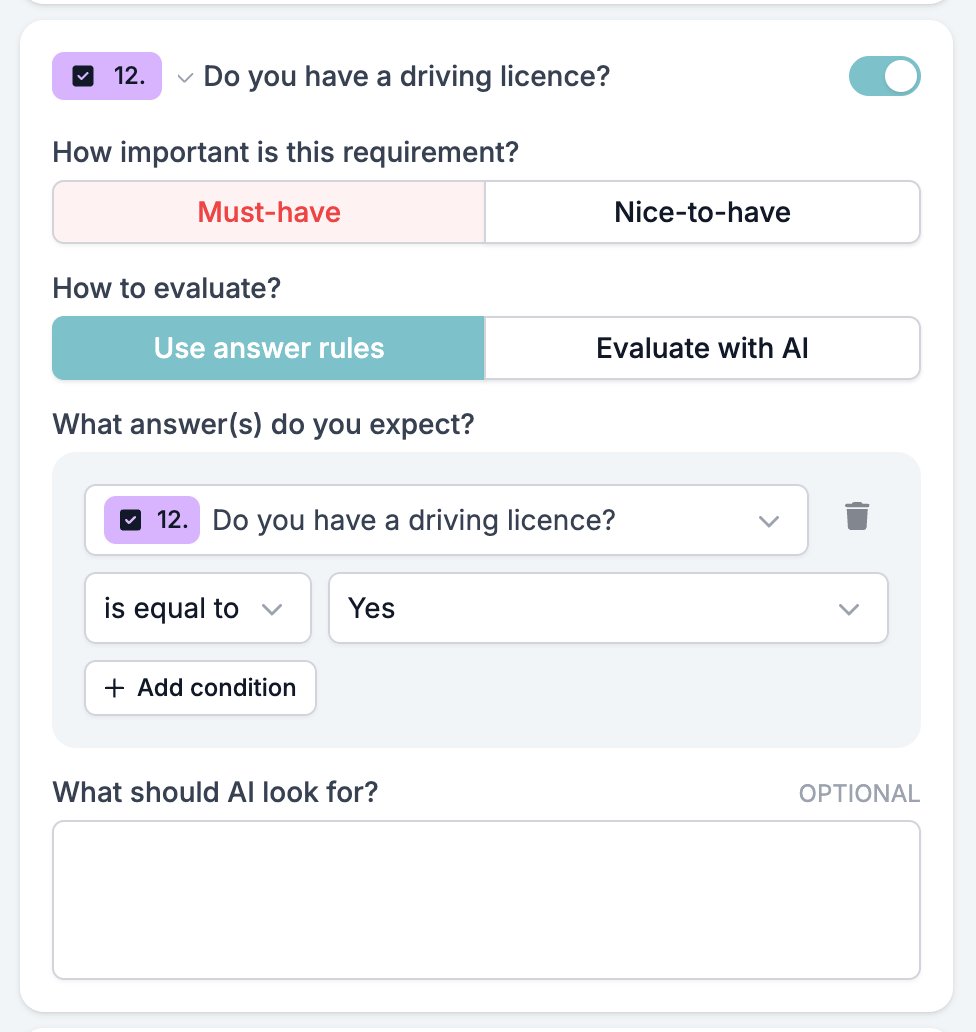
Schalten Sie eine Frage ein, und ihre Einstellungen öffnen sich.- How important is this requirement? mit Must-have und Nice-to-have. Ein nicht erfülltes Must-have lehnt die Antwort ab. Ein nicht erfülltes Nice-to-have stuft sie nur herab.
- How to evaluate? mit Use answer rules und Evaluate with AI.
- What answer(s) do you expect?, auf der Regelseite, enthält die Bedingungen, die die Antwort erfüllen muss.
- Das Notizfeld mit der Beschriftung What should AI look for?. Es steuert die KI und wird von Regeln ignoriert. Siehe eine Notiz pro Frage.
Erwartete Antworten
Eine Bedingung liest sich als<question> <operator> <value>. Die Frage ist fest: Eine Regel auf dieser Frage kann nur die Antwort dieser Frage prüfen. Wählen Sie den Operator, dann den Wert.
Add condition fügt eine zweite Bedingung hinzu und darüber einen All- und Any-Umschalter. All verlangt, dass jede Bedingung zutrifft. Any verlangt eine. Beides gilt für den ganzen Satz, nicht für ein einzelnes Paar.
Lassen Sie die Bedingungen leer, wird die Frage übersprungen, egal was ihr Schalter sagt. Eine Frage ohne Vergleichswert kann weder bestehen noch durchfallen.
Operatoren
Der Typ der Frage bestimmt die Operatoren. Die Liste ist länger als die der Logik, sodass eine Frage, nach der die Logik nicht verzweigen kann, trotzdem ein Kriterium sein kann.
Daten sind die nützliche Überraschung. Der Logic-Tab kann nur fragen, ob ein Datum angegeben wurde, aber ein Kriterium kann fragen, ob das Startdatum vor dem Tag liegt, an dem Sie jemanden brauchen.
Eine File-Upload-Frage bietet über dem Operator eine zweite Auswahl, welcher Teil der Datei gelesen wird: Answer Name, Answer File Name, Answer Mime Type, Answer Size und Answer Url. Eine Regel liest nie, was in der Datei steht. Nur die KI tut das.
Mit KI evaluieren
Wechseln Sie zu Evaluate with AI, und die Bedingungen verschwinden. Das Modell erhält die Frage, die Antwort und Ihre Notiz und entscheidet, ob die Antwort die Anforderung erfüllt. Es gibt außerdem einen Begründungssatz zurück, den Test & Evaluate unter der Antwort zeigt.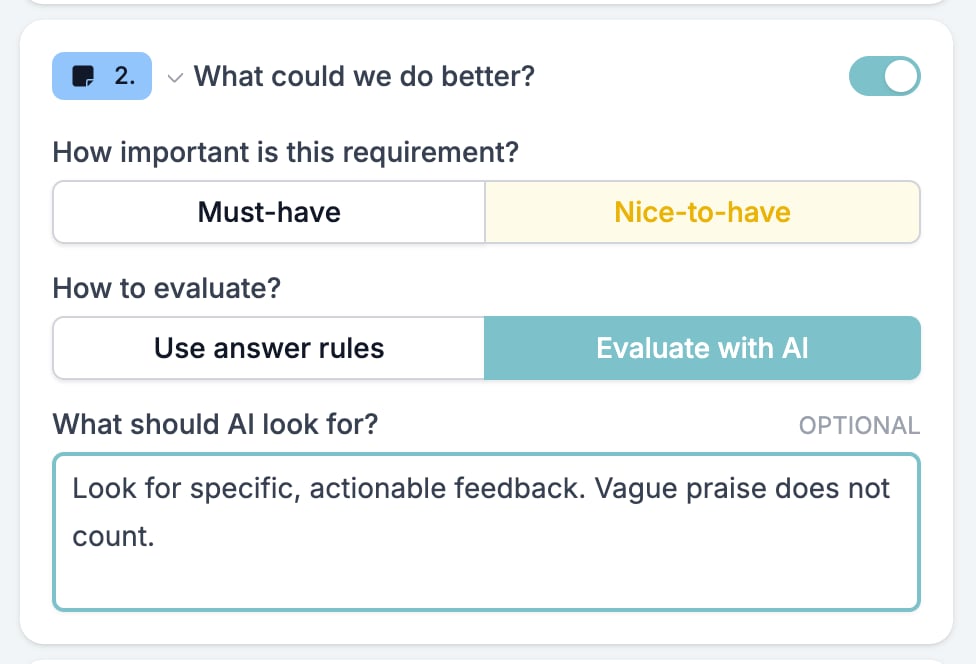
Das Urteil
Jede Frage, die Sie eingeschaltet und konfiguriert haben, stimmt ab. HireData wählt das Urteil dann in dieser Reihenfolge.- Does not meet criteria, wenn ein beantwortetes Must-have durchgefallen ist.
- Incomplete, wenn eine eingeschaltete Frage keine Antwort hat.
- Partially meets criteria, wenn jedes Must-have bestanden hat und ein beantwortetes Nice-to-have durchgefallen ist.
- Meets criteria, wenn alles bestanden hat.
{{form_response.evaluation.screening}} zur Verfügung, das passed, passed_with_restrictions, rejected oder incomplete speichert.
Verwandte Themen
- Übersicht über die Formular-Evaluation behandelt die fünf Evaluatoren und die Reihenfolge, in der Sie sie einschalten.
- Scoring ordnet die Antworten, die bestehen.
- Test & Evaluate zeigt das Urteil pro Frage neben den Antworten, die es erzeugt haben.
- Bewerbende mit einem Pre-Screening-Formular prüfen und bewerten baut ein Formular rund um diesen Evaluator.