

Comment elle s’affiche
Le corps de l’e-mail fait 600 pixels de large. Une section remplit cette largeur bord à bord, et ses blocs se placent en colonne à l’intérieur du padding que vous définissez.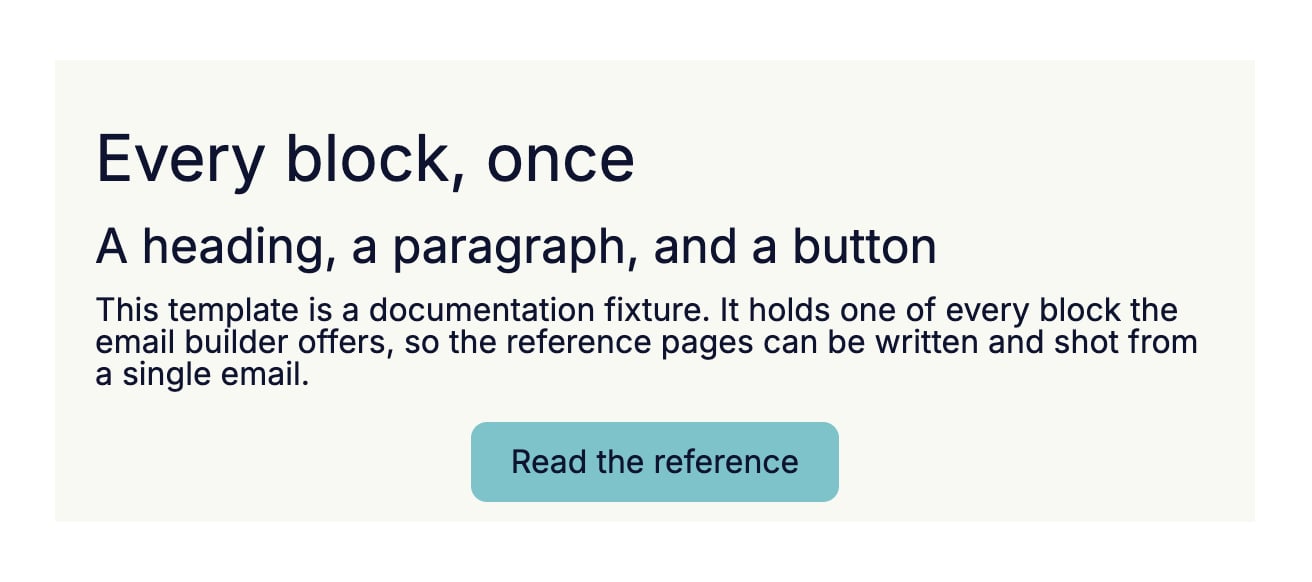
Paramètres
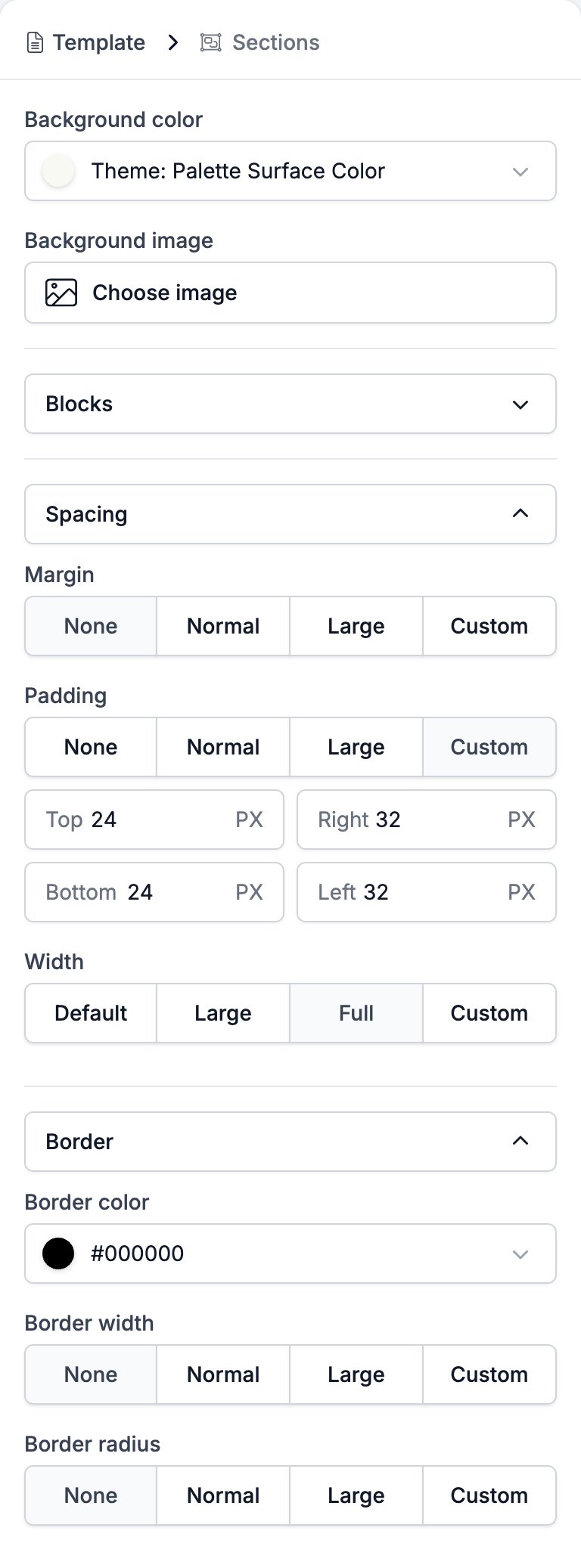
- Background color remplit la bande. Il démarre sur la couleur de surface de la marque, que la commande nomme plutôt que de l’afficher en code hexadécimal.
- Background image prend une image de la médiathèque via Choose image, et elle se place derrière toute la bande. Le même sélecteur propose les variables qui portent une image, donc le fond peut suivre la marque.
- Blocks liste ce que la section contient, dans l’ordre. + ouvre le menu des blocs que vous pouvez ajouter, − supprime une ligne, et la poignée à gauche la fait glisser.
- Spacing contient trois commandes.
- Margin est l’espace à l’extérieur de la bande : None, Normal, Large ou Custom pour une valeur haute et une valeur basse en pixels.
- Padding est l’espace à l’intérieur, avec les quatre mêmes choix et un champ par côté.
- Width définit la largeur sur laquelle courent les blocs à l’intérieur de la section : Default, Large, Full ou Custom, qui ouvre un curseur de 640 à 1240 pixels.
- Border contient trois commandes.
- Border color est un sélecteur de couleur.
- Border width est None, Normal, Large ou Custom pour une valeur par côté.
- Border radius propose les quatre mêmes choix, pour une valeur par coin.
Voir aussi
- Email Builder : vue d’ensemble couvre l’éditeur, la barre d’outils, le thème et chaque type de bloc.
- Template est le seul endroit où une section peut aller.
- Two Columns divise une section en deux.
- Variables couvre les jetons d’image que propose le sélecteur Background image.