

Pointer une question vers une source de données
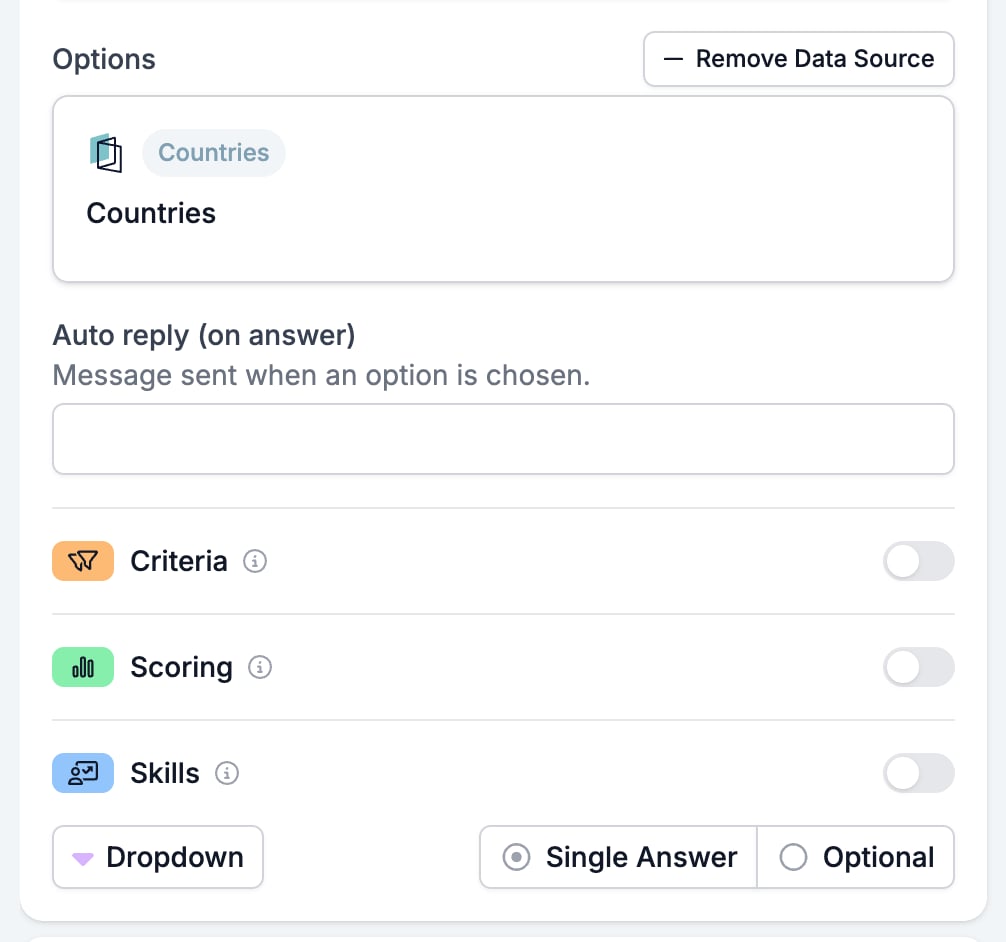
Ouvrez la question et cliquez sur Add Data Source au-dessus des options. La fenêtre Data Sources liste toutes les sources de l’espace de travail. Chaque carte porte un badge nommant la liste qu’elle lit, plus un badge Filters quand la source restreint cette liste. Add Data Source dans l’en-tête de la fenêtre en construit une nouvelle depuis une entité de l’espace de travail ou depuis une app connectée.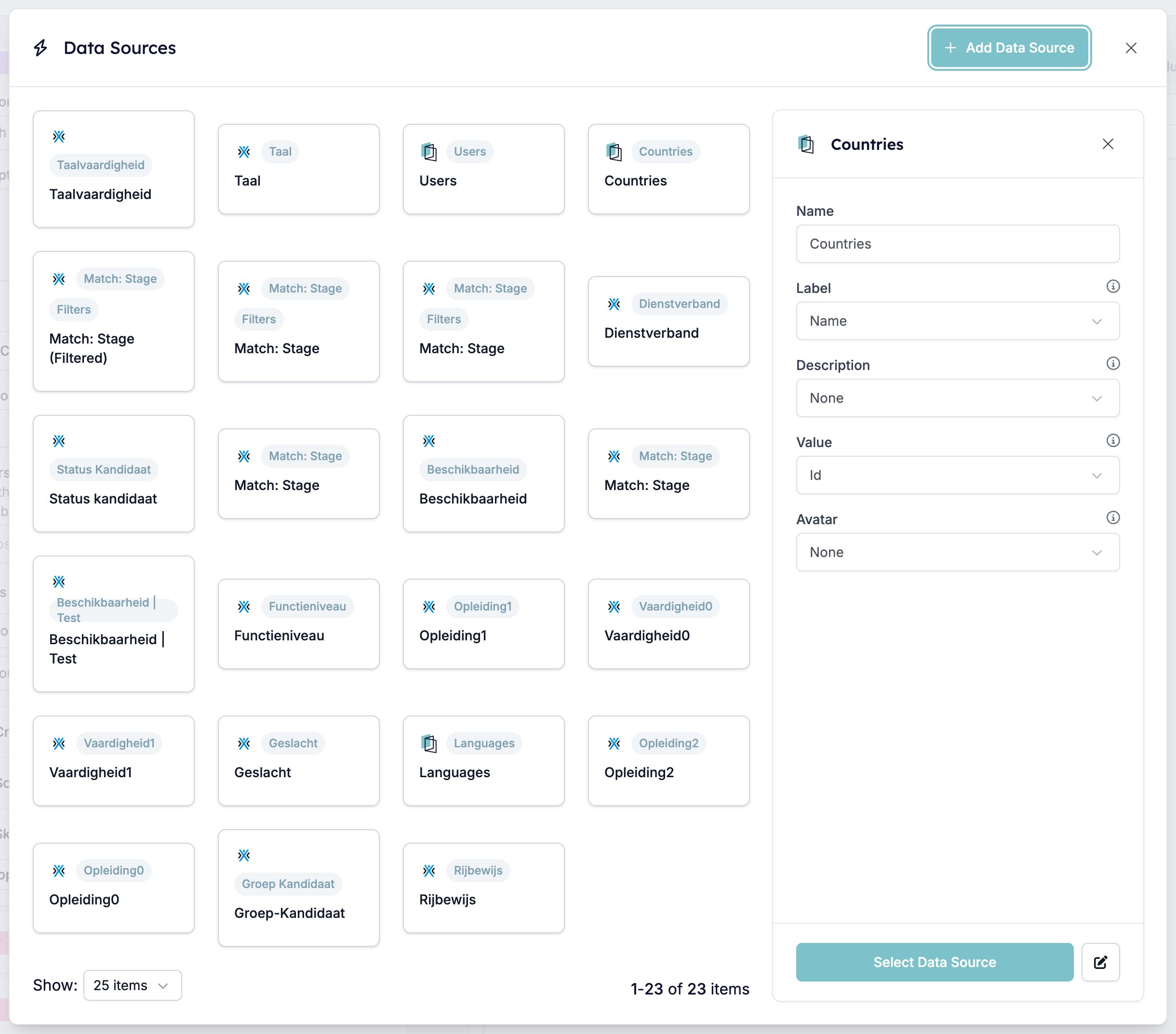
Ce qu’une source mappe
Le crayon à côté de Select Data Source ouvre la source elle-même. Chaque paramètre ici décide comment un enregistrement devient une option.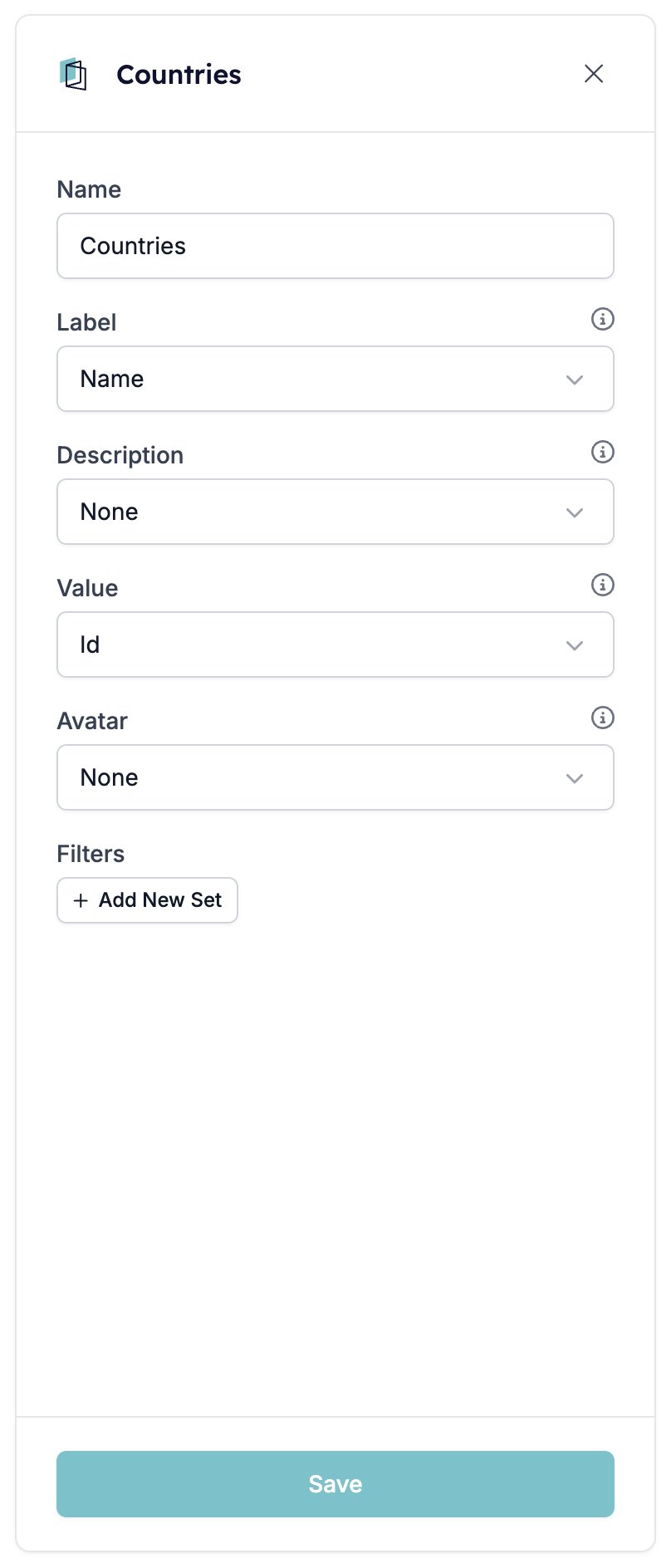
- Name est le nom de la source dans la bibliothèque. C’est le seul paramètre que vous saisissez. Les autres sont des sélecteurs listant les champs que portent les enregistrements.
- Label est le champ que le répondant lit. Trompez-vous ici et vos options sont une colonne d’identifiants.
- Description ajoute une deuxième ligne sous le label là où il y a de la place pour une. None l’omet.
- Value est le champ stocké avec la réponse, généralement l’identifiant de l’enregistrement plutôt que son nom.
- Avatar place une image à côté du label. Seuls les champs d’image sont proposés, la plupart des sources n’ont donc rien à choisir.
Filtres
Add New Set démarre un ensemble de conditions. Chaque ligne choisit un champ, une condition et une valeur, et Add Filter ajoute une ligne à l’ensemble. Add New Set à nouveau vous donne un deuxième ensemble. Les filtres sont ce qui rend une source digne d’être enregistrée. Tous les pays du monde sont rarement la liste que vous voulez mettre devant un candidat. La poignée de pays dans lesquels vous recrutez l’est généralement.Une source, chaque question qui l’utilise
Une source de données appartient à l’espace de travail, pas au formulaire. Save dans l’éditeur la réécrit pour chaque question de chaque formulaire qui pointe vers elle, et il n’y a pas de copie par formulaire sur laquelle se rabattre. Avant de restreindre les filtres d’une source, déterminez qui d’autre la lit. Les enregistrements eux-mêmes sont lus quand le formulaire s’exécute. Un enregistrement ajouté à la liste sous-jacente apparaît comme nouvelle option sans que personne n’ouvre l’éditeur de formulaires.Voir aussi
- Multiple Choice et Dropdown est le seul type de champ qui accepte une source de données.
- Objets lie un enregistrement au formulaire et transforme ses champs en variables.
- Form Builder : vue d’ensemble couvre l’éditeur, les paramètres partagés et chaque type de champ.