

{{recipient.first_name}} une fois et chaque destinataire lit son propre nom.
L’éditeur d’e-mails affiche une variable sous forme de badge portant son libellé, pas sa valeur. {{recipient.first_name}} s’affiche Recipient: First Name dans le canevas, et le badge se comporte comme un objet unique plutôt que comme les caractères qu’il remplace. Survolez-le pour voir la valeur qu’il contient. Voir Variables pour le badge, son popover et la façon de le modifier.
Insérer une variable
Tapez{{ et un sélecteur s’ouvre sous le curseur. Chaque ligne donne le libellé de la variable, sa {{key}} et le type de valeur qu’elle contient.
Continuez à taper pour affiner la liste. La recherche est indulgente. Tapez frist et Recipient: First Name apparaît quand même.
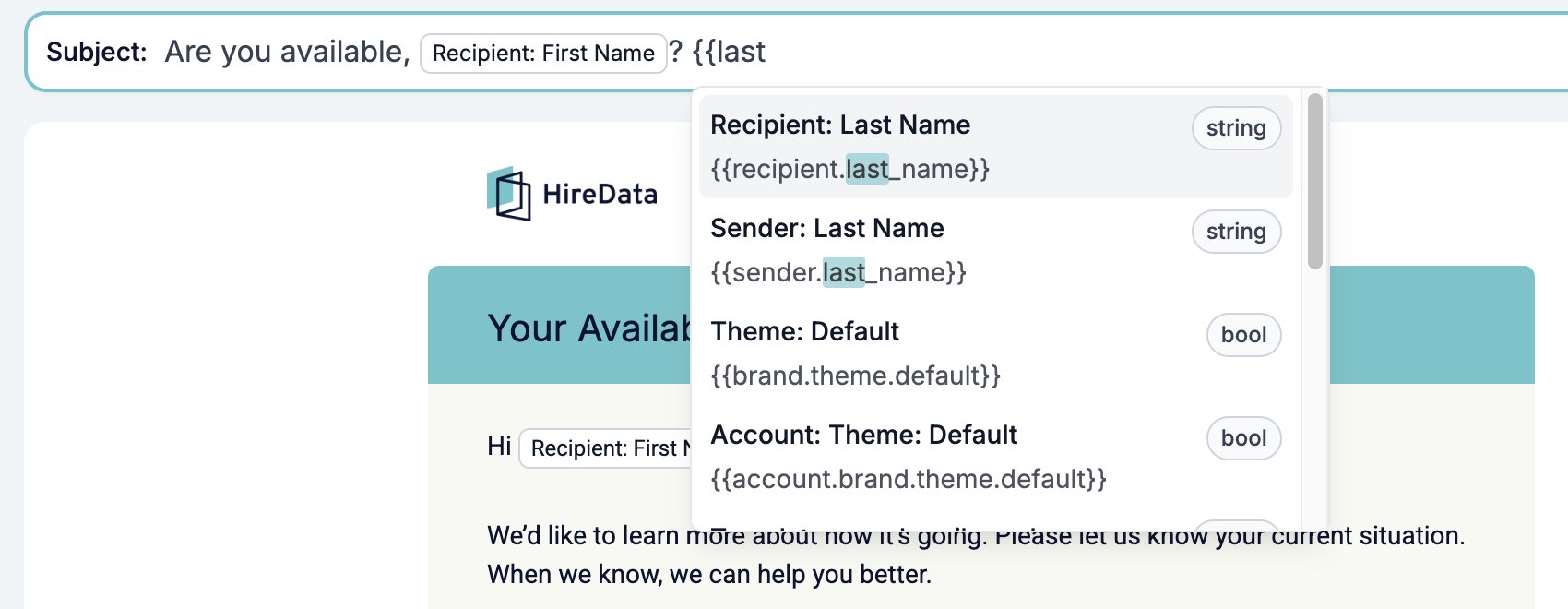
}} de fermeture.
Où les variables fonctionnent
Partout où vous pouvez taper dans un e-mail, et à plusieurs endroits où vous ne pouvez pas.- Le champ Subject, qui est la ligne qu’un destinataire lit dans sa boîte de réception.
- Le texte d’un Paragraph et d’un Heading.
- L’adresse d’un lien. Sélectionnez du texte, cliquez sur le bouton de lien dans le menu contextuel, et la fenêtre propose un menu déroulant de chaque variable contenant une URL, y compris
{{template::unsubscribe_url}}. - Le champ URL d’un Button et de chaque ligne d’un Social.
- Une image. L’onglet Fields de la médiathèque liste les variables qui portent une image, pour le bloc Image comme pour la Signature.
- Une couleur. Les commandes de couleur choisissent parmi les variables de couleur de la marque par leur nom, ce que signifie « Theme: Palette Primary Color ». Voir Marque, thème et métadonnées.
La liste des variables
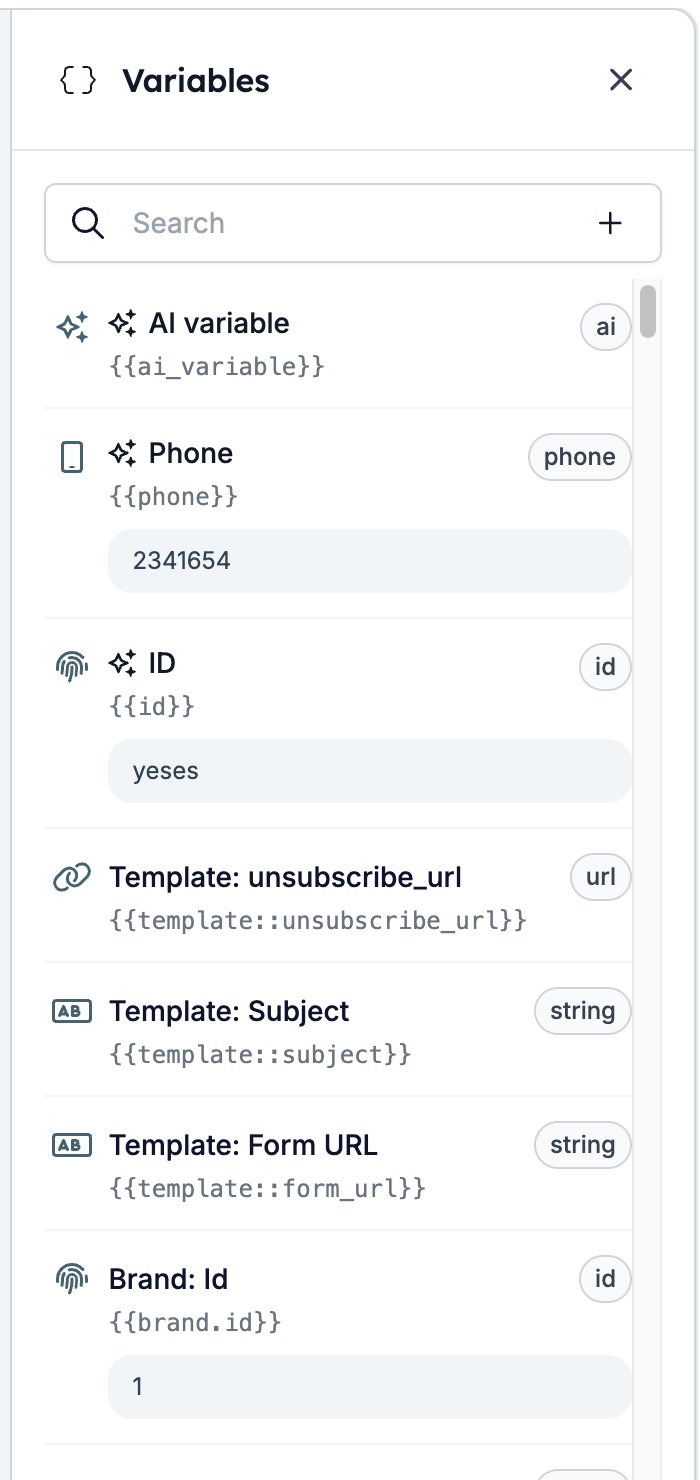
Le bouton aux accolades dans la barre d’outils ouvre Variables, un panneau listant tout ce que cet e-mail peut utiliser. Recherchez par libellé ou par clé. Quand HireData connaît déjà une valeur, la carte l’affiche, donc vous pouvez distinguer{{brand.name}} de {{account.name}} sans deviner.
Les variables que vous avez ajoutées vous-même figurent en haut, chacune marquée d’une étincelle, et le sélecteur {{ place les mêmes en premier. Cliquez sur l’une d’elles pour rouvrir ses paramètres.
Ajouter votre propre variable
Le + à côté du champ de recherche ouvre un dialogue Variables : vos Fields à gauche, et à droite les types que vous pouvez sélectionner, en six groupes. Ils vont de Text, Number et Yes / No en passant par Email, Phone et Address jusqu’à Color, Font et JSON. Search types affine la liste.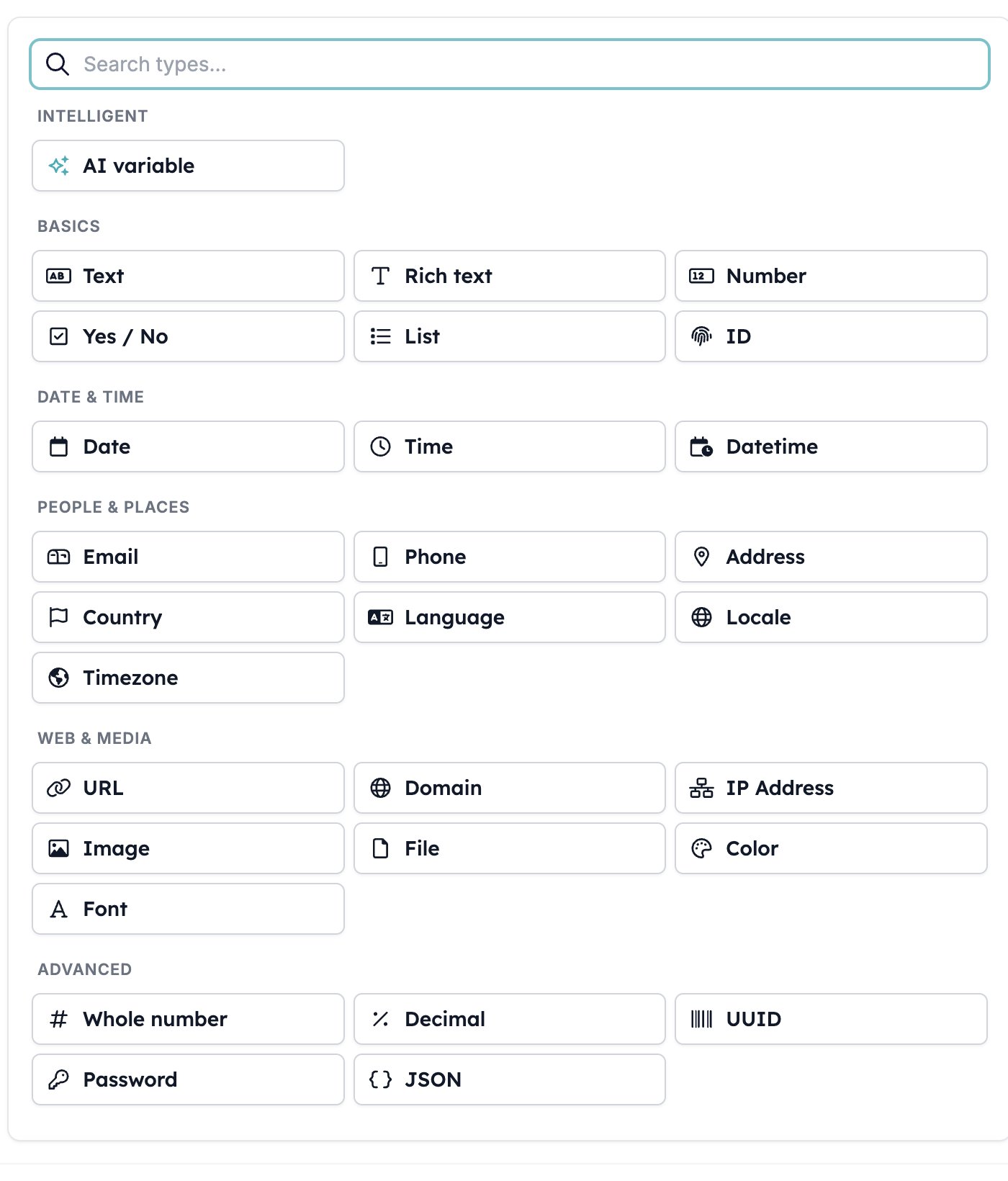
- Name est ce que le badge affiche dans le canevas.
- Default value est ce que HireData écrit quand rien d’autre ne fournit de valeur. La commande correspond au type que vous avez choisi.
- Reference as est la clé que vous tapez entre les accolades. Elle se remplit d’elle-même à partir du nom.
- What is it for? est une note facultative pour la personne qui ouvrira le modèle après vous.
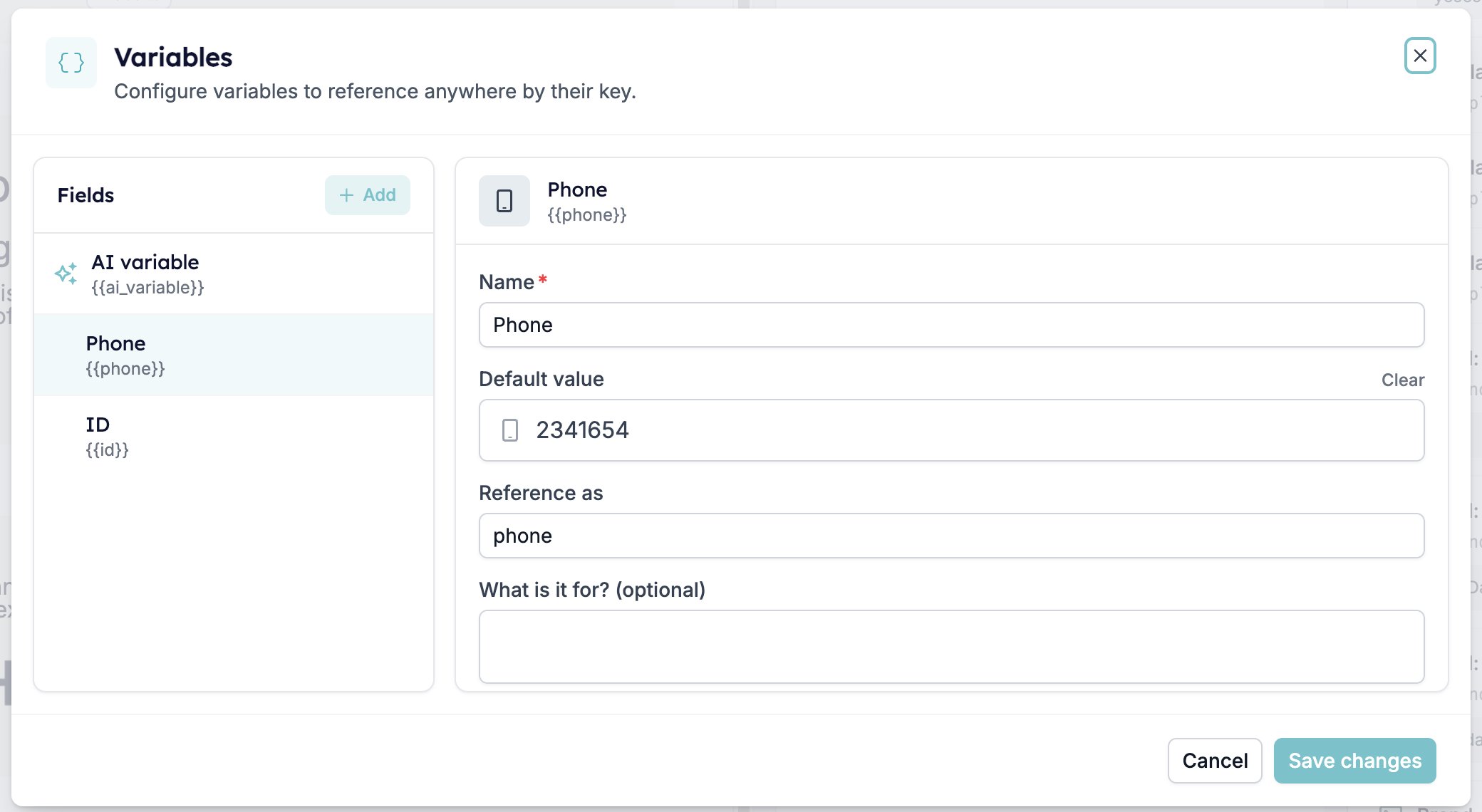
{{phone}} et écrivez-la dans la signature, le pied de page et le corps, et changer le numéro ensuite est une seule modification au lieu de trois.
AI variable est le premier type du dialogue. Plutôt que de chercher une valeur, il en calcule une pour chaque destinataire à partir d’une instruction que vous rédigez. Voir Variables IA.
Récupérer les champs d’un enregistrement
Le bouton en forme de base de données dans la barre d’outils ouvre Objects, qui lie un type d’enregistrement à l’e-mail : un candidat, un poste, un match. Liez-en un et chaque champ de cet enregistrement rejoint la liste des variables, adressé par la clé de l’objet, comme dans{{candidate.first_name}}.
Objets explique ce qu’est un objet et ce que le lier fait. La page est écrite pour l’éditeur de formulaires, qui propose plus de paramètres par objet, mais les enregistrements et leurs clés sont les mêmes.
Valeurs manquantes
Trois choses peuvent arriver à une variable au moment où l’e-mail part, et une seule est celle que vous vouliez.- La variable se résout. HireData a une valeur et l’écrit.
- La variable se résout en rien. Le destinataire n’a pas de numéro de téléphone enregistré, donc
{{recipient.phone_number}}sort comme un espace vide. « Appelez-nous au . » est la façon classique dont cela se manifeste. - La variable n’existe pas. HireData laisse une clé qu’il ne reconnaît pas exactement telle que vous l’avez tapée. Le destinataire lit
{{recipient.favourite_biscuit}}, accolades comprises.
default pour couvrir les deuxième et troisième cas avec vos propres mots. Variables explique le badge et son popover, et Modificateurs explique la valeur de repli.
Voir aussi
- Tester est l’endroit où découvrir en quoi vos variables se résolvent.
- Variables couvre la syntaxe
{{ }}, le badge et son popover dans les formulaires, les messages et les automatisations comme dans l’e-mail. - Modificateurs liste tout ce que vous pouvez faire à une valeur en route vers l’e-mail.
- Variables IA calculent une valeur par destinataire au lieu d’en chercher une.
- Objets couvre les enregistrements dont les champs deviennent des variables.
- Traductions garde vos variables intactes dans chaque langue.