

Manage languages
Le bouton de langue au bout de la barre d’outils ouvre Localization.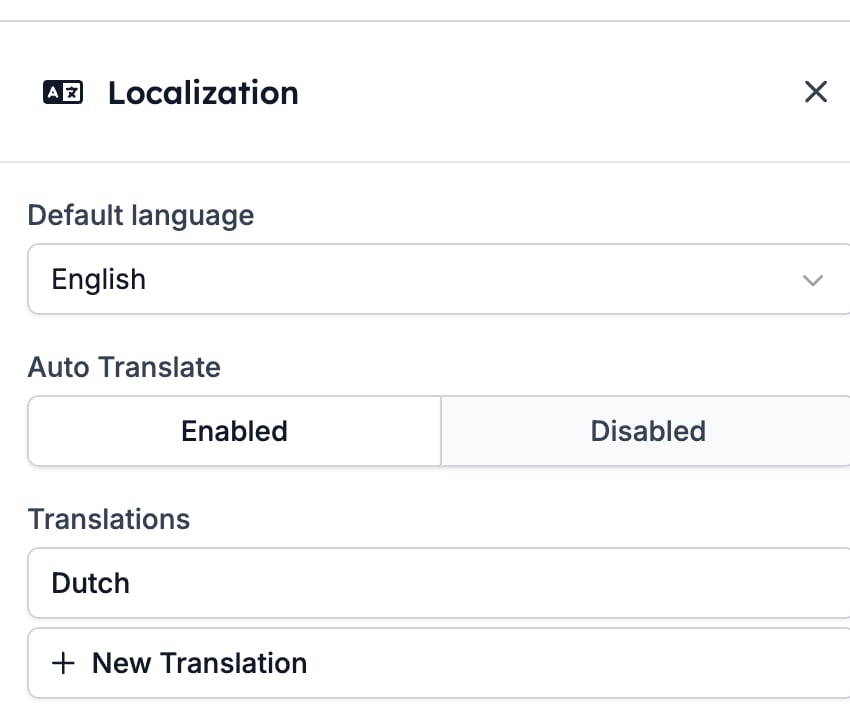
- Default language est la langue dans laquelle l’e-mail est rédigé. C’est ce qu’un destinataire reçoit quand rien de mieux n’est disponible.
- Auto Translate décide ce qui se passe quand la langue d’un destinataire n’a pas de traduction. Voir Quelle langue reçoit un destinataire.
- Translations liste ce que vous avez rédigé jusqu’ici, avec New Translation en dessous.
Ce que l’éditeur propose à la traduction
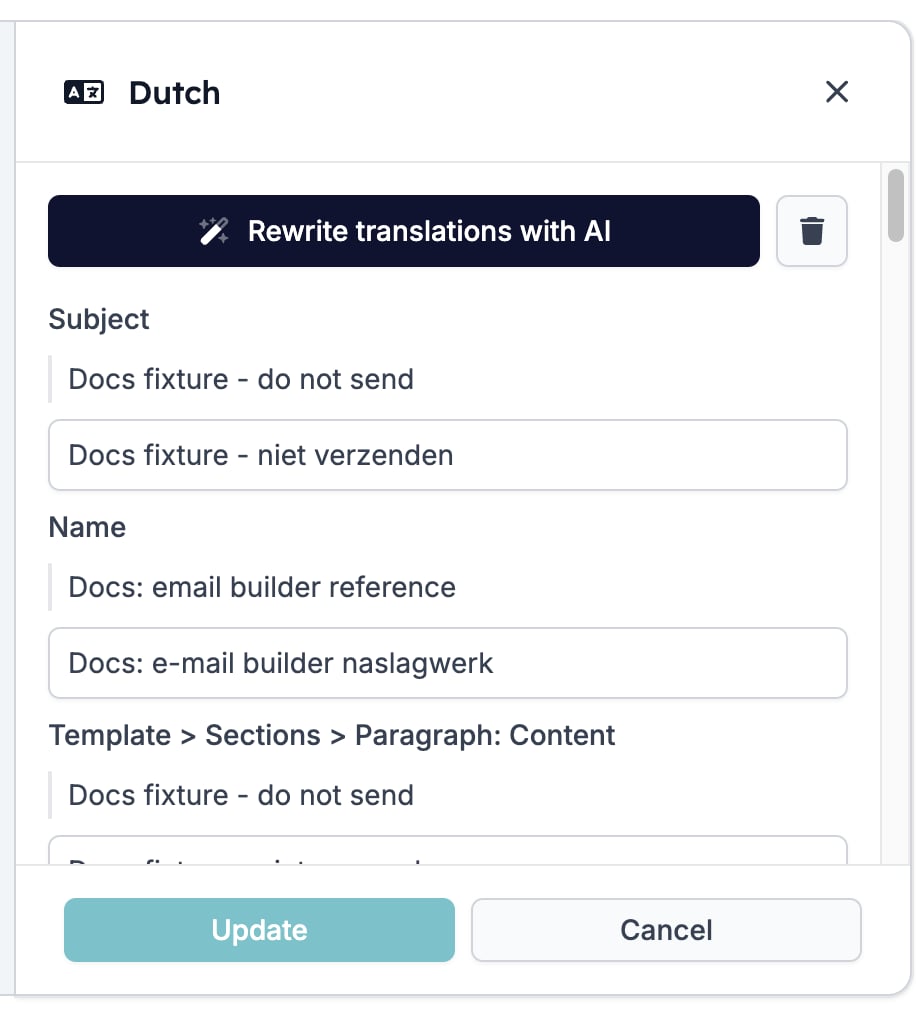
Ouvrez une traduction et vous obtenez un champ par élément de contenu traduisible, étiqueté avec le chemin du bloc auquel il appartient, tel queTemplate > Sections > Signature > Paragraph: Content. Au-dessus de chaque champ se trouve l’original, pour voir ce que vous traduisez.
L’éditeur propose :
- Le Subject.
- Le Name du modèle, qui est interne.
- Le texte des Paragraph et des Heading.
- Les mots d’un Button.
- Les paragraphes à l’intérieur d’une Signature.
- L’appel à l’action d’un bloc Form et ses trois libellés de notation.
- Une Image et son texte alternatif.
- Un bloc HTML. Ce que vous y écrivez part inchangé dans toutes les langues.
- Une ligne de Socials.
- Tout ce qui se trouve dans un bloc Two Columns. Un paragraphe dans une section est proposé ; le même paragraphe déplacé dans une colonne ne l’est pas. Si un passage doit être traduit, gardez-le hors des colonnes.
Rédiger une traduction
Cliquez sur New Translation, sélectionnez la Language et remplissez les champs. Create AI translation remplit tous les champs d’un coup. Il garde vos pastilles de variables à leur place et traduit les mots autour, doncHi {{recipient.first_name}}, revient comme Hoi {{recipient.first_name}}, plutôt que de perdre le nom. Relisez ce qu’il a écrit avant de le garder, et modifiez tout champ avec lequel vous n’êtes pas d’accord.
Quelle langue reçoit un destinataire
HireData cherche une traduction dans la langue du destinataire.- Il en trouve une. Le destinataire lit cette traduction.
- Il n’en trouve pas et Auto Translate est sur Disabled. Le destinataire lit la langue par défaut. Rien ne casse, et rien ne vous avertit.
- Il n’en trouve pas et Auto Translate est sur Enabled. HireData rédige la traduction avec l’IA au moment de l’envoi et la conserve, donc le destinataire suivant dans cette langue reçoit la même formulation.
Modifier ou supprimer une traduction
Cliquez sur une langue dans la liste Translations pour la rouvrir. Vous ne pouvez pas changer la langue, et le bouton IA affiche désormais Rewrite translations with AI, qui réécrit ce qui est déjà là plutôt que de combler les vides. Le bouton corbeille à côté supprime la traduction. HireData demande d’abord.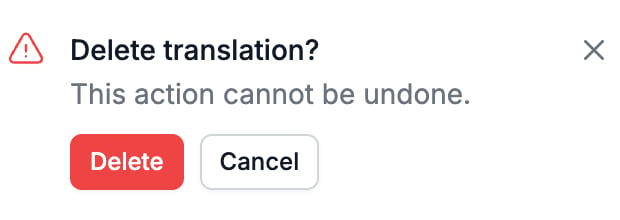
Voir aussi
- Tester couvre le sélecteur de langue de l’aperçu et l’envoi de test.
- Variables explique les pastilles qui survivent à la traduction.
- Template couvre les paramètres qui s’appliquent à l’e-mail dans toutes les langues.
- Two Columns est le bloc dont le contenu n’est pas proposé à la traduction.