

Comment un e-mail s’emboîte
Trois niveaux, et une exception.- Template contient des sections et rien d’autre. La liste Blocks du panneau Template ajoute une section sans ouvrir de menu, parce qu’une section est la seule chose qu’il accepte.
- Une section est une bande en travers de l’e-mail. Elle contient les blocs qu’un destinataire lit : paragraphe, titre, Two Columns, formulaire, image, socials, bouton, HTML et signature.
- Un bloc Two Columns est l’exception. Il se place dans une section, arrive avec exactement deux colonnes déjà à l’intérieur, et chaque colonne contient ses propres blocs. Une colonne accepte moins de types de blocs qu’une section : pas de Two Columns, pas de Form, pas de Signature.
Le fil d’Ariane
Le panneau des paramètres est surmonté d’un fil d’Ariane nommant tout ce qui contient le bloc que vous avez sélectionné. Sélectionnez une ligne d’une signature et vous obtenez les quatre niveaux.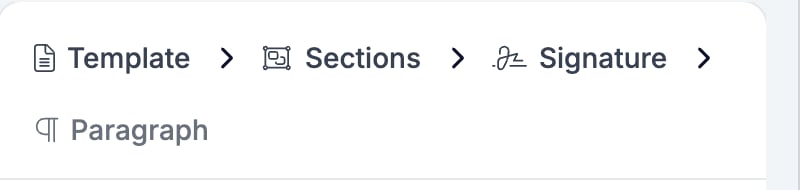
- Une section seule est étiquetée « Sections », au pluriel. C’est ce qu’on lit dans le fil d’Ariane et sur chaque ligne de la liste Blocks du Template, donc une liste de cinq sections est faite de cinq lignes affichant toutes « Sections ». Le pluriel est le libellé du type de bloc plutôt qu’un décompte, et il ne vous dit jamais sur quelle section vous êtes. L’e-mail à gauche, lui, vous le dit.
- Il n’y a pas de niveau colonne. Sélectionnez un bloc à l’intérieur d’une colonne et le fil d’Ariane affiche
Template > Sections > Two Columnspuis passe directement au bloc. Une colonne n’a pas de panneau de paramètres propre, donc rien ne manque à la chaîne.
Paramètres
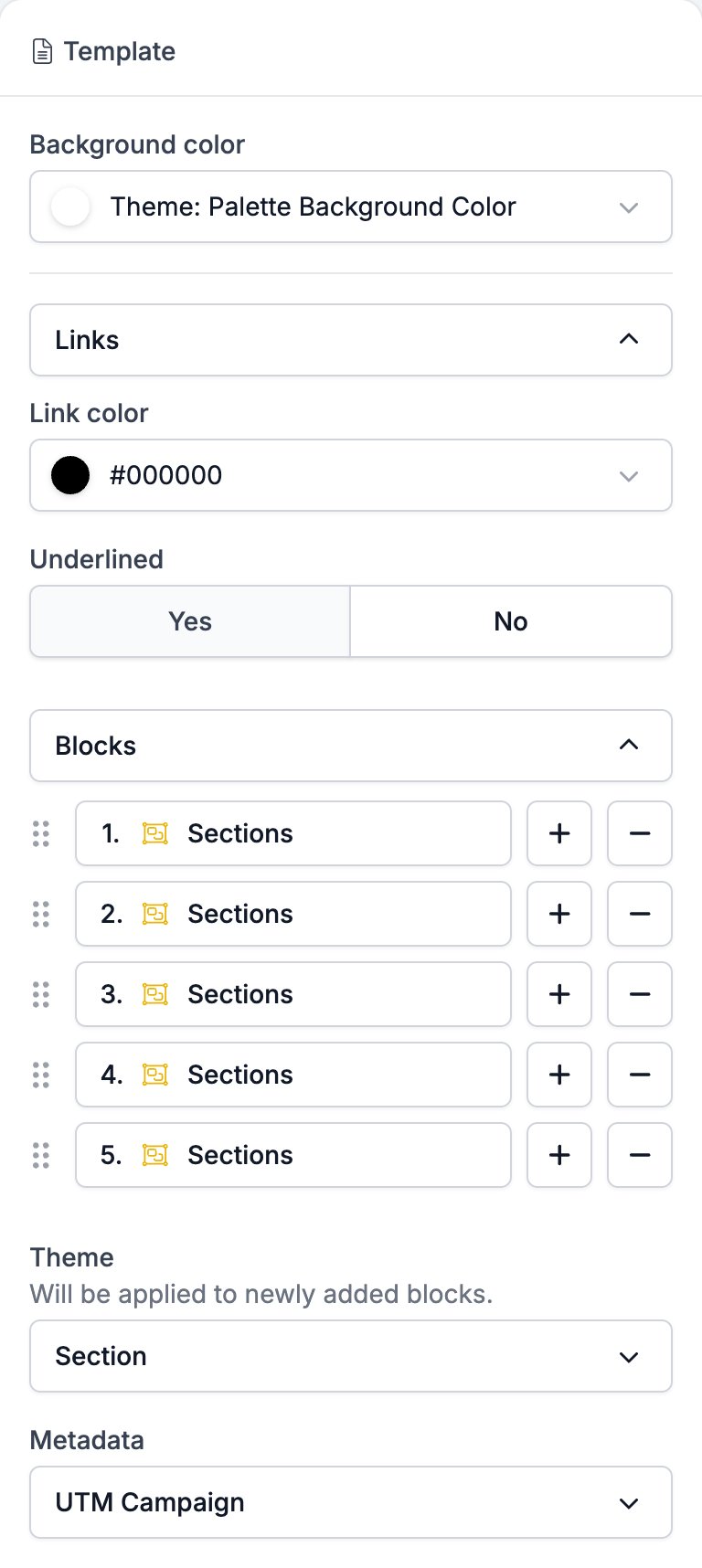
Cliquez sur Template dans le fil d’Ariane et le panneau se remplit avec les paramètres de tout l’e-mail. C’est le seul niveau que vous ne pouvez pas atteindre en cliquant sur l’e-mail lui-même, car cliquer à côté d’un bloc sélectionne la section plutôt que le template.- Background color se place derrière chaque section, c’est donc ce qu’un destinataire voit autour d’elles et dans les espaces entre elles. Il démarre sur la couleur de fond de la marque, que la commande nomme plutôt que de l’afficher en code hexadécimal.
- Links contient Link color et Underlined. Les deux s’appliquent à chaque lien de l’e-mail. Un paragraphe peut remplacer l’un ou l’autre, et son propre groupe Links propose Inherit comme troisième choix pour rendre la décision.
- Blocks liste les sections dans l’ordre où elles apparaissent. Faites glisser une ligne pour déplacer une section, + en ajoute une en dessous, et − la supprime avec tout ce qu’elle contient.
- Theme est le style avec lequel les blocs que vous ajoutez à partir de maintenant démarreront. Voir Marque, thème et métadonnées.
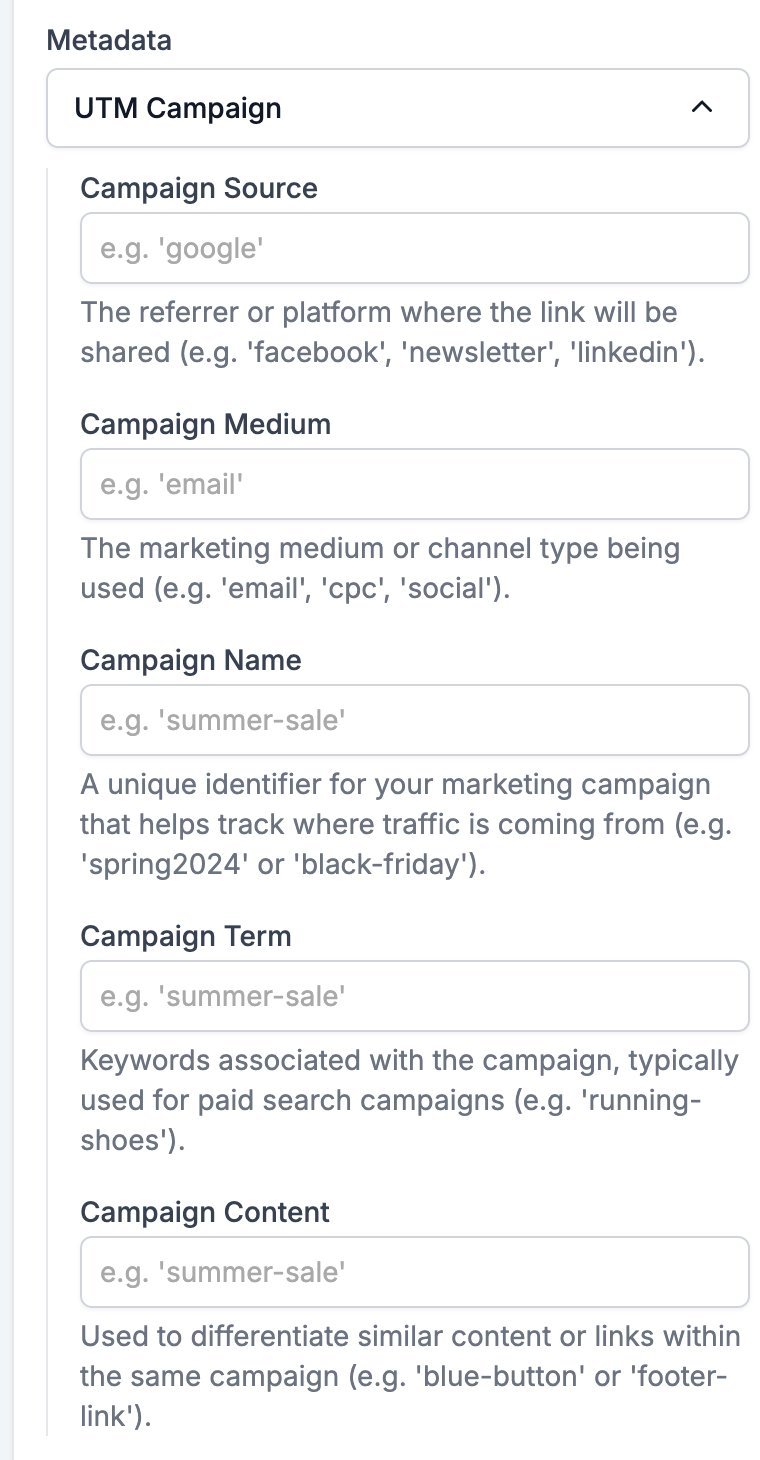
- Metadata contient UTM Campaign. Voir Marque, thème et métadonnées.
Marque, thème et métadonnées
Trois paramètres décident du style d’un e-mail, et ils atteignent des blocs différents. Les confondre est la raison habituelle pour laquelle une modification atterrit là où vous ne l’attendiez pas.- Brand, dans la barre d’outils, restyle tout l’e-mail. Chaque couleur et chaque police encore réglées sur une valeur du thème changent en même temps, dans les blocs rédigés il y a des semaines comme dans les blocs que vous ajouterez ensuite. Faire passer un e-mail d’une marque à une autre déplace ensemble le fond de sa section, la couleur de son bouton et la couleur de son titre.
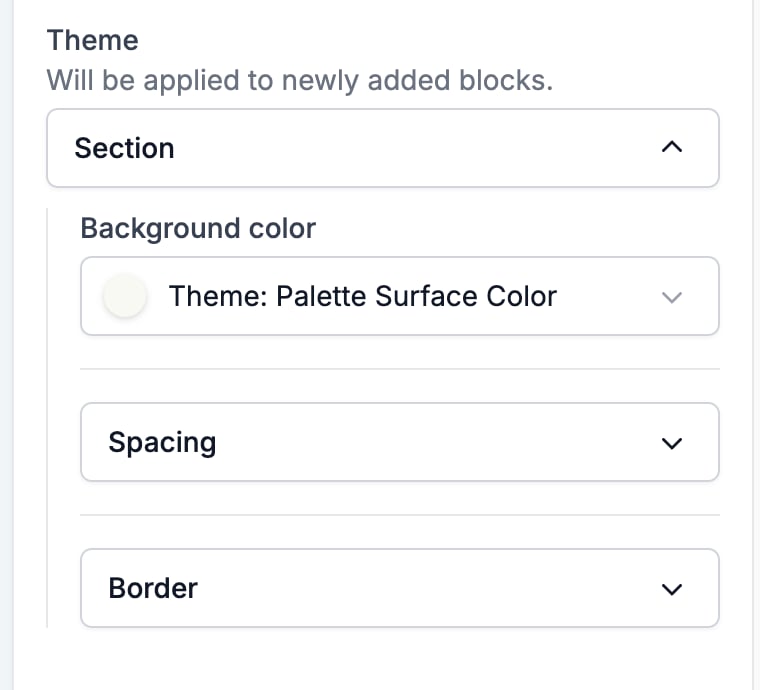
- Theme, dans les paramètres du Template, n’atteint que les blocs que vous ajoutez ensuite. Le panneau le dit lui-même : « Will be applied to newly added blocks. » Définissez-y le fond de section et chaque section ajoutée à partir de là démarre avec. Les sections déjà dans l’e-mail gardent ce qu’elles ont.
- Une valeur que vous définissez vous-même sur un bloc n’atteint que ce bloc, et le fait sortir définitivement de la portée de la marque. La commande cesse de nommer une valeur de thème et affiche votre couleur à la place, et un changement de marque ultérieur la laisse là où vous l’avez mise.
#ff0000 ne la suit plus.
Voir aussi
- Email Builder : vue d’ensemble couvre le canevas, la barre d’outils, le thème et l’enregistrement.
- Sections est la bande qui contient tout ce qu’un destinataire lit.
- Two Columns explique le seul bloc qui s’emboîte davantage.
- Paragraph couvre la couleur de lien par bloc qui remplace celle du template.