

L’aperçu
Le bouton œil dans la barre d’outils ouvre l’aperçu. Son infobulle vous avertit qu’il enregistre d’abord l’e-mail, donc ouvrir un aperçu valide tout ce que vous avez modifié. L’aperçu charge l’adresse publique propre à l’e-mail plutôt que de l’afficher dans l’éditeur, donc ce que vous voyez est l’e-mail fini plutôt que le canevas.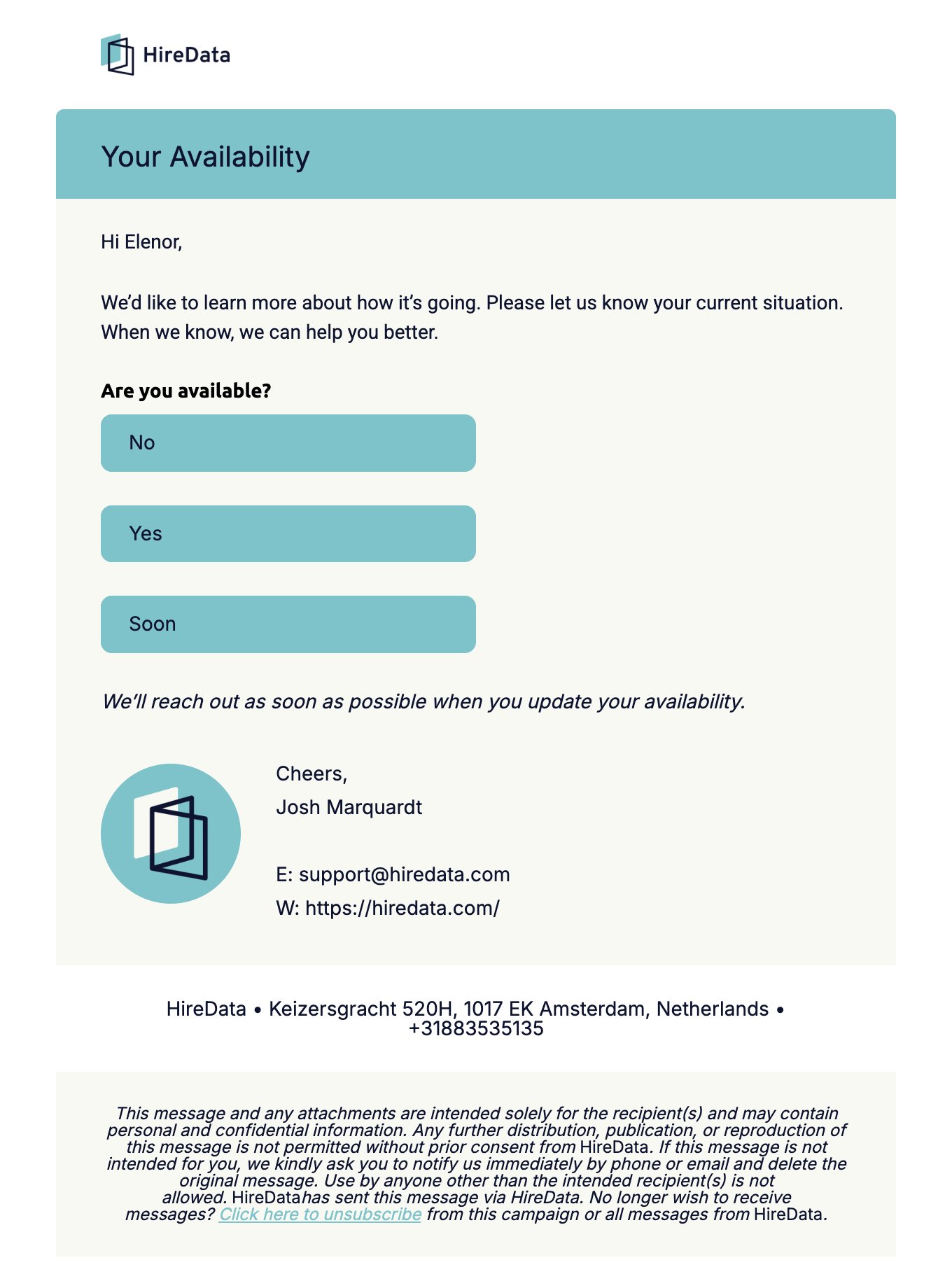

- Copy Preview URL, le premier bouton, copie un lien que vous pouvez envoyer à un collègue.
- Les trois boutons suivants basculent entre mobile, tablette et ordinateur.
- Le bouton d’actualisation recharge l’e-mail.
- Le sélecteur de langue apparaît dès que le modèle a une traduction, et fait passer l’aperçu de l’une à l’autre.
Liens
Un panneau Links sur le côté liste chaque lien de l’e-mail, dans l’ordre, et une carte UTM Campaign en dessous répète les paramètres de campagne que HireData ajoute à tous. Survolez une ligne et ce lien est encadré dans l’aperçu, avec une fenêtre montrant l’adresse complète et ses paramètres.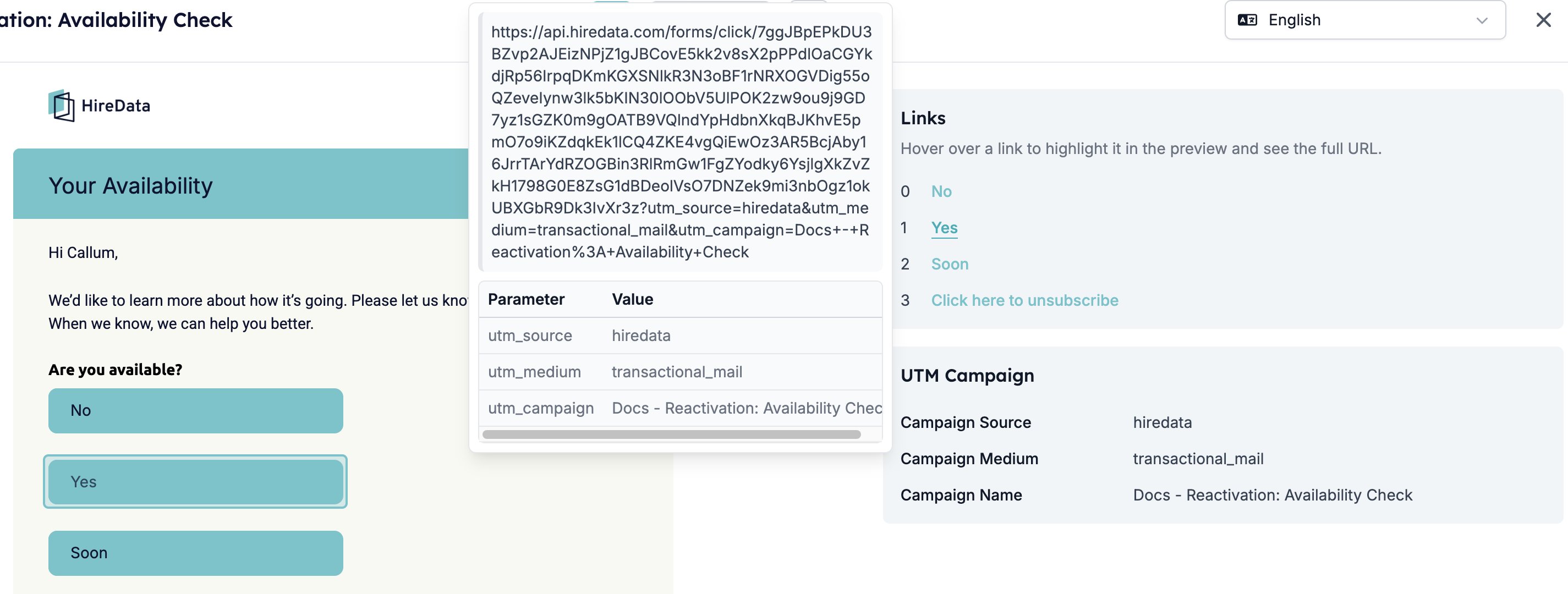
Ce que l’aperçu remplit
L’aperçu résout vos variables contre votre propre compte, parce que vous êtes la seule personne dont HireData sait qu’elle le lit. Une valeur vide pour vous apparaît donc vide ici, et un jeton qui n’est pas du tout une variable apparaît exactement tel que vous l’avez tapé. Voir Valeurs manquantes. Ouvrez le lien Copy Preview URL là où vous n’êtes pas connecté et le même e-mail remplit ces champs avec des données d’exemple inventées. Utilisez ce lien pour montrer la mise en page à un collègue, pas pour vérifier la formulation d’une ligne personnalisée.Envoyer un e-mail de test
Le bouton avion en papier ouvre Test Email. Il enregistre d’abord l’e-mail, puis vous l’envoie avec des valeurs plausibles à la place de celles d’un vrai destinataire.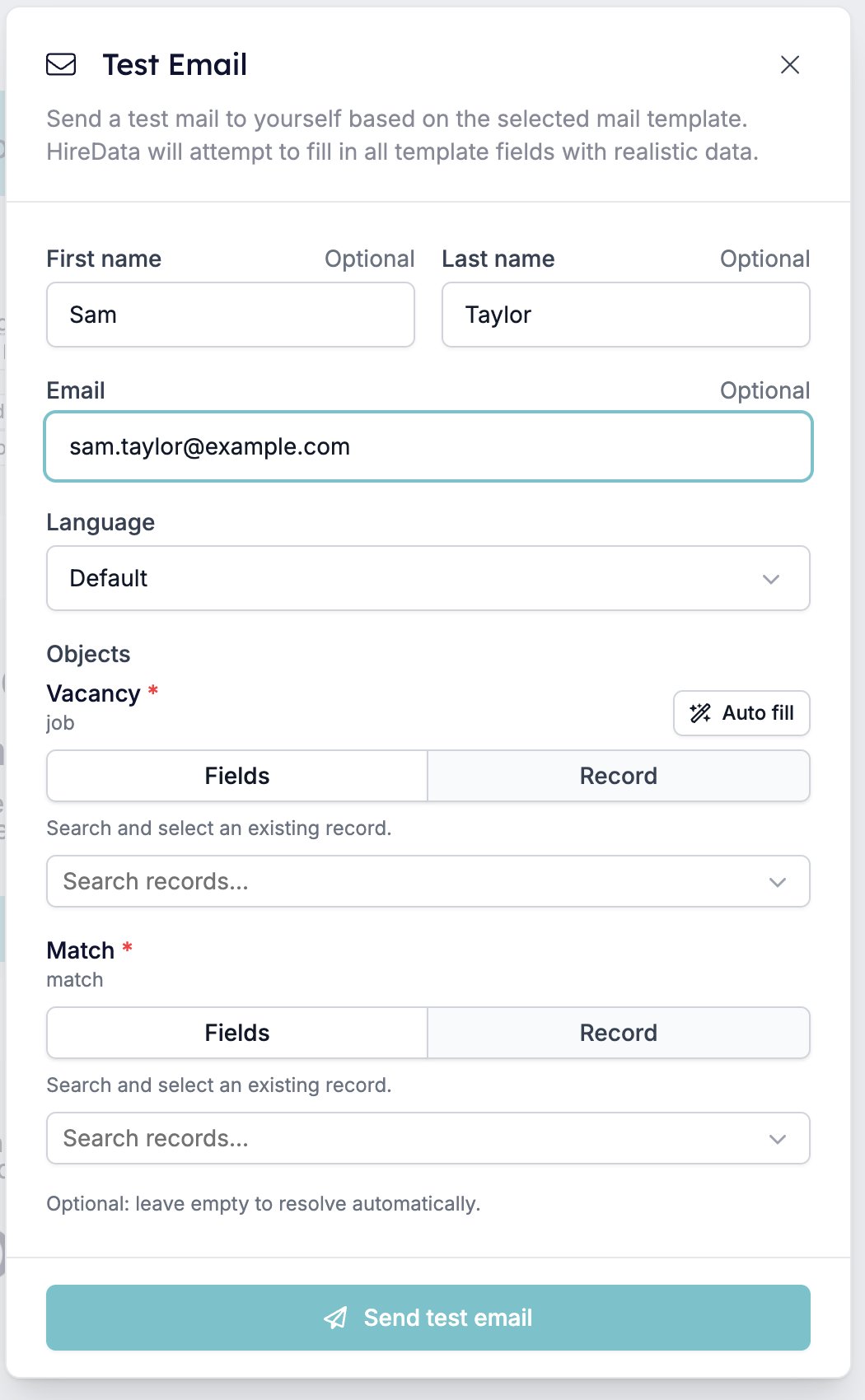
- First name, Last name et Email sont tous facultatifs. Laissez-les vides et HireData utilise les vôtres. Remplissez-les pour envoyer le test ailleurs, ou pour voir comment un nom plus long tient dans la mise en page.
- Language apparaît dès que le modèle a une traduction, et choisit laquelle envoyer.
- Objects apparaît quand l’e-mail lie des enregistrements, ou quand il est rattaché à un formulaire qui en lie. Chaque carte prend soit des Fields inventés, soit un vrai Record, et Auto fill choisit un enregistrement pour vous.
Un objet marqué d’un astérisque rouge exige un enregistrement, quoi que dise la ligne sous le groupe sur la possibilité de le laisser vide. Omettez-en un et l’envoi échoue avec une notification Failed to send test email nommant le premier objet manquant, par sa clé plutôt que par son libellé : « Required data reference [job] is missing. »
Avant d’envoyer
Six choses qui valent la peine d’être faites dans cet ordre.- Relisez l’objet. C’est la première chose qu’un destinataire voit, il accepte les variables comme tout le reste, et c’est la ligne la plus facile à laisser à moitié écrite.
- Cherchez les badges orange dans le canevas. Un badge orange est une clé que HireData ne reconnaît pas, et elle atteint la boîte de réception avec ses accolades visibles. Corrigez ou supprimez chacun. Voir Variables.
- Parcourez le panneau Links. Chaque lien, y compris ceux à l’intérieur d’un bloc Form et le lien de désabonnement dans le pied de page.
- Regardez l’e-mail en largeur mobile. Les colonnes s’empilent et les boutons se réorganisent, et une ligne qui tient sur un ordinateur peut mal se couper.
- Vérifiez chaque langue. Passez le sélecteur de langue de l’aperçu par chaque traduction que vous avez rédigée.
- Envoyez-vous un e-mail de test et lisez-le dans votre client de messagerie. C’est la seule étape qui vous montre une vraie boîte de réception.
Ce que les tests ne vous disent pas
L’éditeur n’a pas d’aperçu Gmail, pas d’aperçu Outlook et pas d’aperçu en mode sombre. HireData ne modélise aucun client de messagerie, donc rien ici ne prédit comment l’un d’eux rendra votre e-mail. Un envoi de test à votre propre adresse, ouvert dans le client que vos destinataires utilisent, est la seule vérification qui le fait. Les trois tailles d’aperçu redimensionnent la fenêtre d’aperçu à peu près à un téléphone, une tablette et la largeur de votre écran. Elles changent la largeur et rien d’autre, donc ce qu’elles vous montrent est la façon dont votre e-mail se réorganise, pas la façon dont un appareil donné le rend. La vue étroite est plus étroite que la plupart des téléphones, ce qui en fait un test strict : une mise en page qui tient là tiendra sur un vrai téléphone. L’empilement aux largeurs étroites est le comportement standard de MJML, le framework avec lequel HireData construit l’e-mail. HireData ne définit pas la largeur à laquelle il se produit et n’offre aucun contrôle dessus. Ce que vous pouvez contrôler, c’est ce qui s’empile : voir Two Columns.Voir aussi
- Variables explique ce que l’aperçu vous montre quand une valeur manque.
- Traductions couvre le sélecteur de langue de l’aperçu et de la fenêtre de test.
- Email Builder : vue d’ensemble couvre la barre d’outils et l’enregistrement.
- Two Columns est le bloc dont le comportement change le plus entre les largeurs d’aperçu.