Tour de l'éditeur d'e-mails : blocs, barre d'outils, thème et enregistrement
Un tour de l’éditeur d’e-mails HireData : le canevas et le panneau des paramètres, comment ajouter un bloc, chaque type de bloc, la barre d’outils, le thème et l’enregistrement.
Un modèle d’e-mail est un message que vous rédigez une fois et envoyez de nombreuses fois, dans une automatisation ou une newsletter. Ouvrez Settings, puis Emails sous Templates, et cliquez sur New Email. Sélectionnez Blank Email ou l’un des modèles prêts à l’emploi, et le nouveau modèle s’ouvre dans l’éditeur.Cette page cartographie l’éditeur. Pour un guide qui mène un e-mail de la page vierge au prêt-à-envoyer, lisez Créer un modèle d’e-mail dans HireData.
Le champ Subject en haut. C’est la ligne que le destinataire voit dans sa boîte de réception, et il accepte les variables.
L’e-mail lui-même à gauche. Cliquez sur n’importe quel texte et tapez. Cliquez sur n’importe quel bloc pour le sélectionner.
Le panneau des paramètres à droite, qui affiche les paramètres du dernier élément sélectionné.
Cliquer sur le texte d’un bloc sélectionne ce bloc, et le panneau se remplit avec les paramètres du bloc lui-même. Pour sélectionner la section qui le contient, cliquez à côté du bloc, à gauche ou à droite du texte. Les sections ne sont pas encadrées dans le canevas, alors visez la bande de couleur de fond qu’une section remplit.
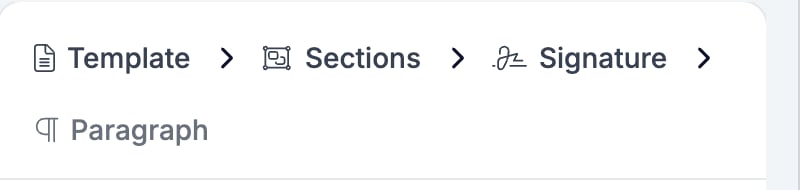
Un modèle contient des sections, et une section contient les blocs que le destinataire lit. Template explique comment les trois niveaux s’emboîtent, comment vous passez de l’un à l’autre, et pourquoi vous n’en ajoutez jamais un et ne pouvez pas le supprimer.Un fil d’Ariane au-dessus des paramètres nomme tout ce qui contient le bloc sélectionné. Sélectionnez une ligne d’une signature et les quatre niveaux apparaissent.
Chaque panneau de paramètres qui peut contenir d’autres blocs les liste sous Blocks, numérotés, dans l’ordre où ils apparaissent dans l’e-mail. Chaque ligne porte trois commandes.
Le + ajoute un nouveau bloc sous cette ligne. Là où le conteneur accepte plus d’un type de bloc, il ouvre un menu qui les liste.
Le − supprime ce bloc.
La poignée à gauche fait glisser le bloc vers le haut ou le bas de la liste.
Cliquez sur la ligne d’un bloc pour le sélectionner et ouvrir ses paramètres. Le fil d’Ariane permet de remonter. Cliquez sur Sections pour les paramètres de la section qui contient le bloc, et sur Template pour les paramètres de l’e-mail dans son ensemble. L’e-mail à gauche ne change pas. Seul le panneau change.
Deux entrées de la liste couvrent plus d’un bloc. Un bloc Two Columns arrive avec ses deux colonnes déjà à l’intérieur, et un bloc Socials contient un enfant par réseau que vous liez.
La barre d’outils court le long du haut de l’éditeur, de Save jusqu’aux quatre boutons de panneaux à droite.Save enregistre vos modifications.Deux boutons le suivent :
L’œil ouvre un aperçu de l’e-mail fini, en largeur mobile, tablette ou ordinateur, avec un sélecteur de langue et un bouton Copy Preview URL. Son infobulle vous avertit qu’il enregistre d’abord l’e-mail.
L’avion en papier ouvre Test Email. Il vous envoie l’e-mail avec des valeurs réalistes remplies.
Brand choisit la marque d’où viennent les couleurs, les polices et le logo de l’e-mail.Deux commutateurs suivent le sélecteur de marque :
Show variable values est un commutateur d’affichage pour le canevas. Pour lire un e-mail avec de vraies valeurs, utilisez l’aperçu.
Show code editor ouvre le balisage généré. Il n’apparaît que pour les comptes autorisés à modifier les modèles directement.
Quatre boutons à la fin ouvrent des panneaux au-dessus de l’e-mail :
Show variable list liste les variables que cet e-mail peut utiliser, et en ajoute qui vous appartiennent. Voir Variables.
Manage Template publie l’e-mail ouvert dans la bibliothèque de modèles partagée. Il n’apparaît que pour les comptes qui maintiennent cette bibliothèque.
Show objects lie des enregistrements tels qu’un poste ou un match à l’e-mail. Leurs champs deviennent alors des variables que vous pouvez y écrire.
Manage Languages définit la langue par défaut de l’e-mail et ses traductions.
Chaque couleur et chaque police d’un nouvel e-mail démarre sur une valeur de la marque que vous choisissez dans Brand. Le panneau nomme la valeur plutôt que d’afficher un code hexadécimal, par exemple « Theme: Palette Surface Color ».Changez de Brand et l’e-mail entier se restyle, blocs déjà rédigés compris. Remplacez l’une de ces valeurs par une couleur à vous et cette commande cesse de suivre la marque. Voir Template pour les paramètres qui en décident, et pour la différence entre changer de marque et définir un thème.
L’éditeur d’e-mails n’enregistre pas pendant que vous tapez. C’est Save qui enregistre. Le bouton d’aperçu et Send test email enregistrent chacun avant de s’exécuter, donc l’un comme l’autre valide tout ce que vous avez modifié. Voir Tester.Essayez de quitter l’éditeur avec des modifications non enregistrées et un avertissement apparaît. Il propose de les Save, ou de les Discard et de continuer.Rechargez la page ou fermez l’onglet et votre navigateur vous demande de confirmer avant de les perdre.
{"docsConfig":{"theme":"mint","$schema":"https://mintlify.com/docs.json","name":"HireData Docs","description":"Guides, how to's, and answers to your questions about HireData","colors":{"primary":"#7DC2CA","light":"#B1DADF","dark":"#39838B"},"logo":{"light":"https://mintcdn.com/hiredata/Pii9WVdQv6Pc1yMR/logo/light.svg?fit=max\u0026auto=format\u0026n=Pii9WVdQv6Pc1yMR\u0026q=85\u0026s=db078cfb402d8486f2a0b75131261055","dark":"https://mintcdn.com/hiredata/Pii9WVdQv6Pc1yMR/logo/dark.svg?fit=max\u0026auto=format\u0026n=Pii9WVdQv6Pc1yMR\u0026q=85\u0026s=b96e04b3cab0350c812239aed8483a1d"},"favicon":"https://mintcdn.com/hiredata/Pii9WVdQv6Pc1yMR/favicon.svg?fit=max\u0026auto=format\u0026n=Pii9WVdQv6Pc1yMR\u0026q=85\u0026s=7443bc080236de4a0bb1b66812a1a1fc","background":{"color":{"light":"#FAFAF5","dark":"#0F132F"}},"navbar":{"links":[{"href":"mailto:support@hiredata.com","label":"Support"}],"primary":{"type":"button","label":"Dashboard","href":"https://dashboard.mintlify.com"}},"footer":{"socials":{"linkedin":"https://linkedin.com/company/hiredata"}},"fonts":{"heading":{"family":"Lexend"}},"icons":{"library":"fontawesome"},"styling":{"eyebrows":"section","latex":true},"integrations":{},"contextual":{"options":["copy","view","chatgpt","claude","perplexity","mcp","cursor","vscode"],"display":"header"},"thumbnails":{"appearance":"light"},"interaction":{"drilldown":true},"navigation":{"languages":[{"language":"en","href":""},{"language":"nl","href":"nl"},{"language":"pt","href":"pt"},{"language":"de","href":"de"},{"language":"fr","href":"fr"}]}},"deployment":{"deploymentMetadataValue":{"subdomain":"hiredata","hasAudioNarration":false,"actualSubdomain":"hiredata","customDomains":["help.hiredata.com"],"gitSource":{"type":"github","owner":"hiredata","repo":"documentation","deployBranch":"main","isPrivate":false,"contentDirectory":"","mountPath":"","label":""},"chroma":{"liveDeploymentHistoryId":"6ad822be00ee183f0811e9c4","collectionId":"0e6df5ac-83a2-483e-b8b5-2d01990f27a1","schemaVersion":"v3","latestBuiltDeploymentHistoryId":"6ad822be00ee183f0811e9c4"},"feedback":{"thumbs":true,"agentFeedback":true},"entitlements":{"AI_CHAT":{"status":"ENABLED"},"WEB_MCP":{"status":"ENABLED"},"NARRATION":{"status":"ENABLED"}},"buildId":"6ad822be00ee183f0811e9c4","clientVersion":"0.0.3966","searchFilterCounts":[{"language":"en","tag":"Reference","count":59},{"language":"de","tag":"Referenz","count":59},{"language":"fr","tag":"Référence","count":59},{"language":"nl","tag":"Referentie","count":59},{"language":"pt","tag":"Referência","count":59},{"language":"en","tag":"Integrations","count":46},{"language":"de","tag":"Integrationen","count":46},{"language":"de","tag":"Carerix","count":46},{"language":"fr","tag":"Intégrations","count":46},{"language":"fr","tag":"Carerix","count":46},{"language":"nl","tag":"Integraties","count":46},{"language":"nl","tag":"Carerix","count":46},{"language":"pt","tag":"Integrações","count":46},{"language":"pt","tag":"Carerix","count":46},{"language":"en","tag":"Documentation","count":37},{"language":"de","tag":"Dokumentation","count":37},{"language":"fr","tag":"Documentation","count":37},{"language":"nl","tag":"Documentatie","count":37},{"language":"pt","tag":"Documentação","count":37},{"language":"de","tag":"Einrichtung","count":34},{"language":"fr","tag":"Configuration","count":34},{"language":"nl","tag":"Installatie","count":34},{"language":"pt","tag":"Configuração","count":34},{"language":"en","tag":"ATS","count":31},{"language":"en","tag":"Forms","count":26},{"language":"de","tag":"Formulare","count":26},{"language":"fr","tag":"Formulaires","count":26},{"language":"nl","tag":"Formulieren","count":26},{"language":"pt","tag":"Formulários","count":26},{"language":"en","tag":"Automations","count":19},{"language":"de","tag":"Automatisierungen","count":19},{"language":"fr","tag":"Automatisations","count":19},{"language":"nl","tag":"Automatiseringen","count":19},{"language":"en","tag":"Messaging","count":17},{"language":"en","tag":"Carerix","count":15},{"language":"en","tag":"Knowledge Base","count":15},{"language":"en","tag":"Emails","count":15},{"language":"de","tag":"Wissensdatenbank","count":15},{"language":"de","tag":"E-Mails","count":15},{"language":"de","tag":"Formularfelder","count":15},{"language":"fr","tag":"Base de connaissances","count":15},{"language":"fr","tag":"E-mails","count":15},{"language":"fr","tag":"Champs de formulaire","count":15},{"language":"nl","tag":"Kennisbank","count":15},{"language":"nl","tag":"E-mails","count":15},{"language":"nl","tag":"Formuliervelden","count":15},{"language":"pt","tag":"Base de conhecimento","count":15},{"language":"pt","tag":"Automatizações","count":15},{"language":"pt","tag":"Emails","count":15},{"language":"pt","tag":"Campos de formulário","count":15}]},"assistantConfig":{"enableAskAiButton":false,"enableStarterQuestions":true,"enableContextualStarterQuestions":true,"enableAskAiSearchBar":true,"deflection":{"enabled":true,"email":"support@hiredata.com"}},"hasChatPermissions":true,"hasWebMcpPermissions":true,"toggles":[{"name":"kill-isr","enabled":true,"variant":{"name":"disabled","enabled":false,"feature_enabled":true},"impressionData":false},{"name":"agent-mintlify-slack","enabled":true,"variant":{"name":"disabled","enabled":false,"feature_enabled":true},"impressionData":false},{"name":"editor-v7-file-tree","enabled":true,"variant":{"name":"disabled","enabled":false,"feature_enabled":true},"impressionData":false},{"name":"agent-integrations-settings","enabled":true,"variant":{"name":"disabled","enabled":false,"feature_enabled":true},"impressionData":false},{"name":"automations-pr-grouping","enabled":true,"variant":{"name":"disabled","enabled":false,"feature_enabled":true},"impressionData":false},{"name":"custom-prefix","enabled":true,"variant":{"name":"disabled","enabled":false,"feature_enabled":true},"impressionData":false},{"name":"analytics-v7","enabled":true,"variant":{"name":"disabled","enabled":false,"feature_enabled":true},"impressionData":false},{"name":"user-flows-analytics","enabled":true,"variant":{"name":"disabled","enabled":false,"feature_enabled":true},"impressionData":false},{"name":"no-publish-flow","enabled":true,"variant":{"name":"disabled","enabled":false,"feature_enabled":true},"impressionData":false},{"name":"workos-onboarding","enabled":true,"variant":{"name":"disabled","enabled":false,"feature_enabled":true},"impressionData":false},{"name":"llms-txt-v2","enabled":true,"variant":{"name":"disabled","enabled":false,"feature_enabled":true},"impressionData":false},{"name":"pause-universal-search-reconcile","enabled":true,"variant":{"name":"disabled","enabled":false,"feature_enabled":true},"impressionData":false},{"name":"snapshot-serving-live","enabled":true,"variant":{"name":"disabled","enabled":false,"feature_enabled":true},"impressionData":false},{"name":"stripTemperatureMiddleware","enabled":true,"variant":{"name":"disabled","enabled":false,"feature_enabled":true},"impressionData":false},{"name":"per-site-search-delta","enabled":true,"variant":{"name":"disabled","enabled":false,"feature_enabled":true},"impressionData":false},{"name":"support-platform-pylon-zendesk","enabled":true,"variant":{"name":"disabled","enabled":false,"feature_enabled":true},"impressionData":false},{"name":"snapshot-serving","enabled":true,"variant":{"name":"disabled","enabled":false,"feature_enabled":true},"impressionData":false},{"name":"instant-rollback","enabled":true,"variant":{"name":"disabled","enabled":false,"feature_enabled":true},"impressionData":false},{"name":"granular-notifications-server","enabled":true,"variant":{"name":"disabled","enabled":false,"feature_enabled":true},"impressionData":false},{"name":"granular-notifications","enabled":true,"variant":{"name":"disabled","enabled":false,"feature_enabled":true},"impressionData":false},{"name":"editor-private-page-search","enabled":true,"variant":{"name":"disabled","enabled":false,"feature_enabled":true},"impressionData":false},{"name":"automations-fable","enabled":true,"variant":{"name":"disabled","enabled":false,"feature_enabled":true},"impressionData":false},{"name":"fixed-ai-action-pricing","enabled":true,"variant":{"name":"disabled","enabled":false,"feature_enabled":true},"impressionData":false},{"name":"automation-resolve-merge-conflict","enabled":true,"variant":{"name":"disabled","enabled":false,"feature_enabled":true},"impressionData":false},{"name":"scoped-publishing","enabled":true,"variant":{"name":"disabled","enabled":false,"feature_enabled":true},"impressionData":false},{"name":"mintql","enabled":true,"variant":{"name":"disabled","enabled":false,"feature_enabled":true},"impressionData":false},{"name":"page-level-analytics","enabled":true,"variant":{"name":"disabled","enabled":false,"feature_enabled":true},"impressionData":false},{"name":"editor-version-history-v2","enabled":true,"variant":{"name":"disabled","enabled":false,"feature_enabled":true},"impressionData":false},{"name":"editor-nav-generations","enabled":true,"variant":{"name":"disabled","enabled":false,"feature_enabled":true},"impressionData":false},{"name":"billing-page-v2","enabled":true,"variant":{"name":"disabled","enabled":false,"feature_enabled":true},"impressionData":false},{"name":"workspace-projects","enabled":true,"variant":{"name":"disabled","enabled":false,"feature_enabled":true},"impressionData":false},{"name":"assistant-v5","enabled":true,"variant":{"name":"disabled","enabled":false,"feature_enabled":true},"impressionData":false},{"name":"byok-sep-25","enabled":true,"variant":{"name":"disabled","enabled":false,"feature_enabled":true},"impressionData":false},{"name":"fork-pr-previews","enabled":true,"variant":{"name":"disabled","enabled":false,"feature_enabled":true},"impressionData":false},{"name":"revalidation-jwt","enabled":true,"variant":{"name":"disabled","enabled":false,"feature_enabled":true},"impressionData":false},{"name":"vite-origin","enabled":true,"variant":{"name":"disabled","enabled":false,"feature_enabled":true},"impressionData":false},{"name":"editor-agent-model-picker","enabled":true,"variant":{"name":"disabled","enabled":false,"feature_enabled":true},"impressionData":false},{"name":"billing-updated-9-15","enabled":true,"variant":{"name":"disabled","enabled":false,"feature_enabled":true},"impressionData":false},{"name":"hobby-abuse-scan","enabled":true,"variant":{"name":"disabled","enabled":false,"feature_enabled":true},"impressionData":false},{"name":"dashboard-inbox","enabled":true,"variant":{"name":"disabled","enabled":false,"feature_enabled":true},"impressionData":false}],"isAtlas":false,"googleFontsInlined":true},"customCss":[],"page":{"pagePath":"fr/reference/email-builder/overview","slug":"/fr/reference/email-builder/overview","pageMetadata":{"title":"Tour de l'éditeur d'e-mails : blocs, barre d'outils, thème et enregistrement","sidebarTitle":"Vue d'ensemble","description":"Un tour de l'éditeur d'e-mails HireData : le canevas et le panneau des paramètres, comment ajouter un bloc, chaque type de bloc, la barre d'outils, le thème et l'enregistrement.","keywords":["éditeur d'e-mails","modèle d'e-mail","blocs d'e-mail","sections d'e-mail","thème d'e-mail","marque d'e-mail","envoyer un e-mail de test","aperçu d'e-mail","modifications non enregistrées"],"href":"/fr/reference/email-builder/overview"},"description":{"compiledSource":"\"use strict\";\nconst {jsx: _jsx} = arguments[0];\nconst {useMDXComponents: _provideComponents} = arguments[0];\nfunction _createMdxContent(props) {\n const _components = {\n p: \"p\",\n ..._provideComponents(),\n ...props.components\n };\n return _jsx(_components.p, {\n children: \"Un tour de l’éditeur d’e-mails HireData : le canevas et le panneau des paramètres, comment ajouter un bloc, chaque type de bloc, la barre d’outils, le thème et l’enregistrement.\"\n });\n}\nfunction MDXContent(props = {}) {\n const {wrapper: MDXLayout} = {\n ..._provideComponents(),\n ...props.components\n };\n return MDXLayout ? _jsx(MDXLayout, {\n ...props,\n children: _jsx(_createMdxContent, {\n ...props\n })\n }) : _createMdxContent(props);\n}\nreturn {\n default: MDXContent\n};\n","frontmatter":{},"scope":{}},"pageType":"default","mdx":{"mdxSource":{"compiledSource":"\"use strict\";const{Fragment:_Fragment,jsx:_jsx,jsxs:_jsxs}=arguments[0];const{useMDXComponents:_provideComponents}=arguments[0];function _createMdxContent(props){const _components={a:`a`,li:`li`,p:`p`,strong:`strong`,tbody:`tbody`,td:`td`,th:`th`,thead:`thead`,tr:`tr`,ul:`ul`,..._provideComponents(),...props.components},{Heading,OptimizedImage,Table,Tip}=_components;if(!Heading)_missingMdxReference(`Heading`,true);if(!OptimizedImage)_missingMdxReference(`OptimizedImage`,true);if(!Table)_missingMdxReference(`Table`,true);if(!Tip)_missingMdxReference(`Tip`,true);return _jsxs(_Fragment,{children:[_jsxs(_components.p,{children:[`Un modèle d’e-mail est un message que vous rédigez une fois et envoyez de nombreuses fois, dans une automatisation ou une newsletter. Ouvrez `,_jsx(_components.strong,{children:`Settings`}),`, puis `,_jsx(_components.strong,{children:`Emails`}),` sous `,_jsx(_components.strong,{children:`Templates`}),`, et cliquez sur `,_jsx(_components.strong,{children:`New Email`}),`. Sélectionnez `,_jsx(_components.strong,{children:`Blank Email`}),` ou l’un des modèles prêts à l’emploi, et le nouveau modèle s’ouvre dans l’éditeur.`]}),`\n`,_jsxs(_components.p,{children:[`Cette page cartographie l’éditeur. Pour un guide qui mène un e-mail de la page vierge au prêt-à-envoyer, lisez `,_jsx(_components.a,{href:`/fr/apps/messaging/emails/setting-up-an-email-template-in-hiredata`,children:`Créer un modèle d’e-mail dans HireData`}),`.`]}),`\n`,_jsx(Heading,{level:`2`,id:`l’éditeur-en-un-coup-d’œil`,children:`L’éditeur en un coup d’œil`}),`\n`,_jsx(_components.p,{children:`L’éditeur se compose de trois parties.`}),`\n`,_jsxs(_components.ul,{children:[`\n`,_jsxs(_components.li,{children:[`Le champ `,_jsx(_components.strong,{children:`Subject`}),` en haut. C’est la ligne que le destinataire voit dans sa boîte de réception, et il accepte les variables.`]}),`\n`,_jsx(_components.li,{children:`L’e-mail lui-même à gauche. Cliquez sur n’importe quel texte et tapez. Cliquez sur n’importe quel bloc pour le sélectionner.`}),`\n`,_jsx(_components.li,{children:`Le panneau des paramètres à droite, qui affiche les paramètres du dernier élément sélectionné.`}),`\n`]}),`\n`,_jsx(OptimizedImage,{src:`https://mintcdn.com/hiredata/DAvVk7fdDCYTK32L/images/email-builder/01-builder-at-a-glance.png?fit=max\u0026auto=format\u0026n=DAvVk7fdDCYTK32L\u0026q=85\u0026s=3e6864db1904233cc45726855a255afe`,alt:`L'éditeur d'e-mails : le champ Subject en haut, l'e-mail à gauche et le panneau des paramètres Template à droite`,\"data-og-width\":`2944`,width:`2944`,\"data-og-height\":`1630`,height:`1630`,\"data-path\":`images/email-builder/01-builder-at-a-glance.png`,\"data-optimize\":`true`,\"data-opv\":`3`,srcset:`https://mintcdn.com/hiredata/DAvVk7fdDCYTK32L/images/email-builder/01-builder-at-a-glance.png?w=280\u0026fit=max\u0026auto=format\u0026n=DAvVk7fdDCYTK32L\u0026q=85\u0026s=6c6d9aaf4a65f7630b7be9a36804ceca 280w, https://mintcdn.com/hiredata/DAvVk7fdDCYTK32L/images/email-builder/01-builder-at-a-glance.png?w=560\u0026fit=max\u0026auto=format\u0026n=DAvVk7fdDCYTK32L\u0026q=85\u0026s=44cfcf4fe76ebbd23562181094353cf5 560w, https://mintcdn.com/hiredata/DAvVk7fdDCYTK32L/images/email-builder/01-builder-at-a-glance.png?w=840\u0026fit=max\u0026auto=format\u0026n=DAvVk7fdDCYTK32L\u0026q=85\u0026s=1176bd1da917af20483d306843c38573 840w, https://mintcdn.com/hiredata/DAvVk7fdDCYTK32L/images/email-builder/01-builder-at-a-glance.png?w=1100\u0026fit=max\u0026auto=format\u0026n=DAvVk7fdDCYTK32L\u0026q=85\u0026s=08b7a912d567c716ab09c5bbfc53ddef 1100w, https://mintcdn.com/hiredata/DAvVk7fdDCYTK32L/images/email-builder/01-builder-at-a-glance.png?w=1650\u0026fit=max\u0026auto=format\u0026n=DAvVk7fdDCYTK32L\u0026q=85\u0026s=cd81abf41b5e3937e4df1983a4c62138 1650w, https://mintcdn.com/hiredata/DAvVk7fdDCYTK32L/images/email-builder/01-builder-at-a-glance.png?w=2500\u0026fit=max\u0026auto=format\u0026n=DAvVk7fdDCYTK32L\u0026q=85\u0026s=73336d2c2fb4ad82ece9ebfdee94a756 2500w`}),`\n`,_jsx(Tip,{children:_jsxs(_components.p,{children:[`Cliquer sur le texte d’un bloc sélectionne ce bloc, et le panneau se remplit avec les paramètres du bloc lui-même. Pour sélectionner la `,_jsx(_components.strong,{children:`section`}),` qui le contient, cliquez à côté du bloc, à gauche ou à droite du texte. Les sections ne sont pas encadrées dans le canevas, alors visez la bande de couleur de fond qu’une section remplit.`]})}),`\n`,_jsxs(_components.p,{children:[`Un modèle contient des sections, et une section contient les blocs que le destinataire lit. `,_jsx(_components.a,{href:`/fr/reference/email-builder/template`,children:`Template`}),` explique comment les trois niveaux s’emboîtent, comment vous passez de l’un à l’autre, et pourquoi vous n’en ajoutez jamais un et ne pouvez pas le supprimer.`]}),`\n`,_jsx(_components.p,{children:`Un fil d’Ariane au-dessus des paramètres nomme tout ce qui contient le bloc sélectionné. Sélectionnez une ligne d’une signature et les quatre niveaux apparaissent.`}),`\n`,_jsx(OptimizedImage,{src:`https://mintcdn.com/hiredata/DAvVk7fdDCYTK32L/images/email-builder/02-breadcrumb.png?fit=max\u0026auto=format\u0026n=DAvVk7fdDCYTK32L\u0026q=85\u0026s=4872d0fa6d653445f18c5fc1da93eb83`,alt:`Le fil d'Ariane du panneau des paramètres affichant Template, puis Sections, puis Signature, puis Paragraph, avec Paragraph grisé comme niveau actuel`,width:`402`,\"data-og-width\":`804`,\"data-og-height\":`190`,\"data-path\":`images/email-builder/02-breadcrumb.png`,\"data-optimize\":`true`,\"data-opv\":`3`,srcset:`https://mintcdn.com/hiredata/DAvVk7fdDCYTK32L/images/email-builder/02-breadcrumb.png?w=280\u0026fit=max\u0026auto=format\u0026n=DAvVk7fdDCYTK32L\u0026q=85\u0026s=3d7d41860b029ff3140e2498bf62c244 280w, https://mintcdn.com/hiredata/DAvVk7fdDCYTK32L/images/email-builder/02-breadcrumb.png?w=560\u0026fit=max\u0026auto=format\u0026n=DAvVk7fdDCYTK32L\u0026q=85\u0026s=451fe5d497427edc1ecd1bb99ed8dded 560w, https://mintcdn.com/hiredata/DAvVk7fdDCYTK32L/images/email-builder/02-breadcrumb.png?w=840\u0026fit=max\u0026auto=format\u0026n=DAvVk7fdDCYTK32L\u0026q=85\u0026s=deb2822c7caed9beb6a63f7559572248 840w, https://mintcdn.com/hiredata/DAvVk7fdDCYTK32L/images/email-builder/02-breadcrumb.png?w=1100\u0026fit=max\u0026auto=format\u0026n=DAvVk7fdDCYTK32L\u0026q=85\u0026s=464ad2da3813e3042f0e8a20351af209 1100w, https://mintcdn.com/hiredata/DAvVk7fdDCYTK32L/images/email-builder/02-breadcrumb.png?w=1650\u0026fit=max\u0026auto=format\u0026n=DAvVk7fdDCYTK32L\u0026q=85\u0026s=3933f28be8bc864bef870276090fea6e 1650w, https://mintcdn.com/hiredata/DAvVk7fdDCYTK32L/images/email-builder/02-breadcrumb.png?w=2500\u0026fit=max\u0026auto=format\u0026n=DAvVk7fdDCYTK32L\u0026q=85\u0026s=0afd4cae475e222b36ed1e54191fcc42 2500w`}),`\n`,_jsx(Heading,{level:`2`,id:`ajouter-un-bloc`,children:`Ajouter un bloc`}),`\n`,_jsxs(_components.p,{children:[`Chaque panneau de paramètres qui peut contenir d’autres blocs les liste sous `,_jsx(_components.strong,{children:`Blocks`}),`, numérotés, dans l’ordre où ils apparaissent dans l’e-mail. Chaque ligne porte trois commandes.`]}),`\n`,_jsxs(_components.ul,{children:[`\n`,_jsxs(_components.li,{children:[`Le `,_jsx(_components.strong,{children:`+`}),` ajoute un nouveau bloc sous cette ligne. Là où le conteneur accepte plus d’un type de bloc, il ouvre un menu qui les liste.`]}),`\n`,_jsxs(_components.li,{children:[`Le `,_jsx(_components.strong,{children:`−`}),` supprime ce bloc.`]}),`\n`,_jsx(_components.li,{children:`La poignée à gauche fait glisser le bloc vers le haut ou le bas de la liste.`}),`\n`]}),`\n`,_jsx(OptimizedImage,{src:`https://mintcdn.com/hiredata/DAvVk7fdDCYTK32L/images/email-builder/03-section-blocks-list.png?fit=max\u0026auto=format\u0026n=DAvVk7fdDCYTK32L\u0026q=85\u0026s=5dfd4768330a1f988b2d4473ba63a6e7`,alt:`Le panneau des paramètres d'une section, montrant sa liste Blocks avec une ligne numérotée par bloc et les commandes d'ajout, de suppression et de glissement`,width:`400`,\"data-og-width\":`800`,\"data-og-height\":`1360`,\"data-path\":`images/email-builder/03-section-blocks-list.png`,\"data-optimize\":`true`,\"data-opv\":`3`,srcset:`https://mintcdn.com/hiredata/DAvVk7fdDCYTK32L/images/email-builder/03-section-blocks-list.png?w=280\u0026fit=max\u0026auto=format\u0026n=DAvVk7fdDCYTK32L\u0026q=85\u0026s=0382b73ae149d5e3b643edd98c35eddb 280w, https://mintcdn.com/hiredata/DAvVk7fdDCYTK32L/images/email-builder/03-section-blocks-list.png?w=560\u0026fit=max\u0026auto=format\u0026n=DAvVk7fdDCYTK32L\u0026q=85\u0026s=7026d647b5b3752e206238ea5ce97e21 560w, https://mintcdn.com/hiredata/DAvVk7fdDCYTK32L/images/email-builder/03-section-blocks-list.png?w=840\u0026fit=max\u0026auto=format\u0026n=DAvVk7fdDCYTK32L\u0026q=85\u0026s=7e304a3993869063ba91cdbfc933764d 840w, https://mintcdn.com/hiredata/DAvVk7fdDCYTK32L/images/email-builder/03-section-blocks-list.png?w=1100\u0026fit=max\u0026auto=format\u0026n=DAvVk7fdDCYTK32L\u0026q=85\u0026s=a369a3afd11181dcdca90843fc5ad7b9 1100w, https://mintcdn.com/hiredata/DAvVk7fdDCYTK32L/images/email-builder/03-section-blocks-list.png?w=1650\u0026fit=max\u0026auto=format\u0026n=DAvVk7fdDCYTK32L\u0026q=85\u0026s=54948bbb4792de9189518403878c45b5 1650w, https://mintcdn.com/hiredata/DAvVk7fdDCYTK32L/images/email-builder/03-section-blocks-list.png?w=2500\u0026fit=max\u0026auto=format\u0026n=DAvVk7fdDCYTK32L\u0026q=85\u0026s=c7efecd4750507575e25d691adccf0f9 2500w`}),`\n`,_jsxs(_components.p,{children:[`Cliquez sur la ligne d’un bloc pour le sélectionner et ouvrir ses paramètres. `,_jsx(_components.a,{href:`/fr/reference/email-builder/template#the-breadcrumb`,children:`Le fil d’Ariane`}),` permet de remonter. Cliquez sur `,_jsx(_components.strong,{children:`Sections`}),` pour les paramètres de la section qui contient le bloc, et sur `,_jsx(_components.strong,{children:`Template`}),` pour les paramètres de l’e-mail dans son ensemble. L’e-mail à gauche ne change pas. Seul le panneau change.`]}),`\n`,_jsx(Heading,{level:`2`,id:`choosing-a-block`,children:`Choisir un bloc`}),`\n`,_jsxs(_components.p,{children:[`Deux entrées de la liste couvrent plus d’un bloc. Un bloc `,_jsx(_components.strong,{children:`Two Columns`}),` arrive avec ses deux colonnes déjà à l’intérieur, et un bloc `,_jsx(_components.strong,{children:`Socials`}),` contient un enfant par réseau que vous liez.`]}),`\n`,_jsxs(Table,{children:[_jsx(_components.thead,{children:_jsxs(_components.tr,{children:[_jsx(_components.th,{children:`Bloc`}),_jsx(_components.th,{children:`Où l’ajouter`}),_jsx(_components.th,{children:`Ce qu’il place dans l’e-mail`})]})}),_jsxs(_components.tbody,{children:[_jsxs(_components.tr,{children:[_jsx(_components.td,{children:_jsx(_components.a,{href:`/fr/reference/email-builder/sections`,children:`Section`})}),_jsx(_components.td,{children:`Template`}),_jsx(_components.td,{children:`une bande en travers de l’e-mail, avec son propre fond, son padding et sa bordure`})]}),_jsxs(_components.tr,{children:[_jsx(_components.td,{children:_jsx(_components.a,{href:`/fr/reference/email-builder/blocks/paragraph`,children:`Paragraph`})}),_jsx(_components.td,{children:`Section ou colonne`}),_jsx(_components.td,{children:`du texte de corps`})]}),_jsxs(_components.tr,{children:[_jsx(_components.td,{children:_jsx(_components.a,{href:`/fr/reference/email-builder/blocks/heading`,children:`Heading`})}),_jsx(_components.td,{children:`Section ou colonne`}),_jsx(_components.td,{children:`un titre, au niveau que vous choisissez`})]}),_jsxs(_components.tr,{children:[_jsx(_components.td,{children:_jsx(_components.a,{href:`/fr/reference/email-builder/blocks/columns`,children:`Two Columns`})}),_jsx(_components.td,{children:`Section`}),_jsx(_components.td,{children:`deux colonnes côte à côte, contenant chacune ses propres blocs`})]}),_jsxs(_components.tr,{children:[_jsx(_components.td,{children:_jsx(_components.a,{href:`/fr/reference/email-builder/blocks/form`,children:`Form`})}),_jsx(_components.td,{children:`Section`}),_jsx(_components.td,{children:`des boutons qui répondent à une question de l’un de vos formulaires`})]}),_jsxs(_components.tr,{children:[_jsx(_components.td,{children:_jsx(_components.a,{href:`/fr/reference/email-builder/blocks/image`,children:`Image`})}),_jsx(_components.td,{children:`Section ou colonne`}),_jsx(_components.td,{children:`une image de votre médiathèque, ou une image portée par une variable`})]}),_jsxs(_components.tr,{children:[_jsx(_components.td,{children:_jsx(_components.a,{href:`/fr/reference/email-builder/blocks/socials`,children:`Socials`})}),_jsx(_components.td,{children:`Section`}),_jsx(_components.td,{children:`une rangée d’icônes sociales, une par lien`})]}),_jsxs(_components.tr,{children:[_jsx(_components.td,{children:_jsx(_components.a,{href:`/fr/reference/email-builder/blocks/button`,children:`Button`})}),_jsx(_components.td,{children:`Section ou colonne`}),_jsx(_components.td,{children:`un appel à l’action qui ouvre une URL`})]}),_jsxs(_components.tr,{children:[_jsx(_components.td,{children:_jsx(_components.a,{href:`/fr/reference/email-builder/blocks/html`,children:`HTML`})}),_jsx(_components.td,{children:`Section ou colonne`}),_jsx(_components.td,{children:`du balisage que vous écrivez vous-même`})]}),_jsxs(_components.tr,{children:[_jsx(_components.td,{children:_jsx(_components.a,{href:`/fr/reference/email-builder/blocks/signature`,children:`Signature`})}),_jsx(_components.td,{children:`Section`}),_jsx(_components.td,{children:`une image à côté d’un bloc de texte de signature`})]})]})]}),`\n`,_jsx(OptimizedImage,{src:`https://mintcdn.com/hiredata/DAvVk7fdDCYTK32L/images/email-builder/04-block-menu.png?fit=max\u0026auto=format\u0026n=DAvVk7fdDCYTK32L\u0026q=85\u0026s=0f4e3c935f191585a1516afee2e86e58`,alt:`Le menu d'ajout de la liste Blocks d'une section, listant Paragraph, les niveaux de titre, Two Columns, Form, Image, Socials, Button, HTML et Signature`,width:`193`,\"data-og-width\":`386`,\"data-og-height\":`790`,\"data-path\":`images/email-builder/04-block-menu.png`,\"data-optimize\":`true`,\"data-opv\":`3`,srcset:`https://mintcdn.com/hiredata/DAvVk7fdDCYTK32L/images/email-builder/04-block-menu.png?w=280\u0026fit=max\u0026auto=format\u0026n=DAvVk7fdDCYTK32L\u0026q=85\u0026s=6dc3c9c68deea4e70cbff00ab402b5c2 280w, https://mintcdn.com/hiredata/DAvVk7fdDCYTK32L/images/email-builder/04-block-menu.png?w=560\u0026fit=max\u0026auto=format\u0026n=DAvVk7fdDCYTK32L\u0026q=85\u0026s=f8c6f8cd74fc5dd5a05e2f8e01cd73e4 560w, https://mintcdn.com/hiredata/DAvVk7fdDCYTK32L/images/email-builder/04-block-menu.png?w=840\u0026fit=max\u0026auto=format\u0026n=DAvVk7fdDCYTK32L\u0026q=85\u0026s=53442a3e0fdec3d7a3ea5d8b99afc8a1 840w, https://mintcdn.com/hiredata/DAvVk7fdDCYTK32L/images/email-builder/04-block-menu.png?w=1100\u0026fit=max\u0026auto=format\u0026n=DAvVk7fdDCYTK32L\u0026q=85\u0026s=fa2ea919633a367100e706421a15a16d 1100w, https://mintcdn.com/hiredata/DAvVk7fdDCYTK32L/images/email-builder/04-block-menu.png?w=1650\u0026fit=max\u0026auto=format\u0026n=DAvVk7fdDCYTK32L\u0026q=85\u0026s=6b873043f694d16a73d6b2450420ba0a 1650w, https://mintcdn.com/hiredata/DAvVk7fdDCYTK32L/images/email-builder/04-block-menu.png?w=2500\u0026fit=max\u0026auto=format\u0026n=DAvVk7fdDCYTK32L\u0026q=85\u0026s=b3005098b1a568e140bb28ff24b34a3e 2500w`}),`\n`,_jsx(_components.p,{children:`Une colonne accepte moins de types de blocs qu’une section. Elle ne peut pas contenir de Two Columns, de Form ni de Signature.`}),`\n`,_jsx(Heading,{level:`2`,id:`la-barre-d’outils`,children:`La barre d’outils`}),`\n`,_jsxs(_components.p,{children:[`La barre d’outils court le long du haut de l’éditeur, de `,_jsx(_components.strong,{children:`Save`}),` jusqu’aux quatre boutons de panneaux à droite.`]}),`\n`,_jsx(OptimizedImage,{src:`https://mintcdn.com/hiredata/DAvVk7fdDCYTK32L/images/email-builder/05-builder-toolbar.png?fit=max\u0026auto=format\u0026n=DAvVk7fdDCYTK32L\u0026q=85\u0026s=1829399781a2adaf62a6cbdf57be5a3f`,alt:`La barre d'outils de l'éditeur d'e-mails, montrant Save, les boutons d'aperçu et de test, le sélecteur de marque, les commutateurs de variables et de code, et les quatre boutons de panneaux`,\"data-og-width\":`1340`,width:`1340`,\"data-og-height\":`128`,height:`128`,\"data-path\":`images/email-builder/05-builder-toolbar.png`,\"data-optimize\":`true`,\"data-opv\":`3`,srcset:`https://mintcdn.com/hiredata/DAvVk7fdDCYTK32L/images/email-builder/05-builder-toolbar.png?w=280\u0026fit=max\u0026auto=format\u0026n=DAvVk7fdDCYTK32L\u0026q=85\u0026s=2ddff9c1d2187ad9357ce685629c5d31 280w, https://mintcdn.com/hiredata/DAvVk7fdDCYTK32L/images/email-builder/05-builder-toolbar.png?w=560\u0026fit=max\u0026auto=format\u0026n=DAvVk7fdDCYTK32L\u0026q=85\u0026s=0f84cadab6087a94bfbed13b092e4e66 560w, https://mintcdn.com/hiredata/DAvVk7fdDCYTK32L/images/email-builder/05-builder-toolbar.png?w=840\u0026fit=max\u0026auto=format\u0026n=DAvVk7fdDCYTK32L\u0026q=85\u0026s=472af0ed30113b409eb224ad54c1ce7a 840w, https://mintcdn.com/hiredata/DAvVk7fdDCYTK32L/images/email-builder/05-builder-toolbar.png?w=1100\u0026fit=max\u0026auto=format\u0026n=DAvVk7fdDCYTK32L\u0026q=85\u0026s=5fde38da1314e4d7c46a957d769eda4f 1100w, https://mintcdn.com/hiredata/DAvVk7fdDCYTK32L/images/email-builder/05-builder-toolbar.png?w=1650\u0026fit=max\u0026auto=format\u0026n=DAvVk7fdDCYTK32L\u0026q=85\u0026s=ce2dae382721a8f131438144bcf944fd 1650w, https://mintcdn.com/hiredata/DAvVk7fdDCYTK32L/images/email-builder/05-builder-toolbar.png?w=2500\u0026fit=max\u0026auto=format\u0026n=DAvVk7fdDCYTK32L\u0026q=85\u0026s=611186016f73e7e52036457fcc5a3ffe 2500w`}),`\n`,_jsxs(_components.p,{children:[_jsx(_components.strong,{children:`Save`}),` enregistre vos modifications.`]}),`\n`,_jsx(_components.p,{children:`Deux boutons le suivent :`}),`\n`,_jsxs(_components.ul,{children:[`\n`,_jsxs(_components.li,{children:[`L’œil ouvre un `,_jsx(_components.a,{href:`/fr/reference/email-builder/testing#the-preview`,children:`aperçu`}),` de l’e-mail fini, en largeur mobile, tablette ou ordinateur, avec un sélecteur de langue et un bouton `,_jsx(_components.strong,{children:`Copy Preview URL`}),`. Son infobulle vous avertit qu’il enregistre d’abord l’e-mail.`]}),`\n`,_jsxs(_components.li,{children:[`L’avion en papier ouvre `,_jsx(_components.a,{href:`/fr/reference/email-builder/testing#sending-a-test-email`,children:`Test Email`}),`. Il vous envoie l’e-mail avec des valeurs réalistes remplies.`]}),`\n`]}),`\n`,_jsxs(_components.p,{children:[_jsx(_components.strong,{children:`Brand`}),` choisit la marque d’où viennent les couleurs, les polices et le logo de l’e-mail.`]}),`\n`,_jsx(_components.p,{children:`Deux commutateurs suivent le sélecteur de marque :`}),`\n`,_jsxs(_components.ul,{children:[`\n`,_jsxs(_components.li,{children:[_jsx(_components.strong,{children:`Show variable values`}),` est un commutateur d’affichage pour le canevas. Pour lire un e-mail avec de vraies valeurs, utilisez l’`,_jsx(_components.a,{href:`/fr/reference/email-builder/testing#the-preview`,children:`aperçu`}),`.`]}),`\n`,_jsxs(_components.li,{children:[_jsx(_components.strong,{children:`Show code editor`}),` ouvre le balisage généré. Il n’apparaît que pour les comptes autorisés à modifier les modèles directement.`]}),`\n`]}),`\n`,_jsx(_components.p,{children:`Quatre boutons à la fin ouvrent des panneaux au-dessus de l’e-mail :`}),`\n`,_jsxs(_components.ul,{children:[`\n`,_jsxs(_components.li,{children:[_jsx(_components.strong,{children:`Show variable list`}),` liste les variables que cet e-mail peut utiliser, et en ajoute qui vous appartiennent. Voir `,_jsx(_components.a,{href:`/fr/reference/email-builder/variables`,children:`Variables`}),`.`]}),`\n`,_jsxs(_components.li,{children:[_jsx(_components.strong,{children:`Manage Template`}),` publie l’e-mail ouvert dans la bibliothèque de modèles partagée. Il n’apparaît que pour les comptes qui maintiennent cette bibliothèque.`]}),`\n`,_jsxs(_components.li,{children:[_jsx(_components.strong,{children:`Show objects`}),` lie des enregistrements tels qu’un poste ou un match à l’e-mail. Leurs champs deviennent alors des `,_jsx(_components.a,{href:`/fr/reference/email-builder/variables#bringing-in-a-records-fields`,children:`variables`}),` que vous pouvez y écrire.`]}),`\n`,_jsxs(_components.li,{children:[_jsx(_components.strong,{children:`Manage Languages`}),` définit la langue par défaut de l’e-mail et ses `,_jsx(_components.a,{href:`/fr/reference/email-builder/translations`,children:`traductions`}),`.`]}),`\n`]}),`\n`,_jsx(Heading,{level:`2`,id:`marque-et-thème`,children:`Marque et thème`}),`\n`,_jsxs(_components.p,{children:[`Chaque couleur et chaque police d’un nouvel e-mail démarre sur une valeur de la marque que vous choisissez dans `,_jsx(_components.strong,{children:`Brand`}),`. Le panneau nomme la valeur plutôt que d’afficher un code hexadécimal, par exemple « Theme: Palette Surface Color ».`]}),`\n`,_jsxs(_components.p,{children:[`Changez de `,_jsx(_components.strong,{children:`Brand`}),` et l’e-mail entier se restyle, blocs déjà rédigés compris. Remplacez l’une de ces valeurs par une couleur à vous et cette commande cesse de suivre la marque. Voir `,_jsx(_components.a,{href:`/fr/reference/email-builder/template#brand-theme-and-metadata`,children:`Template`}),` pour les paramètres qui en décident, et pour la différence entre changer de marque et définir un thème.`]}),`\n`,_jsx(Heading,{level:`2`,id:`enregistrer`,children:`Enregistrer`}),`\n`,_jsxs(_components.p,{children:[`L’éditeur d’e-mails n’enregistre pas pendant que vous tapez. C’est `,_jsx(_components.strong,{children:`Save`}),` qui enregistre. Le bouton d’aperçu et `,_jsx(_components.strong,{children:`Send test email`}),` enregistrent chacun avant de s’exécuter, donc l’un comme l’autre valide tout ce que vous avez modifié. Voir `,_jsx(_components.a,{href:`/fr/reference/email-builder/testing`,children:`Tester`}),`.`]}),`\n`,_jsxs(_components.p,{children:[`Essayez de quitter l’éditeur avec des modifications non enregistrées et un avertissement apparaît. Il propose de les `,_jsx(_components.strong,{children:`Save`}),`, ou de les `,_jsx(_components.strong,{children:`Discard`}),` et de continuer.`]}),`\n`,_jsx(OptimizedImage,{src:`https://mintcdn.com/hiredata/DAvVk7fdDCYTK32L/images/email-builder/08-unsaved-changes.png?fit=max\u0026auto=format\u0026n=DAvVk7fdDCYTK32L\u0026q=85\u0026s=94db623d923711396ccbee34e81e6031`,alt:`L'avertissement Unsaved Changes, indiquant You have unsaved changes, Save before leaving, avec les boutons Save et Discard`,width:`338`,\"data-og-width\":`676`,\"data-og-height\":`272`,\"data-path\":`images/email-builder/08-unsaved-changes.png`,\"data-optimize\":`true`,\"data-opv\":`3`,srcset:`https://mintcdn.com/hiredata/DAvVk7fdDCYTK32L/images/email-builder/08-unsaved-changes.png?w=280\u0026fit=max\u0026auto=format\u0026n=DAvVk7fdDCYTK32L\u0026q=85\u0026s=cef8ffc086570f312ea3507b02c9b6fc 280w, https://mintcdn.com/hiredata/DAvVk7fdDCYTK32L/images/email-builder/08-unsaved-changes.png?w=560\u0026fit=max\u0026auto=format\u0026n=DAvVk7fdDCYTK32L\u0026q=85\u0026s=7e769fa3241978e4aad0e2004a76abf7 560w, https://mintcdn.com/hiredata/DAvVk7fdDCYTK32L/images/email-builder/08-unsaved-changes.png?w=840\u0026fit=max\u0026auto=format\u0026n=DAvVk7fdDCYTK32L\u0026q=85\u0026s=63111ed4d59310ad030d77b5949ac705 840w, https://mintcdn.com/hiredata/DAvVk7fdDCYTK32L/images/email-builder/08-unsaved-changes.png?w=1100\u0026fit=max\u0026auto=format\u0026n=DAvVk7fdDCYTK32L\u0026q=85\u0026s=30577b4b33b15c5341e0417be2524b98 1100w, https://mintcdn.com/hiredata/DAvVk7fdDCYTK32L/images/email-builder/08-unsaved-changes.png?w=1650\u0026fit=max\u0026auto=format\u0026n=DAvVk7fdDCYTK32L\u0026q=85\u0026s=322d5e44ea75288de7d780afc0a9d55c 1650w, https://mintcdn.com/hiredata/DAvVk7fdDCYTK32L/images/email-builder/08-unsaved-changes.png?w=2500\u0026fit=max\u0026auto=format\u0026n=DAvVk7fdDCYTK32L\u0026q=85\u0026s=c510bf6135bce8438e109f588c1d0a8f 2500w`}),`\n`,_jsx(_components.p,{children:`Rechargez la page ou fermez l’onglet et votre navigateur vous demande de confirmer avant de les perdre.`}),`\n`,_jsx(Heading,{level:`2`,id:`voir-aussi`,children:`Voir aussi`}),`\n`,_jsxs(_components.ul,{children:[`\n`,_jsxs(_components.li,{children:[_jsx(_components.a,{href:`/fr/apps/messaging/emails/setting-up-an-email-template-in-hiredata`,children:`Créer un modèle d’e-mail dans HireData`}),` mène un e-mail de la page vierge au prêt-à-envoyer.`]}),`\n`,_jsxs(_components.li,{children:[_jsx(_components.a,{href:`/fr/apps/messaging/emails/adding-images-to-your-emails`,children:`Ajouter des images à vos e-mails`}),` couvre la médiathèque.`]}),`\n`,_jsxs(_components.li,{children:[_jsx(_components.a,{href:`/fr/reference/email-builder/variables`,children:`Variables`}),` couvre le sélecteur, les valeurs de repli et l’apparence d’une valeur manquante.`]}),`\n`,_jsxs(_components.li,{children:[_jsx(_components.a,{href:`/fr/reference/email-builder/translations`,children:`Traductions`}),` couvre l’envoi d’un même e-mail en plusieurs langues.`]}),`\n`,_jsxs(_components.li,{children:[_jsx(_components.a,{href:`/fr/reference/email-builder/testing`,children:`Tester`}),` couvre l’aperçu, l’envoi de test et ce qu’aucun des deux ne prouve.`]}),`\n`,_jsxs(_components.li,{children:[_jsx(_components.a,{href:`/fr/reference/forms/overview`,children:`Form Builder : vue d’ensemble`}),` couvre les formulaires qu’un bloc Form peut cibler.`]}),`\n`]})]})}function MDXContent(props={}){const{wrapper:MDXLayout}={..._provideComponents(),...props.components};return MDXLayout?_jsx(MDXLayout,{...props,children:_jsx(_createMdxContent,{...props})}):_createMdxContent(props)}return{default:MDXContent};function _missingMdxReference(id,component){throw new Error(`Expected `+(component?`component`:`object`)+\" `\"+id+\"` to be defined: you likely forgot to import, pass, or provide it.\")}","frontmatter":{},"scope":{"config":{},"pageMetadata":{"title":"Tour de l'éditeur d'e-mails : blocs, barre d'outils, thème et enregistrement","sidebarTitle":"Vue d'ensemble","description":"Un tour de l'éditeur d'e-mails HireData : le canevas et le panneau des paramètres, comment ajouter un bloc, chaque type de bloc, la barre d'outils, le thème et l'enregistrement.","keywords":["éditeur d'e-mails","modèle d'e-mail","blocs d'e-mail","sections d'e-mail","thème d'e-mail","marque d'e-mail","envoyer un e-mail de test","aperçu d'e-mail","modifications non enregistrées"],"href":"/fr/reference/email-builder/overview"}}},"mdxSourceWithNoJs":null},"mdxExtracts":{"tableOfContents":[{"title":"L’éditeur en un coup d’œil","slug":"l’éditeur-en-un-coup-d’œil","depth":2,"children":[]},{"title":"Ajouter un bloc","slug":"ajouter-un-bloc","depth":2,"children":[]},{"title":"Choisir un bloc","slug":"choosing-a-block","depth":2,"children":[]},{"title":"La barre d’outils","slug":"la-barre-d’outils","depth":2,"children":[]},{"title":"Marque et thème","slug":"marque-et-thème","depth":2,"children":[]},{"title":"Enregistrer","slug":"enregistrer","depth":2,"children":[]},{"title":"Voir aussi","slug":"voir-aussi","depth":2,"children":[]}],"codeExamples":{}},"jsLinks":[],"subdomain":"hiredata","siteName":"HireData Docs","title":"Tour de l'éditeur d'e-mails : blocs, barre d'outils, thème et enregistrement - HireData Docs","relatedPagesConfig":{"enabled":true,"limit":5,"mode":"automatic"},"contextualStarterQuestions":[],"navMaps":{"firstHrefInVersion":{},"firstHrefInLanguage":{"en":{"href":"/reference/email-builder/overview","matchLevel":1},"nl":{"href":"/nl/reference/email-builder/overview","matchLevel":1},"pt":{"href":"/pt/reference/email-builder/overview","matchLevel":1},"de":{"href":"/de/reference/email-builder/overview","matchLevel":1},"fr":{"href":"/fr/reference/email-builder/overview","matchLevel":0}}},"lastModified":"2026-10-21T02:17:05.856Z","originalFileLocation":"fr/reference/email-builder/overview.mdx","locale":"fr"},"headHtml":"\u003cscript data-mint-head>(function(){var d=document.documentElement,p=null;if(!p){try{p=localStorage.getItem(\"isDarkMode\")}catch(e){}if(p==='true')p='dark';else if(p==='false')p='light';if(p!=='light'\u0026\u0026p!=='dark'\u0026\u0026p!=='system')p=\"system\"}var r=p==='system'?(matchMedia(\"(prefers-color-scheme: dark)\").matches?'dark':'light'):p;d.classList.remove(r==='dark'?'light':'dark');d.classList.add(r);d.setAttribute(\"data-theme-preference\",p)})();\u003c/script>\u003cmeta data-mint-head name=\"description\" content=\"Un tour de l\u0026#x27;éditeur d\u0026#x27;e-mails HireData : le canevas et le panneau des paramètres, comment ajouter un bloc, chaque type de bloc, la barre d\u0026#x27;outils, le thème et l\u0026#x27;enregistrement.\">\u003cmeta data-mint-head name=\"application-name\" content=\"HireData Docs\">\u003cmeta data-mint-head name=\"generator\" content=\"Mintlify\">\u003clink data-mint-head rel=\"icon\" type=\"image/png\" sizes=\"192x192\" href=\"/mintlify-assets/_mintlify/favicons/hiredata/0KgFb-8OXGQrkYG4/_generated/favicon/android-chrome-192x192.png\" media=\"(prefers-color-scheme: light)\">\u003clink data-mint-head rel=\"apple-touch-icon\" type=\"image/png\" sizes=\"180x180\" href=\"/mintlify-assets/_mintlify/favicons/hiredata/0KgFb-8OXGQrkYG4/_generated/favicon/apple-touch-icon.png\">\u003clink data-mint-head rel=\"icon\" type=\"image/png\" sizes=\"16x16\" href=\"/mintlify-assets/_mintlify/favicons/hiredata/0KgFb-8OXGQrkYG4/_generated/favicon/favicon-16x16.png\" media=\"(prefers-color-scheme: light)\">\u003clink data-mint-head rel=\"icon\" type=\"image/png\" sizes=\"32x32\" href=\"/mintlify-assets/_mintlify/favicons/hiredata/0KgFb-8OXGQrkYG4/_generated/favicon/favicon-32x32.png\" media=\"(prefers-color-scheme: light)\">\u003clink data-mint-head rel=\"shortcut icon\" type=\"image/x-icon\" href=\"/mintlify-assets/_mintlify/favicons/hiredata/0KgFb-8OXGQrkYG4/_generated/favicon/favicon.ico\" media=\"(prefers-color-scheme: light)\">\u003clink data-mint-head rel=\"icon\" type=\"image/png\" sizes=\"192x192\" href=\"/mintlify-assets/_mintlify/favicons/hiredata/0KgFb-8OXGQrkYG4/_generated/favicon-dark/android-chrome-192x192.png\" media=\"(prefers-color-scheme: dark)\">\u003clink data-mint-head rel=\"icon\" type=\"image/png\" sizes=\"16x16\" href=\"/mintlify-assets/_mintlify/favicons/hiredata/0KgFb-8OXGQrkYG4/_generated/favicon-dark/favicon-16x16.png\" media=\"(prefers-color-scheme: dark)\">\u003clink data-mint-head rel=\"icon\" type=\"image/png\" sizes=\"32x32\" href=\"/mintlify-assets/_mintlify/favicons/hiredata/0KgFb-8OXGQrkYG4/_generated/favicon-dark/favicon-32x32.png\" media=\"(prefers-color-scheme: dark)\">\u003clink data-mint-head rel=\"shortcut icon\" type=\"image/x-icon\" href=\"/mintlify-assets/_mintlify/favicons/hiredata/0KgFb-8OXGQrkYG4/_generated/favicon-dark/favicon.ico\" media=\"(prefers-color-scheme: dark)\">\u003cmeta data-mint-head property=\"og:title\" content=\"Tour de l\u0026#x27;éditeur d\u0026#x27;e-mails : blocs, barre d\u0026#x27;outils, thème et enregistrement - HireData Docs\">\u003cmeta data-mint-head property=\"og:description\" content=\"Un tour de l\u0026#x27;éditeur d\u0026#x27;e-mails HireData : le canevas et le panneau des paramètres, comment ajouter un bloc, chaque type de bloc, la barre d\u0026#x27;outils, le thème et l\u0026#x27;enregistrement.\">\u003cmeta data-mint-head property=\"og:site_name\" content=\"HireData Docs\">\u003cmeta data-mint-head property=\"og:url\" content=\"https://help.hiredata.com/fr/reference/email-builder/overview\">\u003cmeta data-mint-head property=\"og:type\" content=\"website\">\u003cmeta data-mint-head property=\"og:image\" content=\"https://hiredata.mintlify.app/_mintlify/api/og/v2?division=E-mails\u0026amp;title=Tour+de+l%27%C3%A9diteur+d%27e-mails+%3A+blocs%2C+barre+d%27outils%2C+th%C3%A8me+et+enregistrement\u0026amp;description=Un+tour+de+l%27%C3%A9diteur+d%27e-mails+HireData+%3A+le+canevas+et+le+panneau+des+param%C3%A8tres%2C+comment+ajouter+un+bloc%2C+chaque+type+de+bloc%2C+la+barre+d%27outils%2C+le+th%C3%A8me+et+\u0026amp;theme=172544de576f8a6f72f29744\u0026amp;signature=07259d8db08071dbc2c732dc72545aa7584ef1cb4c17b8473d954c1f25955750\">\u003cmeta data-mint-head property=\"og:image:width\" content=\"1200\">\u003cmeta data-mint-head property=\"og:image:height\" content=\"630\">\u003cmeta data-mint-head name=\"twitter:card\" content=\"summary_large_image\">\u003cmeta data-mint-head name=\"twitter:title\" content=\"Tour de l\u0026#x27;éditeur d\u0026#x27;e-mails : blocs, barre d\u0026#x27;outils, thème et enregistrement - HireData Docs\">\u003cmeta data-mint-head name=\"twitter:description\" content=\"Un tour de l\u0026#x27;éditeur d\u0026#x27;e-mails HireData : le canevas et le panneau des paramètres, comment ajouter un bloc, chaque type de bloc, la barre d\u0026#x27;outils, le thème et l\u0026#x27;enregistrement.\">\u003cmeta data-mint-head name=\"twitter:image\" content=\"https://hiredata.mintlify.app/_mintlify/api/og/v2?division=E-mails\u0026amp;title=Tour+de+l%27%C3%A9diteur+d%27e-mails+%3A+blocs%2C+barre+d%27outils%2C+th%C3%A8me+et+enregistrement\u0026amp;description=Un+tour+de+l%27%C3%A9diteur+d%27e-mails+HireData+%3A+le+canevas+et+le+panneau+des+param%C3%A8tres%2C+comment+ajouter+un+bloc%2C+chaque+type+de+bloc%2C+la+barre+d%27outils%2C+le+th%C3%A8me+et+\u0026amp;theme=172544de576f8a6f72f29744\u0026amp;signature=07259d8db08071dbc2c732dc72545aa7584ef1cb4c17b8473d954c1f25955750\">\u003cmeta data-mint-head name=\"twitter:image:width\" content=\"1200\">\u003cmeta data-mint-head name=\"twitter:image:height\" content=\"630\">\u003cmeta data-mint-head name=\"msapplication-config\" content=\"/mintlify-assets/_mintlify/favicons/hiredata/0KgFb-8OXGQrkYG4/_generated/favicon/browserconfig.xml\">\u003cmeta data-mint-head name=\"apple-mobile-web-app-title\" content=\"HireData Docs\">\u003cmeta data-mint-head name=\"msapplication-TileColor\" content=\"#7DC2CA\">\u003clink data-mint-head rel=\"canonical\" href=\"https://help.hiredata.com/fr/reference/email-builder/overview\">\u003clink data-mint-head rel=\"alternate\" type=\"application/xml\" href=\"/sitemap.xml\">\u003clink data-mint-head rel=\"alternate\" type=\"text/markdown\" href=\"/fr/reference/email-builder/overview.md\">\u003clink data-mint-head rel=\"alternate\" hreflang=\"fr\" href=\"https://help.hiredata.com/fr/reference/email-builder/overview\">\u003clink data-mint-head rel=\"alternate\" hreflang=\"en\" href=\"https://help.hiredata.com/reference/email-builder/overview\">\u003clink data-mint-head rel=\"alternate\" hreflang=\"nl\" href=\"https://help.hiredata.com/nl/reference/email-builder/overview\">\u003clink data-mint-head rel=\"alternate\" hreflang=\"pt\" href=\"https://help.hiredata.com/pt/reference/email-builder/overview\">\u003clink data-mint-head rel=\"alternate\" hreflang=\"de\" href=\"https://help.hiredata.com/de/reference/email-builder/overview\">\u003clink data-mint-head rel=\"alternate\" hreflang=\"x-default\" href=\"https://help.hiredata.com/reference/email-builder/overview\">\u003cscript data-mint-head type=\"application/ld+json\">{\"@context\":\"https://schema.org\",\"@graph\":[{\"@type\":\"Organization\",\"@id\":\"https://help.hiredata.com/#organization\",\"name\":\"HireData Docs\",\"url\":\"https://help.hiredata.com\",\"logo\":{\"@type\":\"ImageObject\",\"url\":\"https://mintcdn.com/hiredata/Pii9WVdQv6Pc1yMR/logo/light.svg?fit=max\u0026auto=format\u0026n=Pii9WVdQv6Pc1yMR\u0026q=85\u0026s=db078cfb402d8486f2a0b75131261055\"}},{\"@type\":\"WebSite\",\"@id\":\"https://help.hiredata.com#website\",\"name\":\"HireData Docs\",\"url\":\"https://help.hiredata.com\",\"publisher\":{\"@id\":\"https://help.hiredata.com/#organization\"}},{\"@type\":\"WebPage\",\"@id\":\"https://help.hiredata.com/fr/reference/email-builder/overview#webpage\",\"url\":\"https://help.hiredata.com/fr/reference/email-builder/overview\",\"name\":\"Tour de l'éditeur d'e-mails : blocs, barre d'outils, thème et enregistrement\",\"description\":\"Un tour de l'éditeur d'e-mails HireData : le canevas et le panneau des paramètres, comment ajouter un bloc, chaque type de bloc, la barre d'outils, le thème et l'enregistrement.\",\"dateModified\":\"2026-10-21T02:17:05.856Z\",\"isPartOf\":{\"@id\":\"https://help.hiredata.com#website\"},\"breadcrumb\":{\"@id\":\"https://help.hiredata.com/fr/reference/email-builder/overview#breadcrumb\"}},{\"@type\":\"BreadcrumbList\",\"@id\":\"https://help.hiredata.com/fr/reference/email-builder/overview#breadcrumb\",\"itemListElement\":[{\"@type\":\"ListItem\",\"position\":1,\"name\":\"HireData Docs\",\"item\":\"https://help.hiredata.com\"},{\"@type\":\"ListItem\",\"position\":2,\"name\":\"Tour de l'éditeur d'e-mails : blocs, barre d'outils, thème et enregistrement\",\"item\":\"https://help.hiredata.com/fr/reference/email-builder/overview\"}]},{\"@type\":[\"Article\",\"TechArticle\"],\"@id\":\"https://help.hiredata.com/fr/reference/email-builder/overview#article\",\"headline\":\"Tour de l'éditeur d'e-mails : blocs, barre d'outils, thème et enregistrement\",\"name\":\"Tour de l'éditeur d'e-mails : blocs, barre d'outils, thème et enregistrement\",\"description\":\"Un tour de l'éditeur d'e-mails HireData : le canevas et le panneau des paramètres, comment ajouter un bloc, chaque type de bloc, la barre d'outils, le thème et l'enregistrement.\",\"url\":\"https://help.hiredata.com/fr/reference/email-builder/overview\",\"mainEntityOfPage\":{\"@id\":\"https://help.hiredata.com/fr/reference/email-builder/overview#webpage\"},\"dateModified\":\"2026-10-21T02:17:05.856Z\",\"keywords\":\"éditeur d'e-mails, modèle d'e-mail, blocs d'e-mail, sections d'e-mail, thème d'e-mail, marque d'e-mail, envoyer un e-mail de test, aperçu d'e-mail, modifications non enregistrées\",\"publisher\":{\"@id\":\"https://help.hiredata.com/#organization\"},\"isPartOf\":{\"@id\":\"https://help.hiredata.com#website\"}}]}\u003c/script>\u003cscript data-mint-head type=\"application/ld+json\">{\"@context\":\"https://schema.org\",\"@type\":\"WebSite\",\"name\":\"HireData Docs\",\"creator\":{\"@type\":\"Organization\",\"name\":\"Mintlify\",\"url\":\"https://mintlify.com\"}}\u003c/script>","siteName":"HireData Docs","nav":{"global":null,"languages":[{"language":"en","pages":[{"title":"en","href":"/reference/email-builder/overview"}]},{"language":"nl","pages":[{"title":"nl","href":"/nl/reference/email-builder/overview"}]},{"language":"pt","pages":[{"title":"pt","href":"/pt/reference/email-builder/overview"}]},{"language":"de","pages":[{"title":"de","href":"/de/reference/email-builder/overview"}]},{"language":"fr","tabs":[{"tab":"Documentation","pages":[{"title":"Documentation","href":"/fr"}]},{"tab":"Intégrations","pages":[{"title":"Intégrations","href":"/fr/apps/introduction"}]},{"tab":"Base de connaissances","pages":[{"title":"Base de connaissances","href":"/fr/knowledge-base/run-cancellation-reasons"}]},{"tab":"Référence","groups":[{"group":"Automatisations","icon":"bolt","pages":[{"title":"Les étapes d'automatisation et ce que chacune fait dans une exécution","sidebarTitle":"Vue d'ensemble","href":"/fr/reference/automations/overview"},{"group":"Étapes","pages":[{"title":"Setup","sidebarTitle":"Setup","href":"/fr/reference/automations/steps/setup"},{"title":"Add","sidebarTitle":"Add","href":"/fr/reference/automations/steps/add"},{"title":"Delay","sidebarTitle":"Delay","href":"/fr/reference/automations/steps/delay"},{"title":"Filter","sidebarTitle":"Filter","href":"/fr/reference/automations/steps/filter"},{"title":"Find","sidebarTitle":"Find","href":"/fr/reference/automations/steps/find"},{"title":"Loop","sidebarTitle":"Loop","href":"/fr/reference/automations/steps/loop"},{"title":"Message","sidebarTitle":"Message","href":"/fr/reference/automations/steps/message"},{"title":"Prompt","sidebarTitle":"Prompt","href":"/fr/reference/automations/steps/prompt"},{"title":"Split","sidebarTitle":"Split","href":"/fr/reference/automations/steps/split"},{"title":"Update","sidebarTitle":"Update","href":"/fr/reference/automations/steps/update"}]},{"title":"Catalogue des tâches","sidebarTitle":"Catalogue des tâches","href":"/fr/reference/automations/task-catalogue"},{"group":"Tâches","pages":[{"title":"Tâche HTTP Request","sidebarTitle":"HTTP Request","href":"/fr/reference/automation-tasks/http-request-task"},{"title":"Tâche Send Email","sidebarTitle":"Send Email","href":"/fr/reference/automations/tasks/send-email"}]},{"title":"Suivre une exécution","sidebarTitle":"Suivre une exécution","href":"/fr/reference/automations/follow-a-run"}]},{"group":"Formulaires","icon":"list-check","pages":[{"title":"Éditeur de formulaires : onglets et types de champs","sidebarTitle":"Vue d'ensemble","href":"/fr/reference/forms/overview"},{"title":"Logique","sidebarTitle":"Logique","href":"/fr/reference/forms/logic"},{"title":"Objets","sidebarTitle":"Objets","href":"/fr/reference/forms/objects"},{"title":"Sources de données","sidebarTitle":"Sources de données","href":"/fr/reference/forms/data-sources"},{"group":"Champs de formulaire","pages":[{"title":"Short Text et Long Text","sidebarTitle":"Short et Long Text","href":"/fr/reference/forms/fields/short-and-long-text"},{"title":"Email","sidebarTitle":"Email","href":"/fr/reference/forms/fields/email"},{"title":"Phone Number","sidebarTitle":"Phone Number","href":"/fr/reference/forms/fields/phone-number"},{"title":"Website","sidebarTitle":"Website","href":"/fr/reference/forms/fields/website"},{"title":"Date","sidebarTitle":"Date","href":"/fr/reference/forms/fields/date"},{"title":"Time","sidebarTitle":"Time","href":"/fr/reference/forms/fields/time"},{"title":"Datetime","sidebarTitle":"Datetime","href":"/fr/reference/forms/fields/datetime"},{"title":"Yes/No","sidebarTitle":"Yes/No","href":"/fr/reference/forms/fields/yes-no"},{"title":"Multiple Choice et Dropdown","sidebarTitle":"Multiple Choice et Dropdown","href":"/fr/reference/forms/fields/multiple-choice-and-dropdown"},{"title":"Number","sidebarTitle":"Number","href":"/fr/reference/forms/fields/number"},{"title":"Currency","sidebarTitle":"Currency","href":"/fr/reference/forms/fields/currency"},{"title":"Net Promoter Score et Opinion Scale","sidebarTitle":"NPS et Opinion Scale","href":"/fr/reference/forms/fields/net-promoter-score-and-opinion-scale"},{"title":"File Upload","sidebarTitle":"File Upload","href":"/fr/reference/forms/fields/file-upload"},{"title":"Ending Screen","sidebarTitle":"Ending Screen","href":"/fr/reference/forms/fields/ending-screen"},{"title":"Redirect URL","sidebarTitle":"Redirect URL","href":"/fr/reference/forms/fields/redirect-url"}]},{"group":"Évaluation","pages":[{"title":"Vue d'ensemble de l'évaluation de formulaire","sidebarTitle":"Vue d'ensemble","href":"/fr/reference/forms/evaluation/overview"},{"title":"Criteria","sidebarTitle":"Criteria","href":"/fr/reference/forms/evaluation/criteria"},{"title":"Scoring","sidebarTitle":"Scoring","href":"/fr/reference/forms/evaluation/scoring"},{"title":"Skills","sidebarTitle":"Skills","href":"/fr/reference/forms/evaluation/skills"},{"title":"Generated fields","sidebarTitle":"Generated fields","href":"/fr/reference/forms/evaluation/generated-fields"}]},{"group":"Tests","pages":[{"title":"Aperçus","sidebarTitle":"Aperçus","href":"/fr/reference/forms/testing/previews"},{"title":"Test \u0026 Evaluate","sidebarTitle":"Test \u0026 Evaluate","description":"Remplissez une réponse entière de formulaire HireData, laissez l'IA en inventer une pour vous, et lisez le verdict, le score, les skills, le résumé et les generated fields produits.","href":"/fr/reference/forms/testing/test-and-evaluate"}]}]},{"group":"E-mails","icon":"envelope","pages":[{"title":"Tour de l'éditeur d'e-mails : blocs, barre d'outils, thème et enregistrement","sidebarTitle":"Vue d'ensemble","href":"/fr/reference/email-builder/overview"},{"title":"Template","sidebarTitle":"Template","description":"La racine d'un e-mail HireData. Comment Template, sections et blocs s'emboîtent, comment le fil d'Ariane circule entre eux, et les paramètres qui s'appliquent à tout l'e-mail.","href":"/fr/reference/email-builder/template"},{"title":"Sections","sidebarTitle":"Sections","href":"/fr/reference/email-builder/sections"},{"group":"Blocs","pages":[{"title":"Paragraph","sidebarTitle":"Paragraph","href":"/fr/reference/email-builder/blocks/paragraph"},{"title":"Heading","sidebarTitle":"Heading","href":"/fr/reference/email-builder/blocks/heading"},{"title":"Two Columns","sidebarTitle":"Two Columns","href":"/fr/reference/email-builder/blocks/columns"},{"title":"Form","sidebarTitle":"Form","href":"/fr/reference/email-builder/blocks/form"},{"title":"Image","sidebarTitle":"Image","href":"/fr/reference/email-builder/blocks/image"},{"title":"Socials","sidebarTitle":"Socials","href":"/fr/reference/email-builder/blocks/socials"},{"title":"Button","sidebarTitle":"Button","href":"/fr/reference/email-builder/blocks/button"},{"title":"HTML","sidebarTitle":"HTML","href":"/fr/reference/email-builder/blocks/html"},{"title":"Signature","sidebarTitle":"Signature","href":"/fr/reference/email-builder/blocks/signature"}]},{"title":"Variables","sidebarTitle":"Variables","href":"/fr/reference/email-builder/variables"},{"title":"Traductions","sidebarTitle":"Traductions","href":"/fr/reference/email-builder/translations"},{"title":"Tester","sidebarTitle":"Tester","href":"/fr/reference/email-builder/testing"}]},{"group":"Variables","icon":"brackets-curly","pages":[{"title":"Personnalisez vos messages et formulaires avec des variables","sidebarTitle":"Introduction","href":"/fr/variables/introduction"},{"title":"Modificateurs","sidebarTitle":"Modificateurs","href":"/fr/variables/modifiers"},{"title":"Variables IA","sidebarTitle":"Variables IA","href":"/fr/variables/ai-variables"}]}]}]}]},"title":"Tour de l'éditeur d'e-mails : blocs, barre d'outils, thème et enregistrement - HireData Docs","buildId":"dpl_cadrRc5H9XQiJQbDFN5mcYRs2PAj","deploymentId":"dpl_cadrRc5H9XQiJQbDFN5mcYRs2PAj","dynamics":["a74be98ba7"],"chunks":["zoom-image-lightbox-B0E5HDf_.js","lightbox-handle-r17bVUz3.js"]}