

Stap 1: Maak een nieuwe e-mail
Open de pagina Emails vanuit Settings en klik vervolgens op New Email. Je kunt een van de beschikbare e-mailtemplates gebruiken die we voor je hebben gemaakt, of een Blank Email aanmaken.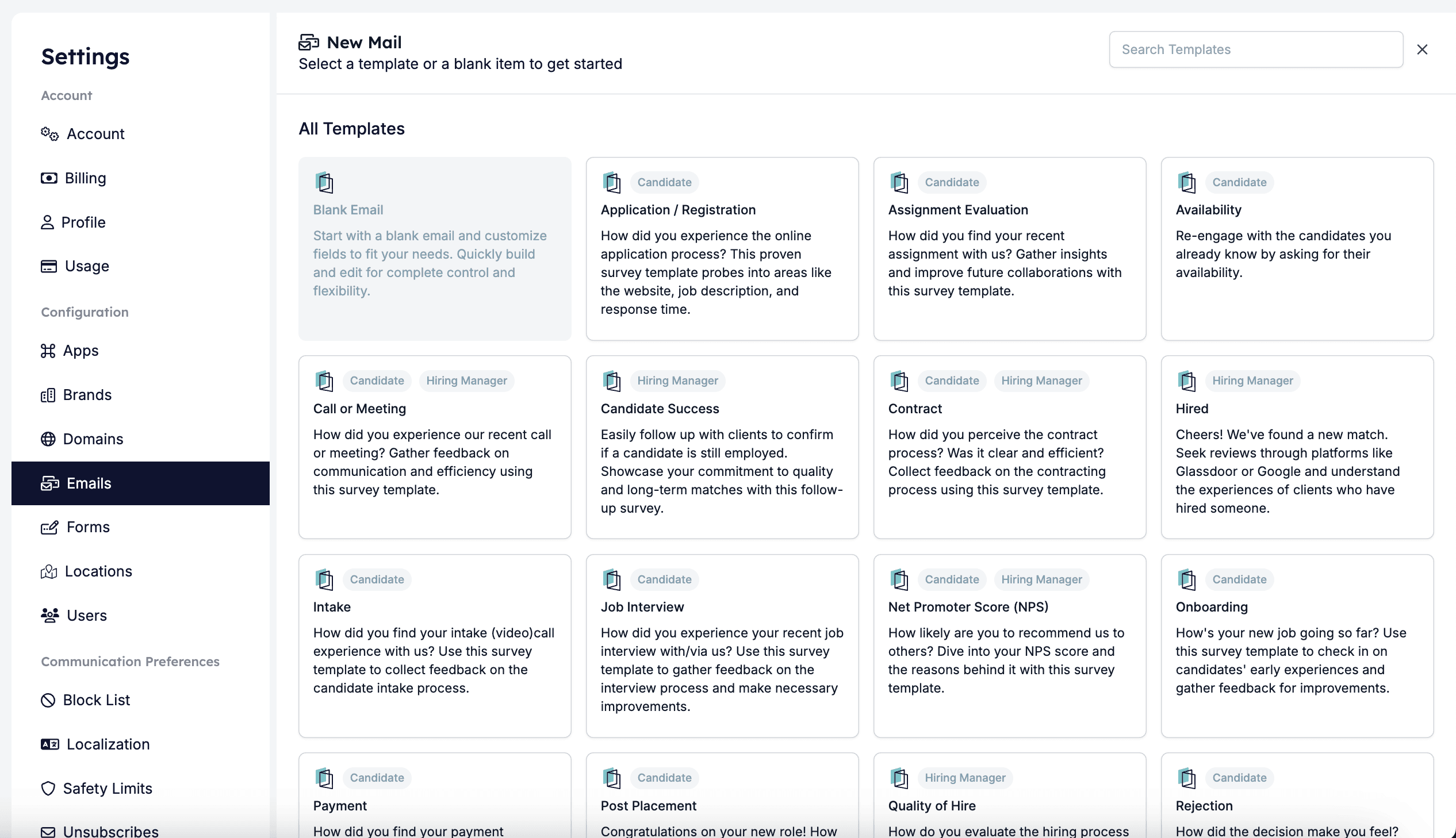
Stap 2: De e-mailinhoud opzetten
2.1. Selecteer Branding
Elke e-mailtemplate in HireData kan styling, kleuren, logo’s en footer-content overnemen uit je Brand-instellingen. Rechtsboven in de editor zie je een dropdown met het label Brand. Hier kun je een branding selecteren die je al aan HireData hebt toegevoegd voor je e-mail (bijv. “HireData”).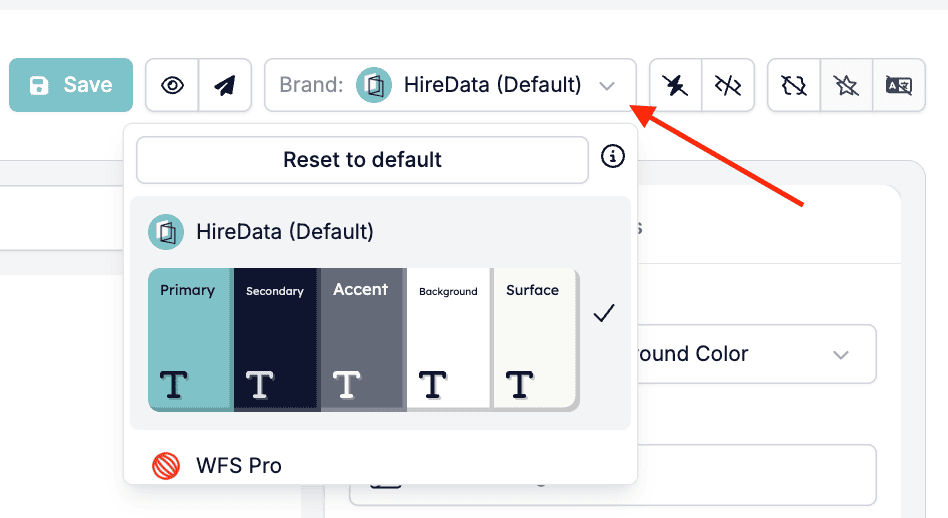
2.2. Voeg e-mailonderwerp toe
Bovenaan de template-editor vind je het veld Subject. Dit is de onderwerpregel die in de inbox van de ontvanger verschijnt. Je kunt statische tekst of dynamische velden voor personalisatie opnemen.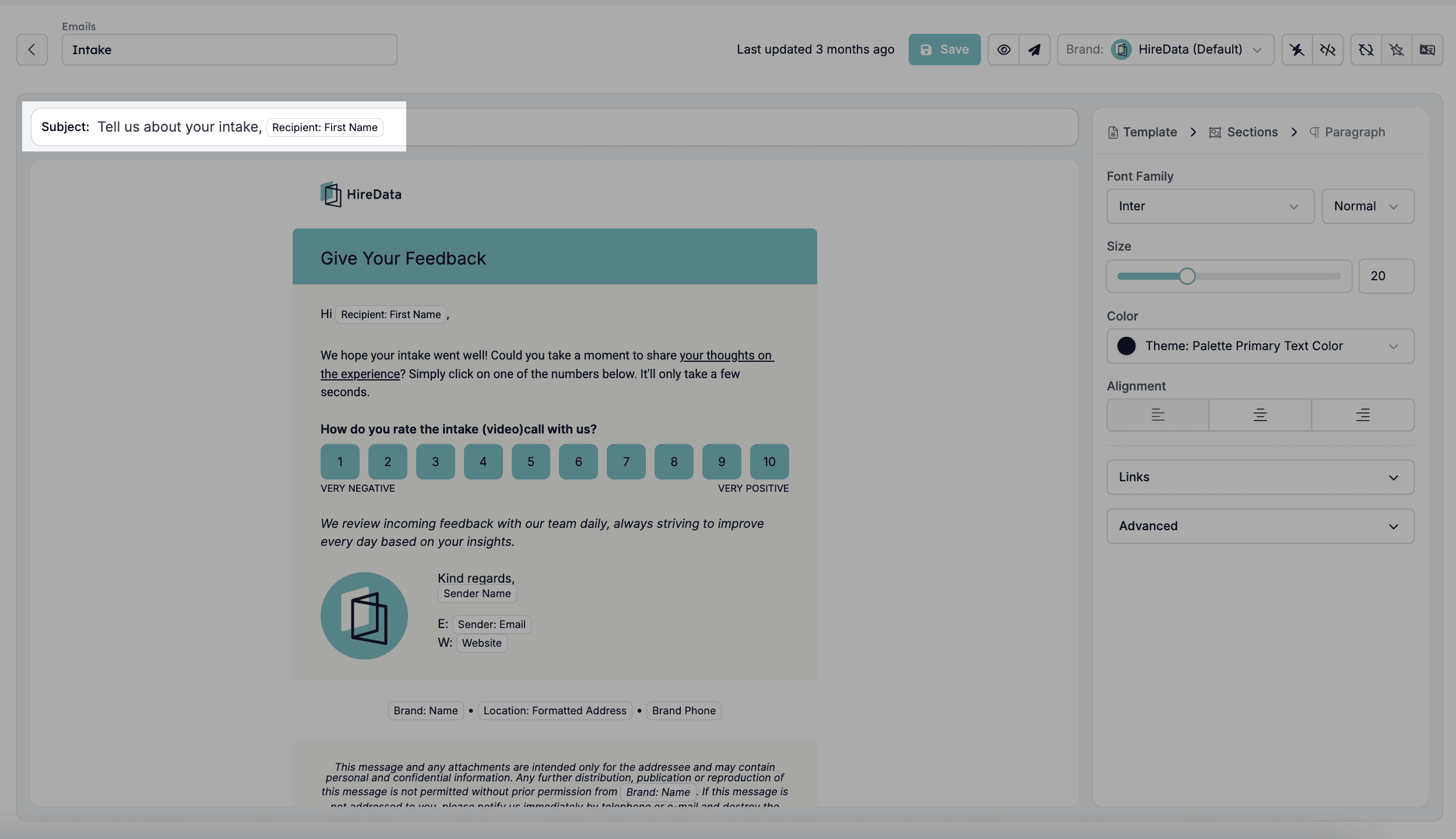
- Maak je onderwerp duidelijk en relevant om ontvangers aan te moedigen de e-mail te openen.
- Houd het indien mogelijk onder de 50 tekens.
- Gebruik dynamische velden om content te personaliseren (zoals voornaam of functietitel).
- Vermijd spamachtige woorden.
2.3. E-mail Body
Dit is het belangrijkste contentgebied waarin je het bericht schrijft dat de ontvanger te zien krijgt.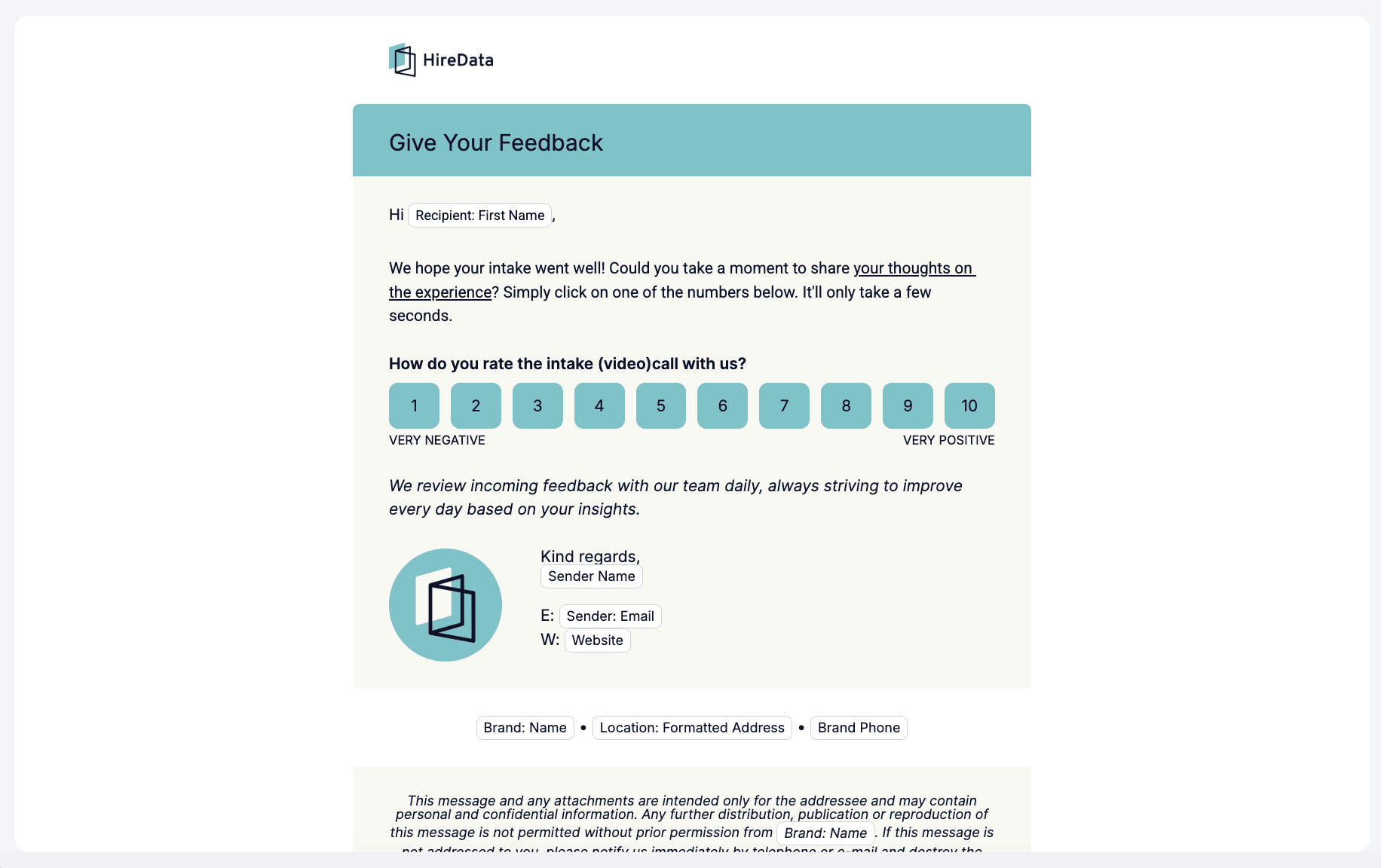
1. Voeg een nieuwe block toe vanuit de Blocks-lijst van de sectie door op de + te klikken
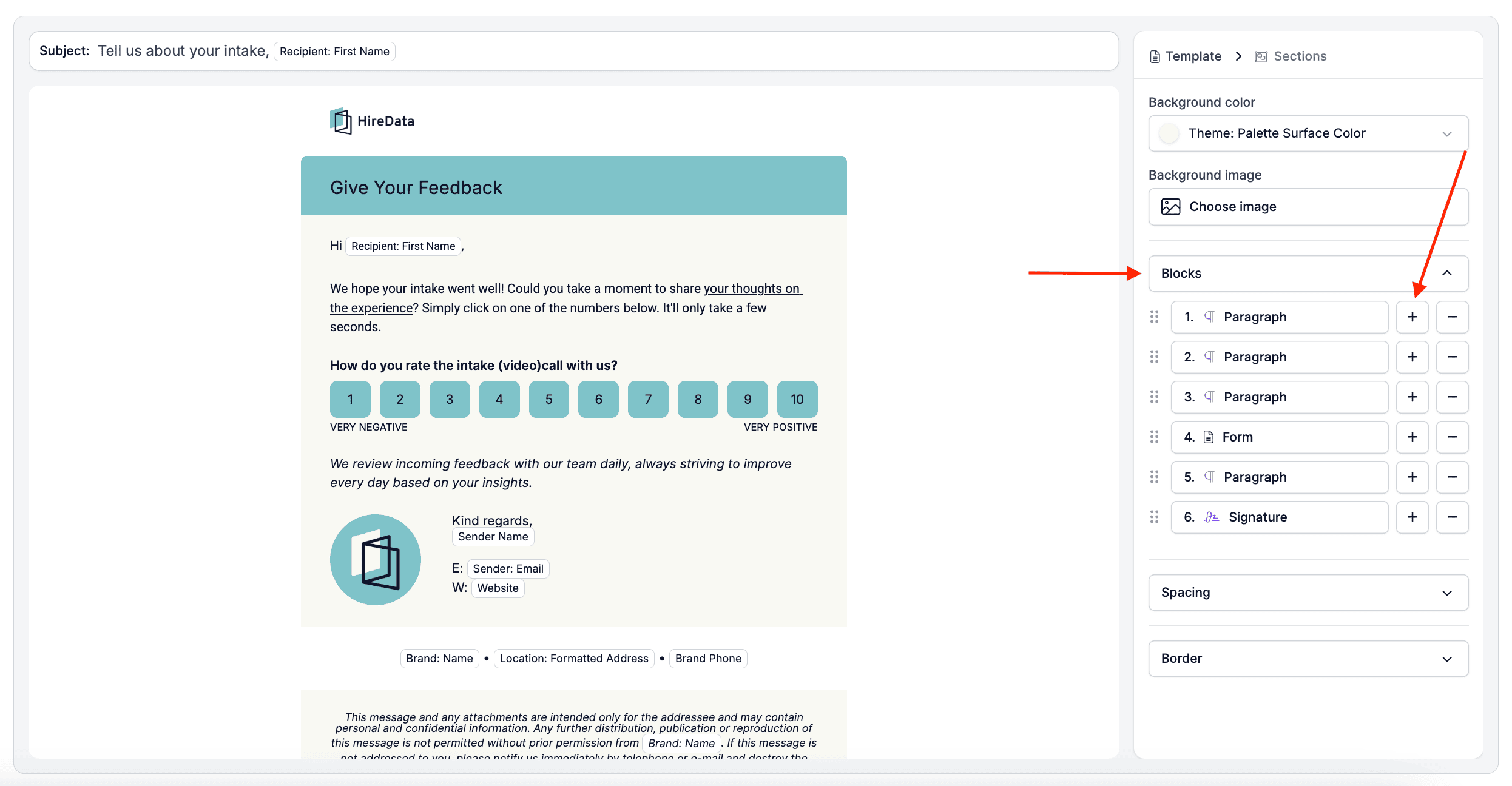
2. Klik in de bestaande block alsof je iets gaat typen om je content toe te voegen
3. Voeg dynamische placeholders toe (bijv. {{Recipient: First Name}}, {{Sender: Email}}) om het bericht te personaliseren
Zie Variabelen voor waar de waarden vandaan komen en wat er gebeurt wanneer er niets achter een variabele zit.2.4. Voeg een formulier toe (optioneel)
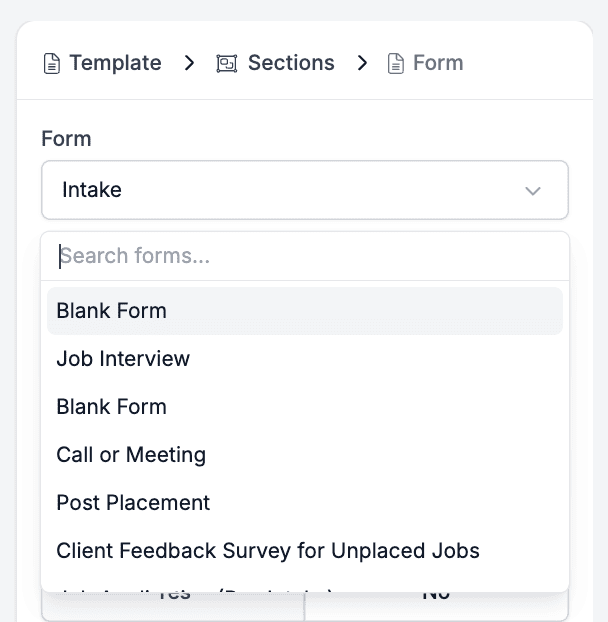
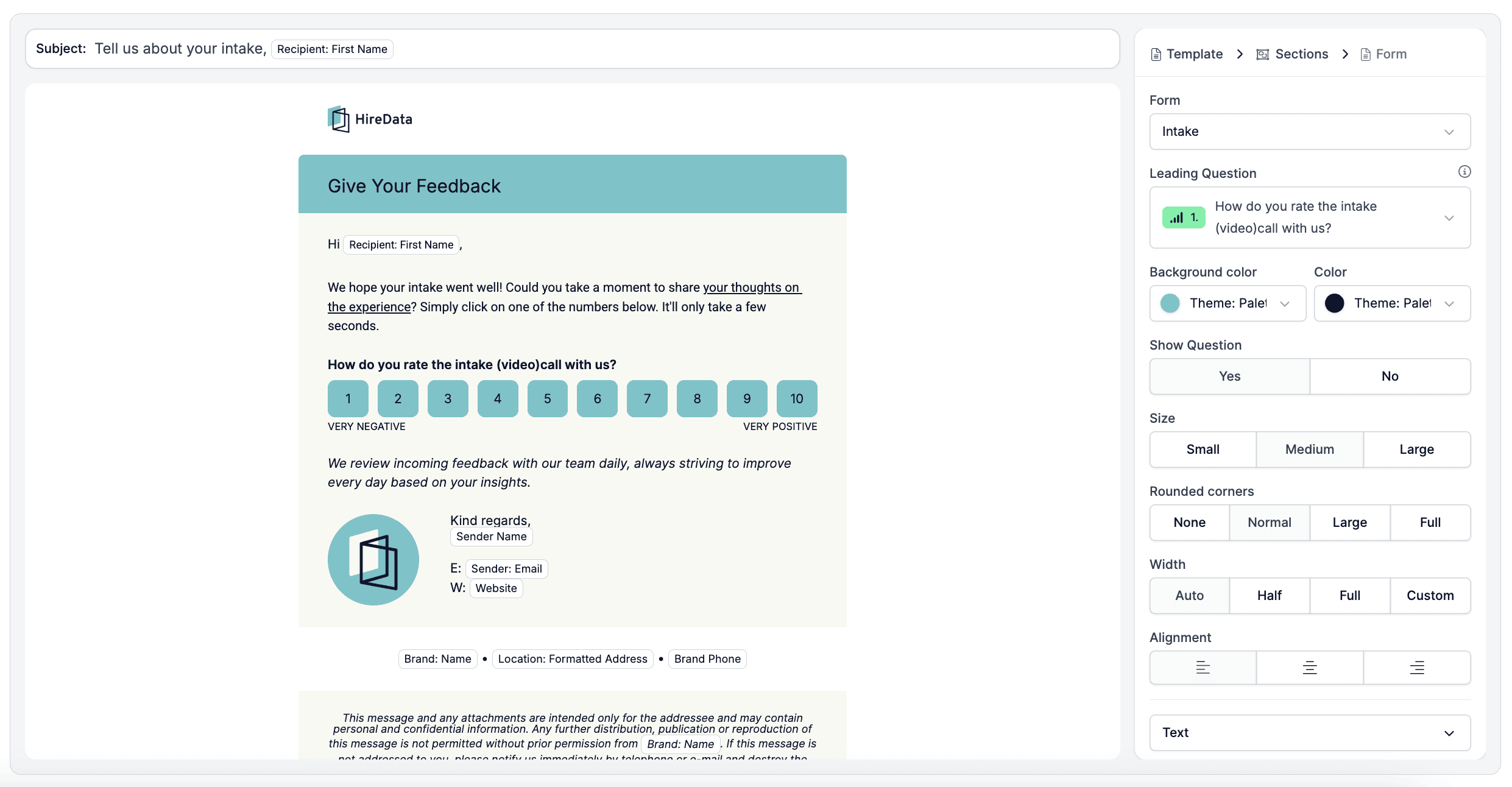
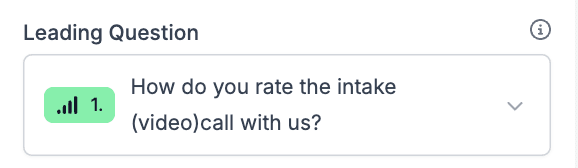
Als je e-mail responses moet verzamelen (bijv. bedrijfsfeedback, bevestiging van beschikbaarheid, enz.), kun je een formulier toevoegen. Klik opnieuw op de + in de Blocks-lijst van de sectie en selecteer Form: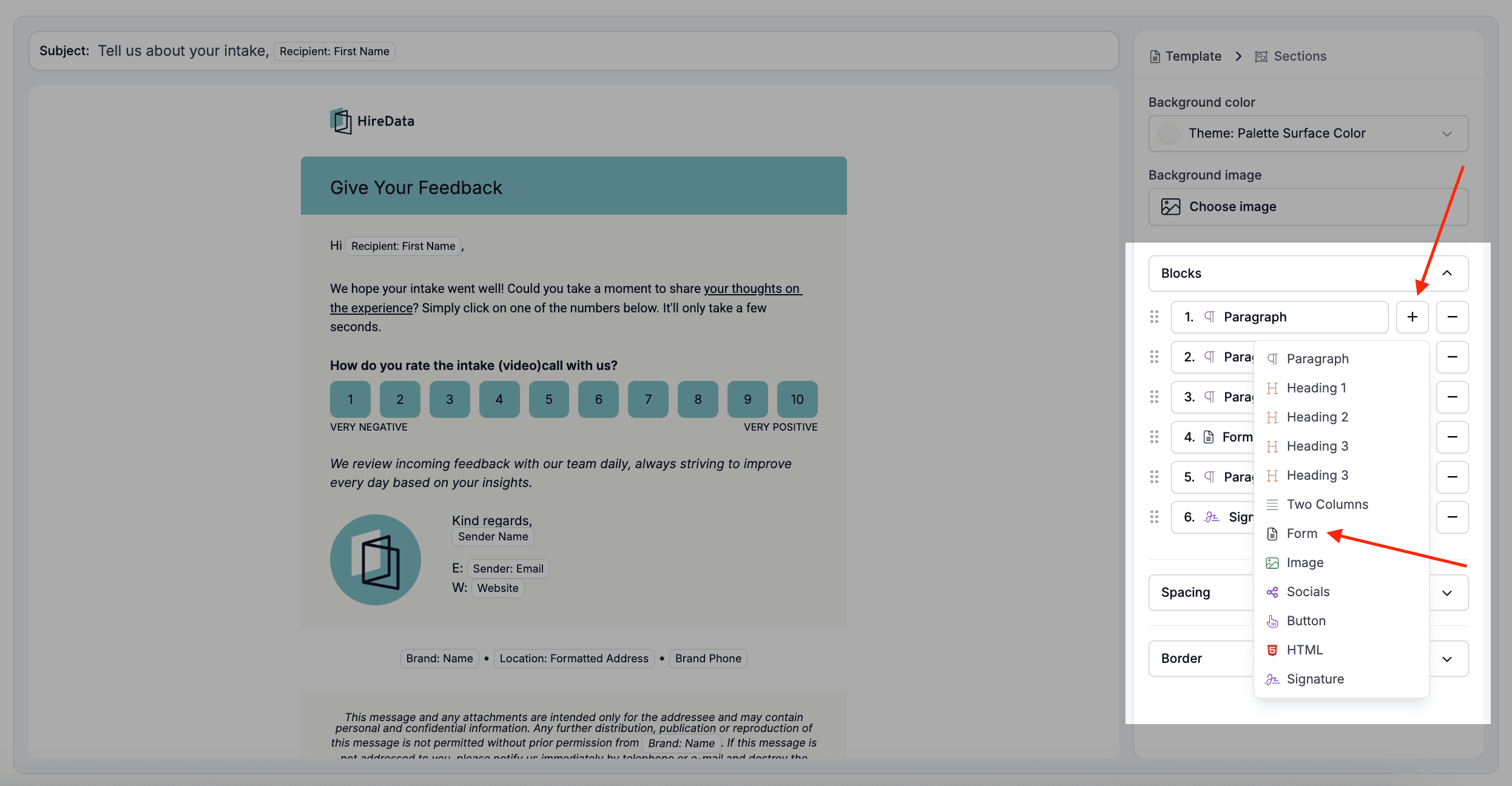
2.5. Pas de e-mailhandtekening aan
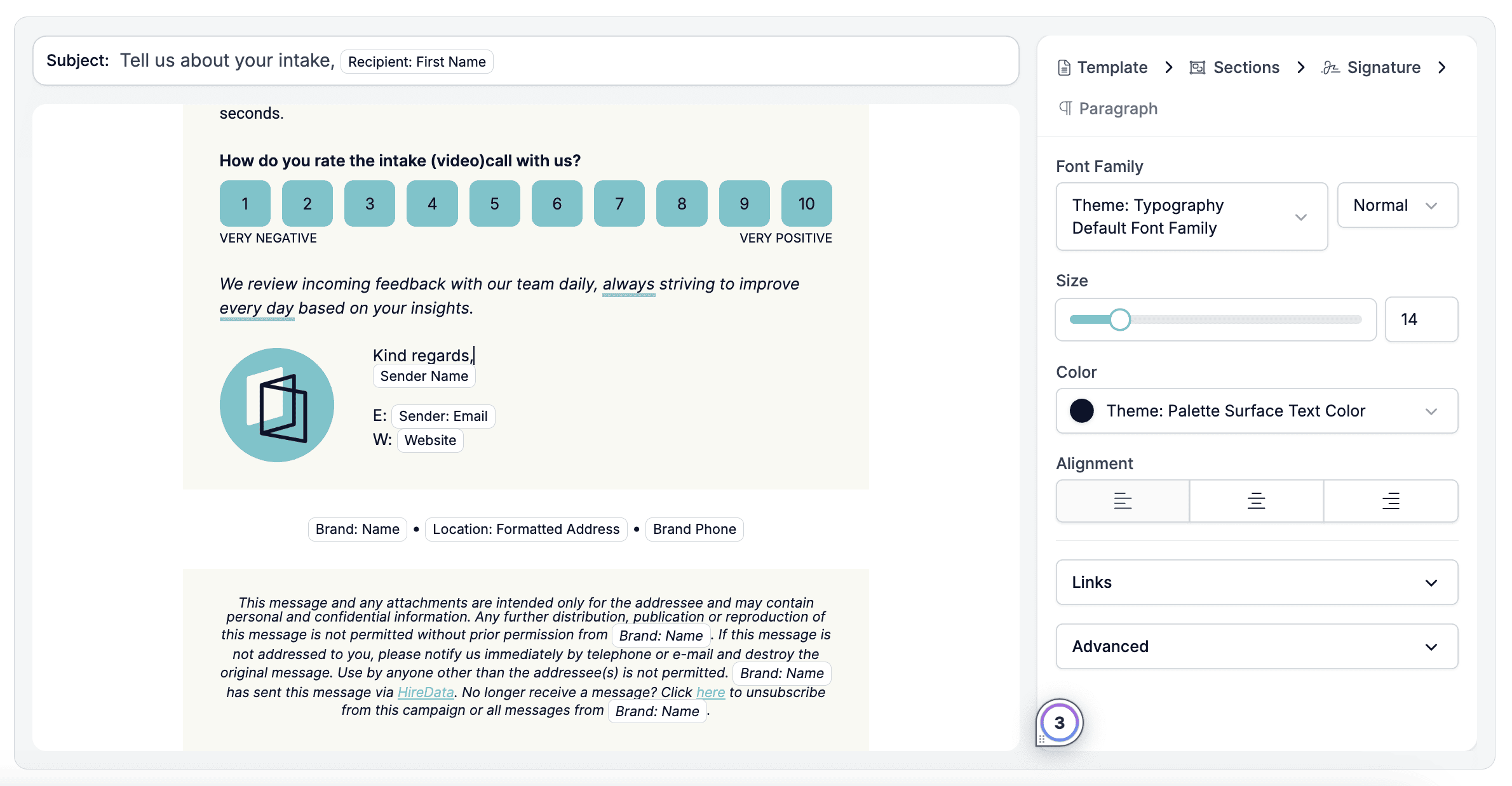
De handtekening-block is meestal vooraf ingevuld met placeholders en brandingelementen, waaronder:- Naam en e-mailadres van de afzender
- Bedrijfswebsite
- Logo / profielfoto van de afzender
- Contactgegevens zoals adres en telefoonnummer van het bedrijf
2.6. Juridische disclaimer en uitschrijflink
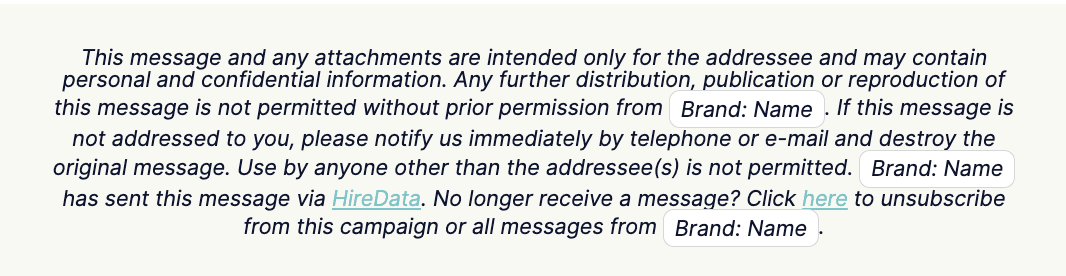
Onderaan de template staat een ingebouwde disclaimer met daarin:- Vertrouwelijkheidsverklaring
- Uitschrijflink
Stap 3: E-mailopmaak
Elke block wordt gestyled vanuit het rechterpaneel, en wat het paneel biedt hangt af van welke block je hebt geselecteerd. Kleuren, lettertypes, uitlijning, spacing en randen stel je allemaal per block in, en de Email builder-referentie documenteert ze stuk voor stuk. Drie instellingen bepalen de styling, en ze bereiken verschillende blocks. Brand herstijlt de hele e-mail, Theme in de Template settings bereikt alleen blocks die je daarna toevoegt, en een waarde die je zelf op een block instelt bereikt alleen die ene block. Zie Brand, thema en metadata voordat je op zoek gaat naar de wijziging die niet verscheen.Stap 4: Gebruik de template in je automatiseringen
Zodra je e-mail klaar is, klik je op Save. Daarna kun je hem previewen en gebruiken in je automatiseringen.💡 Best Practices
- Houd het kort en gericht. Gebruik kopjes en witruimte om content op te delen in leesbare stukken.
- Gebruik consistente branding. Pas het logo, de kleuren en de lettertypestijlen van je merk toe zodat het past bij andere communicatie.
- Test vóór gebruik. Gebruik de previewknop of verstuur een test-e-mail om personalisatie en opmaak te verifiëren. Zie Testen.