

Stap 1: Open de Media Library
Open een e-mailtemplate via Settings > Emails en klik vervolgens op een willekeurig afbeeldingsveld in de editor. Selecteer een sectie en het paneel toont Background image met een knop Choose image. Een afbeeldingsblock of een handtekeningfoto opent dezelfde library.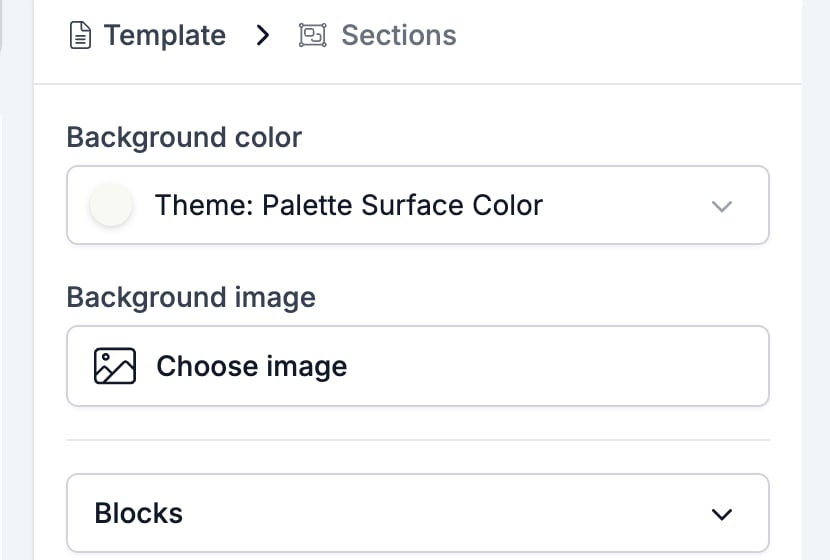
- Home is de media die in je workspace is opgeslagen, inclusief alles wat jij of een collega uploadt. Het toont het aantal items, met Show en de paginanummers onderaan om door een lange library te bladeren.
- Fields is de afbeeldingen die uit een variabele komen, zoals de avatar, banner en het logo van je merk, en de foto van de afzender. Deze blijven dynamisch: ze volgen het merk of de afzender die de automatisering gebruikt op het moment dat de e-mail wordt verstuurd.

Stap 2: Upload je afbeelding
Klik op Upload media rechtsboven in de Media Library en selecteer het bestand van je apparaat. De afbeelding verschijnt direct in het raster en blijft beschikbaar voor elke andere template in je workspace, dus je uploadt elk logo of icoontje maar één keer.Stap 3: Voeg een titel en alt-tekst toe
Klik op een afbeelding in het raster om rechts de details te openen.- Title: de naam waarmee jij en je collega’s de afbeelding terugvinden. Een upload krijgt de naam van het bestand, dus
image.pngis het hernoemen waard. - Alt text: de tekst die wordt getoond wanneer de afbeelding niet kan laden, en de tekst die een schermlezer voorleest. Laat je dit leeg, dan valt HireData terug op de titel van de afbeelding.

Veel ontvangers blokkeren afbeeldingen standaard, en sommige zakelijke mailclients laden ze helemaal nooit. Alt-tekst is wat zij in plaats daarvan zien, dus schrijf iets betekenisvols. Gebruik bijvoorbeeld “HireData-logo” in plaats van “image1”.
Stap 4: Gebruik de afbeelding in je e-mail
Klik met de afbeelding geselecteerd op Add media to field onderaan het detailpaneel. De afbeelding wordt geplaatst in het veld van waaruit je de Media Library opende, en de pop-up sluit. Sla de template op en gebruik de preview of een test-e-mail om te controleren hoe de afbeelding wordt weergegeven voordat je de template in een automatisering gebruikt.Stap 5: Kopieer de afbeeldings-URL (voor handtekening-icoontjes)
Sommige plekken vragen om een afbeeldingslink in plaats van een bestand — social-icoontjes in een handtekening zijn het gebruikelijke voorbeeld. Elke afbeelding in de Media Library heeft zijn eigen publieke URL:- Open de afbeelding in de Media Library.
- Klik op het share-icoon rechtsboven in het detailpaneel.
- Er verschijnt een bevestiging URL Copied. De link staat nu op je klembord, en met Open URL controleer je hem in een nieuw tabblad.
- Plak de link overal waar om de afbeeldings-URL wordt gevraagd.
Icoontjes in je e-mailhandtekening
Je handtekening is onderdeel van de e-mailtemplate, dus handtekening-afbeeldingen werken hetzelfde als elke andere afbeelding:- Upload de icoontjes die je wilt gebruiken (bijvoorbeeld LinkedIn, Instagram of een certificeringsbadge) via Upload media.
- Klik op de handtekening-block in de e-maileditor en selecteer het afbeeldingselement dat je wilt vullen.
- Kies het icoontje uit de Media Library en klik op Add media to field, of plak de afbeeldings-URL als het element om een link vraagt.
Het logo, de banner en de avatar van je merk horen niet als geüploade afbeeldingen in de handtekening — stel ze één keer in via Settings > Brands, en elke template die dat merk gebruikt neemt ze automatisch over. Zie Brands.
Goed om te weten
- De Media Library wordt gedeeld binnen je workspace: een afbeelding die één collega uploadt, is beschikbaar voor iedereen die templates bouwt.
- Afbeeldingen die je toevoegt via het tabblad Fields (merkavatar, banner, logo, afzenderfoto) blijven dynamisch. Wijzig het logo in Settings > Brands en elke e-mail die dat merk gebruikt wordt automatisch bijgewerkt, zonder dat je de templates hoeft aan te raken.
- Stuur jezelf altijd een test-e-mail voordat je een template live zet. De weergave van afbeeldingen verschilt tussen Outlook, Gmail en Apple Mail.