Passo 1: Adicionar uma tarefa à sua automação
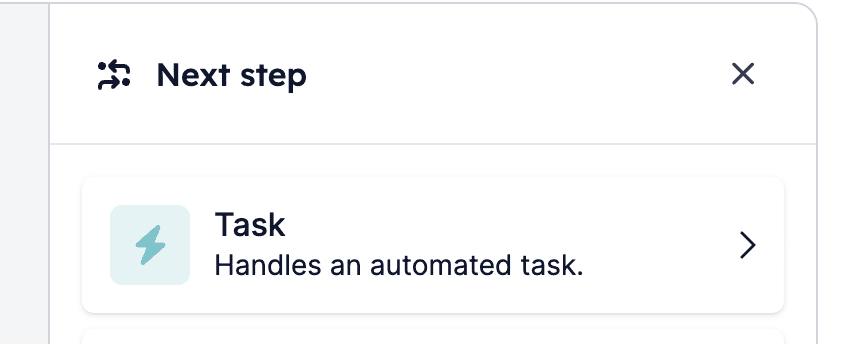
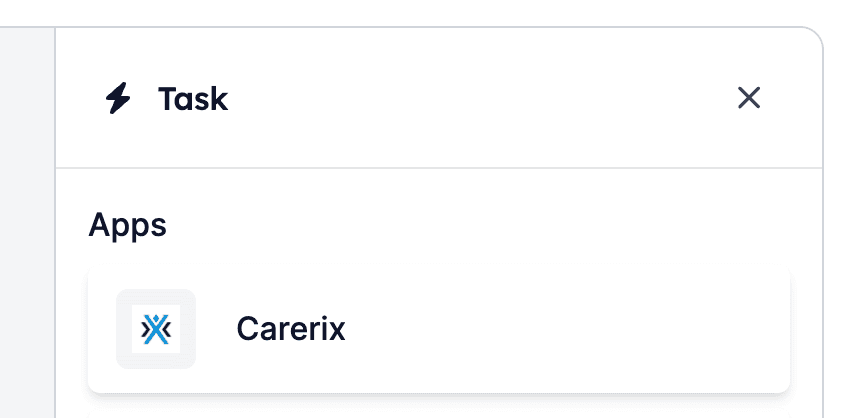
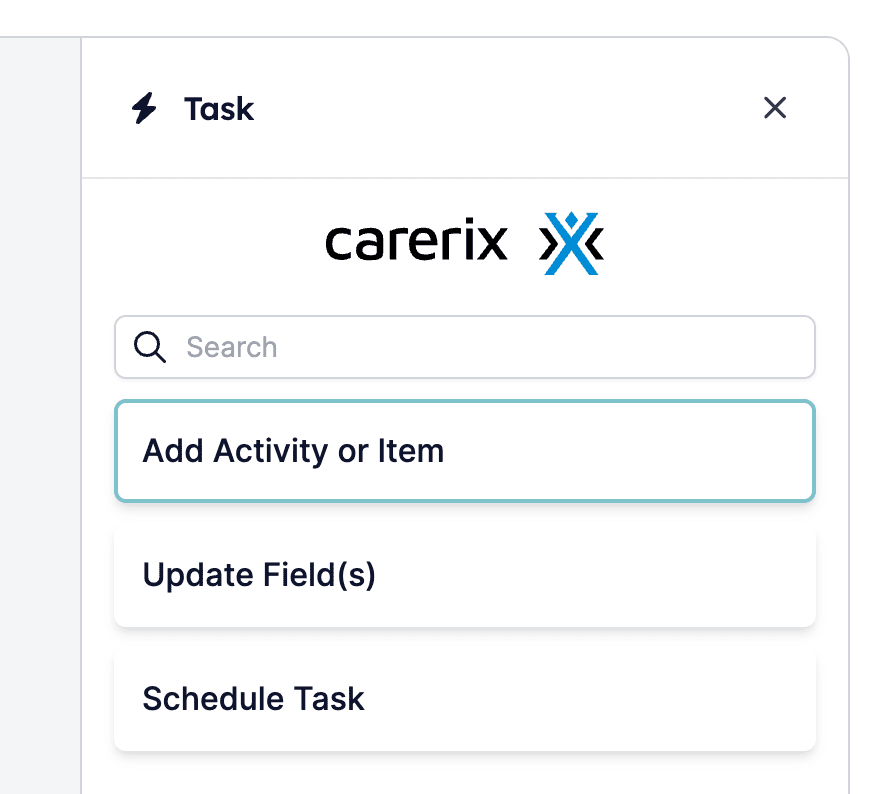
Clique num dos itens + na sua automação para abrir o menu onde pode selecionar um bloco de construção. Selecione Task para abrir as opções, depois selecione Carerix e Add Activity or Item. 1.1: Clique num item + enquanto edita a sua automação:
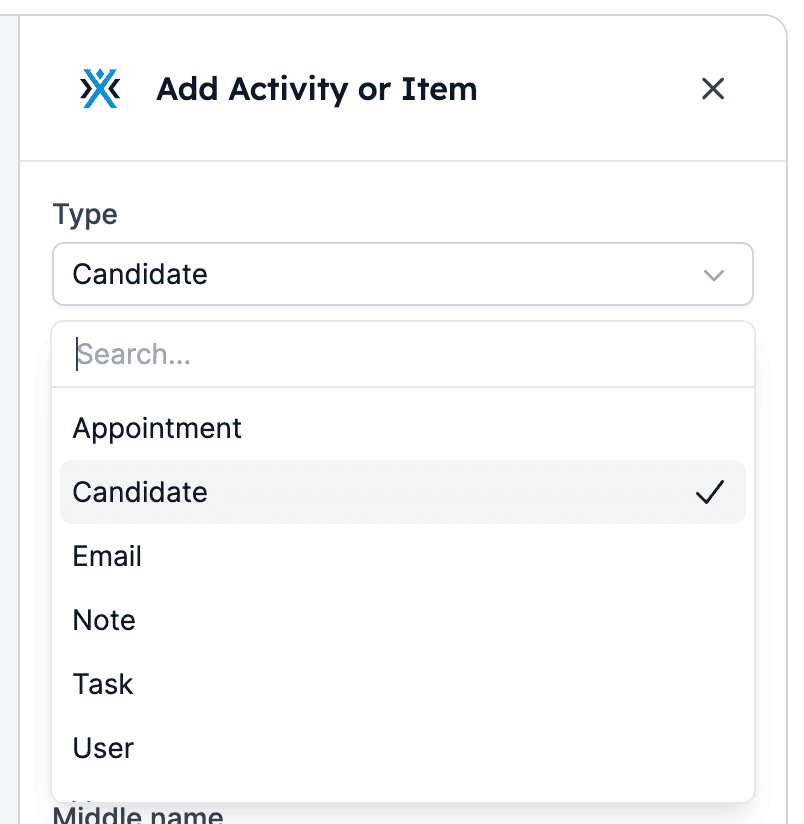
Passo 2: Selecionar a atividade ou item a adicionar
De seguida, irá selecionar a atividade ou item que pretende adicionar ou registar no Carerix. Atualmente, a HireData suporta estas atividades e itens:- Appointment
- Candidate
- Note
- Task
- User
- Vacancy
Passo 3: Preencher os campos do item
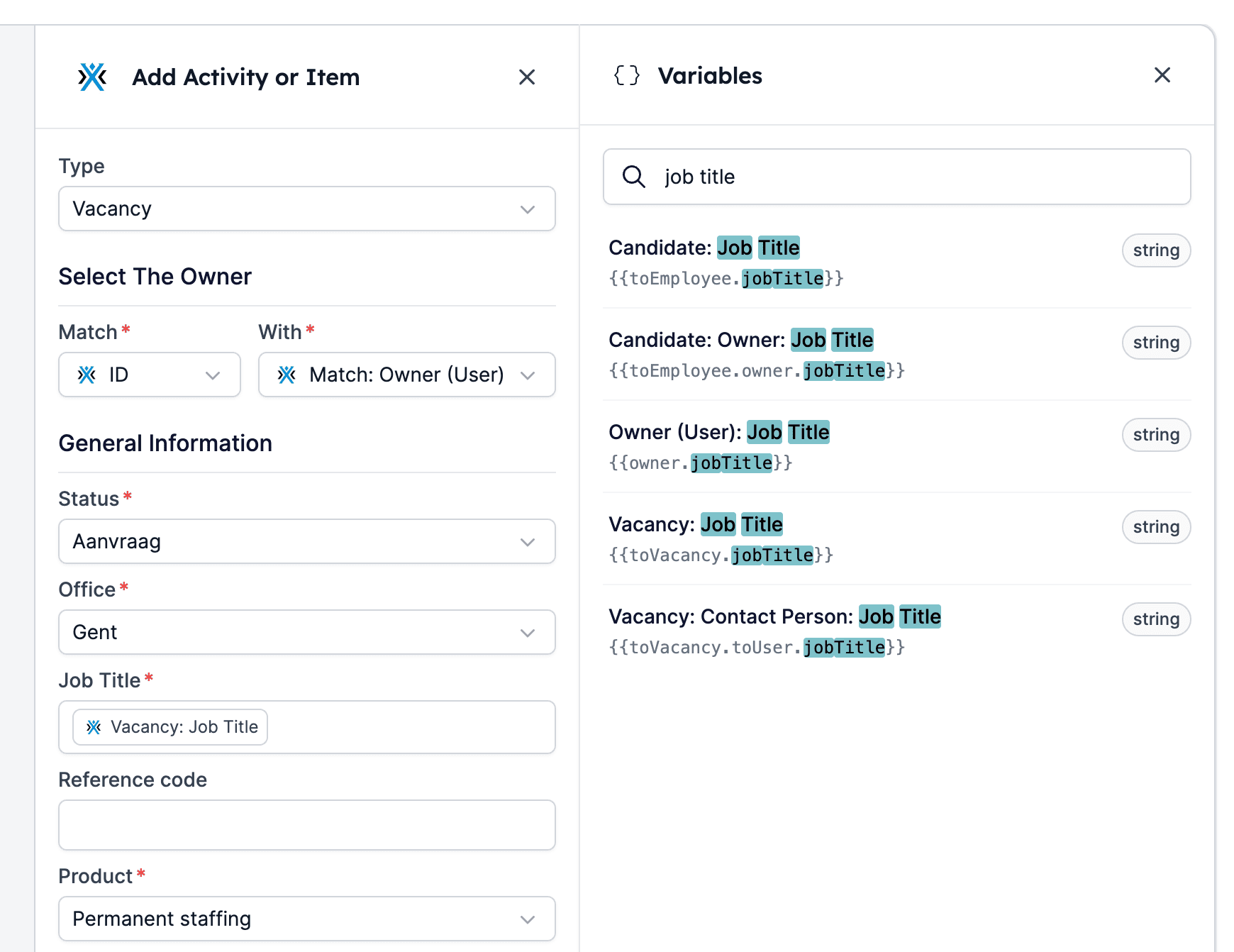
Prossiga para o preenchimento dos campos da atividade ou item. Se pretender usar variáveis, clique no ícone das variáveis (no canto superior direito) para abrir o menu de variáveis. Pode usar tanto dados estáticos como dinâmicos. Não se esqueça de clicar em Save Task após preencher todos os campos necessários. Complete os campos da atividade ou item utilizando dados estáticos e/ou dinâmicos (variáveis):