Passo 1: Criar uma nova automação
Ao integrar a HireData com o Carerix, pode criar automaticamente registos de email no Carerix sempre que um email é enviado. A automação capta detalhes relevantes como o remetente, destinatário, assunto, corpo da mensagem e quando a mensagem foi enviada. Isto garante que cada email é devidamente registado.1.1. Navegue até à secção Automations na HireData e clique em Create New Automation
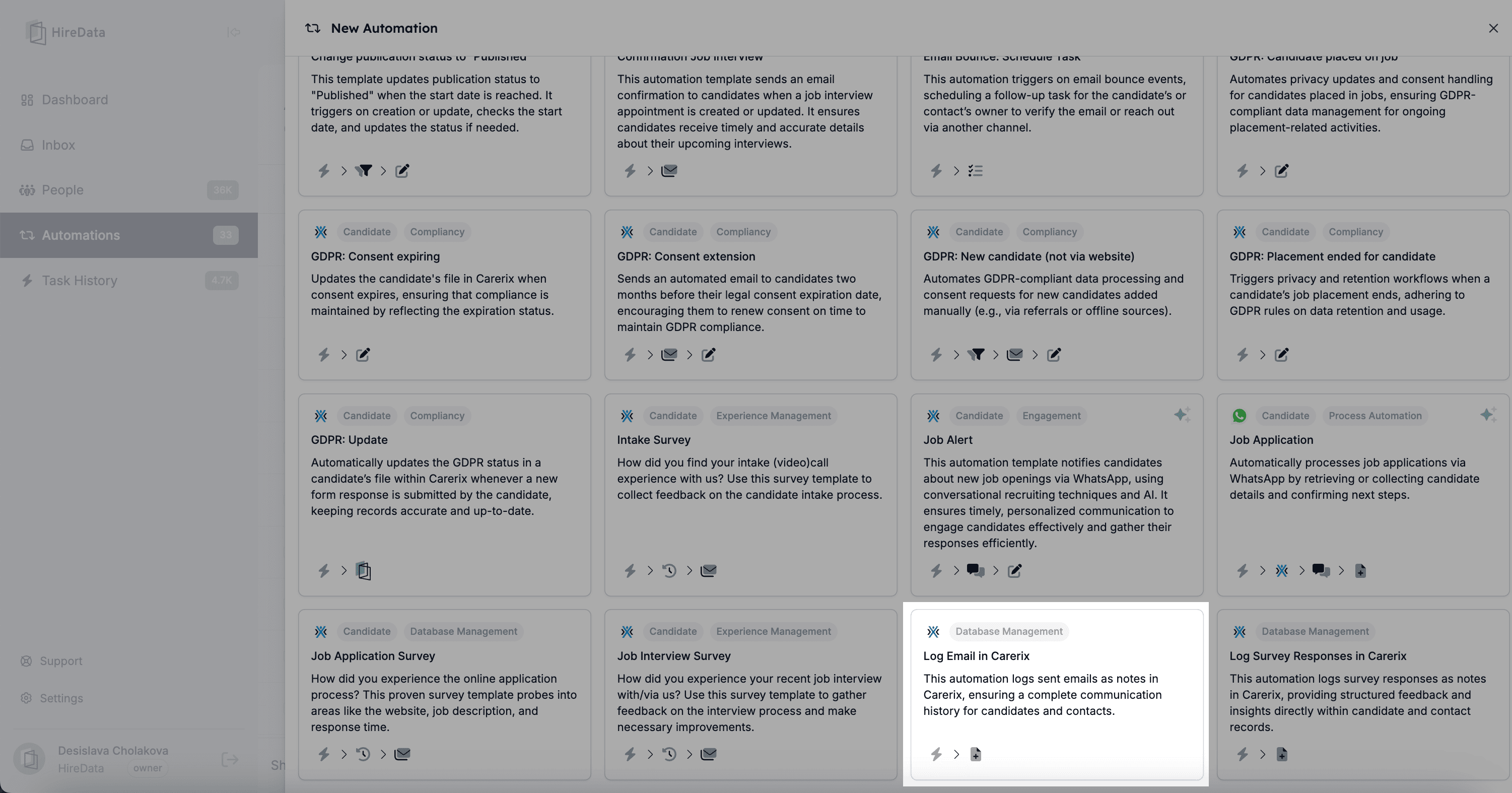
1.2. Selecione o template “Log email in Carerix”
Passo 2: Adicionar um Trigger
2.1. Reveja a ligação da app
A HireData seleciona-a automaticamente. Se tiver várias ligações ao Carerix, confirme que é a correta.2.2. Selecione o objeto
A HireData também configura o objeto Message automaticamente, mas pode editá-lo clicando no botão Edit. A HireData suporta estas outras opções de objeto neste caso: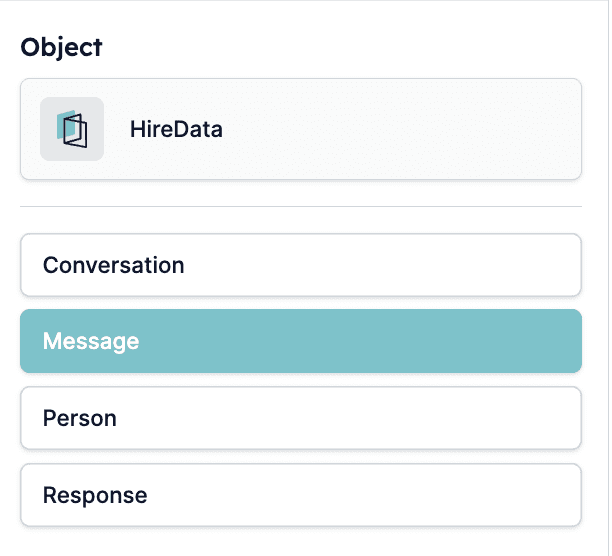
2.3. Definir um trigger
Defina o trigger como Message: Sent para capturar emails assim que forem enviados.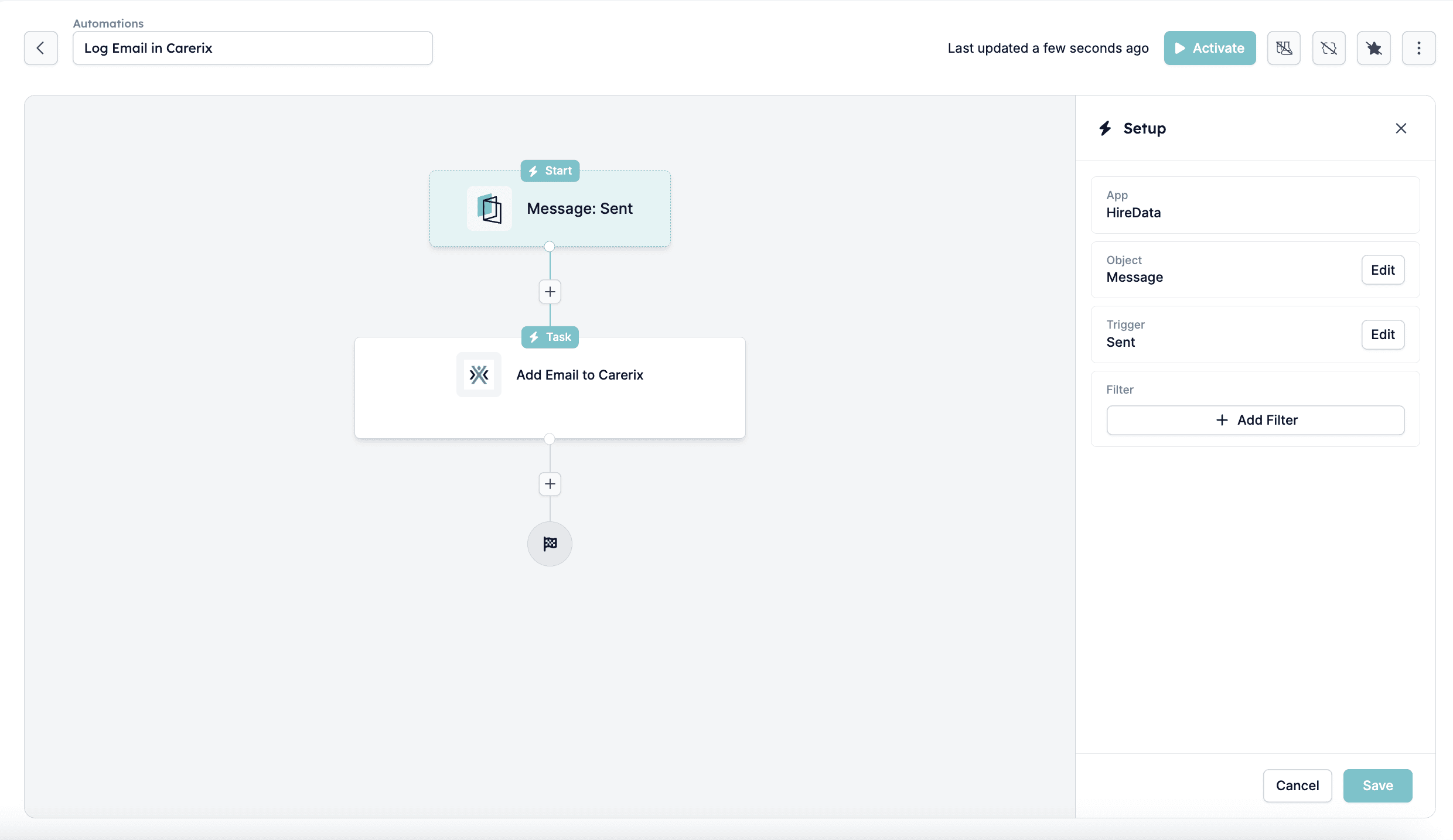
2.4. Adicionar filtros (opcional)
Adicionar um filtro resultará numa melhor segmentação consoante as suas necessidades. Este exemplo filtra todas as mensagens enviadas por outros canais, de forma a que a HireData apenas adicione ao Carerix as mensagens enviadas por email.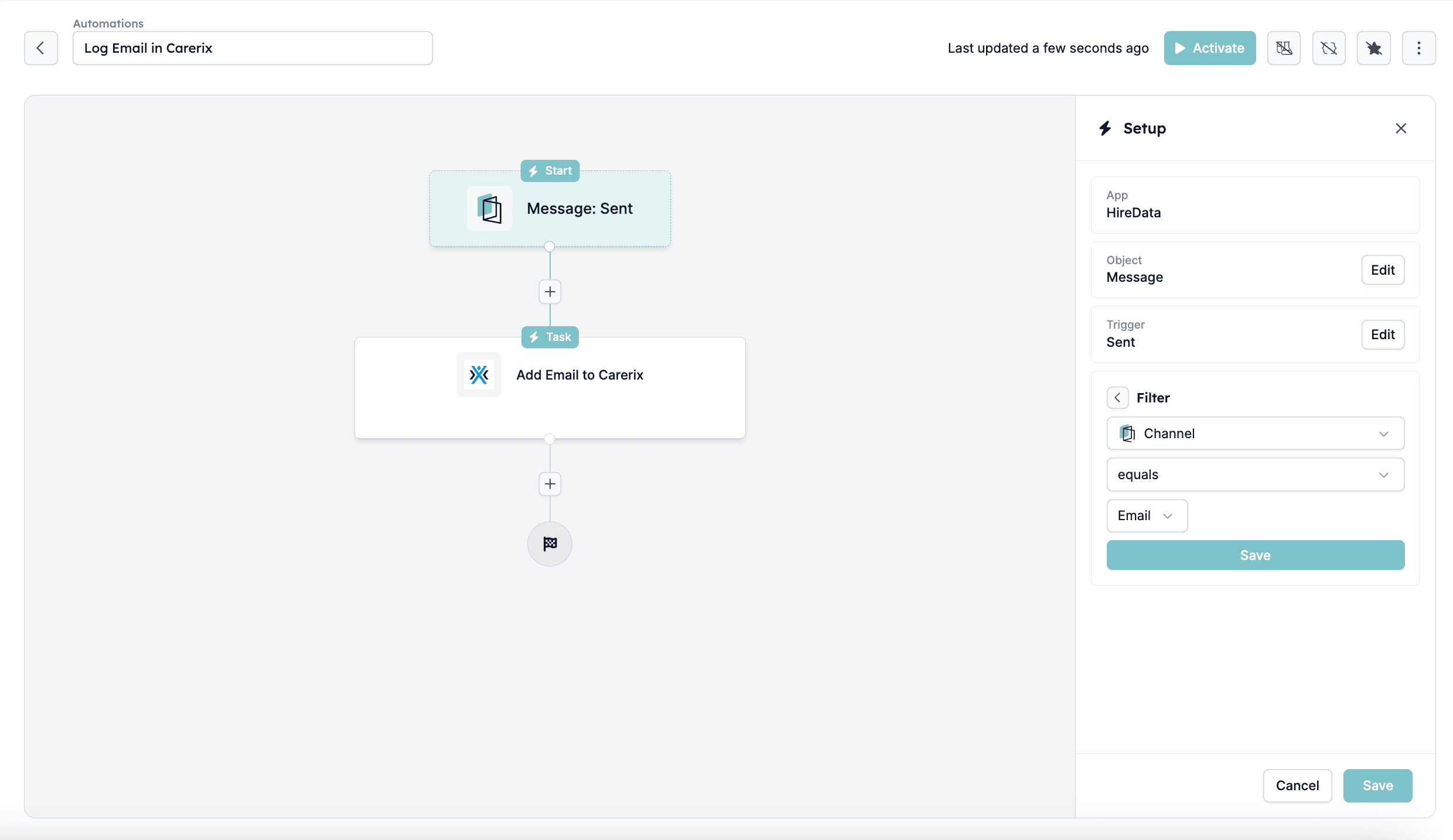
Passo 3: Configurar a tarefa Add Email to Carerix
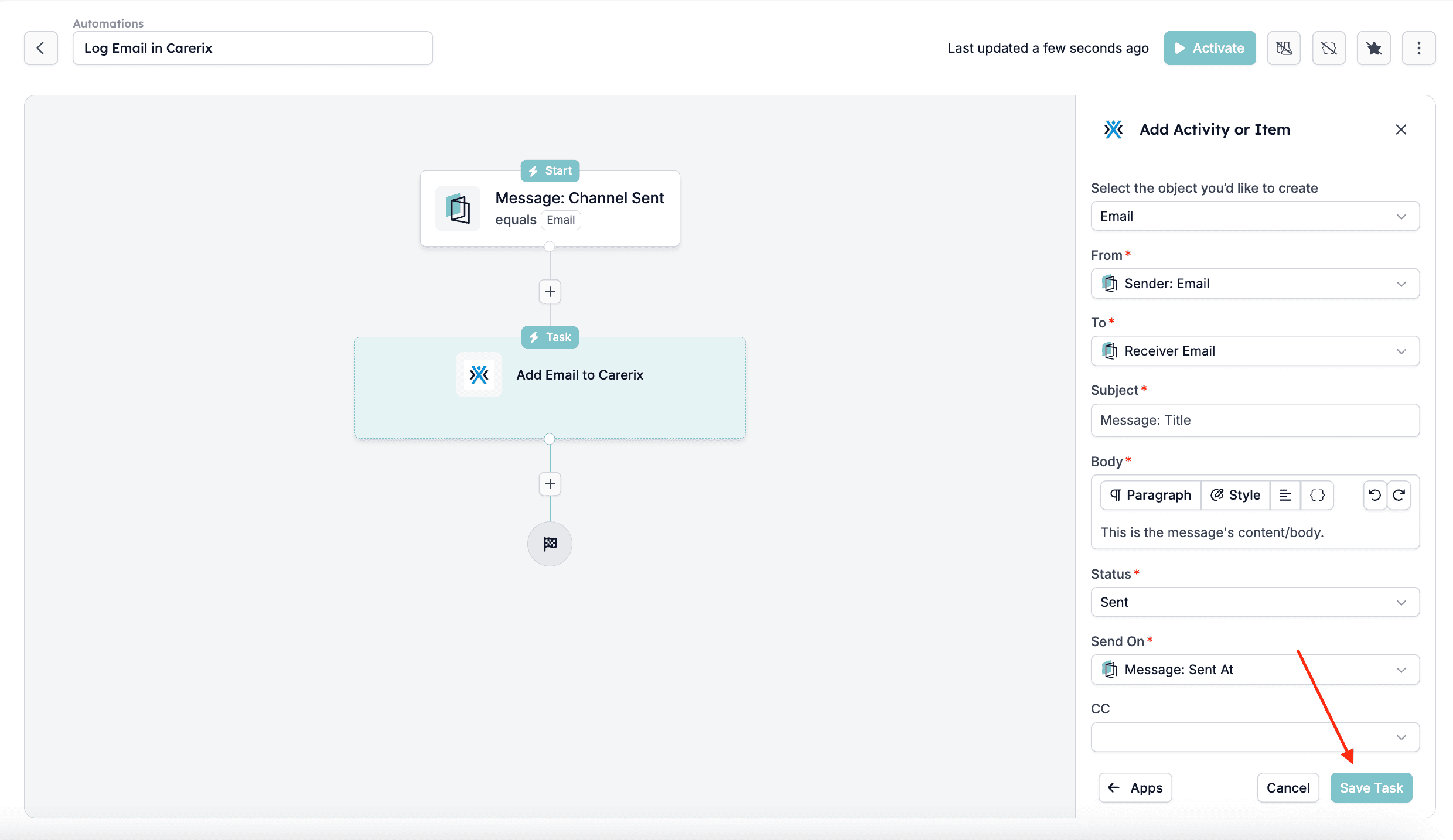
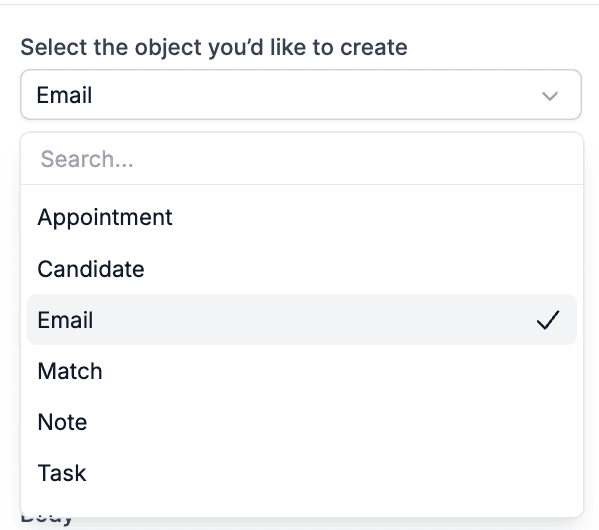
Esta tarefa faz parte do template da automação onde pode preencher os campos necessários para garantir que os dados do email são registados corretamente:3.1. Selecione o objeto que pretende criar no Carerix
Pode selecionar qualquer um destes objetos para ser adicionado à sua app:- Appointment: Para agendar reuniões ou entrevistas
- Candidate: Para adicionar um novo candidato ao sistema
- Email: Para registar comunicações por email
- Match: Para associar candidatos a oportunidades de emprego
- Note: Para registar detalhes de conversas ou observações
- Task: Para ações de seguimento ou itens de tarefas
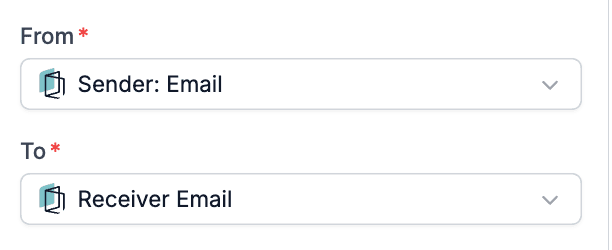
3.2. Selecione o remetente e o destinatário dos endereços de email a registar no Carerix
3.3. Confirme o conteúdo do email a registar
Certifique-se de que a HireData regista o conteúdo correto do email:- Assunto
- Corpo
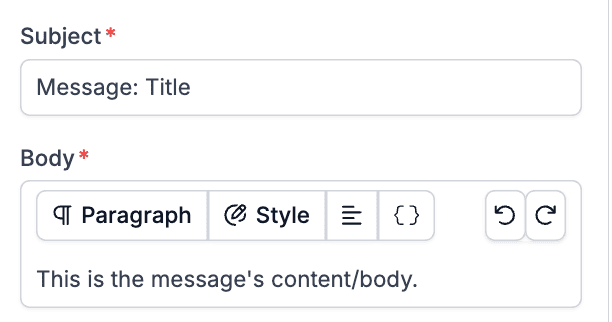
3.4. Defina o estado do email
Defina o estado como uma das opções disponíveis, consoante os emails que pretende registar.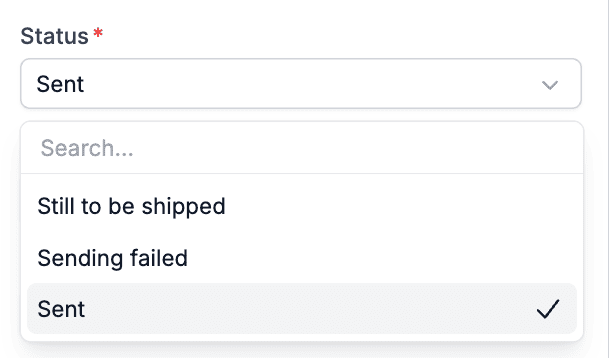
3.5. Adicionar uma condição Send On
Por exemplo, utilize Message: Sent At para registar o timestamp do email: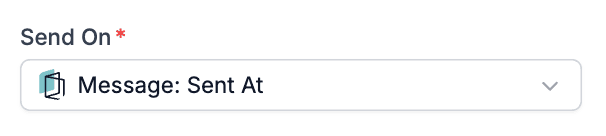
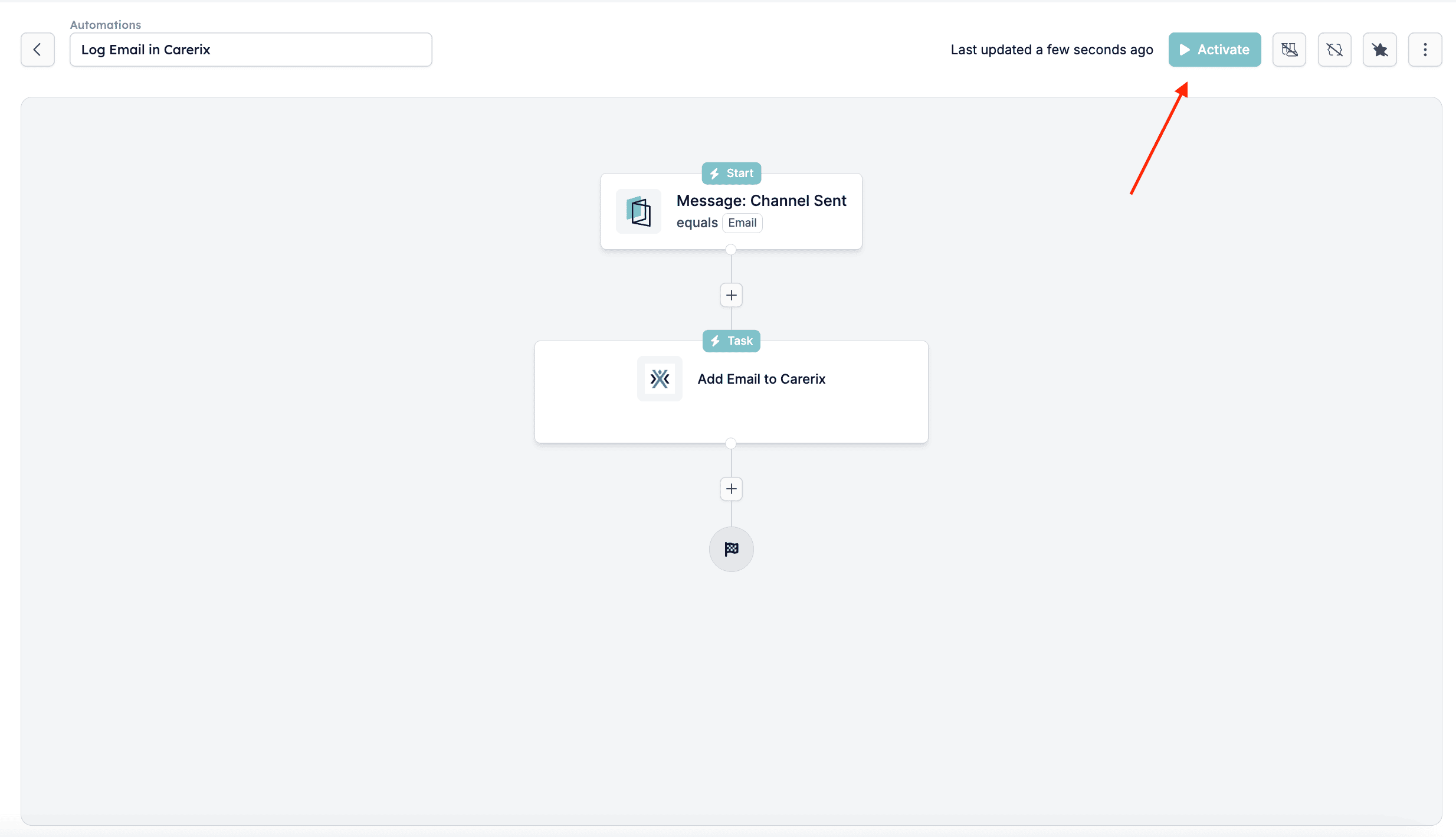
Passo 4: Guardar e ativar
Clique em Save Task para finalizar a configuração: