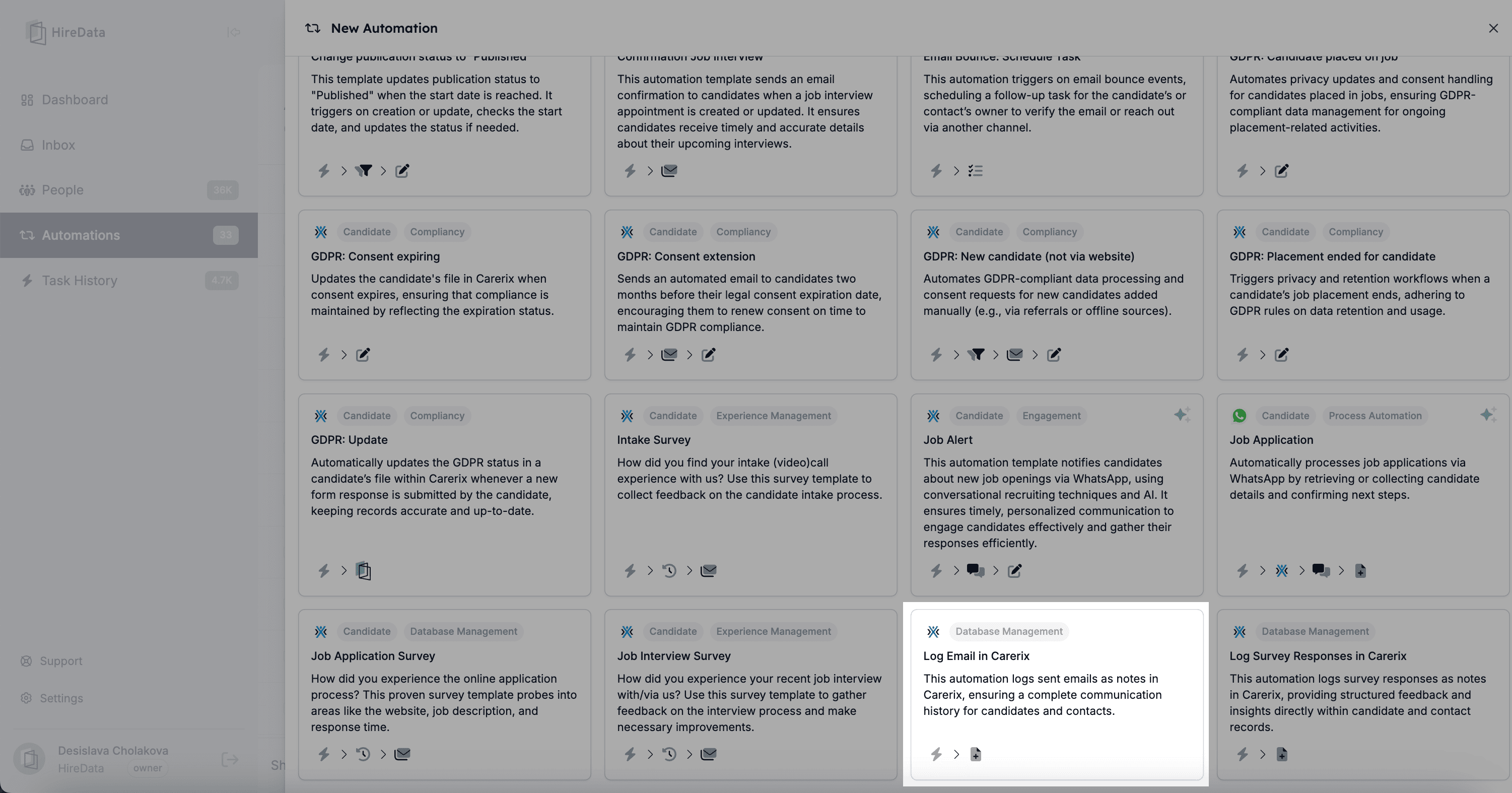
Passo 1: Criar uma nova automação
Ao integrar a HireData com o Carerix, pode criar automaticamente registos de conversas de WhatsApp no Carerix sempre que uma conversa é concluída. A automação capta detalhes relevantes como o remetente, destinatário, assunto, corpo da mensagem e quando a conversa começou ou terminou. Isto garante que cada conversa é devidamente registada.1.1. Navegue até à secção Automations na HireData e clique em Create New Automation
1.2. Selecione o template “Log email in Carerix”
Passo 2: Adicionar um Trigger
2.1. Reveja a ligação da app
A HireData seleciona-a automaticamente. Se tiver várias ligações ao Carerix, confirme que é a correta.2.2. Selecione o objeto
A HireData configura o objeto Message automaticamente, pelo que deve alterá-lo para Conversation através do botão Edit. A HireData suporta estas opções de objeto neste caso: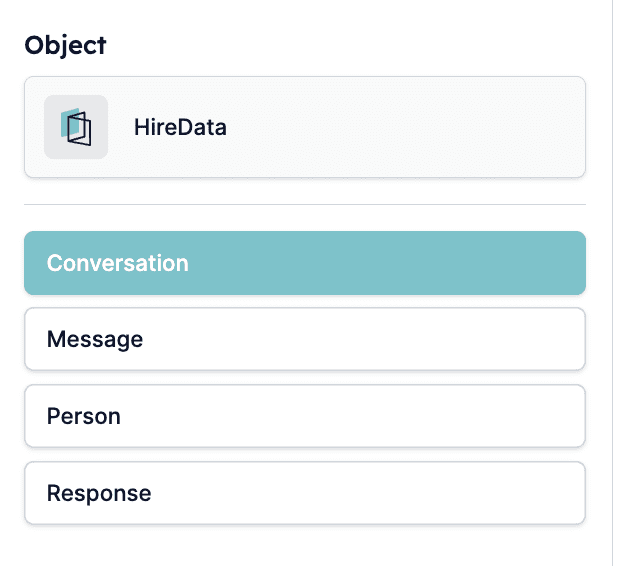
2.3. Definir um trigger
Defina o trigger como conversa Started ou Ended consoante quando pretende acionar a automação, por exemplo, quando a conversa acabou de começar ou terminou.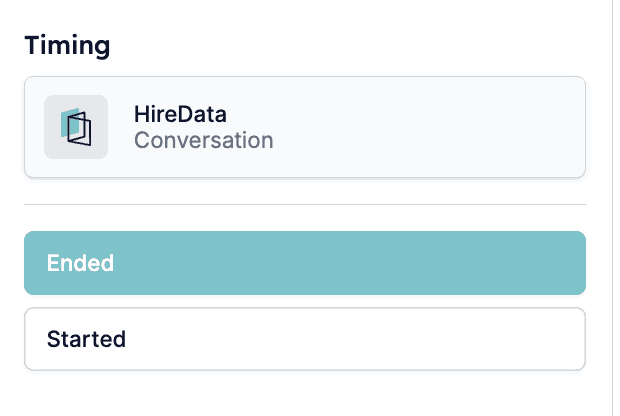
Passo 3: Configurar a tarefa Add X to Carerix
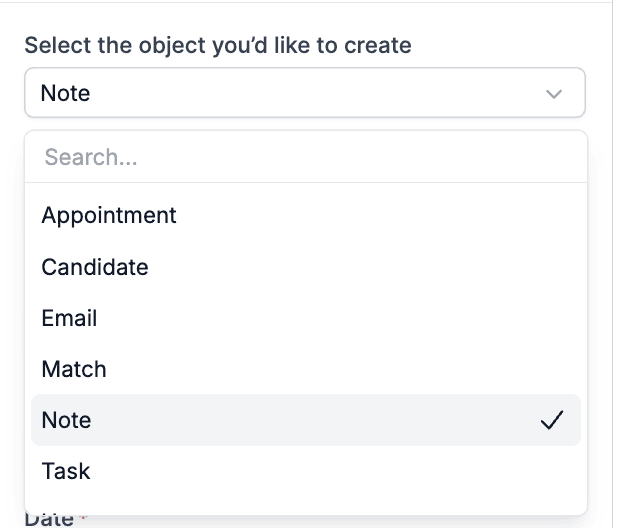
Esta tarefa faz parte do template da automação. Nela, seleciona um objeto e preenche os campos necessários para que a HireData registe corretamente os dados da conversa no Carerix. Pode selecionar qualquer um destes objetos para ser adicionado à sua app:- Appointment: Para agendar reuniões ou entrevistas
- Candidate: Para adicionar um novo candidato ao sistema
- Email: Para registar comunicações por email
- Match: Para associar candidatos a oportunidades de emprego
- Note: Para registar detalhes de conversas ou observações
- Task: Para ações de seguimento ou itens de tarefas