Schritt 1: Eine Aufgabe zu Ihrer Automatisierung hinzufügen
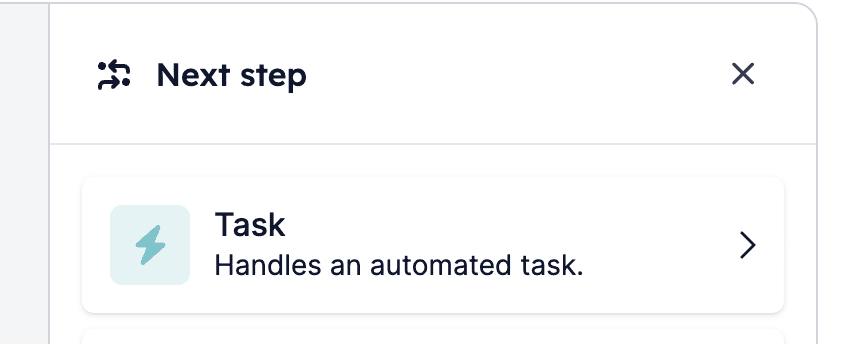
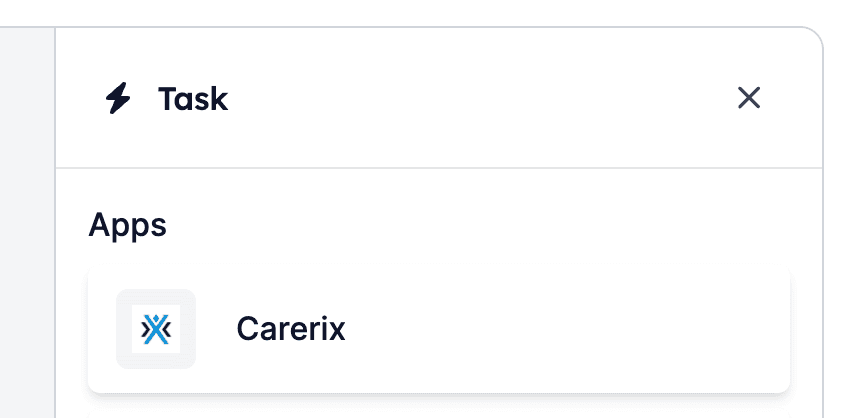
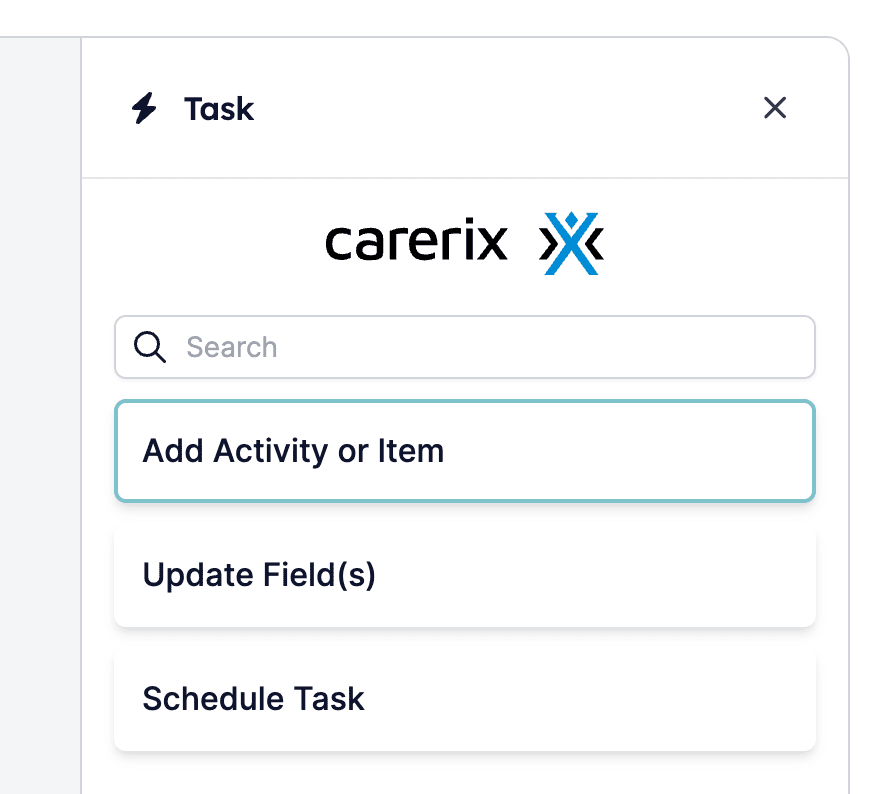
Klicken Sie auf eines der +-Symbole in Ihrer Automatisierung, um das Menü zu öffnen, in dem Sie einen Baustein auswählen können. Wählen Sie Task, um die Optionen zu öffnen, wählen Sie dann Carerix und Add Activity or Item. 1.1: Klicken Sie auf ein +-Symbol, während Sie Ihre Automatisierung bearbeiten:
Schritt 2: Die hinzuzufügende Aktivität oder das Element auswählen
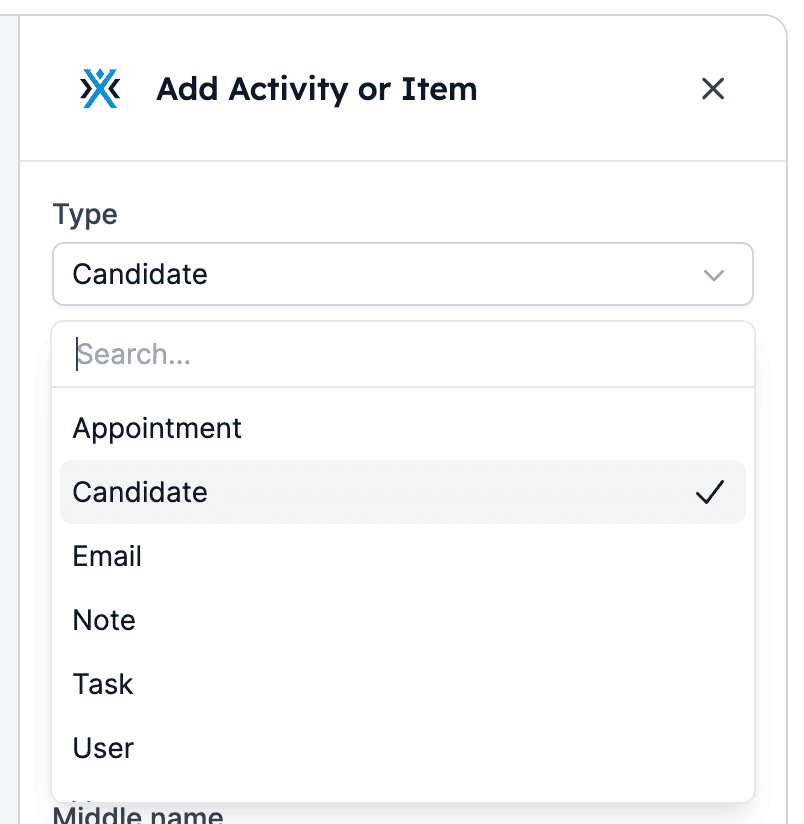
Als Nächstes wählen Sie die Aktivität oder das Element aus, das Sie in Carerix hinzufügen oder loggen möchten. HireData unterstützt derzeit diese Aktivitäten und Elemente:- Appointment
- Candidate
- Note
- Task
- User
- Vacancy
Schritt 3: Die Felder des Elements ausfüllen
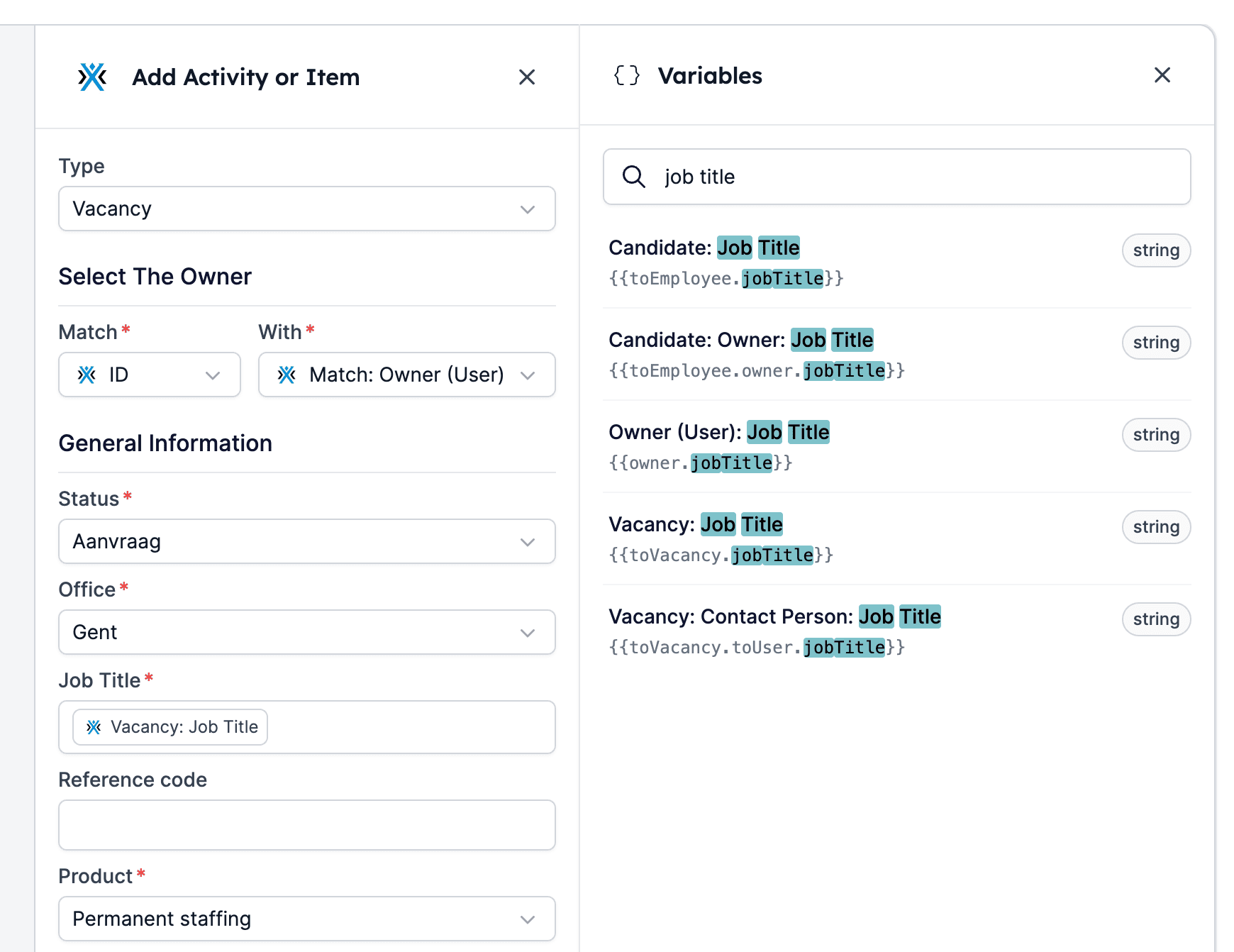
Fahren Sie fort, indem Sie die Felder der Aktivität oder des Elements ausfüllen. Wenn Sie Variablen verwenden möchten, klicken Sie oben rechts auf das Variablen-Symbol, um das Variablen-Menü zu öffnen. Sie können sowohl statische als auch dynamische Daten verwenden. Vergessen Sie nicht, nach dem Ausfüllen aller erforderlichen Felder auf Save Task zu klicken. Vervollständigen Sie die Felder der Aktivität oder des Elements mit statischen und/oder dynamischen Daten (Variablen):