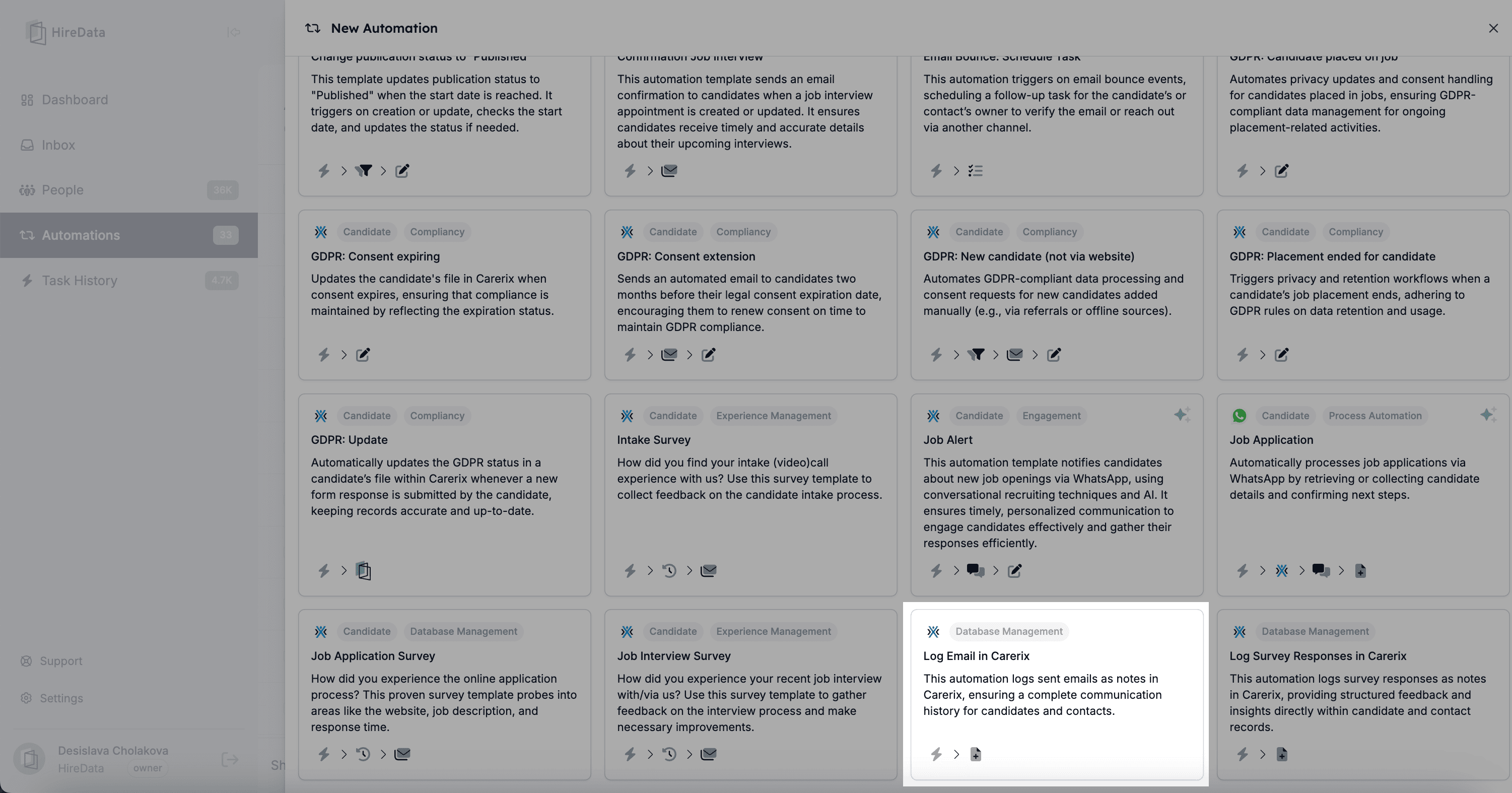
Schritt 1: Eine neue Automatisierung erstellen
Durch die Integration von HireData mit Carerix können Sie automatisch WhatsApp-Konversationsdatensätze in Carerix erstellen lassen, sobald eine Konversation abgeschlossen ist. Die Automatisierung erfasst relevante Details wie Absender, Empfänger, Betreff, Textinhalt und den Beginn oder das Ende der Konversation. So wird jede Konversation ordnungsgemäß protokolliert.1.1. Navigieren Sie in HireData zum Bereich Automations und klicken Sie auf Create New Automation
1.2. Wählen Sie die Vorlage „Log email in Carerix”
Schritt 2: Einen Trigger hinzufügen
2.1. Prüfen Sie die App-Verbindung
HireData wählt sie automatisch aus. Wenn Sie mehrere Verbindungen mit Carerix haben, stellen Sie sicher, dass es die richtige ist.2.2. Objekt auswählen
HireData konfiguriert das Objekt Message automatisch. Ändern Sie es daher über die Schaltfläche Edit auf Conversation. HireData unterstützt in diesem Fall diese Objektoptionen: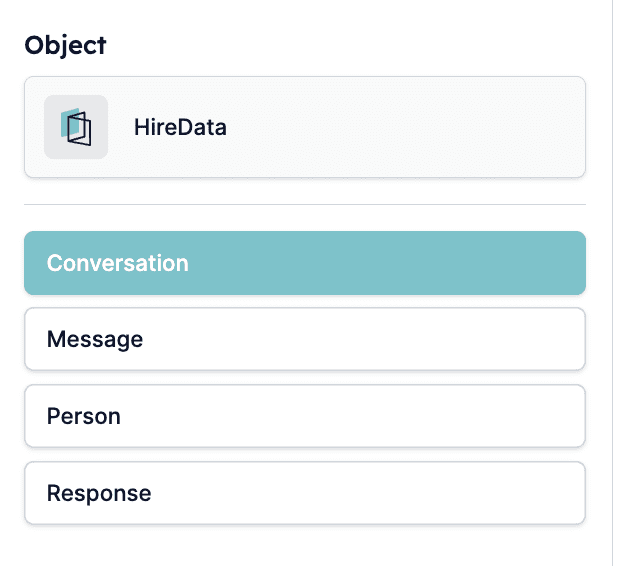
2.3. Einen Trigger festlegen
Setzen Sie den Trigger je nachdem, wann Sie die Automatisierung auslösen möchten, auf die Konversation Started oder Ended, z. B. wenn die Konversation gerade begonnen oder geendet hat.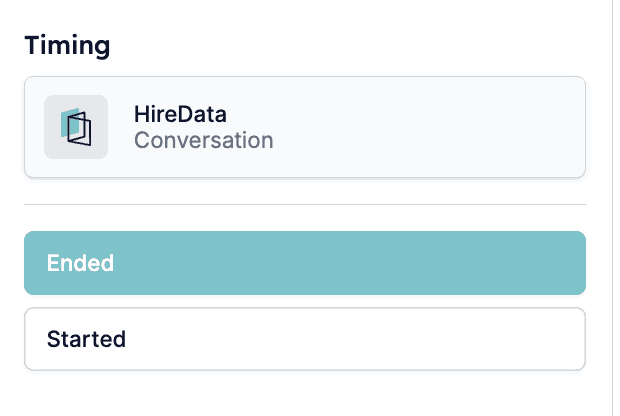
Schritt 3: Die Aufgabe Add X to Carerix einrichten
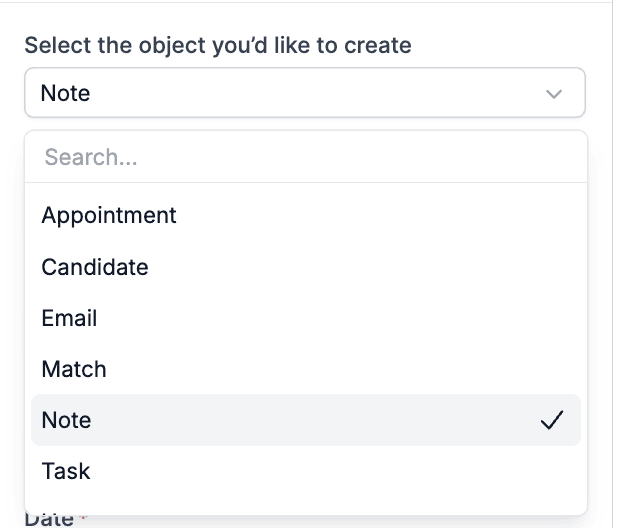
Diese Aufgabe ist Teil der Automatisierungsvorlage. Darin wählen Sie ein Objekt aus und füllen die erforderlichen Felder aus, damit HireData die Konversationsdaten korrekt in Carerix protokolliert. Sie können jedes dieser Objekte auswählen, um es in Ihrer App hinzuzufügen:- Appointment: Zum Planen von Meetings oder Interviews
- Candidate: Zum Hinzufügen eines neuen Kandidaten im System
- Email: Zum Protokollieren von E-Mail-Kommunikation
- Match: Zum Verknüpfen von Kandidaten mit Stellenangeboten
- Note: Zum Erfassen von Gesprächsdetails oder Beobachtungen
- Task: Für Follow-up-Aktionen oder To-do-Elemente