Willkommen zu unserer umfassenden Anleitung, wie Sie eine „Schedule task” in Carerix mit HireData erstellen. Folgen Sie den nachstehenden Anweisungen, um den Prozess zu erlernen und ihn selbst zu verwalten. Am Ende finden Sie außerdem ein Video-Tutorial zur zusätzlichen Unterstützung. Sie sollten bereits eine Automatisierung für Carerix erstellt haben – wie das geht, sehen Sie hier.

Schritt 1: Eine Aufgabe erstellen

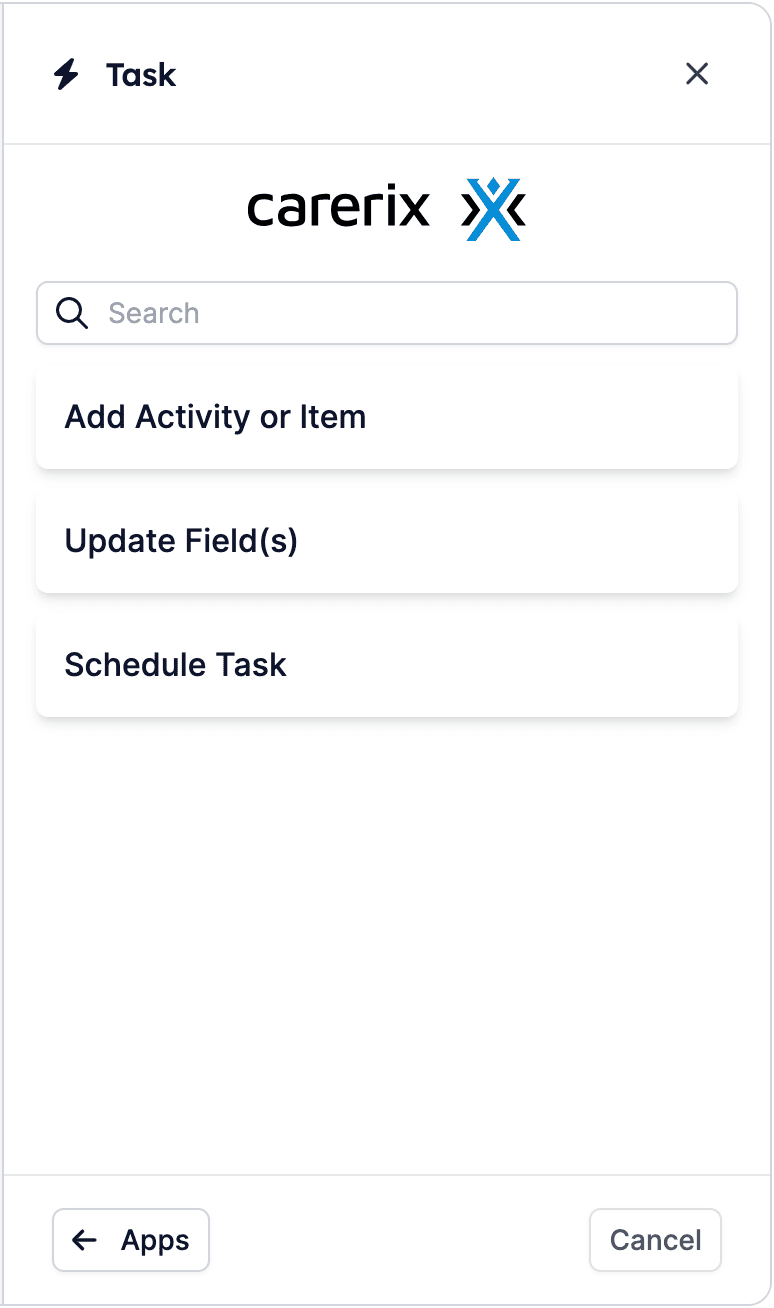
Klicken Sie auf [+], um das Building-Blocks-Menü zu öffnen, dann auf [Task] und wählen Sie schließlich die App [Carerix]. Sie sehen alle automatisierten Aufgaben, die wir derzeit über Carerix unterstützen:
  • Add Activity or Item
  • Update Field(s)
  • Schedule task
Wählen Sie die Aufgabe aus, die Sie erstellen möchten. Building Blocks menu with Carerix automated tasks

Schritt 2: Einrichten

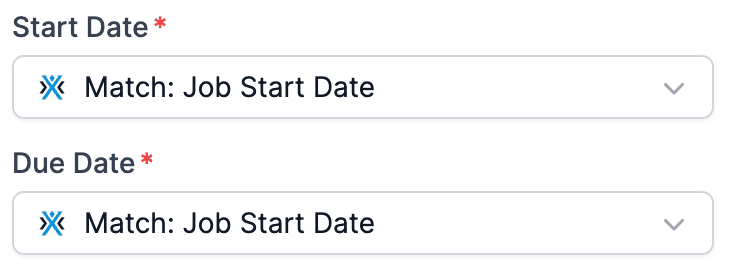
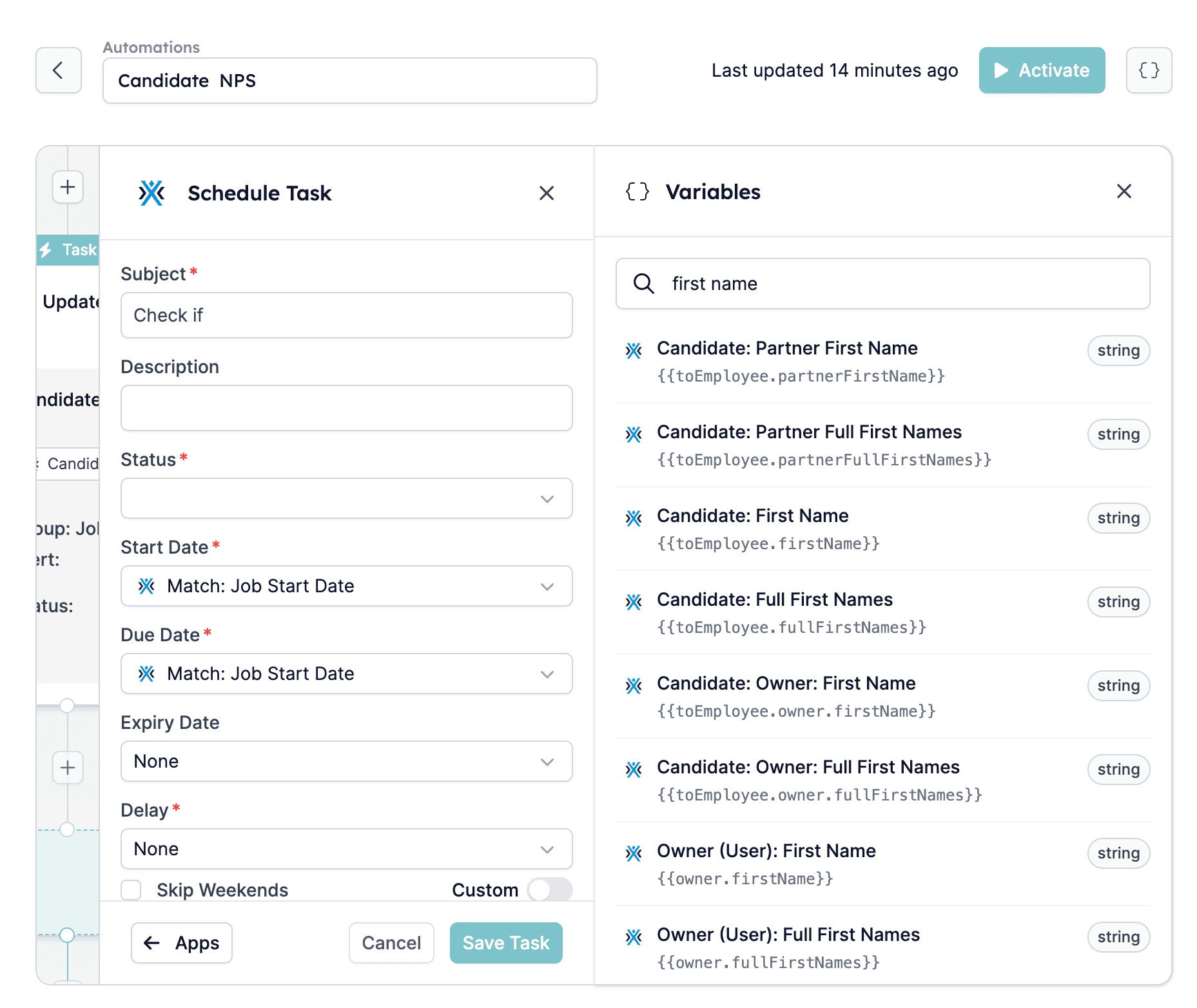
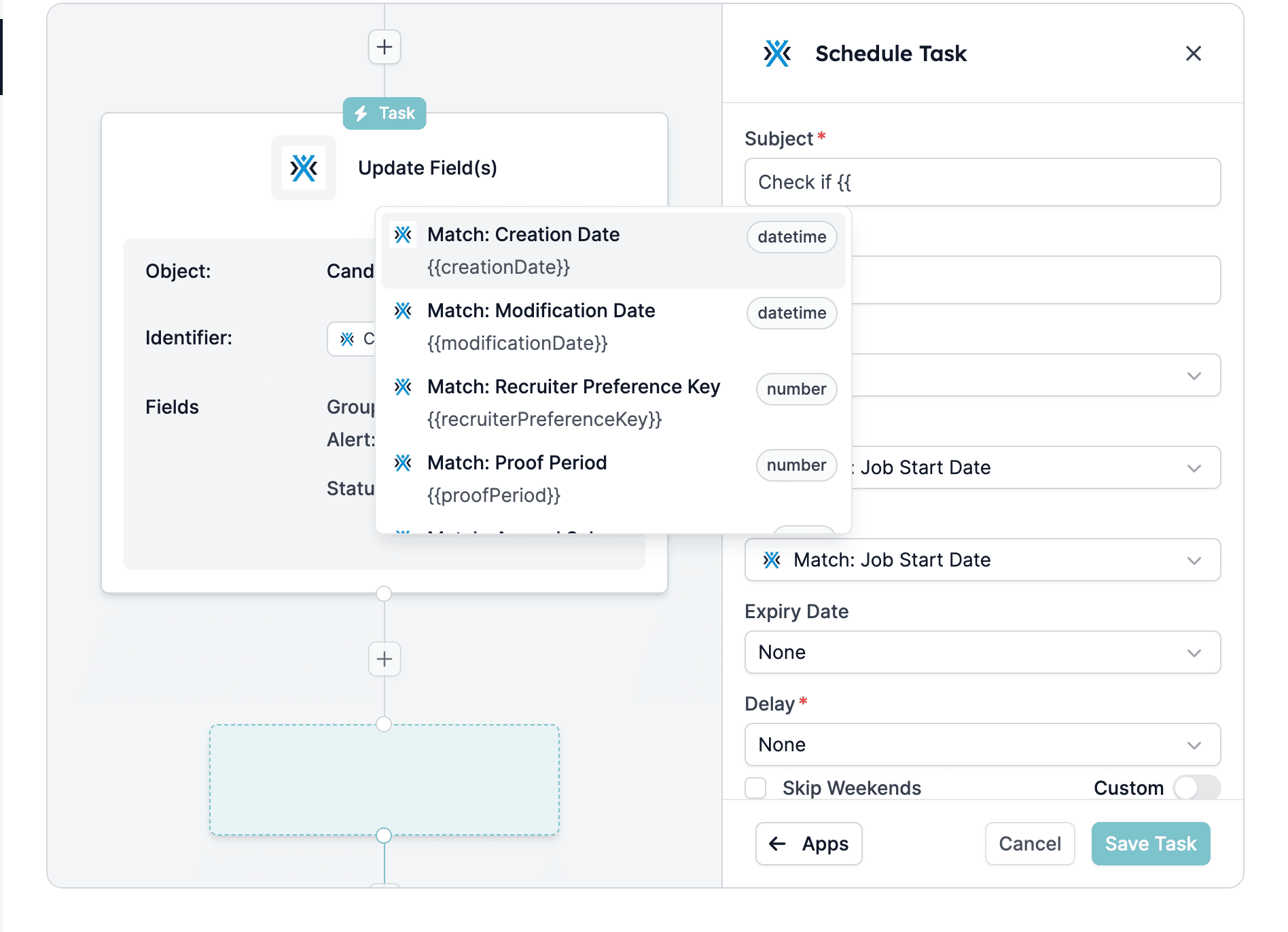
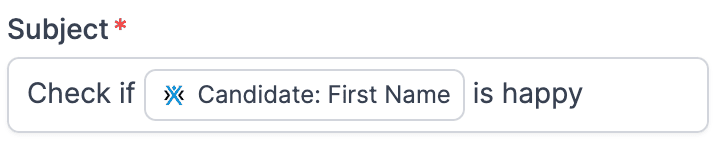
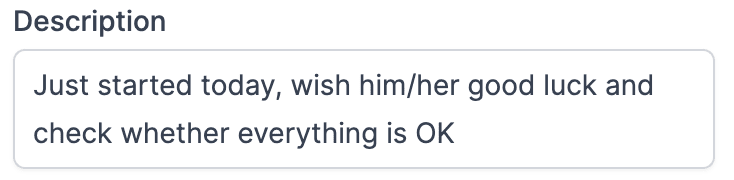
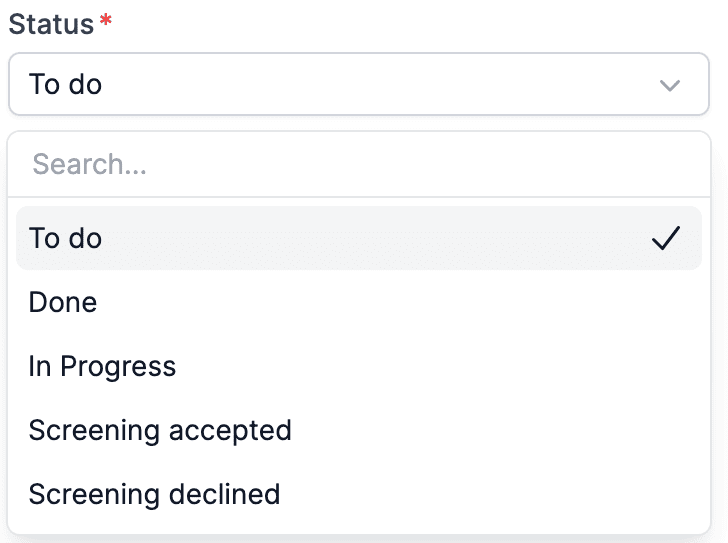
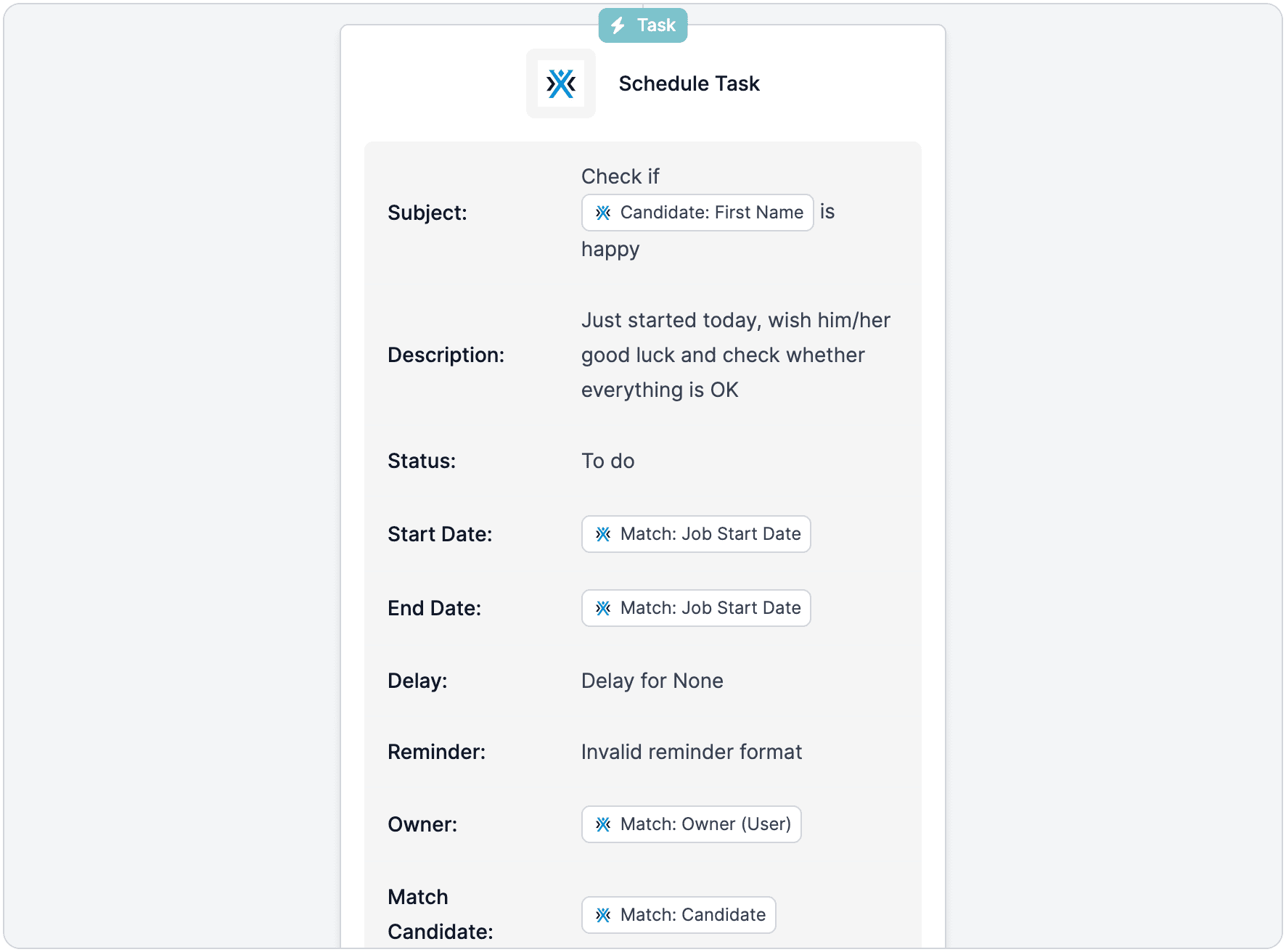
In dieser Anleitung konzentrieren wir uns auf das Erstellen einer „Schedule task”. Nachdem Sie auf die Schaltfläche [Schedule Task] geklickt haben, müssen Sie einige Felder ausfüllen. Task settings 2.1. Den Owner der Aufgabe wählen Als Erstes nach dem Erstellen der Aufgabe müssen Sie sicherstellen, dass der Owner mit dem Owner des Matches übereinstimmt. Wählen Sie dazu im Feld [Match Owner] die Option [ID] und anschließend im Feld [With] die Option [Match: Owner (User)]. So wird die Aufgabe dieser Person zugewiesen. Matching the owner setting 2.2. Start- und Fälligkeitsdatum festlegen Je nachdem, wann die Aufgabe beginnen und abgeschlossen sein soll, können Sie ein [Start date] sowie ein [Due Date] festlegen. Start and due date options 2.3. Einen Betreff einfügen Im Bereich [Subject] können Sie Variablen einfügen. Dafür gibt es zwei Möglichkeiten. Die erste besteht darin, die Variablen auf der rechten Seite über die Schaltfläche {} zu öffnen. Tippen Sie dann ein Stichwort der Variable ein, um sie schneller zu finden, und klicken Sie einfach darauf, um sie zu kopieren. Variables list Die andere Möglichkeit ist, im Betrefffeld „{{” gefolgt vom Namen der Variable einzugeben. Finding a variable in the subject field Wenn Sie zum Beispiel prüfen möchten, ob der Kandidat zufrieden ist, tippen Sie „Check if {{CandidateFirstName is happy”. Subject example 2.4. Eine Beschreibung verfassen Schreiben Sie eine kurze Beschreibung der Aufgabe – sie sollte nicht länger als ein Satz sein. Description example 2.5. Den Status der Aufgabe auswählen Er kann sein:
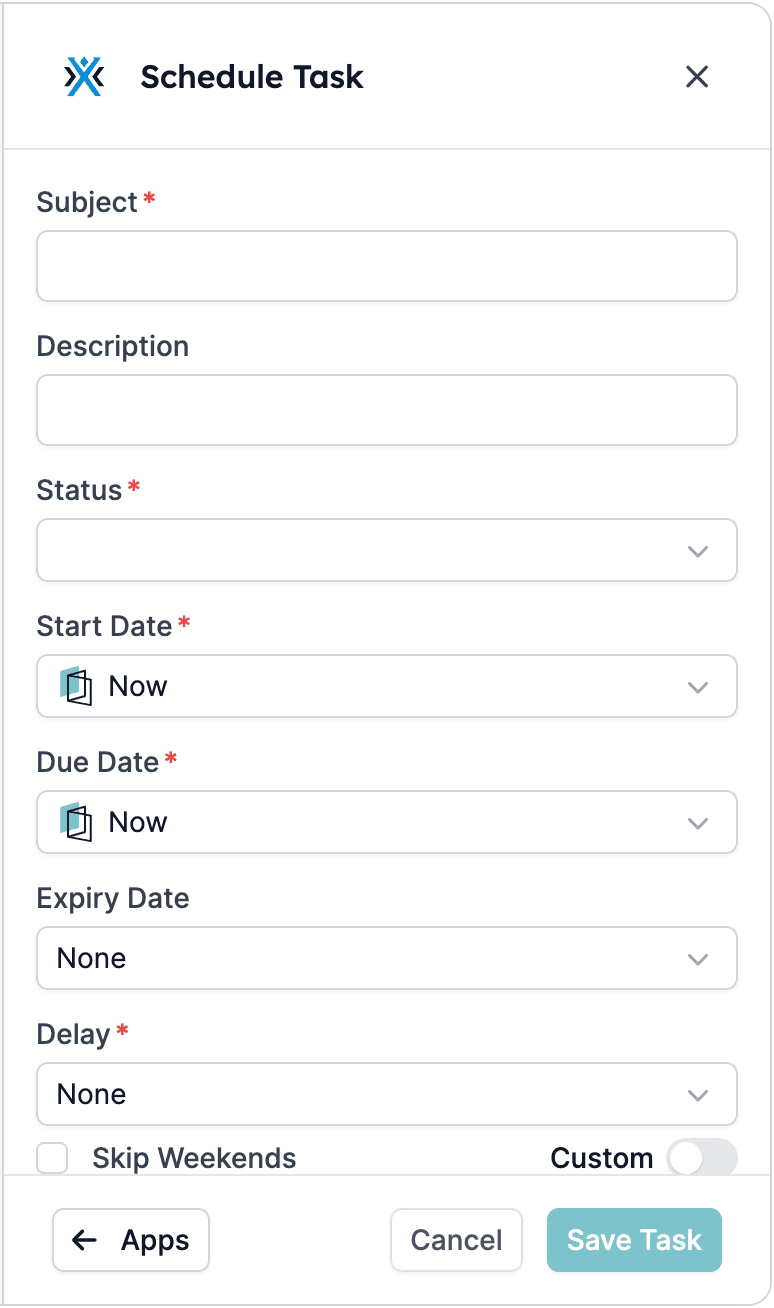

  • To do
  • In progress
  • Done
  • Screening accepted
  • Screening declined
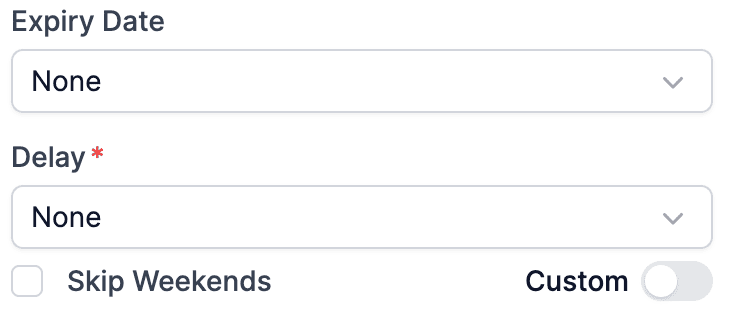
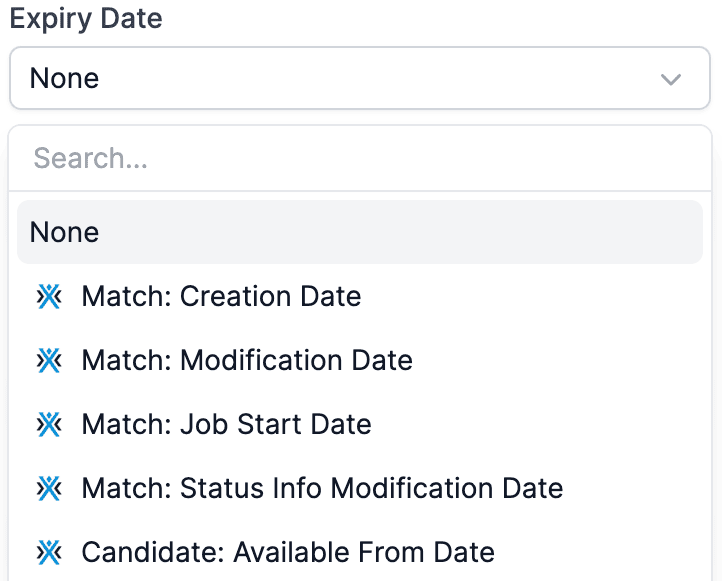
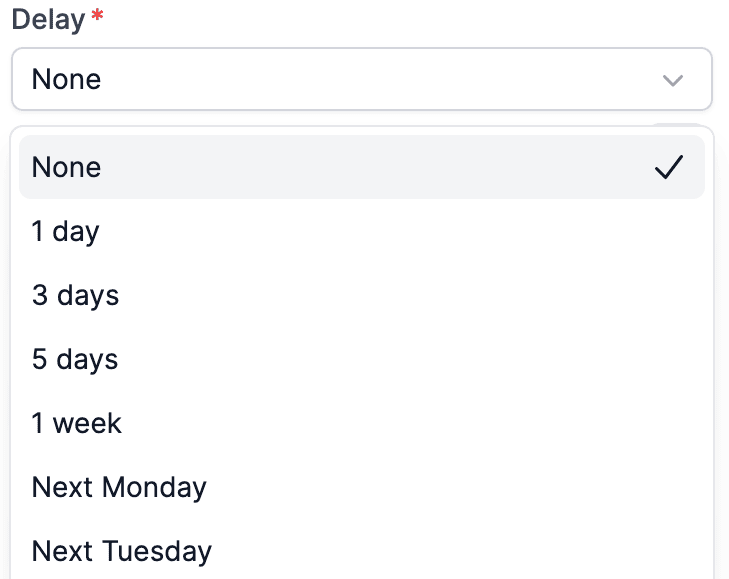
Task status options 2.6. Ablaufdatum oder Verzögerung hinzufügen Dies ist optional. Wenn Sie sie nicht hinzufügen möchten, können Sie diesen Teil überspringen. Expiry date and delay settings 2.6.1. Ein Ablaufdatum für die Aufgabe festlegen Expiry date options 2.6.2. Eine Verzögerung für die Aufgabe festlegen Delay options 2.7. Den Kandidaten zuordnen Achten Sie darauf, den richtigen Kandidaten dieser Aufgabe zuzuordnen, damit sie auch zur Datei des Kandidaten in Carerix passt. Match Candidate field 2.8. Die Aufgabe speichern Klicken Sie unten im Building-Blocks-Menü auf [Save Task]. Save Task button

Schritt 3: Die Aufgabe überprüfen

Prüfen Sie die Zusammenfassung der Aufgabe in der Automatisierung. Task summary
Video-Anleitung