

Find erscheint nur dann in der Auswahl, wenn eine verbundene App eine Aufgabe in dieser Kategorie anbietet.
Einstellungen
Jede Aufgabe hat ihren eigenen Drawer. Die gemeinsamen Einstellungen sind, wonach gesucht wird und wo: das Object oder die Quelle, die durchsucht wird, und die Feldwerte, die den Datensatz identifizieren. Die Aufgaben, die die Kategorie in einem Workspace mit verbundenem Carerix und HireData füllen:Auf der Arbeitsfläche
Die Karte zeigt ein Task-Badge, den Aufgabennamen mit der Verbindung darunter und einen Filter-Block mit den Feldern, über die die Aufgabe abgleicht.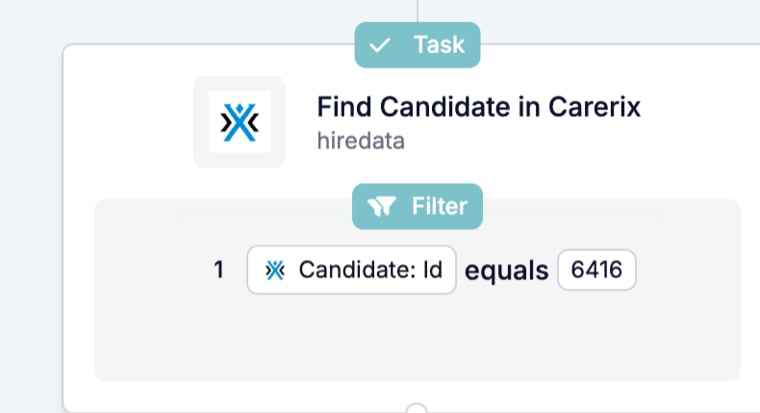
Was er ausgibt
Den gefundenen Datensatz, die gefundene Adresse oder Domain. Ein Carerix-Find öffnet sich mit einer Match found-Zeile mit ID und Name des Datensatzes, die auf den Datensatz in Carerix verlinkt, und einem Record Data-Block, der jedes Feld des Datensatzes listet. Spätere Schritte verwenden diese Felder unter dem Namen der Aufgabe, sodass eine Add-Aufgabe den von einem Find zurückgegebenen Kandidaten anhängen und eine Message-Aufgabe die von Find Email zurückgegebene Adresse adressieren kann. Einen Run verfolgen zeigt einen Find-Schritt aus einem echten Run.Was den Run stoppt
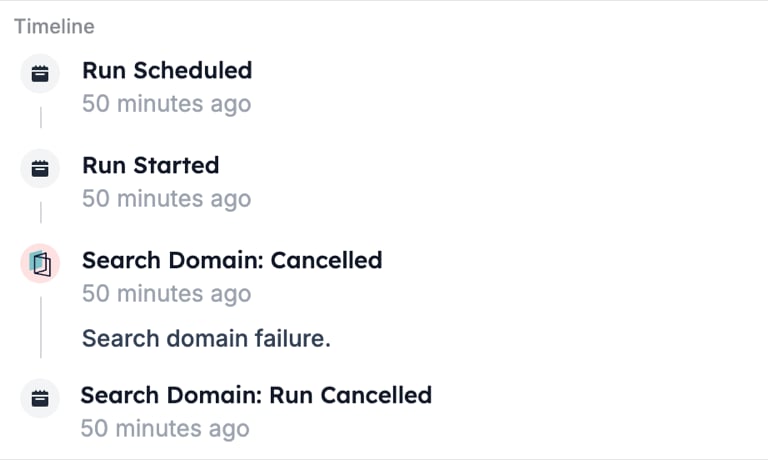
Ein Find, der nichts zurückgibt. Die Aufgabenkarte wird rot mit der Zeile “Cancelled” und der Zeit. Die Timeline verzeichnet den Aufgabennamen mit “Cancelled” und dem Grund, etwa “Search domain failure.” bei einem Search Domain, das keine Domain gefunden hat. Schritte danach zeigen keine Statuszeile. Öffnen Sie den Fields-Tab der Karte, um die Werte zu sehen, mit denen die Aufgabe gesucht hat.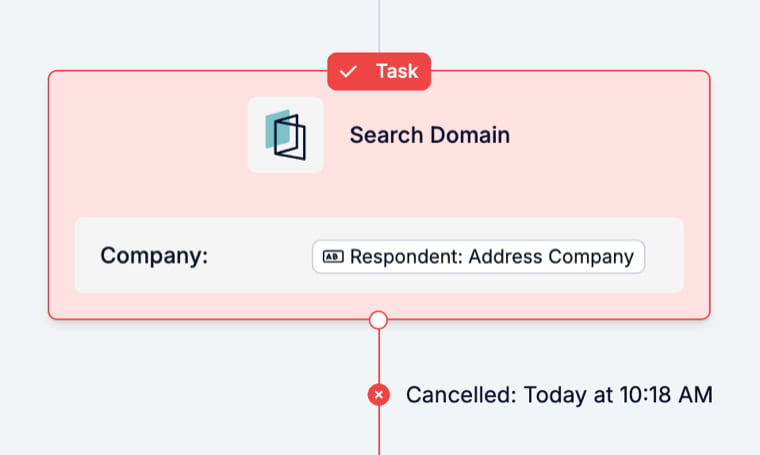
Muster
- Find, dann Update. Wenn das Event aus einem Formular stammt und der Datensatz in Ihrem ATS lebt, finden Sie den Datensatz über eine ID oder E-Mail aus der Response und aktualisieren ihn dann mit den Antworten.
- Find Email vor Send Email. Search Domain liefert die Domain des Unternehmens, Find Email liefert die Adresse der Person dort, und der Message-Schritt sendet an diese Adresse.
- Loop statt Find für viele. Find gibt einen Datensatz zurück. Um auf jeden passenden Datensatz zu wirken, verwenden Sie einen Loop.
Häufige Fehler
- Abgleich über ein Feld, das nicht eindeutig ist. Ein Name passt auf mehr als einen Kandidaten. Gleichen Sie über eine ID oder eine E-Mail-Adresse ab.
- Finden, was das Event bereits mitbringt. Ein Carerix-Event bringt seinen Datensatz mit, und die Update-Aufgabe findet den Datensatz selbst über das Feld, das Sie benennen. Fügen Sie einen Find nur hinzu, wenn der Datensatz nicht im Event ist.
- Kein Ergebnis als Überspringen behandeln. Ein leeres Ergebnis bricht den Run ab. Wenn manche Events nichts zu finden haben, setzen Sie einen Filter vor den Find, damit diese Runs mit einem klaren Grund stoppen.
Verwandt
- Add erstellt einen Datensatz, statt einen zu finden.
- Update ändert den Datensatz, den ein Find zurückgegeben hat.
- Loop ruft jeden passenden Datensatz ab und führt Schritte für jeden aus.
- Aufgabenkatalog listet jede Aufgabe pro verbundener App.