

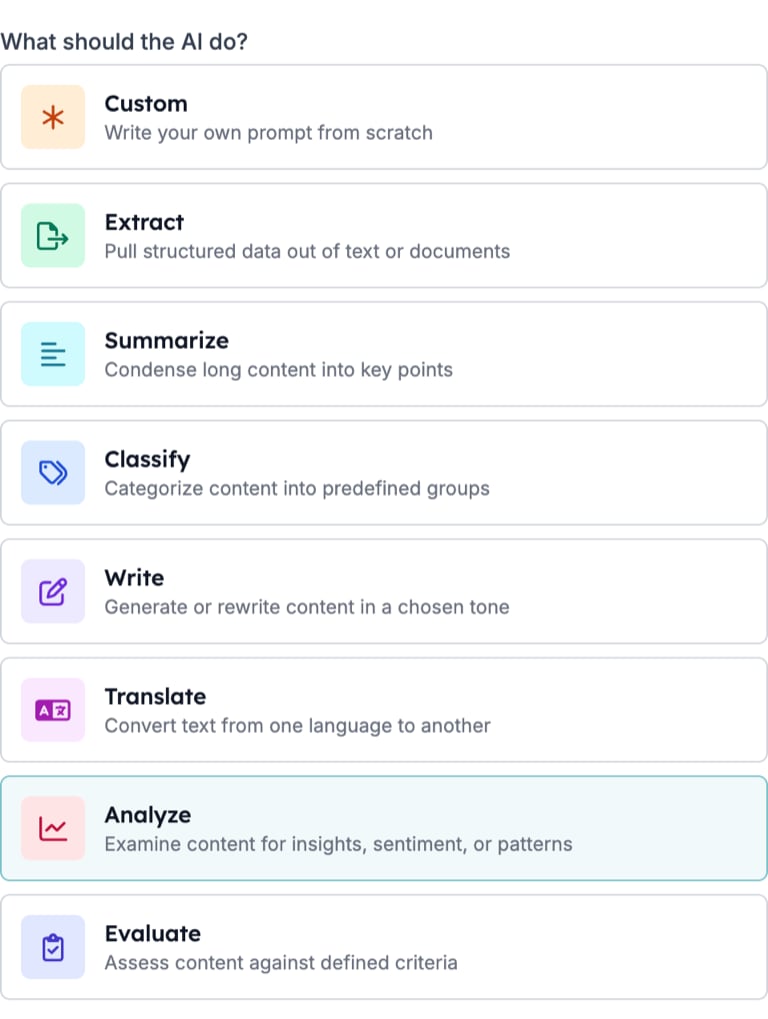
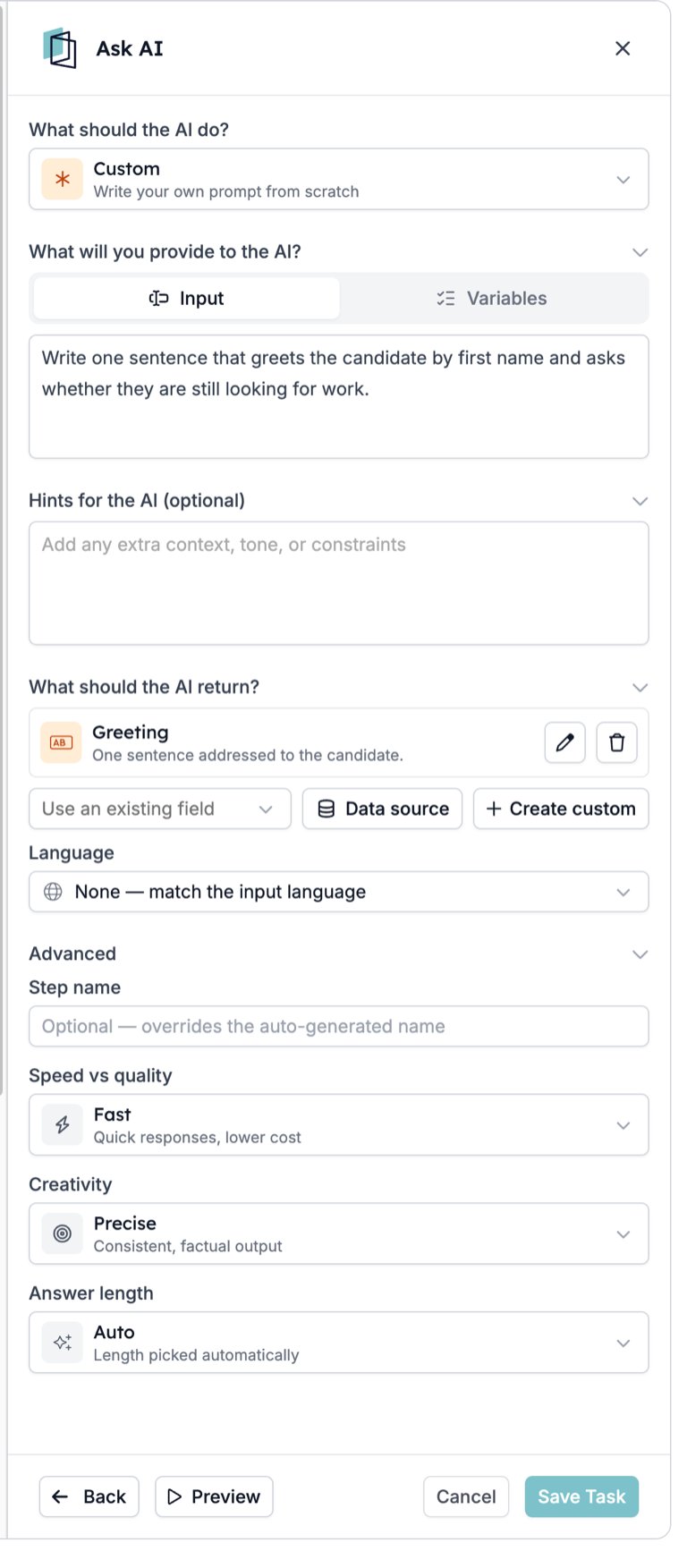
Einstellungen
- What should the AI do? Der Intent, nach der Wahl als Auswahlfeld.
- What will you provide to the AI? Zwei Tabs. Input enthält das Prompt-Feld; tippen Sie Ihre Anweisung und fügen Sie Variablen darin ein. Variables listet Felder, die neben dem Prompt übergeben werden, ohne sie in den Text zu schreiben.
- Hints for the AI (optional). Zusätzlicher Kontext, Ton oder Einschränkungen, getrennt von der Anweisung.
- What should the AI return? Die Output-Felder. Use an existing field bildet die Antwort auf ein Feld ab, das die Automatisierung bereits kennt. Data source gibt einen Wert aus einer Datenquelle zurück. Create custom definiert ein neues Feld. Ein gespeichertes Feld zeigt seinen Namen und seine Beschreibung mit Buttons zum Bearbeiten oder Entfernen.
- Language. Die Sprache der Antwort, Standard None, was der Sprache des Inputs entspricht.
- Advanced. Standardmäßig eingeklappt.
- Step name. Ersetzt den automatischen Namen nur im Drawer-Header. Die Karte auf der Arbeitsfläche und die Variablennamen behalten den automatischen Namen. Jeder Aufgaben-Drawer bietet dieselbe Umbenennung, wenn Sie im Header über seinen Namen fahren.
- Speed vs quality. Fast (schnell, geringere Kosten), Balanced oder Quality (beste Ergebnisse, langsamer).
- Creativity. Precise (konsistent, faktisch), Balanced oder Creative (variantenreicher).
- Answer length. Short, Medium, Long oder Auto.
Neues Output-Feld
Create custom öffnet einen zweistufigen Dialog.- Choose Field Type. Ein Feld Search types… und die Typen in Gruppen. Basics: Text, Number, Yes / No, List, ID. Date & Time: Date, Time, Datetime. People & Places: Email, Phone, Address, Country, Language, Locale, Timezone. Web & Media: URL, Domain, IP Address, Image, File, Color, Font. Advanced: Whole number, Decimal.
- Configure your field. Name ist die Bezeichnung, die Sie sehen. Reference as ist der Variablenname, Standard
textbei einem Text-Feld. What is it for? (optional) sagt dem Modell, was in das Feld gehört. Save & New speichert und beginnt ein weiteres; Done schließt.
Auf der Arbeitsfläche
Die Karte zeigt ein Task-Badge, “Ask AI” gefolgt vom Intent, den Prompt-Text, einen Chip pro Output-Feld und die drei Advanced-Werte. Eine Variable im Prompt erscheint als Badge mit dem Namen des Feldes.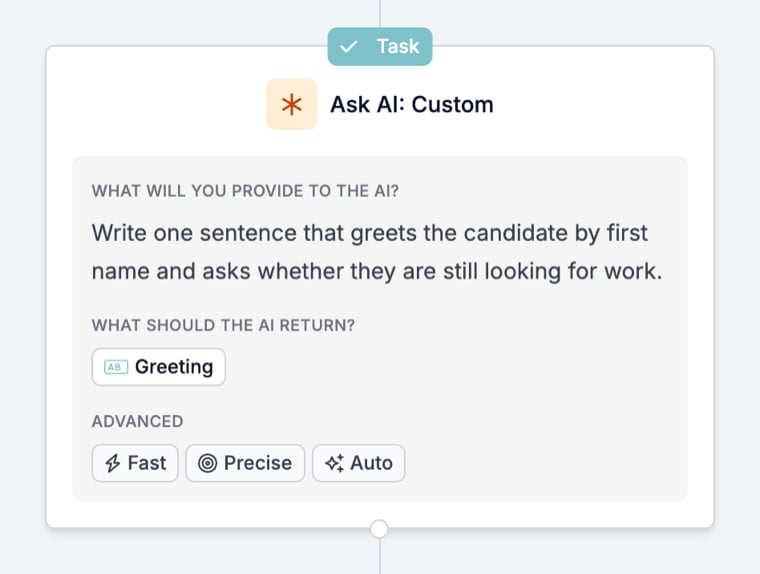
Was er ausgibt
Eine Variable pro Output-Feld, benannt nach seinem Reference as-Wert, unter dem Namen der Aufgabe. Daneben verzeichnet die Aufgabe, ob das Modell geantwortet hat, seine Begründung und eine Fehlermeldung, wenn nicht.
Der Fields-Tab des Run-Schritts listet die übergebenen und die zurückgegebenen Werte.
Was den Run stoppt
Eine Antwort, die das Modell nicht geben konnte. Die Aufgabenkarte zeigt Cancelled mit dem Grund in der Timeline, und die Schritte danach zeigen keine Statuszeile. Prompts, die laufen, aber einen unerwarteten Wert zurückgeben, stoppen den Run nicht; prüfen Sie den Output in einem Filter, wenn der nächste Schritt davon abhängt. Siehe Gründe für Run-Abbrüche.Muster
- Klassifizieren, dann Split. Ein Classify-Prompt mit einem List-Output, dann ein Split, dessen Zweige auf den Listenwert filtern.
- In einen Datensatz extrahieren. Ein Extract-Prompt mit einem Output-Feld pro Wert, dann eine Update-Aufgabe, die die Felder in den Datensatz schreibt.
- Ein Satz, nicht eine ganze E-Mail. Für eine personalisierte Zeile in einer E-Mail-Vorlage erledigt eine KI-Variable in der Vorlage die Arbeit ohne Schritt. Verwenden Sie den Prompt-Schritt, wenn die Antwort gespeichert werden oder den Run steuern muss.
Häufige Fehler
- Ein Prompt ohne Variablen. Text allein sagt dem Modell nichts über diesen Run. Fügen Sie die benötigten Felder in das Input-Feld ein oder ergänzen Sie sie im Variables-Tab.
- Zwei Felder mit demselben Reference as. Das zweite überschreibt das erste. Geben Sie jedem Output-Feld eine eigene Referenz.
- Erwarten, dass eine Umbenennung die Karte ändert. Step name und die Umbenennung, die Sie erreichen, wenn Sie im Drawer-Header über den Namen einer Aufgabe fahren, ändern nur den Drawer-Header.
- Language auf None lassen bei fester Ausgabesprache. Die Antwort folgt der Sprache des Inputs. Setzen Sie die Sprache, wenn der Datensatz oder die Vorlage eine bestimmte erwartet.
Verwandt
- KI-Variablen erzeugen einen Wert in einer E-Mail, einem Formular oder einer Automatisierung ohne Prompt-Schritt.
- Filter prüft einen Output, bevor der nächste Schritt sich darauf verlässt.
- Update schreibt Output-Felder in einen Datensatz.