Étape 1 : Ajouter une tâche à votre automatisation
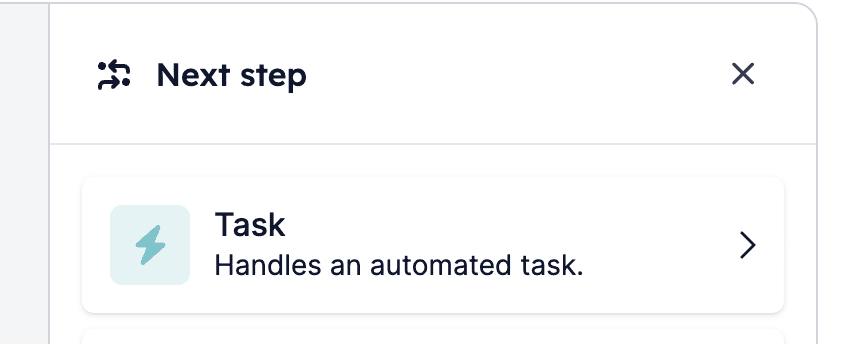
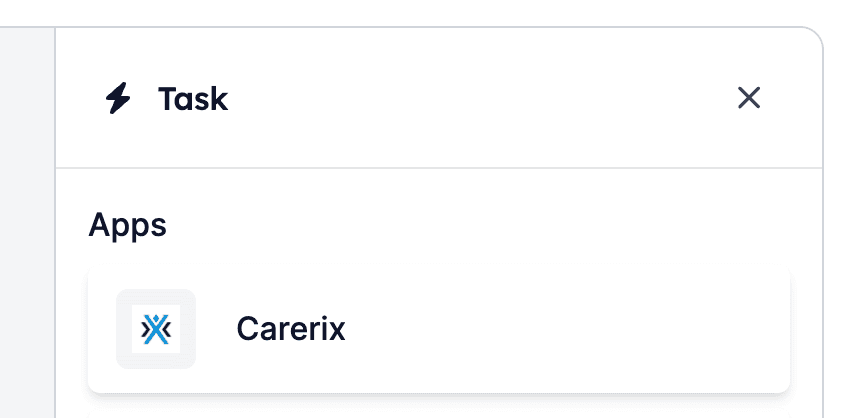
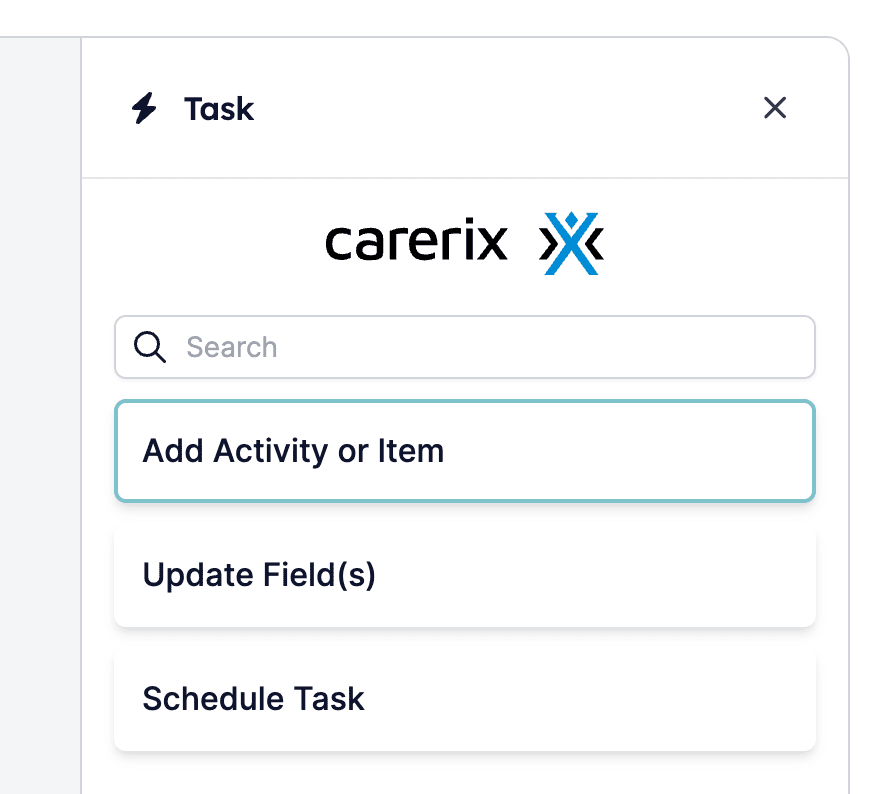
Cliquez sur l’un des éléments + de votre automatisation pour ouvrir le menu dans lequel vous pouvez sélectionner un bloc. Sélectionnez Task pour ouvrir les options, puis sélectionnez Carerix et Add Activity or Item. 1.1 : Cliquez sur un élément + pendant l’édition de votre automatisation :
Étape 2 : Sélectionner l’activité ou l’élément à ajouter
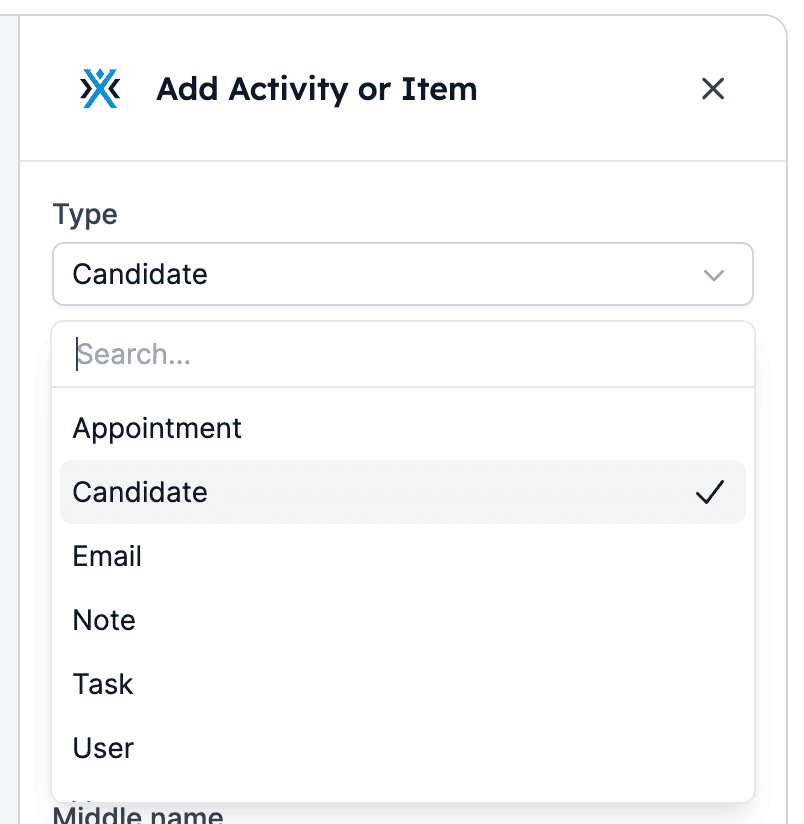
Ensuite, vous sélectionnerez l’activité ou l’élément que vous souhaitez ajouter ou consigner dans Carerix. HireData prend actuellement en charge ces activités et éléments :- Appointment
- Candidate
- Note
- Task
- User
- Vacancy
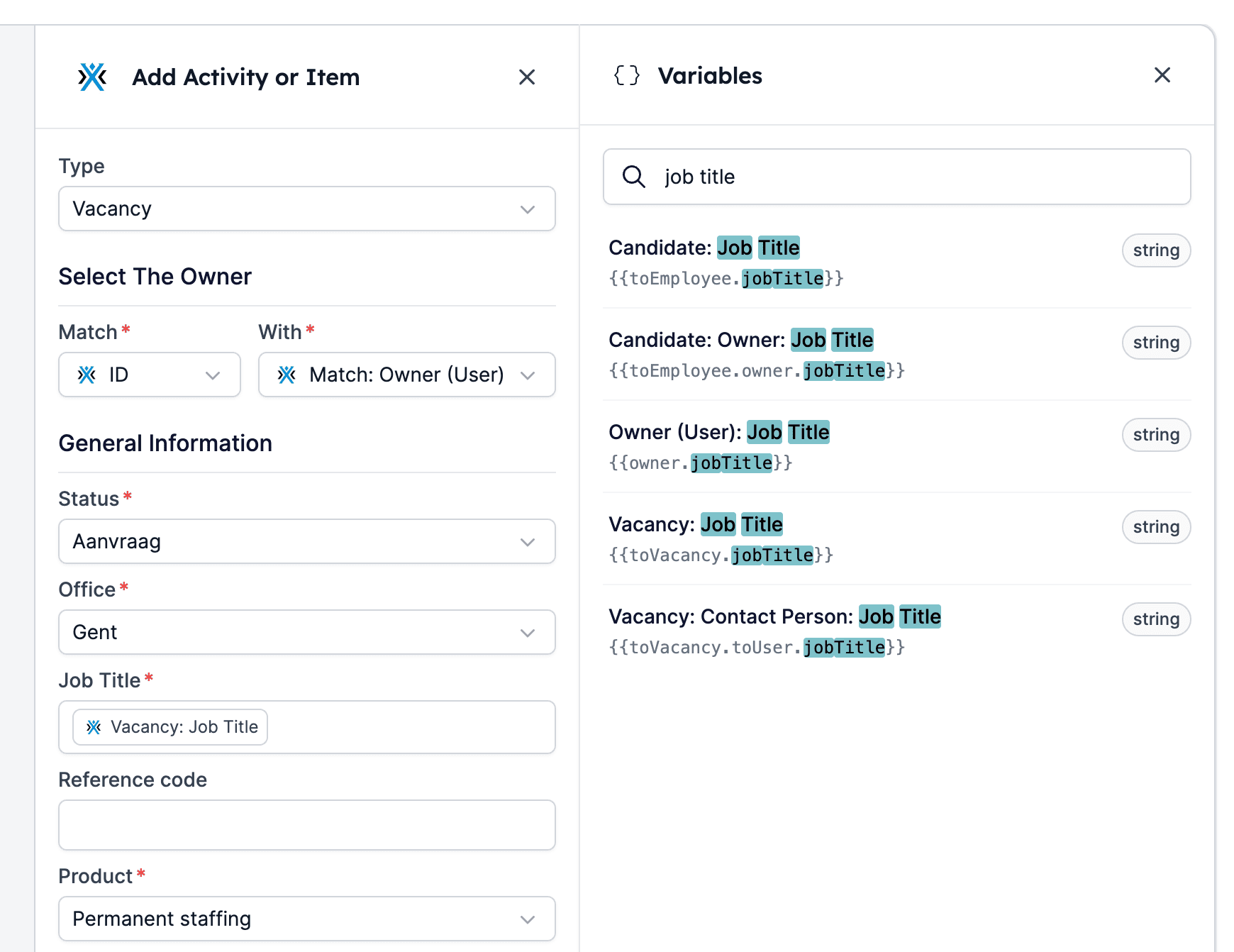
Étape 3 : Remplir les champs de l’élément
Passez au remplissage des champs de l’activité ou de l’élément. Si vous souhaitez utiliser des variables, cliquez sur l’icône des variables (en haut à droite) pour ouvrir le menu des variables. Vous pouvez utiliser à la fois des données statiques et dynamiques. N’oubliez pas de cliquer sur Save Task après avoir rempli tous les champs nécessaires. Complétez les champs de l’activité ou de l’élément à l’aide de données statiques et/ou dynamiques (variables) :