Étape 1 : Créer une nouvelle automatisation
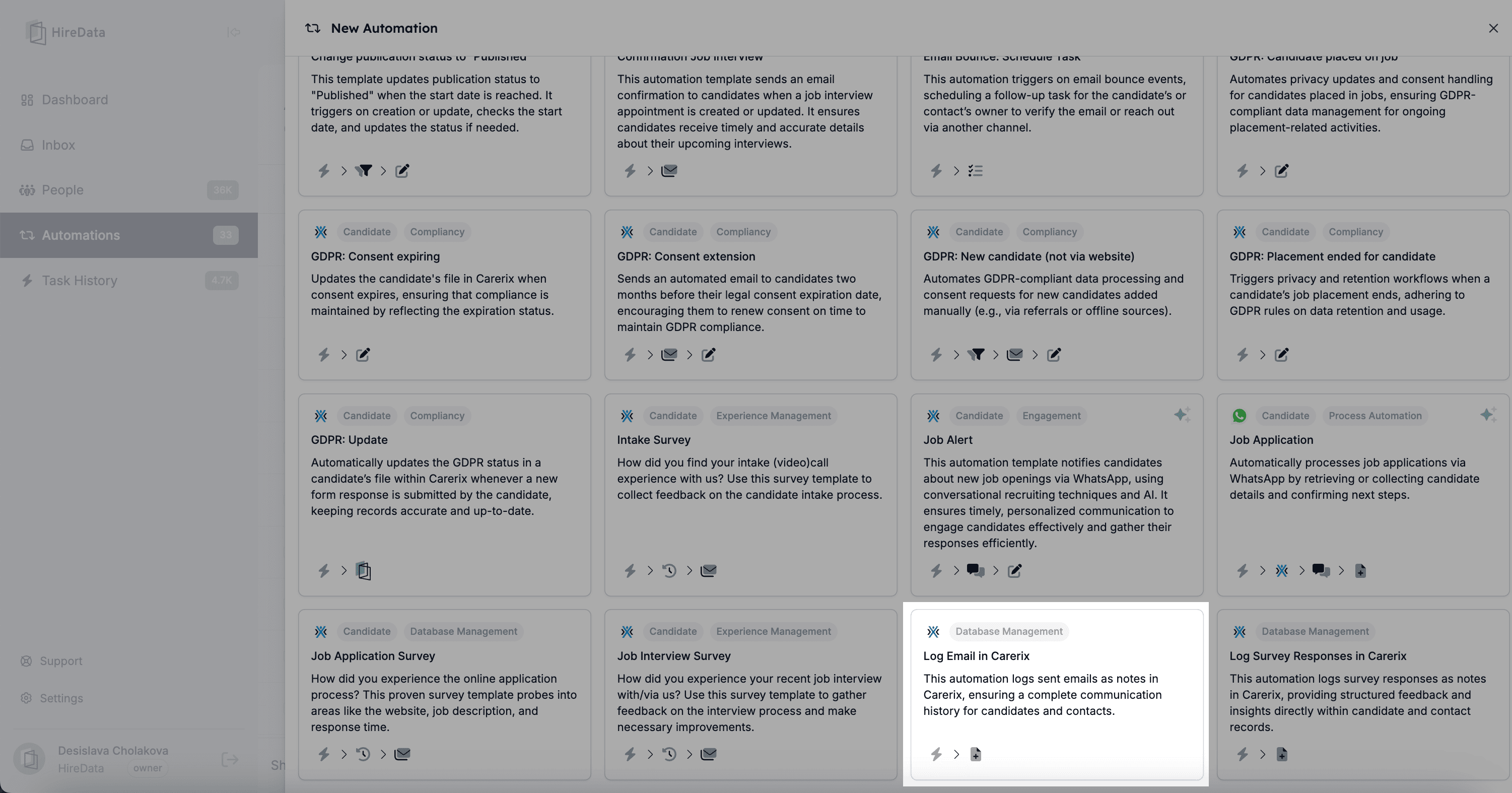
En intégrant HireData à Carerix, vous pouvez créer automatiquement des enregistrements de conversations WhatsApp dans Carerix chaque fois qu’une conversation est terminée. L’automatisation capture les détails pertinents tels que l’expéditeur, le destinataire, l’objet, le contenu du corps et le moment où la conversation a démarré ou s’est terminée. Cela garantit que chaque conversation est correctement consignée.1.1. Rendez-vous dans la section Automatisations de HireData et cliquez sur Create New Automation
1.2. Sélectionnez le modèle « Log email in Carerix »
Étape 2 : Ajouter un déclencheur
2.1. Vérifiez la connexion à l’app
HireData la sélectionne automatiquement. Si vous avez plusieurs connexions avec Carerix, assurez-vous qu’il s’agit de la bonne.2.2. Sélectionnez l’objet
HireData configure l’objet Message automatiquement, remplacez-le donc par Conversation à l’aide du bouton Edit. HireData prend en charge ces options d’objet dans ce cas :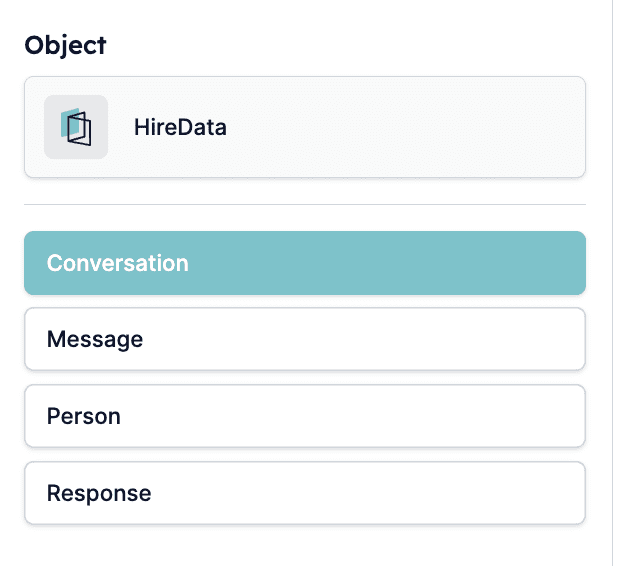
2.3. Définir un déclencheur
Définissez le déclencheur sur Started ou Ended de la conversation en fonction du moment où vous souhaitez déclencher l’automatisation, par exemple lorsque la conversation vient de démarrer ou de se terminer.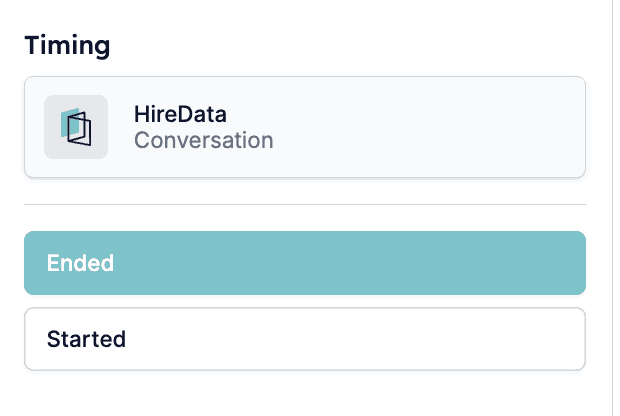
Étape 3 : Configurer la tâche Add X to Carerix
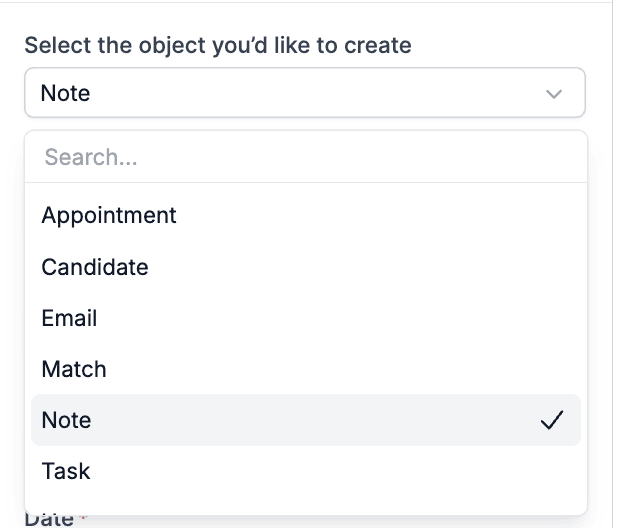
Cette tâche fait partie du modèle d’automatisation. Dans celle-ci, vous sélectionnez un objet et renseignez les champs requis afin que HireData consigne correctement les données de la conversation dans Carerix. Vous pouvez sélectionner l’un de ces objets à ajouter à votre app :- Appointment : pour planifier des réunions ou des entretiens
- Candidate : pour ajouter un nouveau candidat au système
- Email : pour consigner les communications par e-mail
- Match : pour connecter les candidats à des opportunités d’emploi
- Note : pour enregistrer les détails ou les observations d’une conversation
- Task : pour les actions de suivi ou éléments à faire