Bienvenue dans notre guide complet sur la création d’une « Schedule task » dans Carerix avec HireData. Suivez les instructions ci-dessous pour apprendre le processus afin de pouvoir le gérer vous-même. À la fin, vous trouverez également un tutoriel vidéo pour un soutien supplémentaire. Vous devriez déjà avoir créé une automatisation pour Carerix — découvrez comment faire ici.

Étape 1 : Créer une tâche

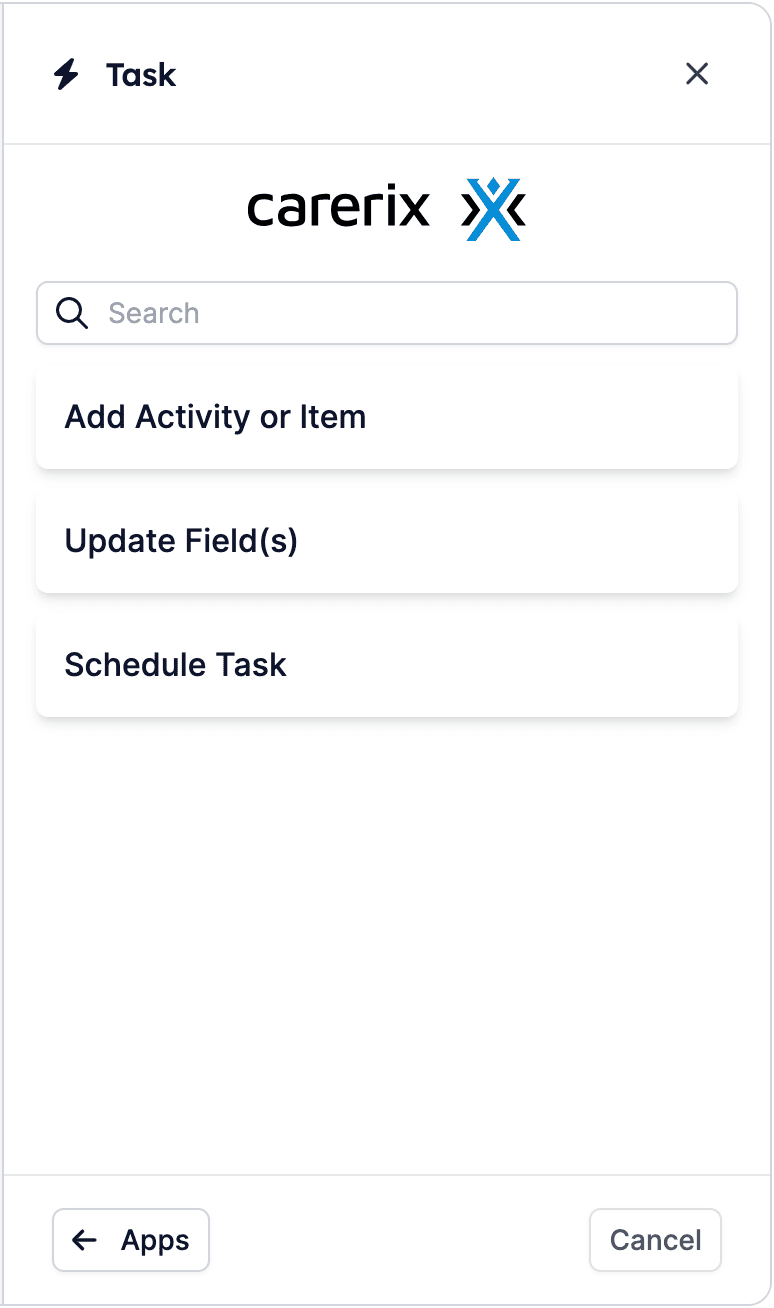
Cliquez sur [+] pour ouvrir le menu Building Blocks, puis sur [Task] et enfin sélectionnez l’app [Carerix]. Vous verrez toutes les tâches automatisées que nous prenons actuellement en charge via Carerix :
  • Add Activity or Item
  • Update Field(s)
  • Schedule task
Sélectionnez la tâche que vous souhaitez créer. Menu Building Blocks avec les tâches automatisées Carerix

Étape 2 : La configurer

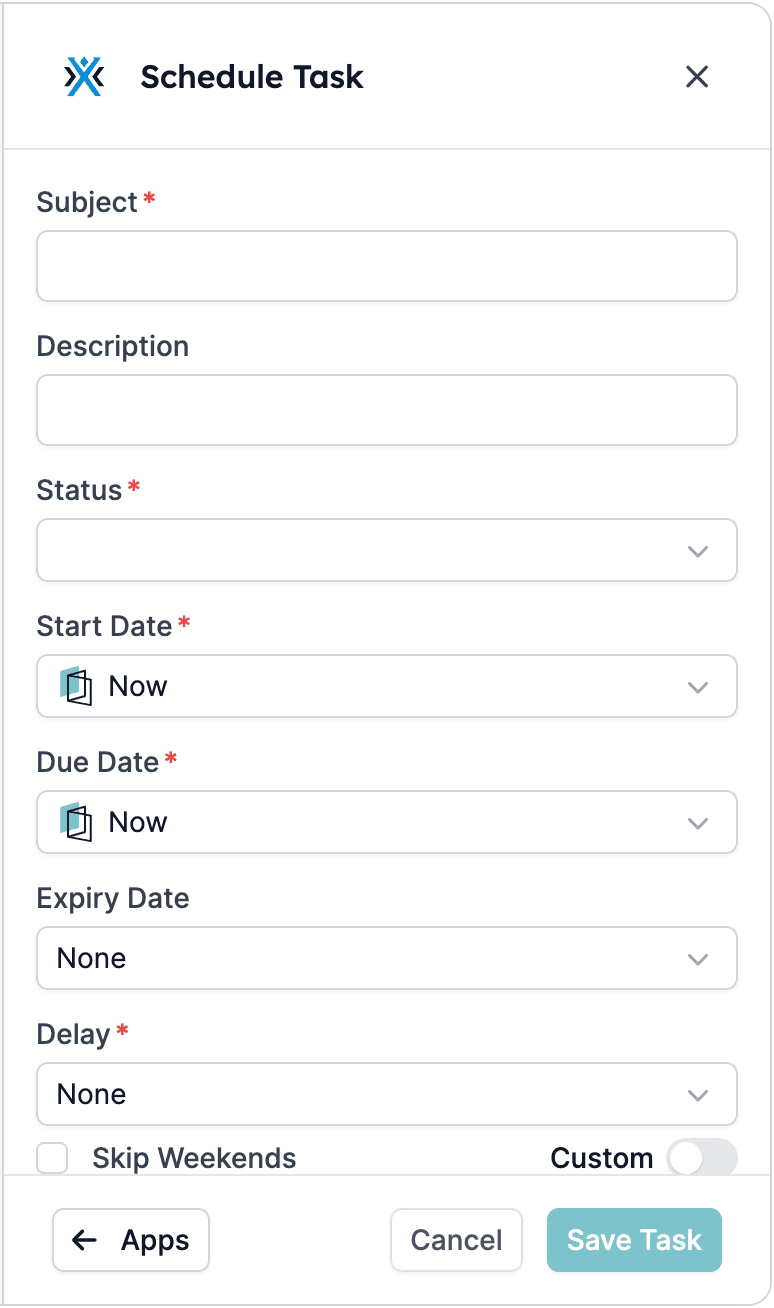
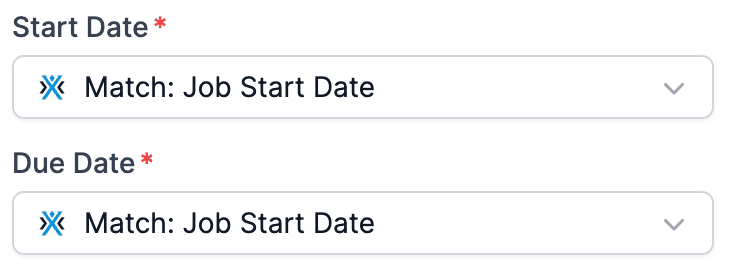
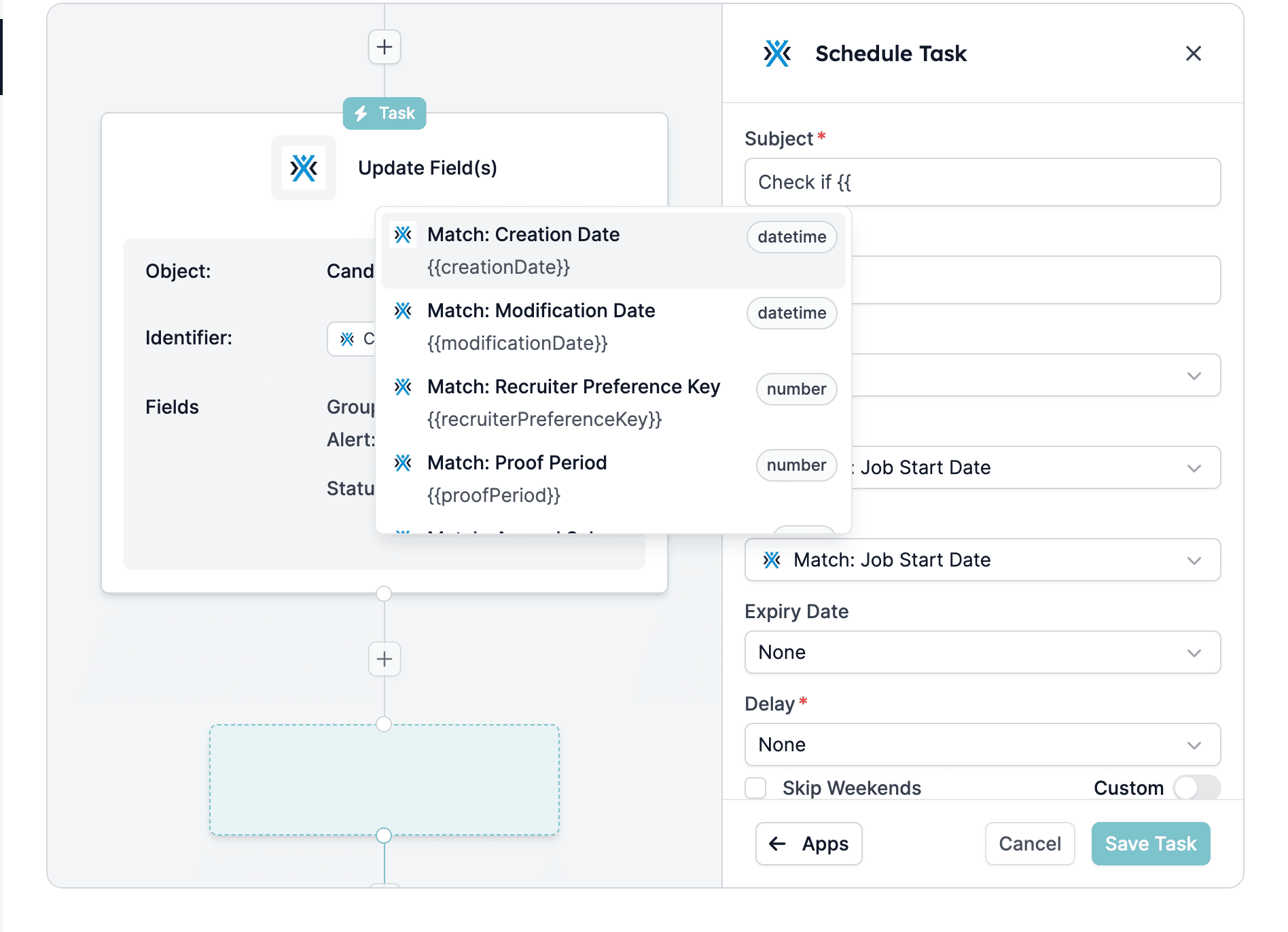
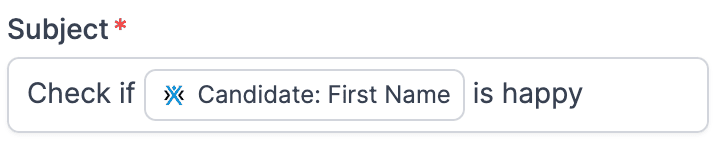
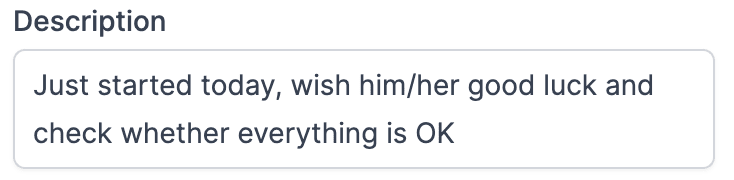
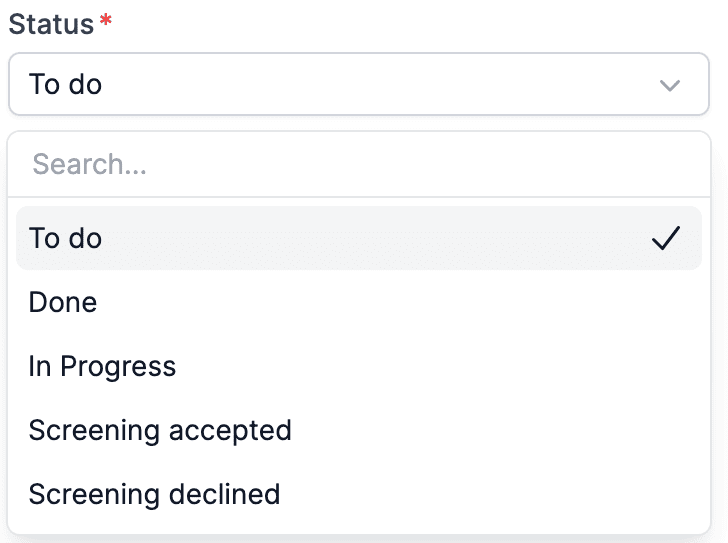
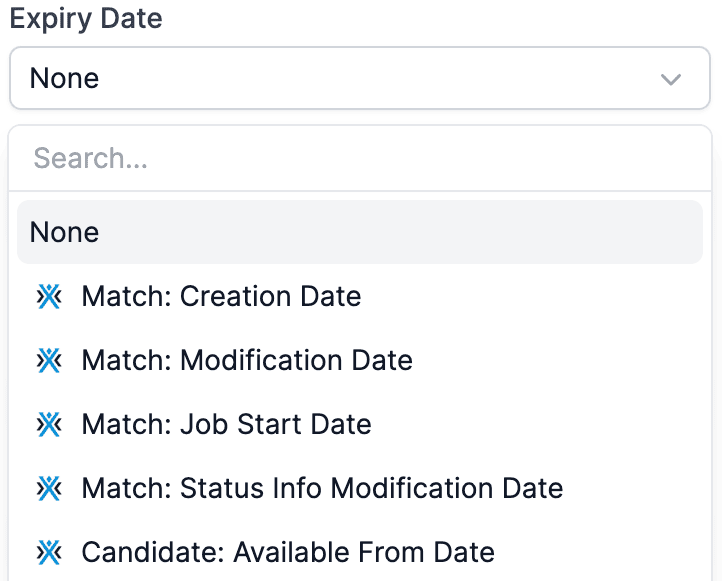
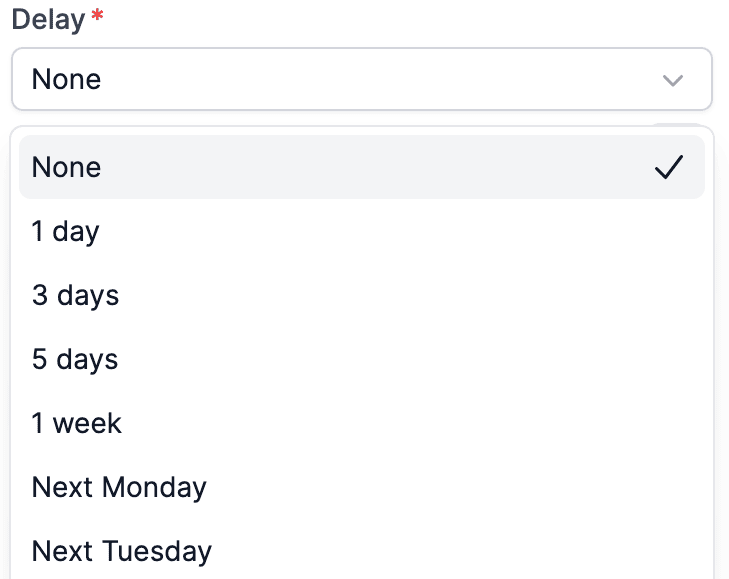
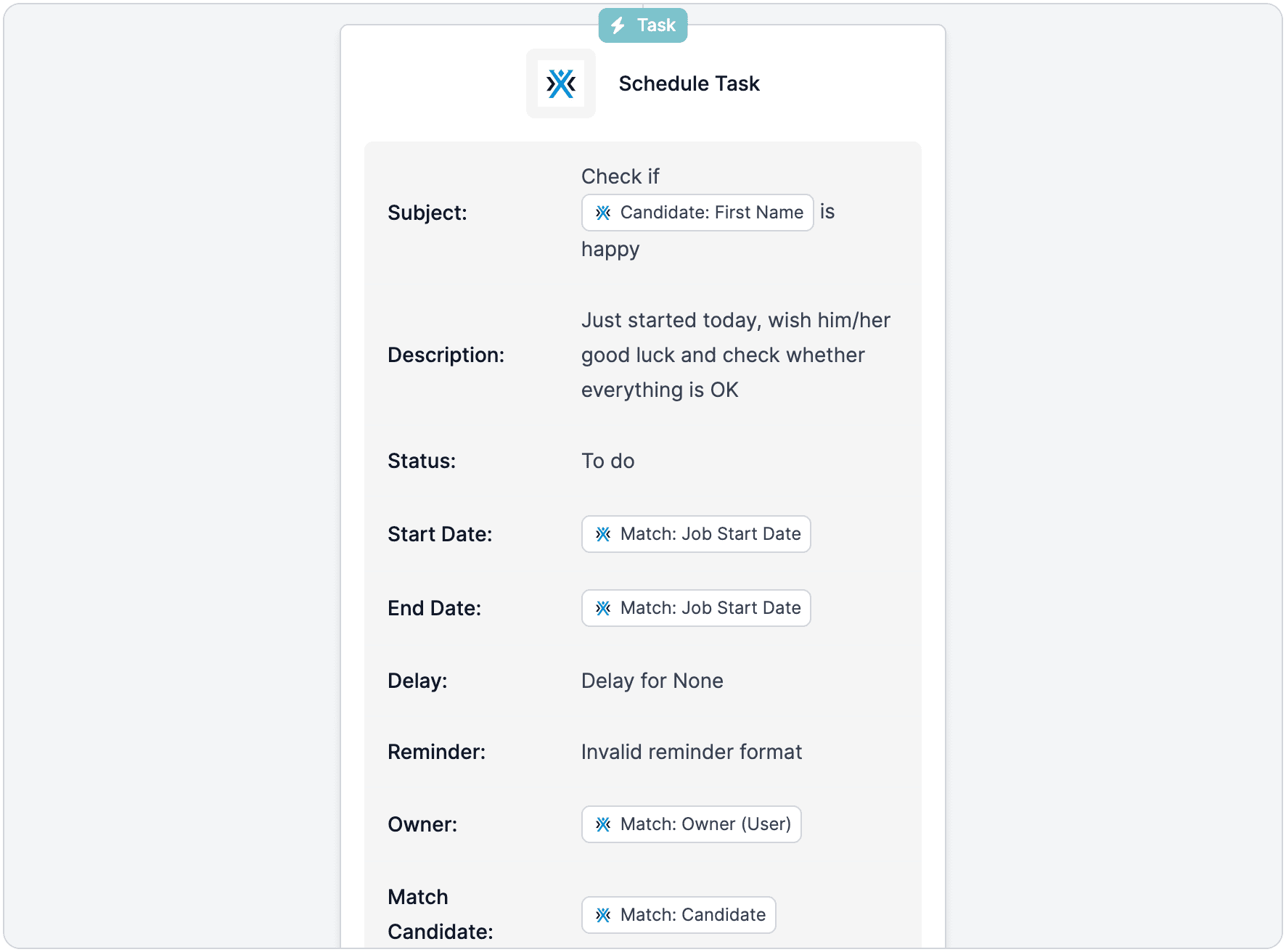
Dans ce guide, nous nous concentrerons sur la création d’une « Schedule task ». Après avoir cliqué sur le bouton [Schedule Task], vous devez remplir quelques champs. Paramètres de la tâche 2.1. Choisir le propriétaire de la tâche La première chose à faire après avoir créé la tâche est de vous assurer que le propriétaire est le même que celui du match. Pour ce faire, sélectionnez [ID] dans la case [Match Owner] et [Match: Owner (User)] dans la case [With] ensuite. Ainsi, la tâche sera attribuée à cette personne. Paramétrage de la correspondance du propriétaire 2.2. Définir une date de début et une date d’échéance Selon le moment où vous souhaitez que la tâche commence et soit terminée, vous pouvez définir une [Start date] ainsi qu’une [Due Date]. Options de date de début et d'échéance 2.3. Inclure un sujet Dans la zone [Subject], vous pouvez ajouter des variables. Il y a deux façons de le faire. La première consiste à ouvrir les variables sur la droite via le bouton {}. Puis tapez n’importe quel mot-clé de la variable pour la trouver plus vite, et cliquez simplement dessus pour la copier. Liste des variables L’autre moyen est de taper « {{ » suivi du nom de la variable dans le champ sujet. Trouver une variable dans le champ sujet Par exemple, si vous voulez vérifier si le candidat est satisfait, vous devez taper « Check if {{CandidateFirstName is happy ». Exemple de sujet 2.4. Rédiger une description Rédigez une brève description de la tâche — elle ne doit pas dépasser une phrase. Exemple de description 2.5. Sélectionner le statut de la tâche Il peut être :
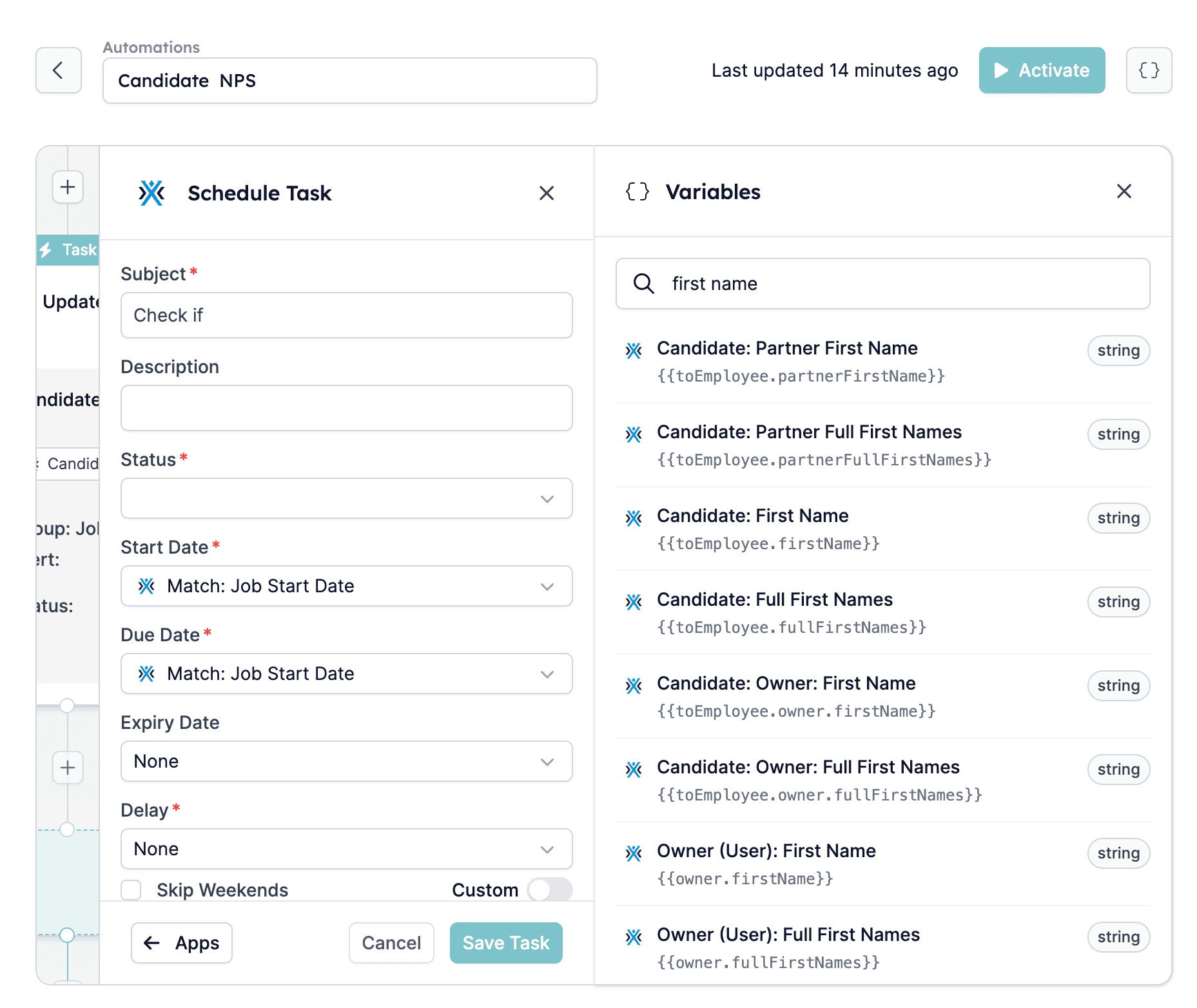
  • To do
  • In progress
  • Done
  • Screening accepted
  • Screening declined
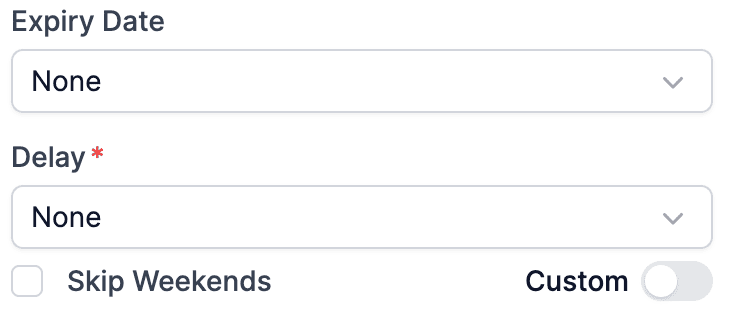
Options de statut de la tâche 2.6. Ajouter une date d’expiration ou un délai Ceci est facultatif, donc si vous ne souhaitez pas les ajouter, vous pouvez ignorer cette partie. Paramètres de date d'expiration et de délai 2.6.1. Définir une date d’expiration pour la tâche Options de date d'expiration 2.6.2. Définir un délai pour la tâche Options de délai 2.7. Associer le candidat Assurez-vous d’associer le bon candidat à cette tâche afin qu’elle corresponde également au dossier du candidat dans Carerix. Champ Match Candidate 2.8. Enregistrer la tâche Cliquez sur [Save Task] en bas du menu Building Blocks. Bouton Save Task

Étape 3 : Vérifier la tâche

Vérifiez le récapitulatif de la tâche dans l’automatisation. Récapitulatif de la tâche
Guide vidéo