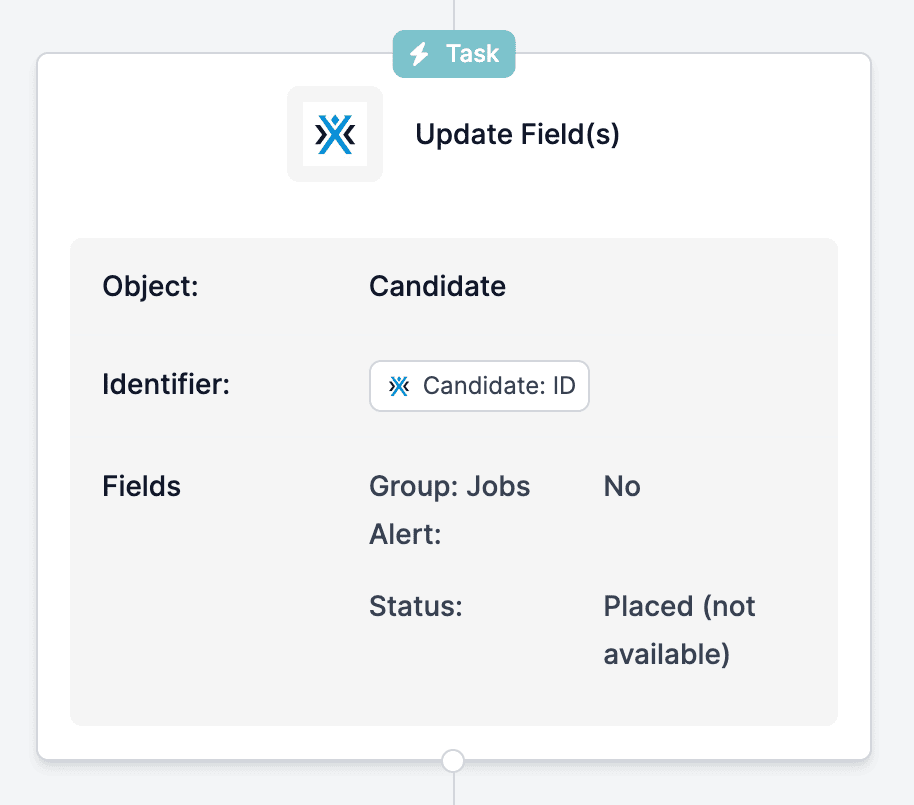
Étape 1 : Ouvrir le menu Building Blocks
Connectez-vous d’abord à votre compte HireData et ouvrez l’automatisation que vous souhaitez modifier. Cliquez ensuite sur l’icône plus (+) à la fin de l’automatisation pour ouvrir le menu Building Blocks. Vous le verrez s’ouvrir sur le côté droit de l’écran.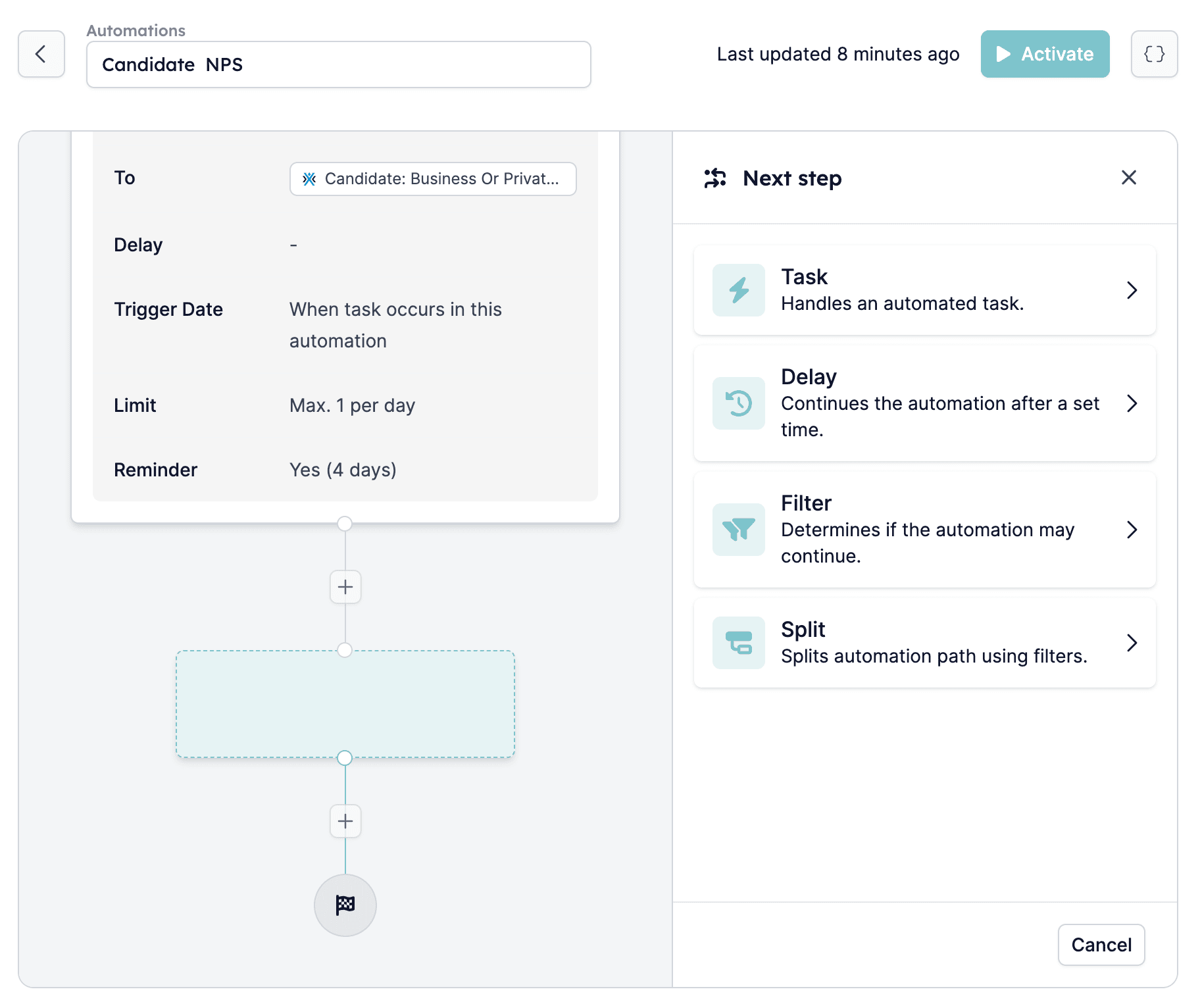
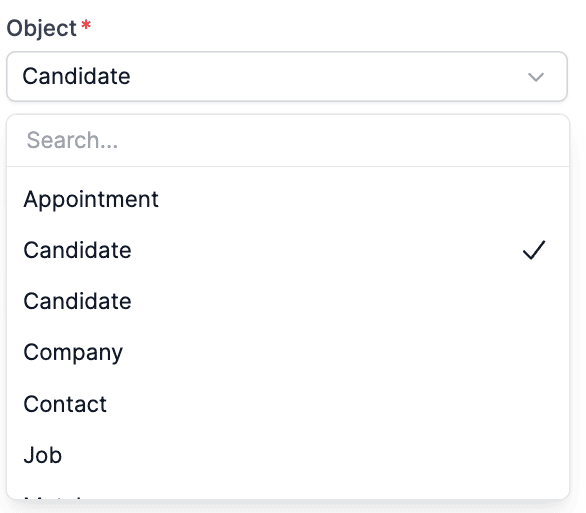
Étape 2 : Sélectionner l’objet à modifier
Après avoir ouvert le menu, sélectionnez Task, puis Carerix, et sélectionnez une connexion. Vous verrez alors toutes les tâches que HireData prend en charge. L’une d’elles est Update Field(s). Cliquez dessus.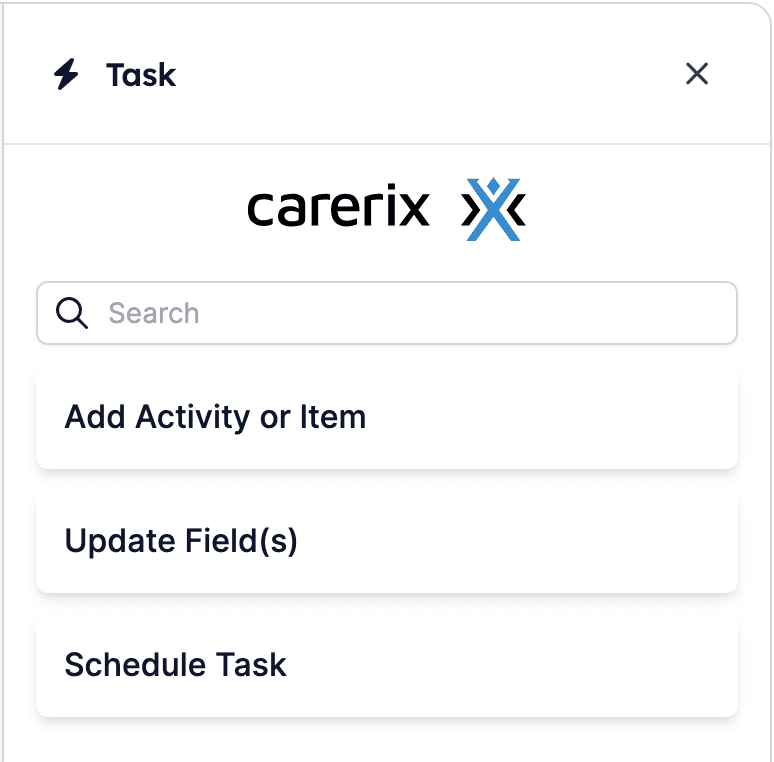
- Appointment
- Candidate
- Company
- Match
- Placement
- Publication
- User
- Vacancy
Étape 3 : Sélectionner un identifiant
Vous devez maintenant sélectionner un identifiant, que HireData utilise pour trouver l’objet dans l’automatisation. Il peut s’agir soit d’un ID, soit d’une adresse e-mail professionnelle/personnelle.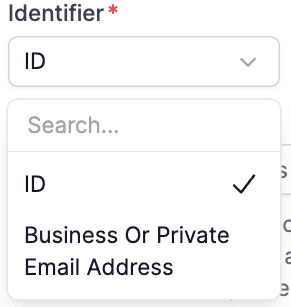
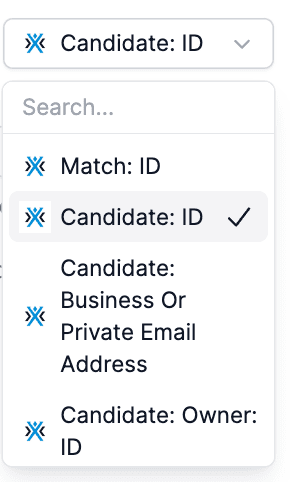
Étape 4 : Mettre à jour les champs
Vous pouvez maintenant sélectionner tous les champs que vous souhaitez mettre à jour — vous pouvez en sélectionner autant que vous le voulez, utilisez simplement la barre de recherche pour les trouver.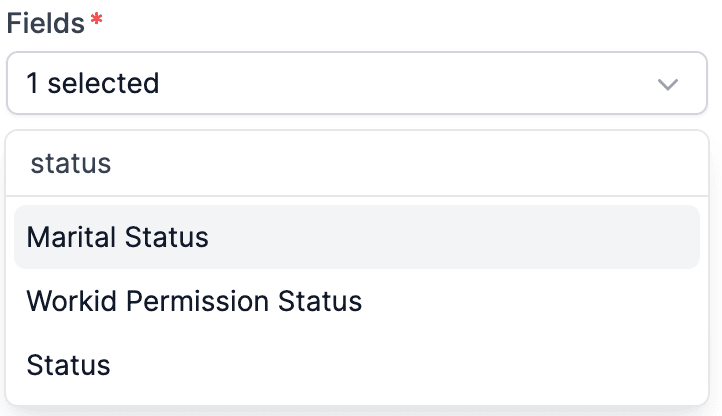
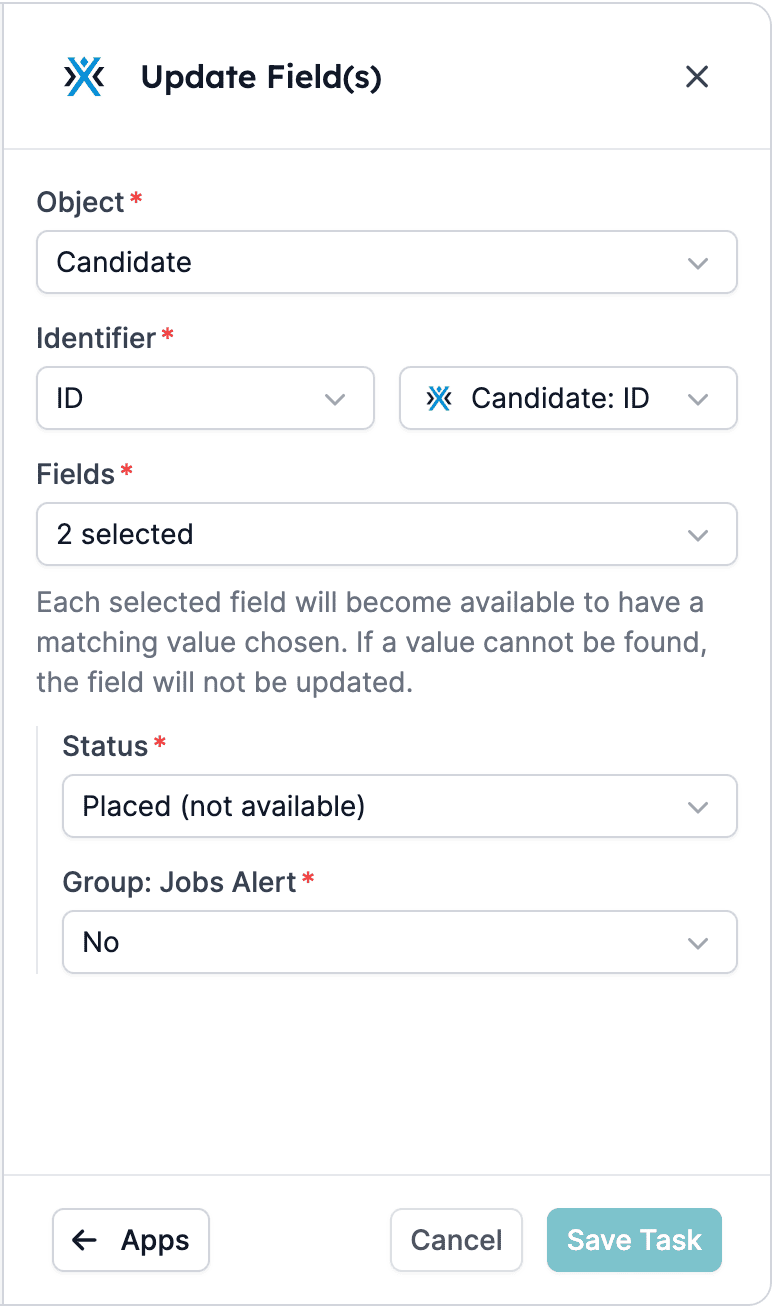
Étape 5 : Vérifier
Enfin, vérifiez la pop-up de la tâche, qui apparaîtra à la fin de l’automatisation, pour vous assurer que tout se déroule sans encombre.