

Comment il s’affiche
Ce que le bloc place dans l’e-mail dépend du type de la question directrice.- Net Promoter Score affiche onze boutons, de 0 à 10, quelle que soit la plage portée par la question elle-même.
- Opinion Scale affiche un bouton par point de sa propre plage, avec les libellés des extrémités de la question en dessous, en capitales.
- Multiple Choice et Dropdown affichent un bouton par option.
- Tout le reste affiche un unique appel à l’action indiquant « Give Feedback ». Cliquez dessus dans l’e-mail pour écrire votre propre formulation.

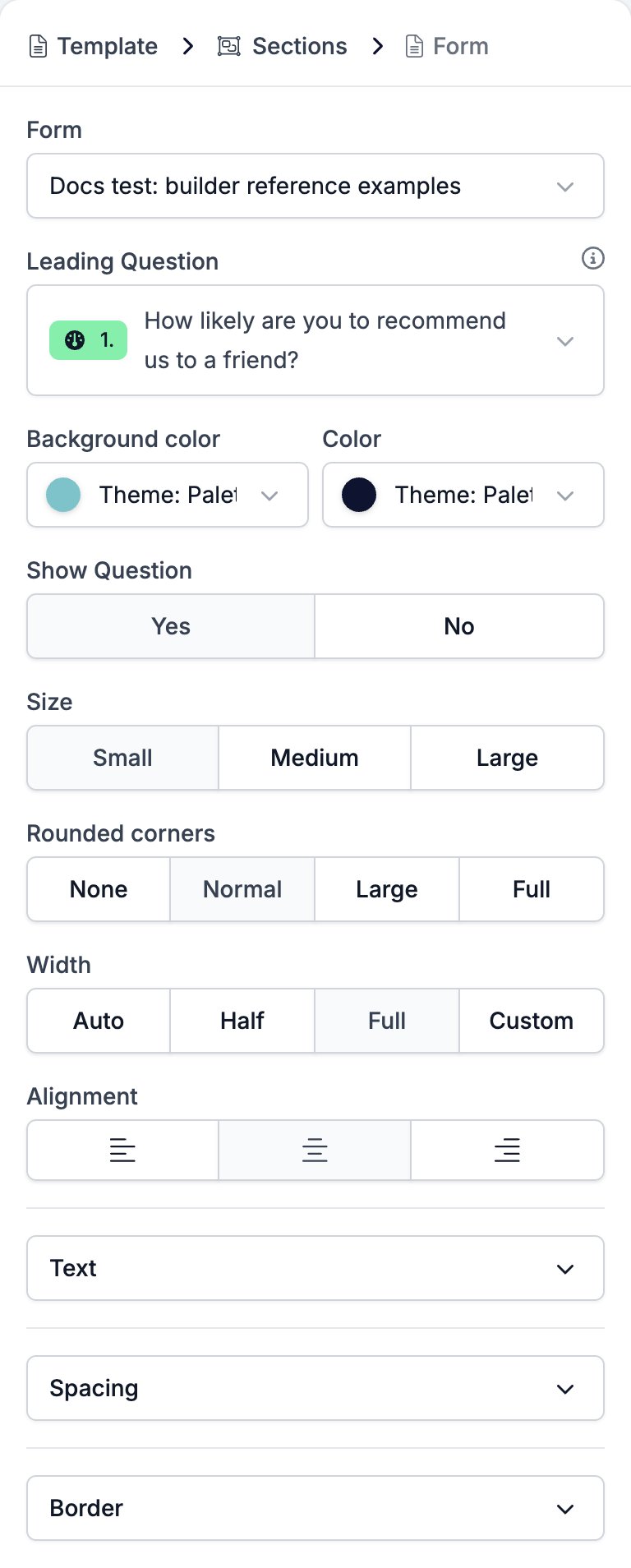
Paramètres
- Form choisit le formulaire à cibler. La liste recherche dans tous les formulaires de l’espace de travail.
- Leading Question choisit la question à laquelle les boutons répondent. Les questions masquées et les écrans de fin sont exclus de la liste.
- Background color et Color stylisent les boutons.
- Show Question place la formulation propre à la question au-dessus des boutons, ou l’omet.
- Size est Small, Medium ou Large, qui règle ensemble la taille du texte et le padding.
- Rounded corners est None, Normal, Large ou Full, du carré à la pilule complète.
- Width est Auto, Half, Full ou Custom, qui ouvre un curseur de 35 à 100 pour cent.
- Alignment est gauche, centre ou droite.
- Text contient Font Family avec un sélecteur de graisse, Size, Letter Spacing et Line Height.
- Spacing contient deux commandes.
- Margin, l’espace au-dessus et en dessous des boutons.
- Padding, l’espace entre le libellé et le bord de chaque bouton.
- Border contient Border color, Border width et Border radius.
Limites
- Une question à choix n’affiche que ses cinq premières options. Une sixième option n’obtient ni bouton, ni avertissement, ni aucun signe dans le canevas qu’elle manque. Réordonnez la question pour que les cinq qui comptent viennent en premier, ou pointez le bloc vers une question plus courte.
- Une question Net Promoter Score va toujours de 0 à 10 ici. La plage que la question porte est ignorée.
Voir aussi
- Email Builder : vue d’ensemble couvre l’éditeur, la barre d’outils, le thème et chaque type de bloc.
- Form Builder : vue d’ensemble couvre les formulaires qu’un bloc Form peut cibler.
- Net Promoter Score et Opinion Scale est le type de question derrière les onze boutons.
- Multiple Choice et Dropdown est le type de question plafonné à cinq boutons.
- Sections est le seul bloc dans lequel un Form peut aller.
- Traductions couvre les libellés de notation et l’appel à l’action qu’un bloc Form propose par langue.