

Paramètres
La carte porte les paramètres partagés par tous les champs, avec une différence. À la place de l’unique Auto reply (on answer) de la plupart des types, Yes/No donne à chaque réponse son propre message WhatsApp.- Auto reply (Yes), envoyé quand la réponse est Yes.
- Auto reply (No), envoyé quand la réponse est No.
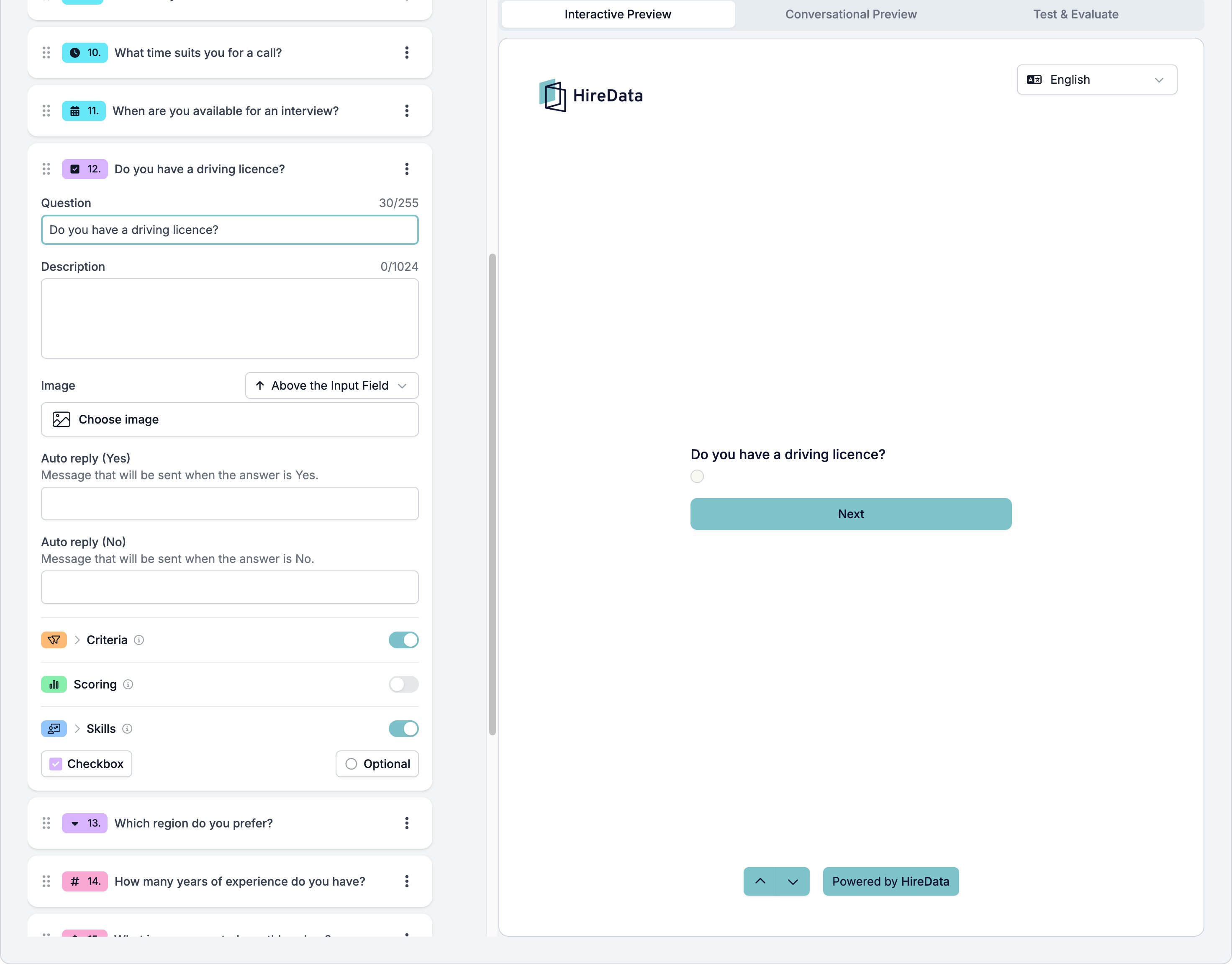
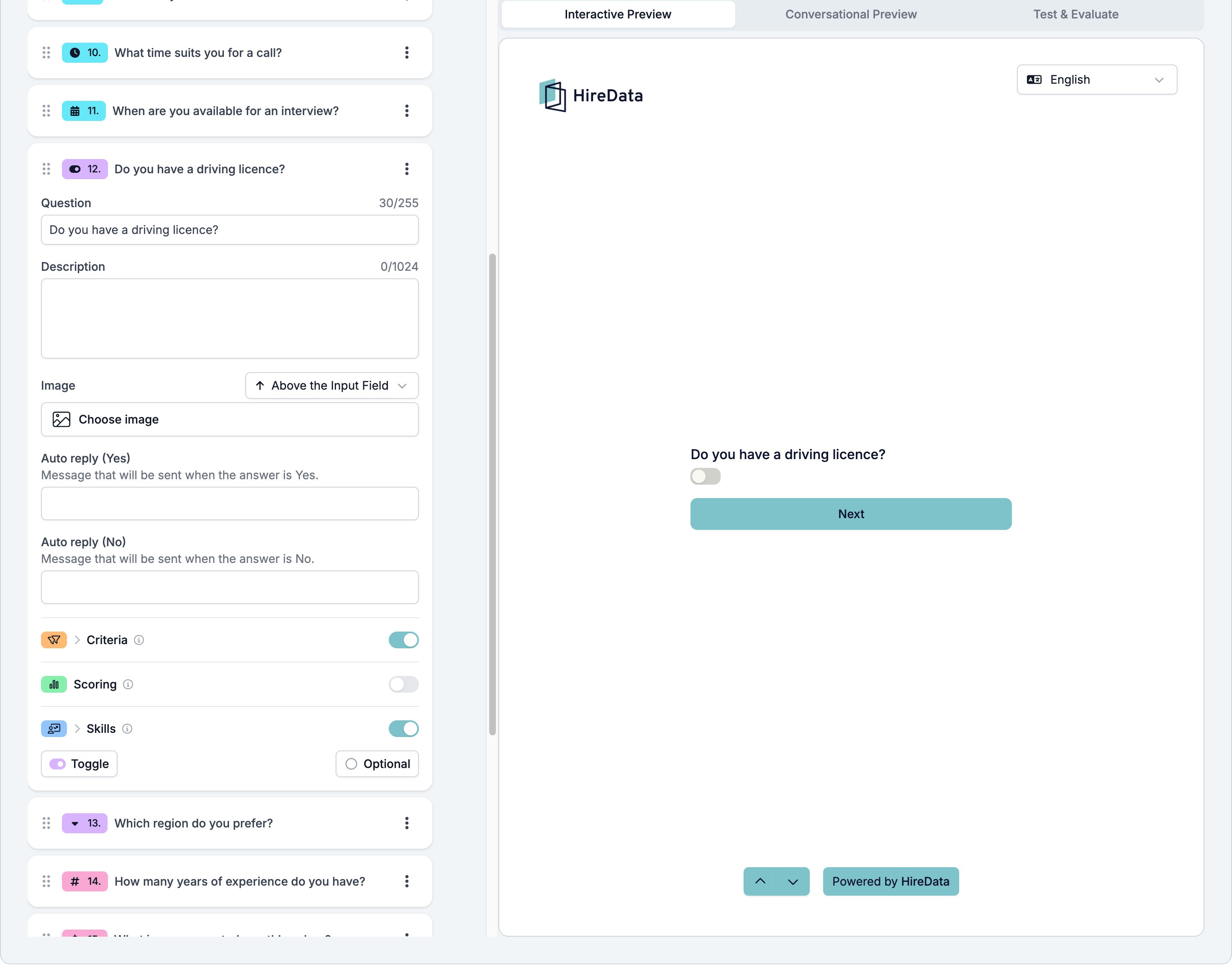
Ce que le champ stocke
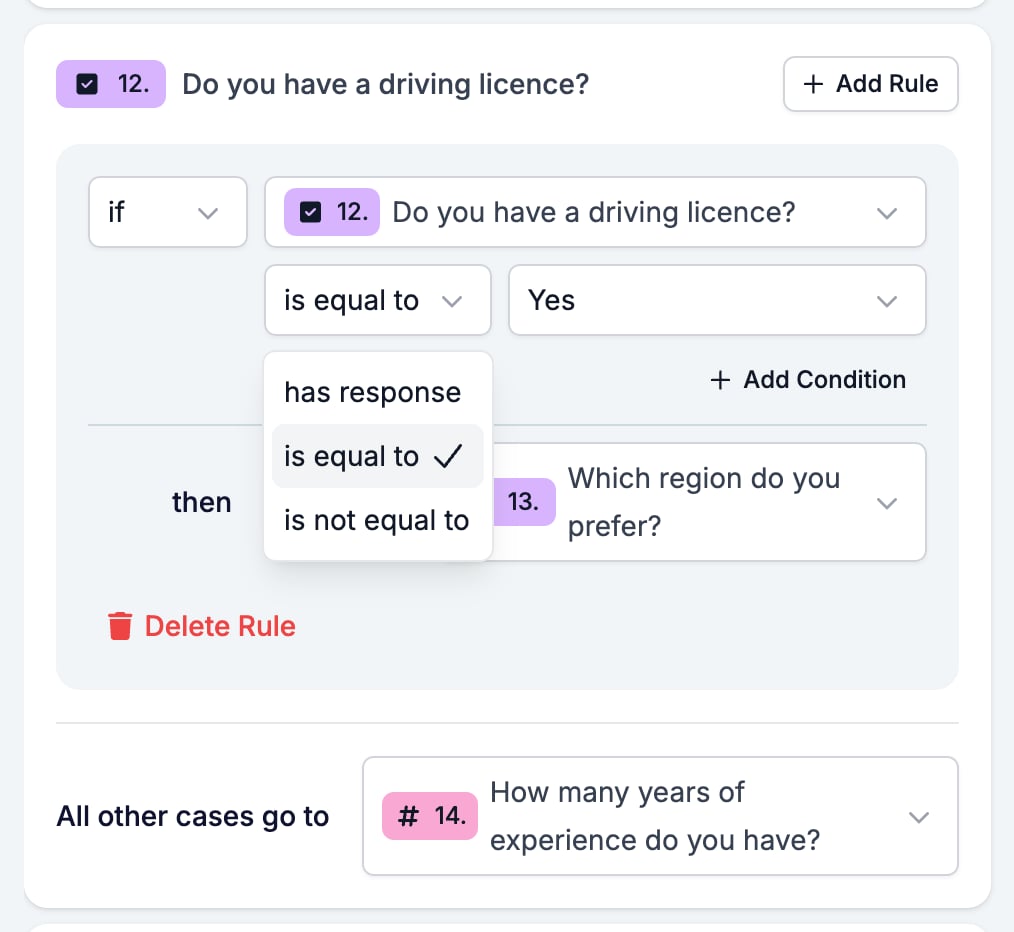
Yes ou No.Opérateurs de logique
Évaluation
Activez Criteria, Scoring ou Skills pour le formulaire dans l’onglet Evaluation et chacun obtient un interrupteur sur cette carte. Yes/No est le champ le plus propre pour accrocher un must-have de Criteria, parce que la réponse est l’une de deux valeurs connues et ne demande aucune interprétation. « Avez-vous le permis de conduire ? » est soit rempli, soit non.Voir aussi
- Form Builder : vue d’ensemble couvre l’éditeur, les paramètres partagés et chaque type de champ.
- Logic couvre les opérateurs, les schémas de branchement et quoi vérifier quand une règle ne se déclenche pas.
- Multiple Choice et Dropdown gère deux réponses dans vos propres mots, ou plus de deux.
- Display and requirements explique ce qui compte comme une réponse.