Welkom bij onze uitgebreide gids over hoe je een “Schedule task” aanmaakt in Carerix met HireData. Volg de onderstaande instructies om het proces te leren zodat je het zelf kunt beheren. Aan het einde vind je ook een videotutorial voor extra ondersteuning. Je zou al een automatisering voor Carerix moeten hebben aangemaakt — zie hoe je dat doet hier.

Stap 1: Maak een taak

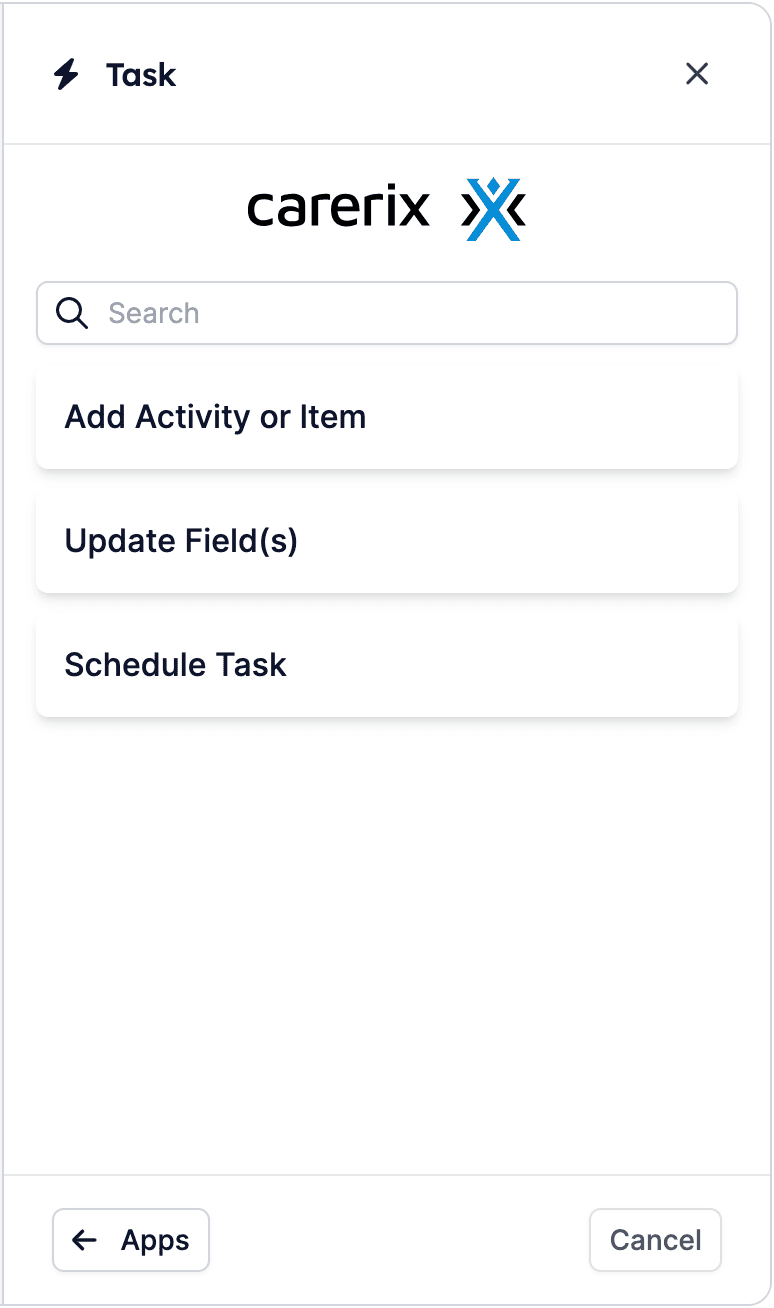
Klik op de [+] om het menu Building Blocks te openen, klik dan op [Task] en selecteer ten slotte de [Carerix] app. Je ziet alle geautomatiseerde taken die we momenteel via Carerix ondersteunen:
  • Add Activity or Item
  • Update Field(s)
  • Schedule task
Selecteer de taak die je wilt aanmaken. Menu Building Blocks met geautomatiseerde Carerix-taken

Stap 2: Stel het in

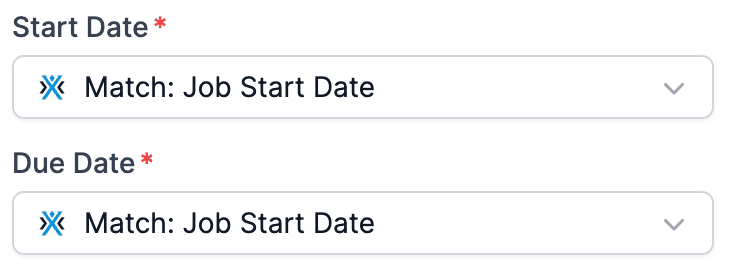
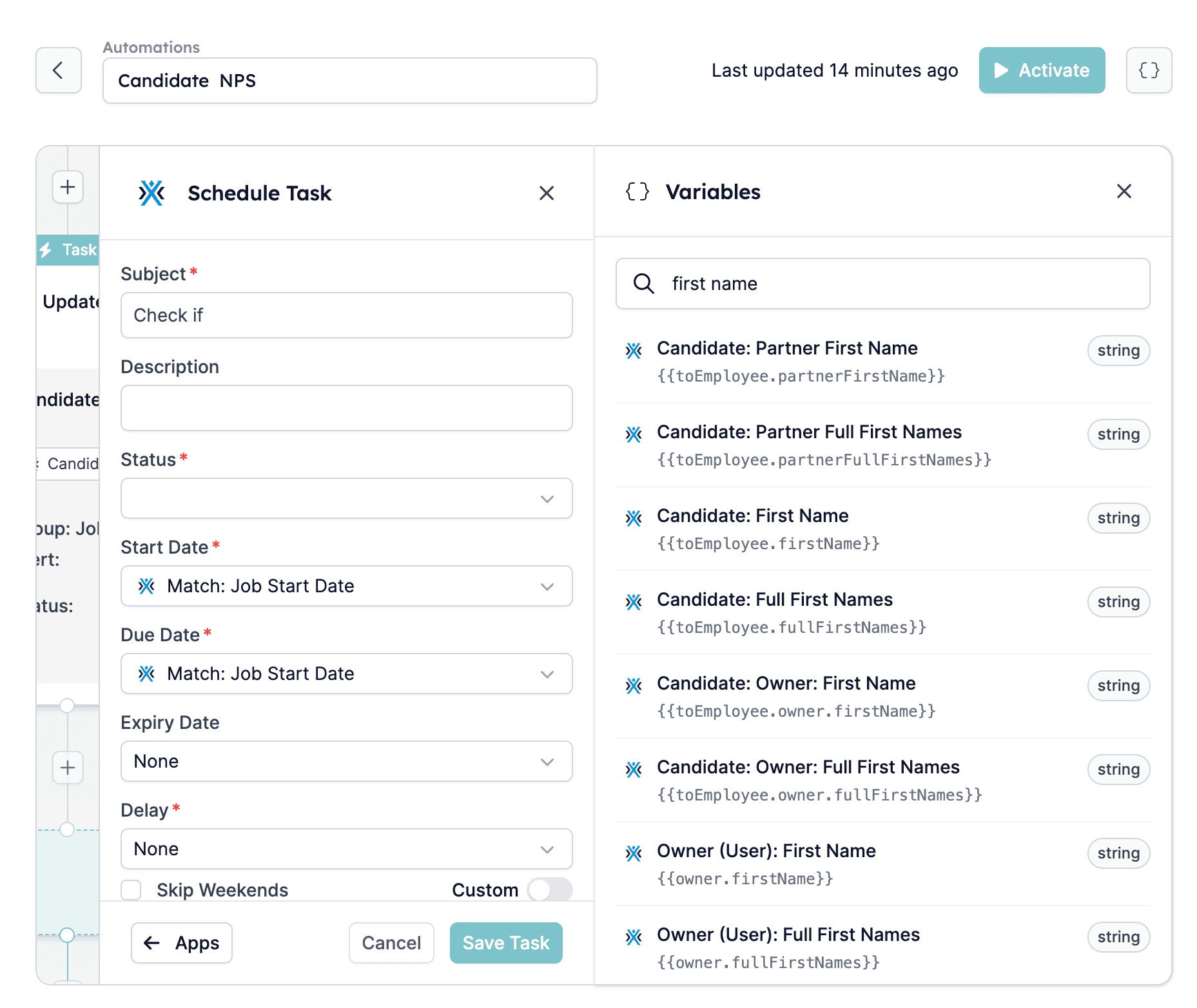
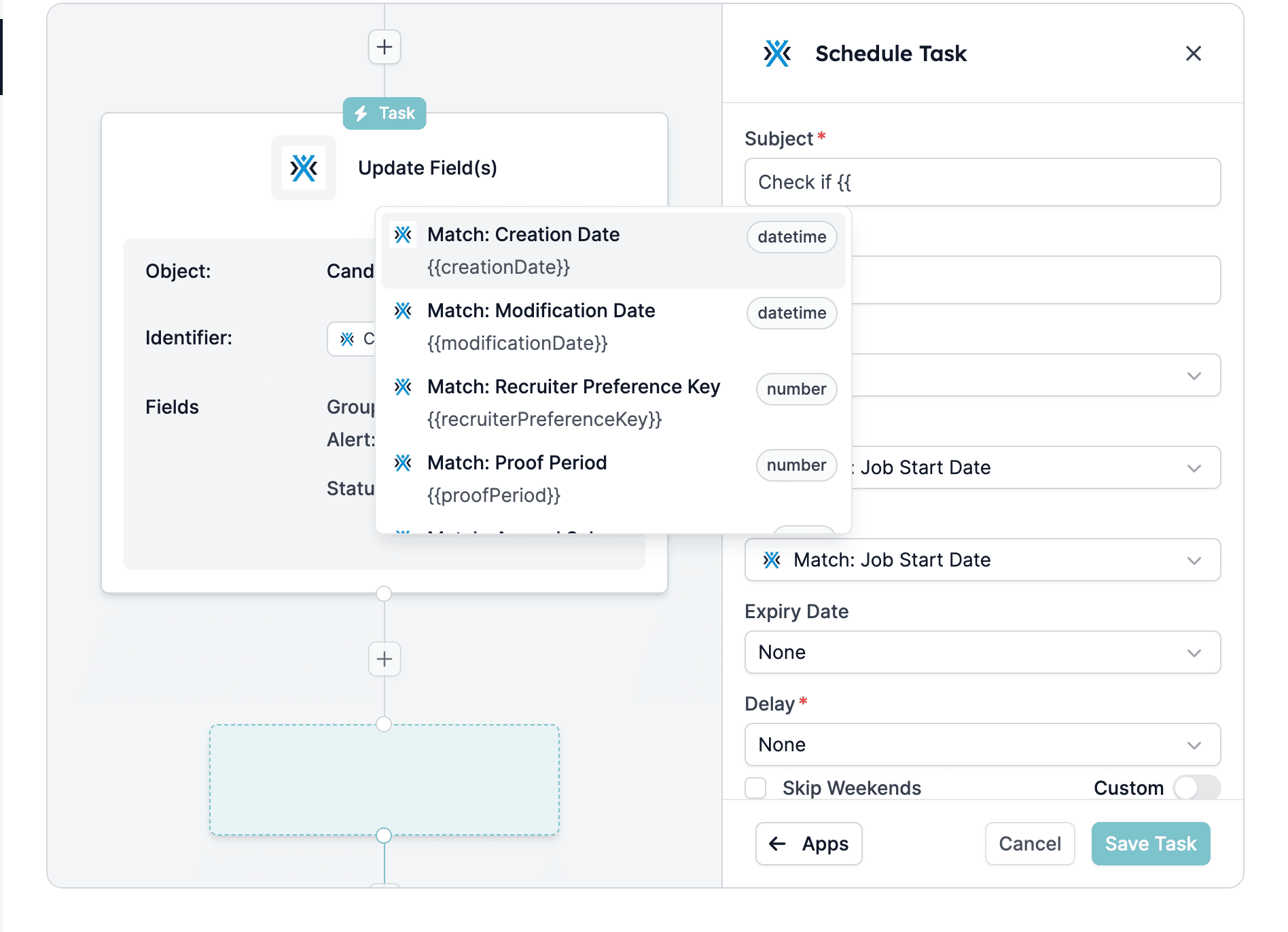
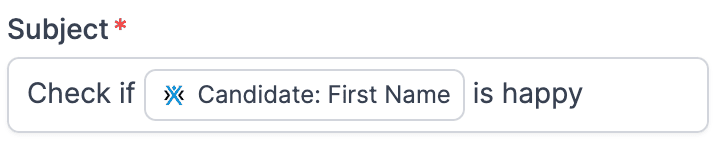
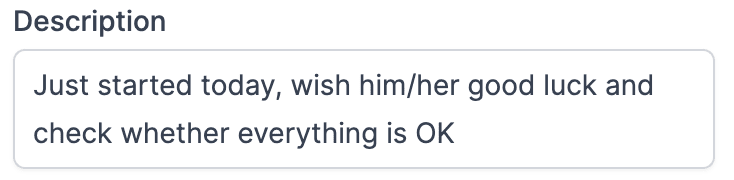
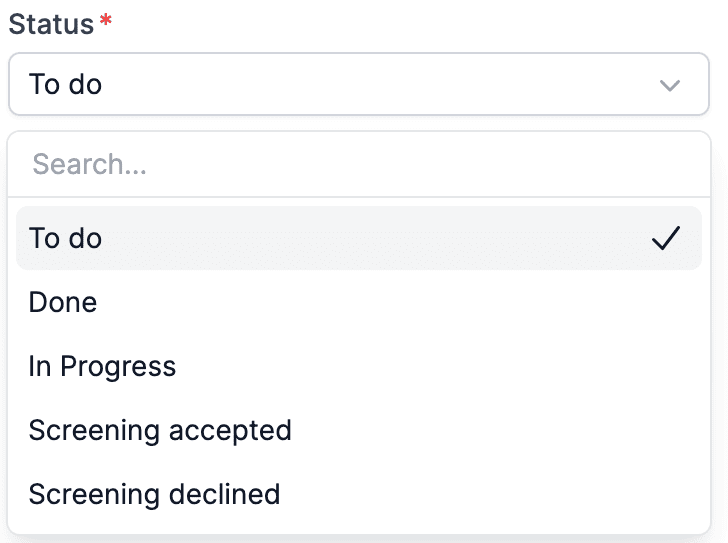
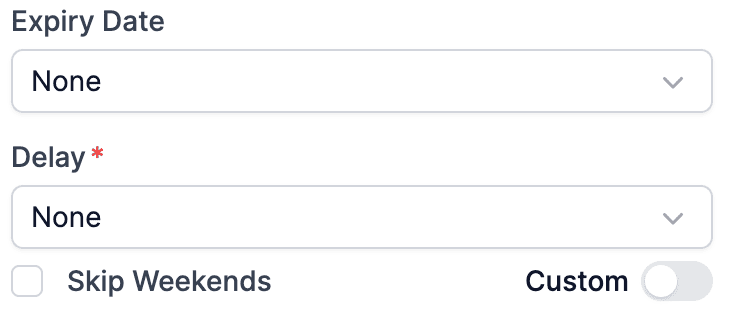
In deze gids richten we ons op het maken van een “Schedule task”. Nadat je op de knop [Schedule Task] klikt, moet je een aantal velden invullen. Taakinstellingen 2.1. Kies de eigenaar van de taak Het eerste dat je moet doen na het aanmaken van de taak is ervoor zorgen dat de eigenaar dezelfde is als de eigenaar van de match. Om dat te doen selecteer je [ID] in het vak [Match Owner] en daarna [Match: Owner (User)] in het vak [With]. Op die manier wordt de taak aan deze persoon toegewezen. Instelling voor het matchen van de eigenaar 2.2. Stel een startdatum en een deadline in Afhankelijk van wanneer je wilt dat de taak begint en wordt voltooid, kun je een [Start date] en een [Due Date] instellen. Opties voor startdatum en deadline 2.3. Voeg een onderwerp toe In het [Subject] gebied kun je variabelen toevoegen. Er zijn twee manieren om dat te doen. De eerste is het openen van de variabelen aan de rechterkant via de knop {}. Typ vervolgens een trefwoord van de variabele om deze sneller te vinden, en klik er simpelweg op om te kopiëren. Lijst met variabelen De andere manier is om ”{{” te typen gevolgd door de naam van de variabele in het onderwerpsveld. Een variabele vinden in het onderwerpveld Als je bijvoorbeeld wilt controleren of de kandidaat tevreden is, moet je “Check if {{CandidateFirstName is happy” typen. Voorbeeld van een onderwerp 2.4. Schrijf een beschrijving Schrijf een korte beschrijving van de taak — dit mag niet langer zijn dan één zin. Voorbeeld van een beschrijving 2.5. Selecteer de status van de taak Dat kan zijn:
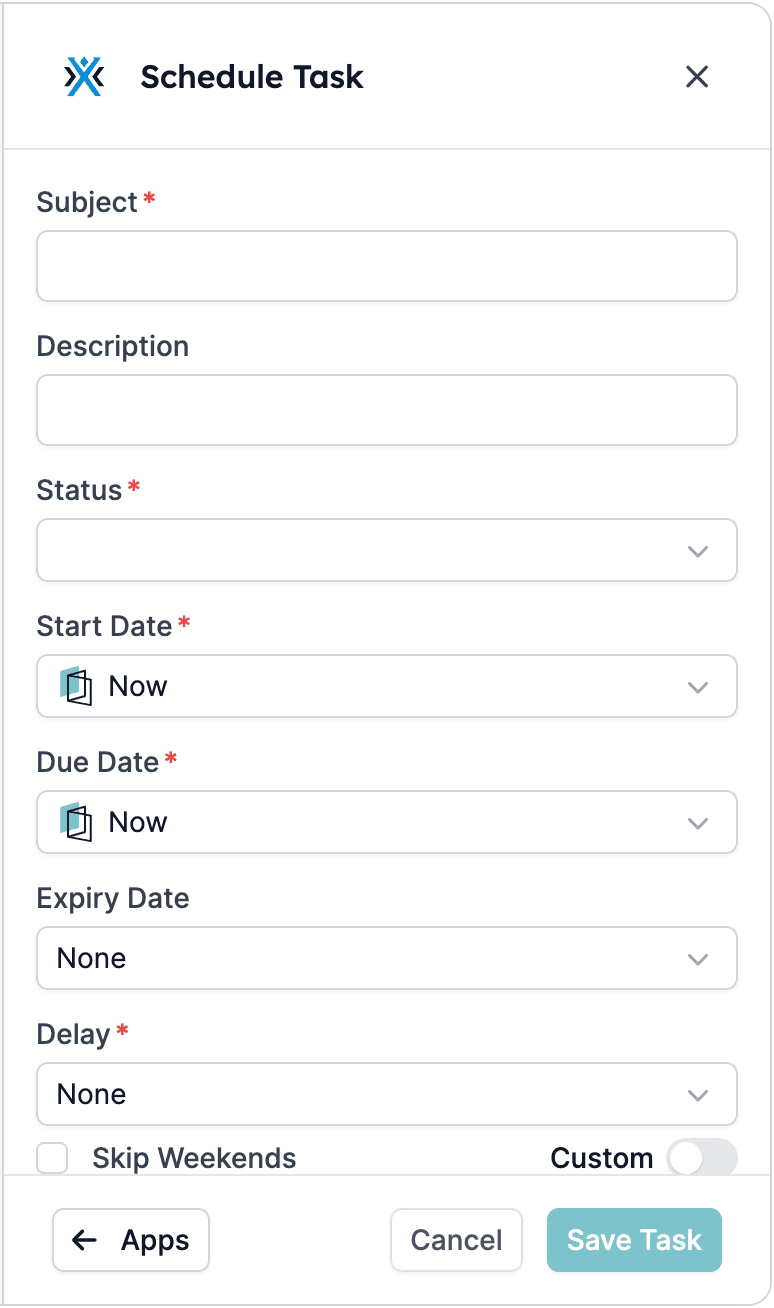

  • To do
  • In progress
  • Done
  • Screening accepted
  • Screening declined
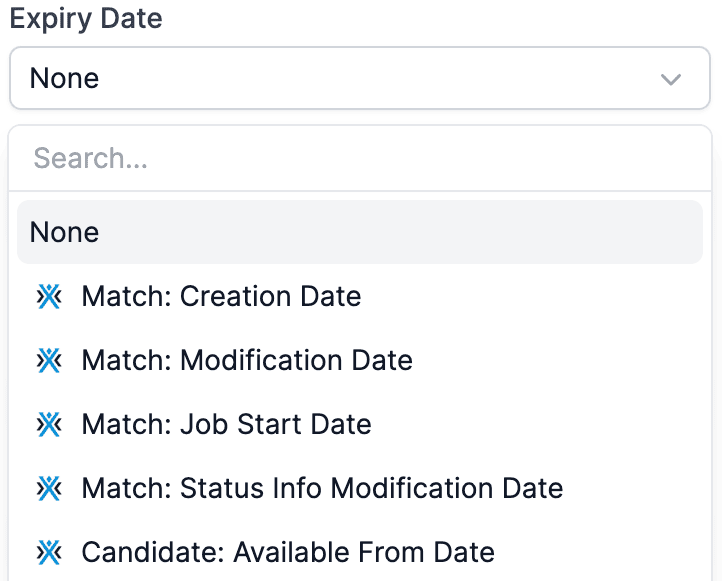
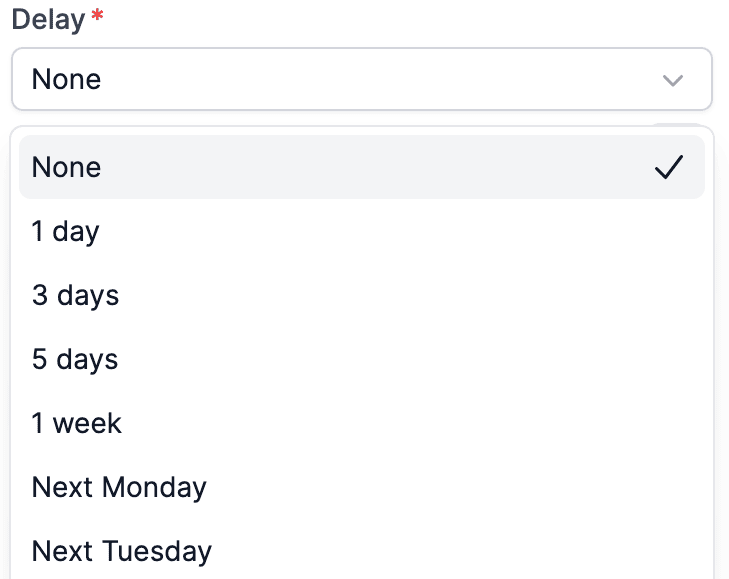
Opties voor taakstatus 2.6. Voeg een vervaldatum of vertraging toe Dit is optioneel, dus als je ze niet wilt toevoegen kun je dit deel overslaan. Instellingen voor vervaldatum en vertraging 2.6.1. Een vervaldatum voor de taak instellen Opties voor vervaldatum 2.6.2. Een vertraging voor de taak instellen Opties voor vertraging 2.7. Match de kandidaat Zorg dat je de juiste kandidaat aan deze taak koppelt zodat deze ook overeenkomt met het kandidaatdossier in Carerix. Veld Match Candidate 2.8. Sla de taak op Klik op [Save Task] onderaan het menu Building Blocks. Knop Save Task

Stap 3: Controleer de taak

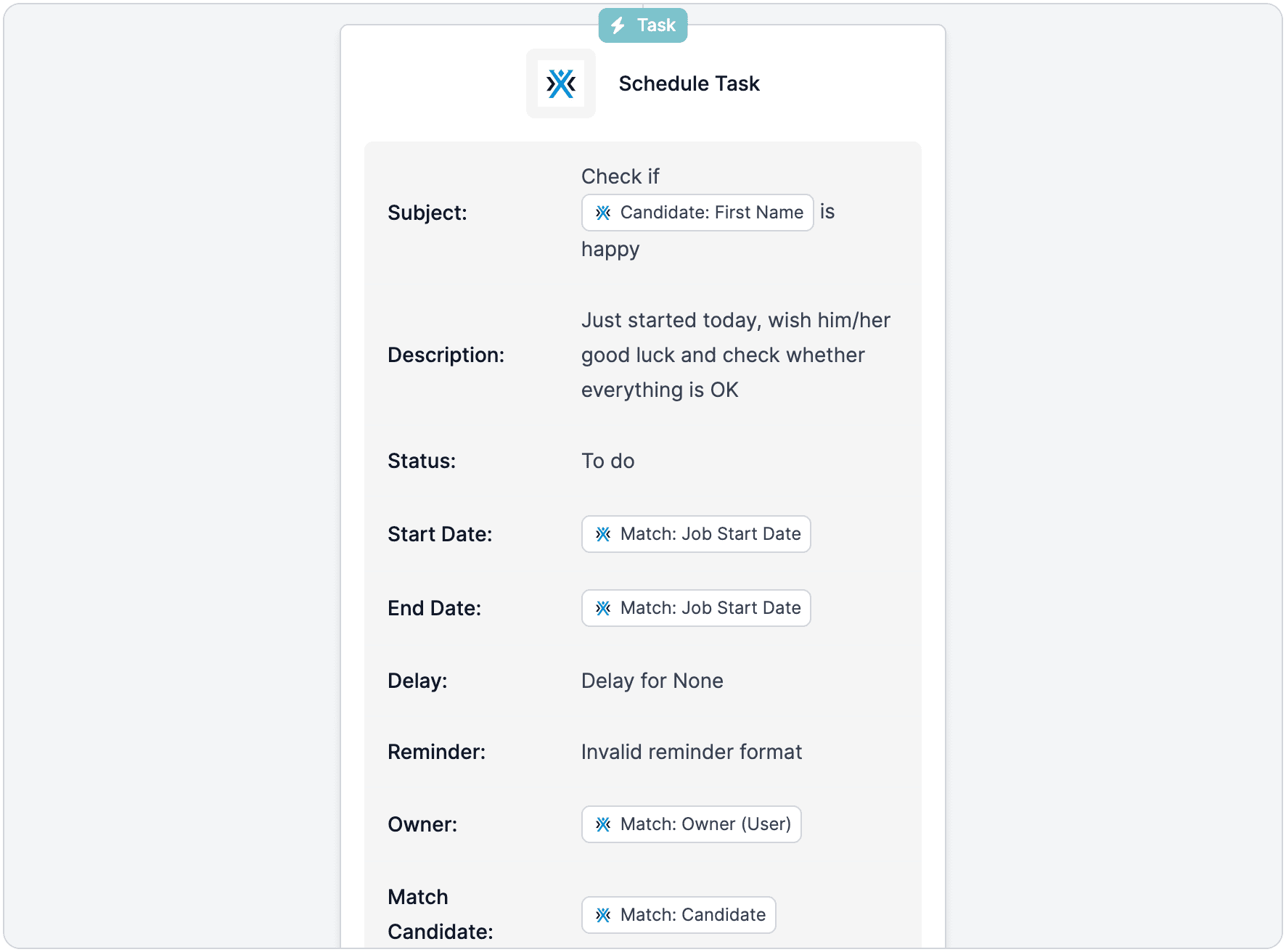
Bekijk de samenvatting van de taak in de automatisering. Taaksamenvatting
Video-uitleg