Hier beland via een annulering met Send Limits Exceeded of Send Limits Per Automation Exceeded? Zie Redenen voor run-annulering voor de oplossing.
Overzicht van de safety limits
Voorkom berichtoverload
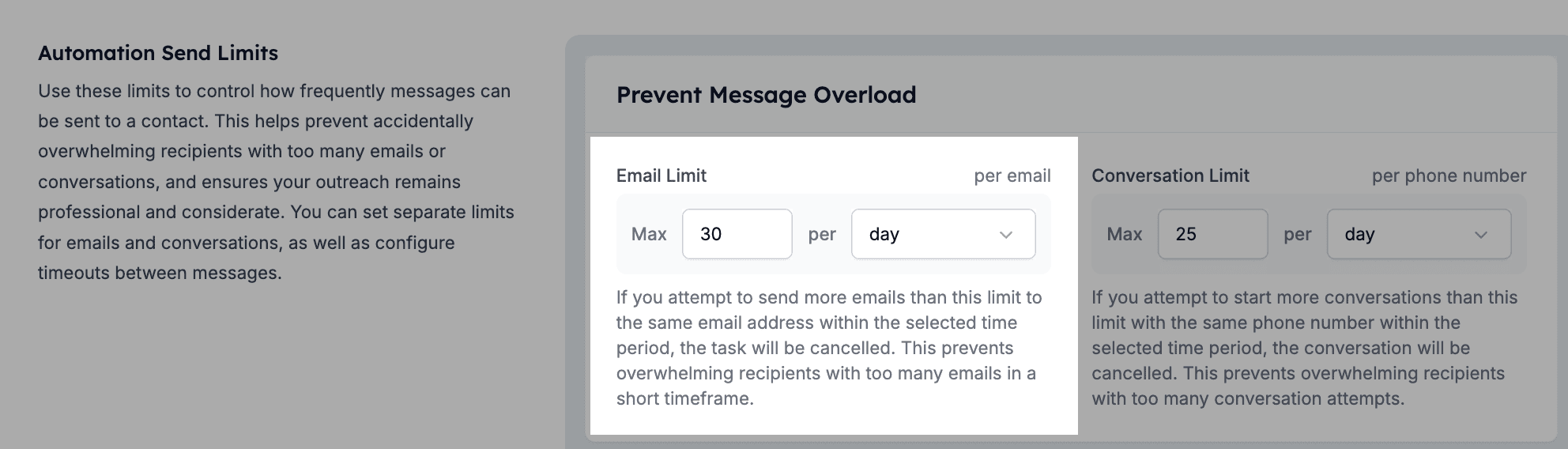
1.1. E-mailverzendlimieten
- Definitie: Beperkt het aantal e-mails dat naar één e-mailadres kan worden verstuurd.
- Doel: Voorkomt overbelasting van de inbox van een contact en dat e-mails als spam worden gemarkeerd.
- Volledig aanpasbaar
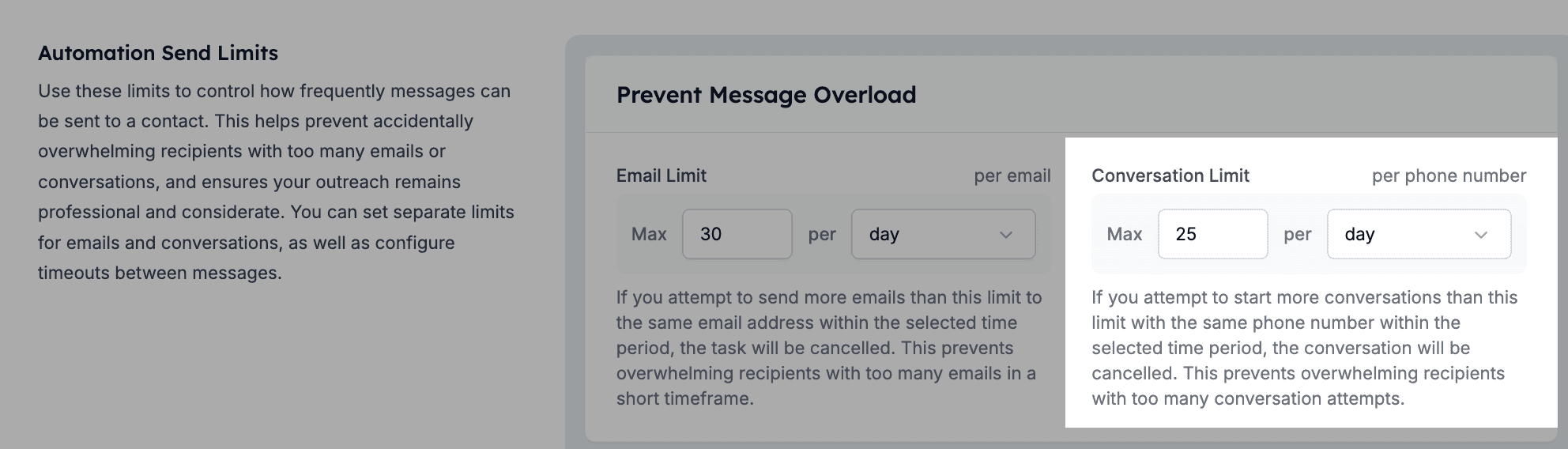
1.2. Gespreksverzendlimieten
- Definitie: Beperkt het aantal gesprekken dat per telefoonnummer wordt gestart.
- Doel: Beheerst de outreach-frequentie om overmatige berichten en mogelijke contactvermoeidheid te voorkomen.
- Volledig aanpasbaar
Berichtlimieten per automatisering
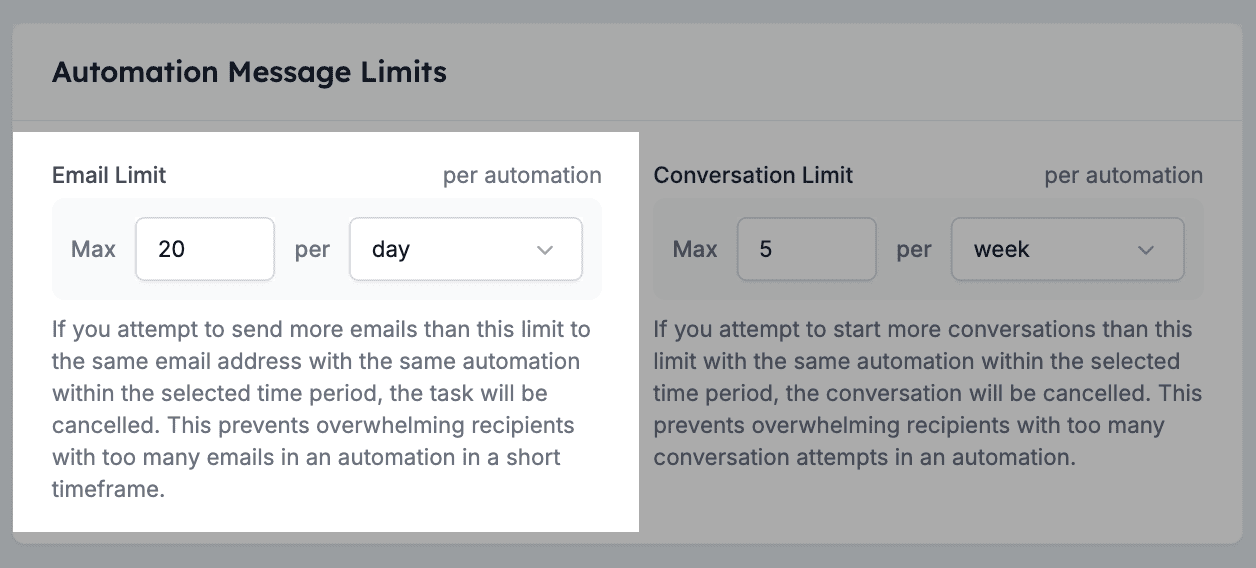
2.1. E-mailverzendlimiet
- Definitie: Beperkt het aantal e-mails dat je naar hetzelfde e-mailadres kunt sturen met dezelfde automatisering.
- Doel: Voorkomt dat de ontvanger in korte tijd wordt overspoeld met dezelfde e-mail.
- Volledig aanpasbaar
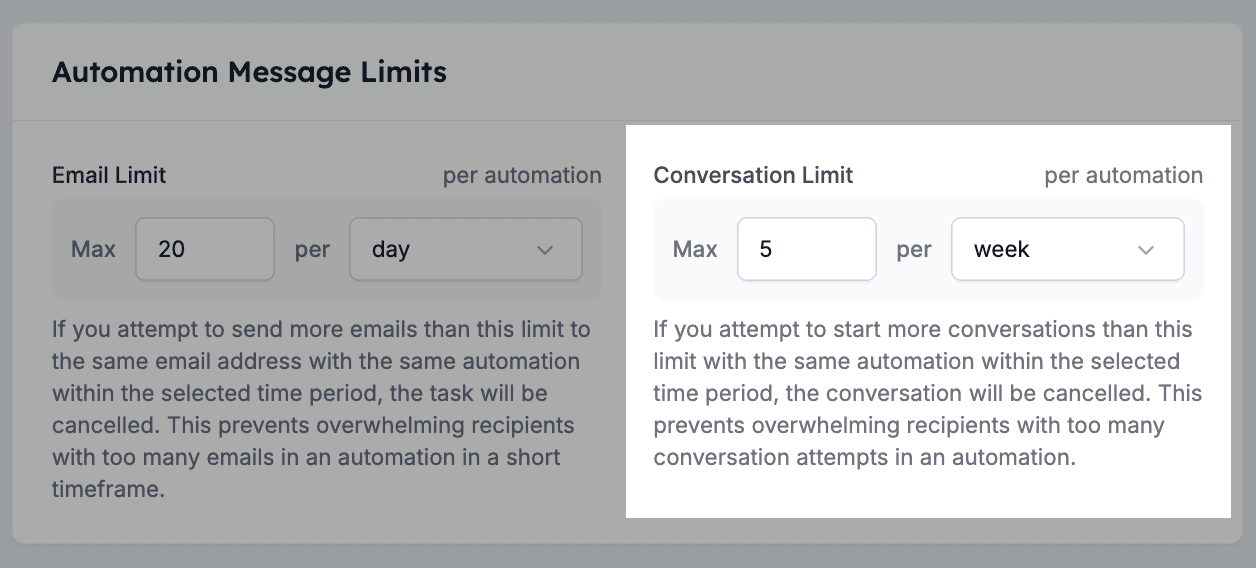
2.2. Gespreksverzendlimiet
- Definitie: Beperkt het aantal gesprekken dat je naar hetzelfde telefoonnummer kunt sturen met dezelfde automatisering.
- Doel: Voorkomt dat de ontvanger in korte tijd wordt overspoeld met dezelfde berichten.
- Volledig aanpasbaar
Sluit gesprekken zonder respons
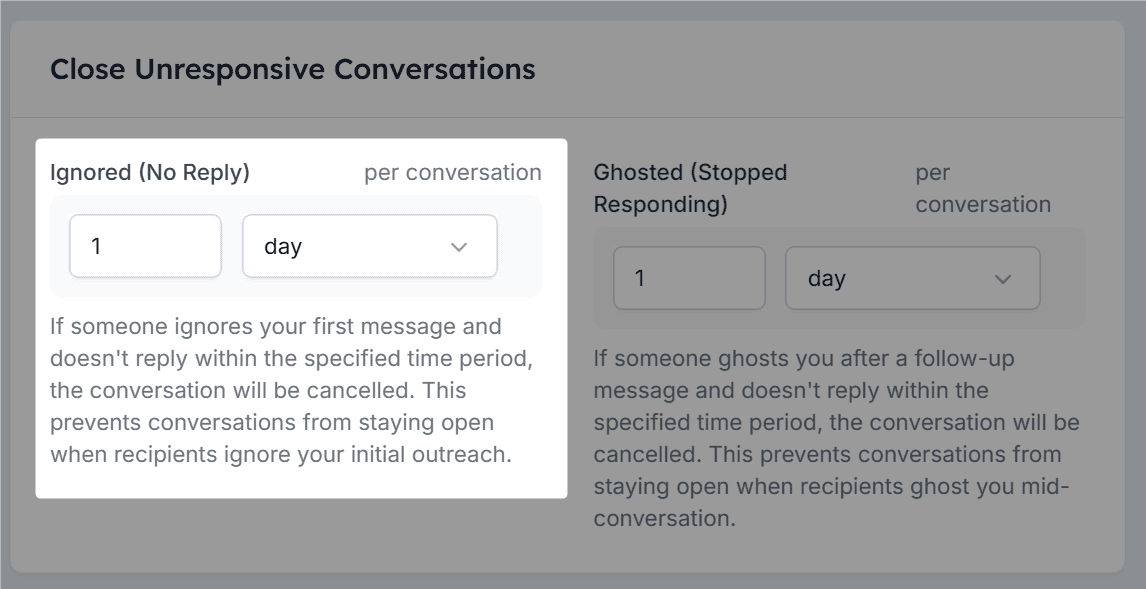
3.1. Genegeerd (geen antwoord)
- Definitie: Annuleert automatisch een gesprek als er binnen de ingestelde tijd geen antwoord komt.
- Doel: Voorkomt dat inactieve gesprekken open blijven staan wanneer ontvangers niet reageren.
- Volledig aanpasbaar
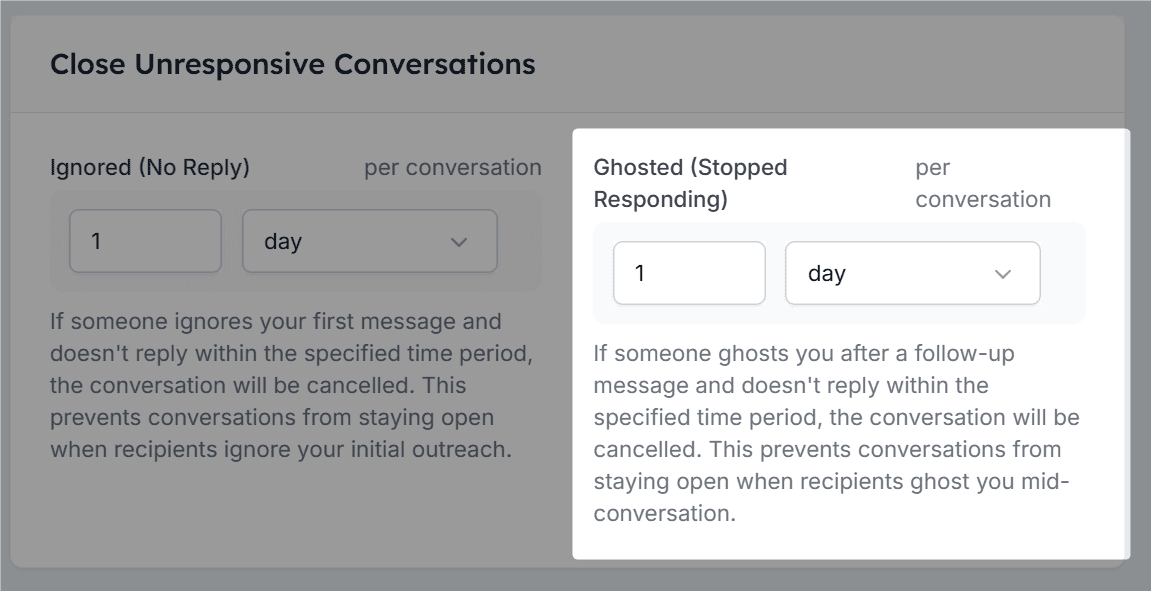
3.2. Ghosted (gestopt met reageren)
- Definitie: Annuleert een gesprek als er binnen de ingestelde tijd geen antwoord komt na een opvolging.
- Doel: Voorkomt dat vastgelopen gesprekken open blijven staan wanneer ontvangers midden in een gesprek stoppen met reageren.
- Volledig aanpasbaar
Vermijd onbedoelde herstarts
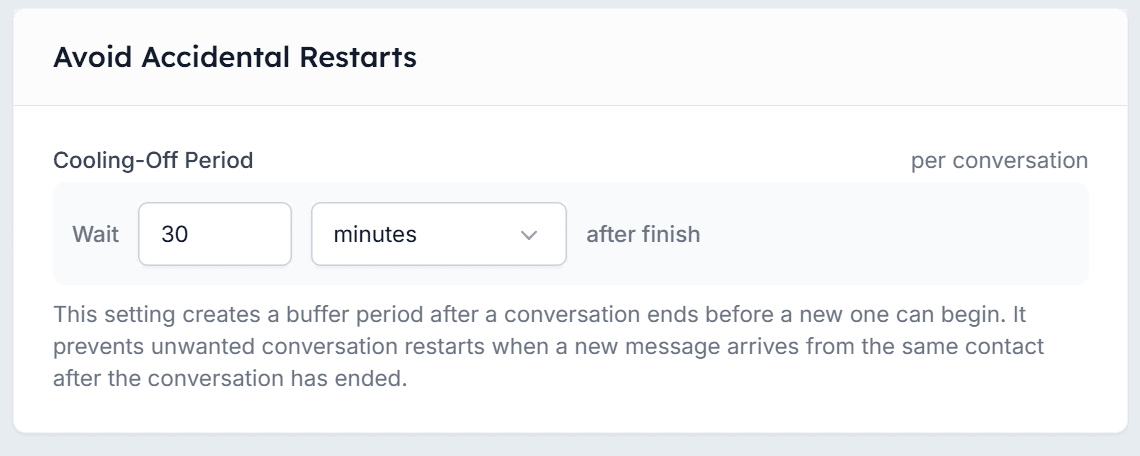
4.1. Afkoelingsperiode
- Definitie: Voegt een bufferperiode toe nadat een gesprek is afgelopen voordat een nieuw gesprek kan starten.
- Doel: Voorkomt automatische herstarts wanneer een contact te snel een nieuw bericht stuurt nadat een gesprek is gesloten.
- Volledig aanpasbaar
Hoe je je safety limits aanpast
1
Navigeer naar het onderdeel Safety Limits in HireData
Ga naar Settings > Safety Limits.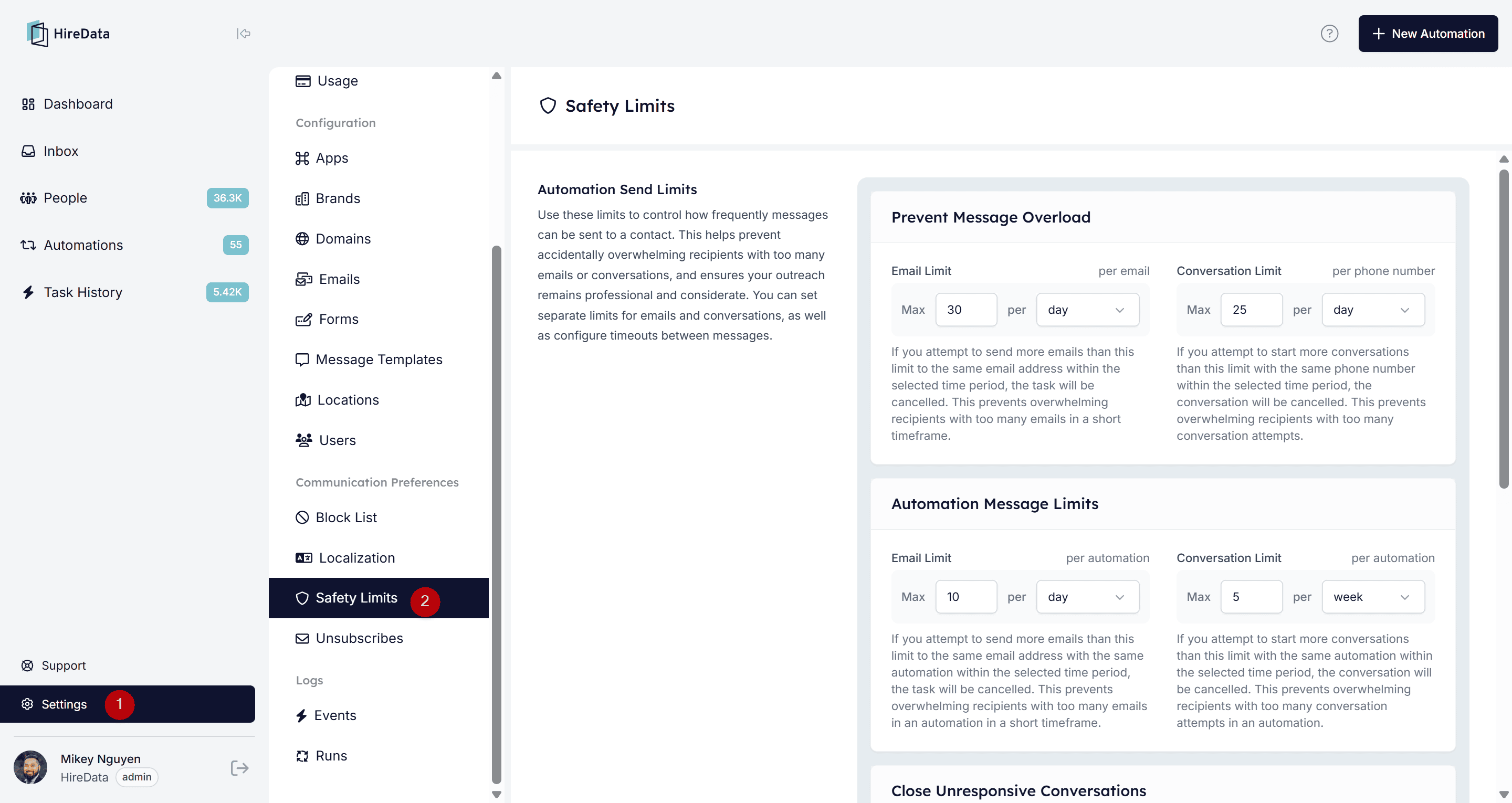
2
Pas de limieten aan op basis van je outreachstrategie
Voer het maximaal toegestane aantal berichten of timeouts in en gebruik het dropdown-menu om de frequentie in te stellen (bijv. per dag/week/maand/kwartaal/half jaar/jaar) van elke instelling.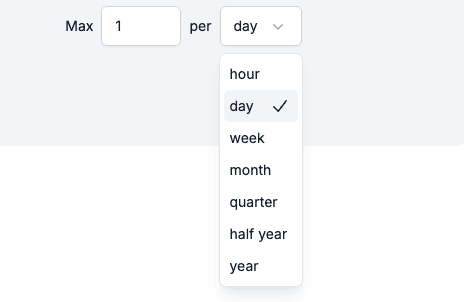
3
Sla je wijzigingen op
Klik op de knop Save Changes om je wijzigingen direct toe te passen.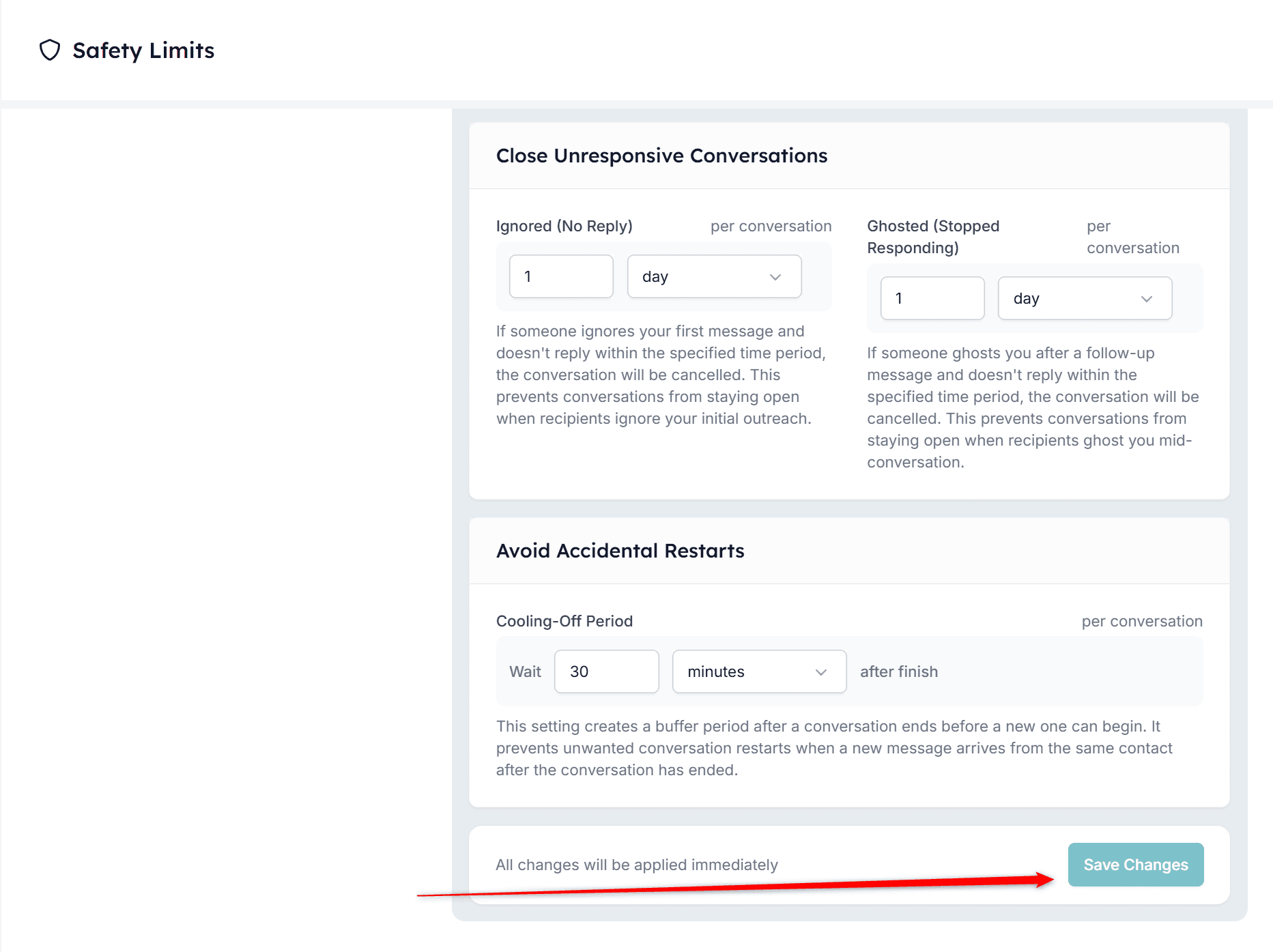
Safety limits aanpassen voor een individuele automatisering
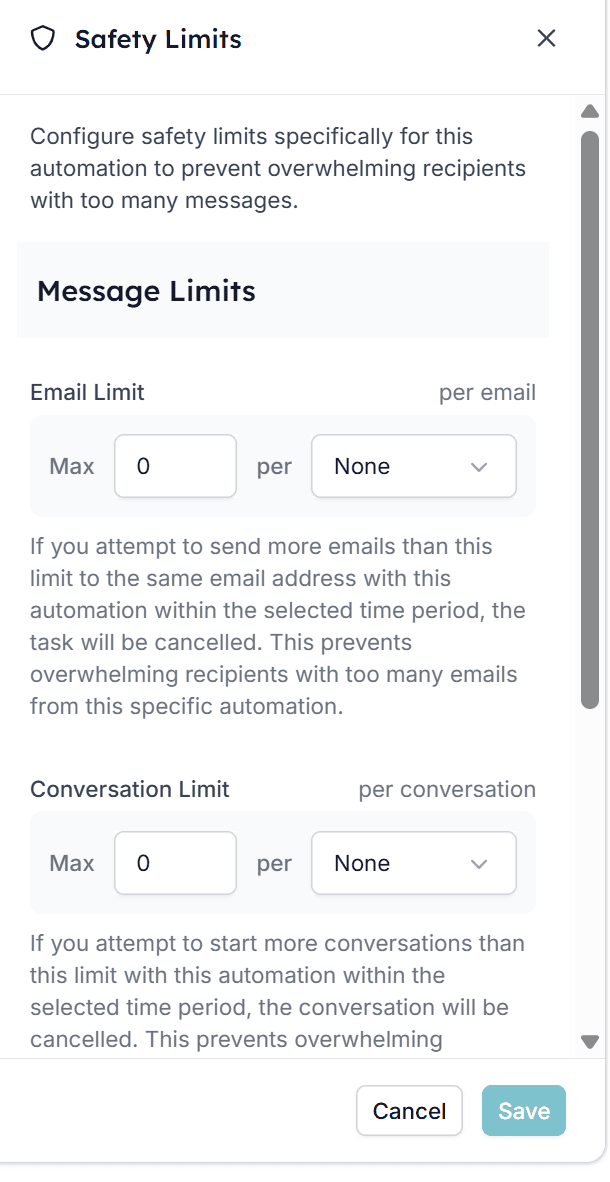
Elke automatisering in HireData kan zijn eigen set safety limits hebben. Deze limieten bepalen hoeveel berichten een enkele ontvanger van deze specifieke automatisering binnen een bepaalde periode kan ontvangen. Binnen het instellingenpaneel van elke automatisering vind je twee types limieten:- Email Limit – Deze limiet bepaalt hoeveel e-mails de automatisering mag versturen naar hetzelfde e-mailadres binnen het geselecteerde tijdsbestek.
- Conversation Limit – Deze limiet geldt voor automatiseringen die gesprekken via WhatsApp starten. Het bepaalt hoeveel nieuwe gesprekspogingen kunnen worden gestart voor dezelfde ontvanger binnen een bepaalde periode.
Hoe je safety limits opzet voor individuele automatiseringen
1
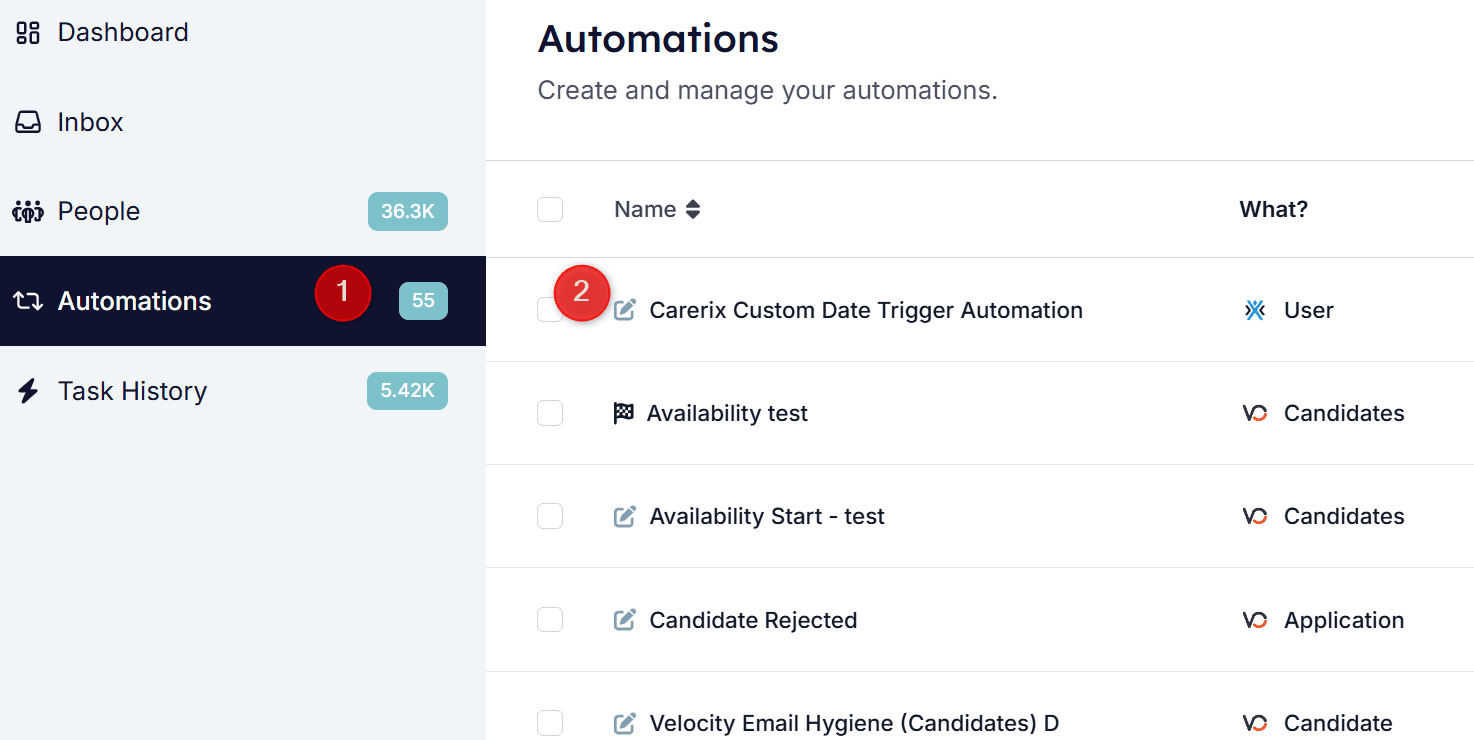
Navigeer naar de automatisering waarvoor je een safety limit wilt instellen
2
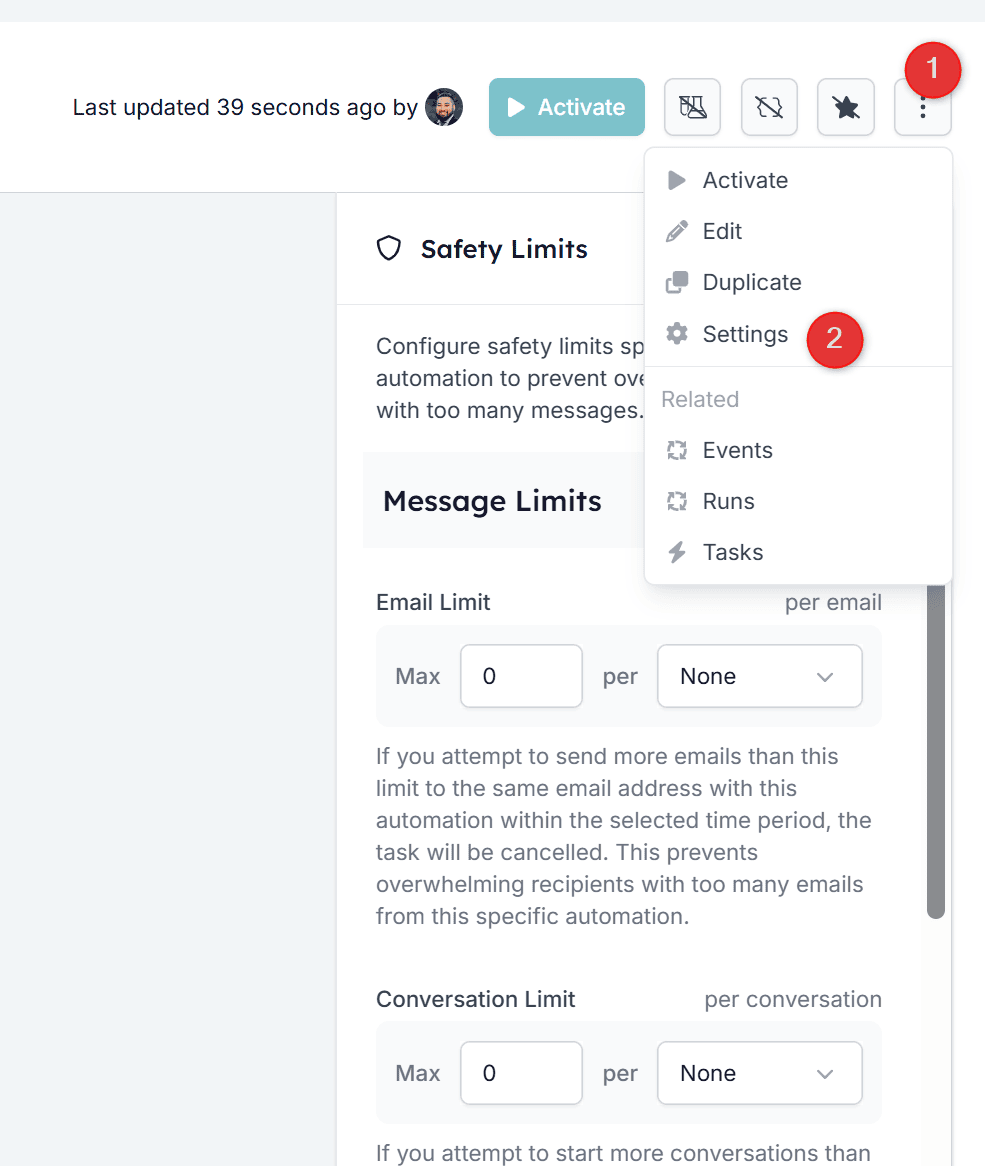
Klik op de drie verticale puntjes rechtsboven in het scherm en selecteer vervolgens Settings
3
Stel de safety limit in die het best past bij je automatisering en klik op Save
Wat als je geen limieten wilt?
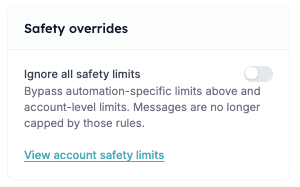
Onderaan het Safety Limits-paneel vind je een optie genaamd Ignore all safety limits. Wanneer deze is ingeschakeld, omzeilt de automatisering alle safety limits, zowel de automatisering-specifieke limieten die hierboven zijn geconfigureerd als de safety limits op accountniveau.