

Voordat je begint: installeer de Email app voordat je DNS-records genereert of verifieert. Als het klikken op Verify DNS een 404-fout of geen respons geeft, zie Waarom kan ik mijn DNS-records niet verifiëren?
Stap 1: Voeg een nieuw domein toe
Log in op je HireData-account, open je settings en dan de pagina Domains. Klik op de knop New Domain om een nieuw domein toe te voegen.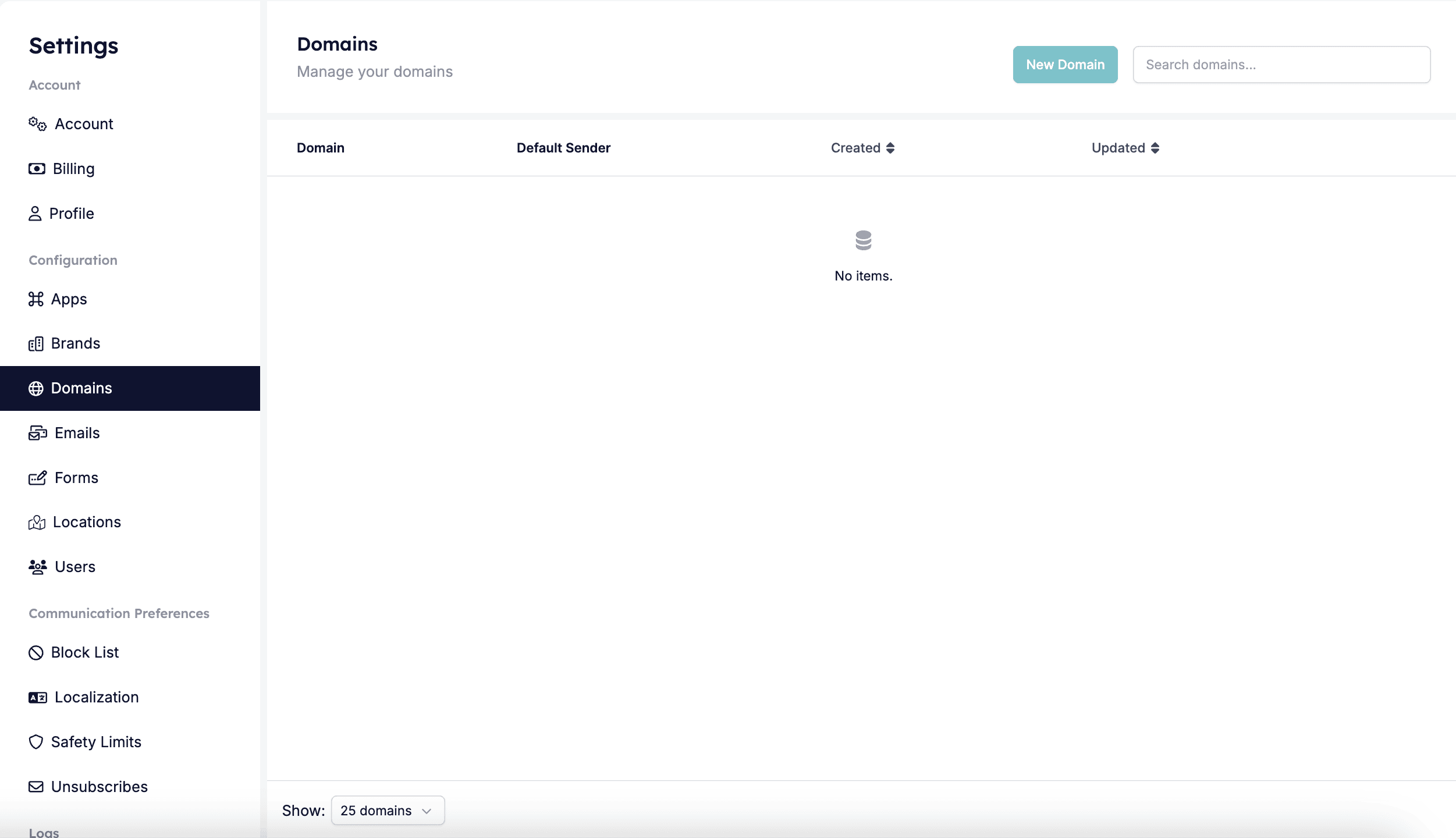
Stap 2: Voer domeindetails in
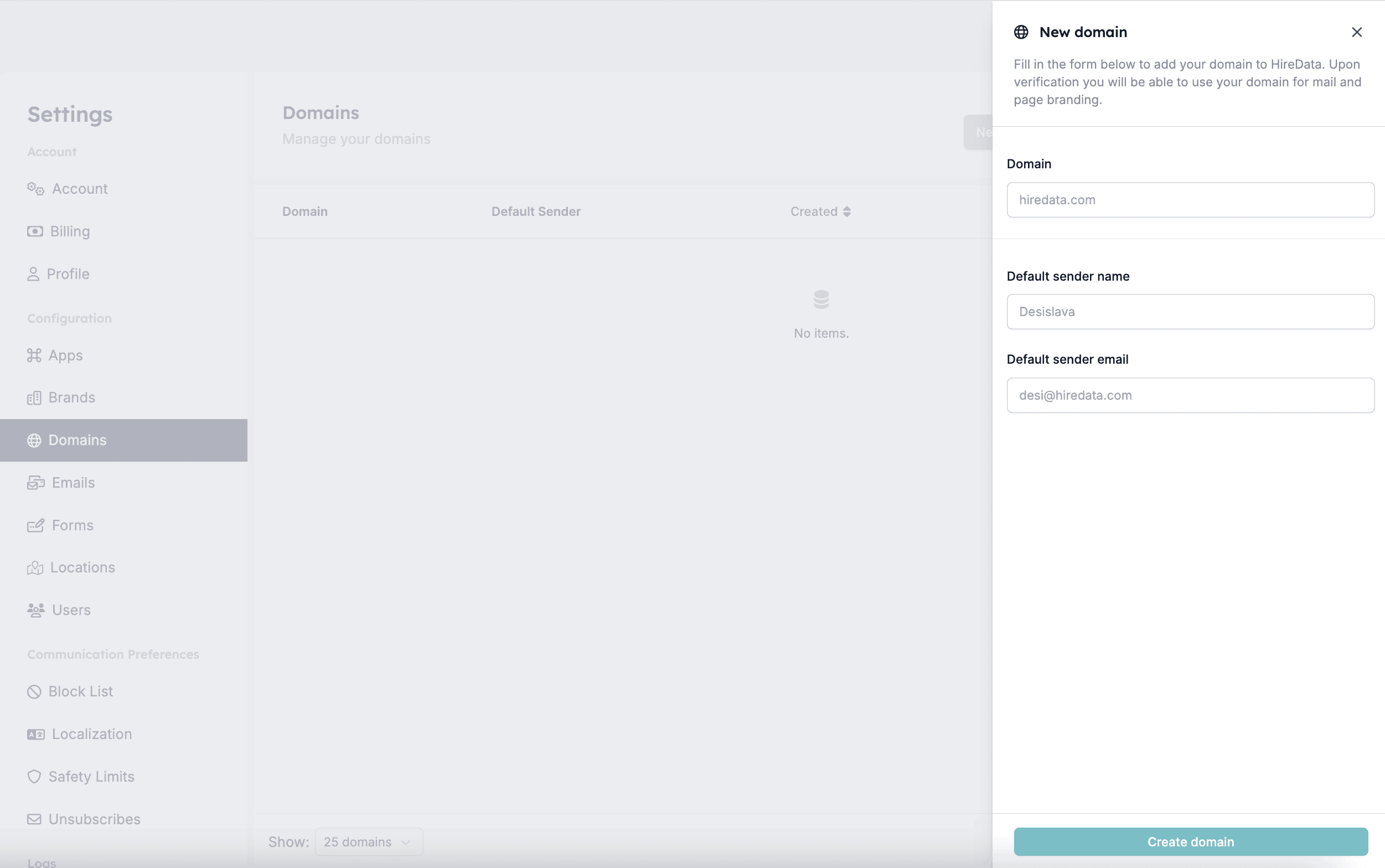
Nadat je op New Domain hebt geklikt, verschijnt een nieuw scherm waarin je de domeindetails invult, waaronder:- Domeinnaam
- Default Sender Name – de naam die als afzender verschijnt in e-mails die vanuit HireData worden verzonden als deze informatie ontbreekt in de records van events die van je app worden ontvangen.
- Default Sender Email – het default e-mailadres dat HireData gebruikt bij het versturen van e-mails als deze informatie niet beschikbaar is.
Stap 3: DNS-records genereren
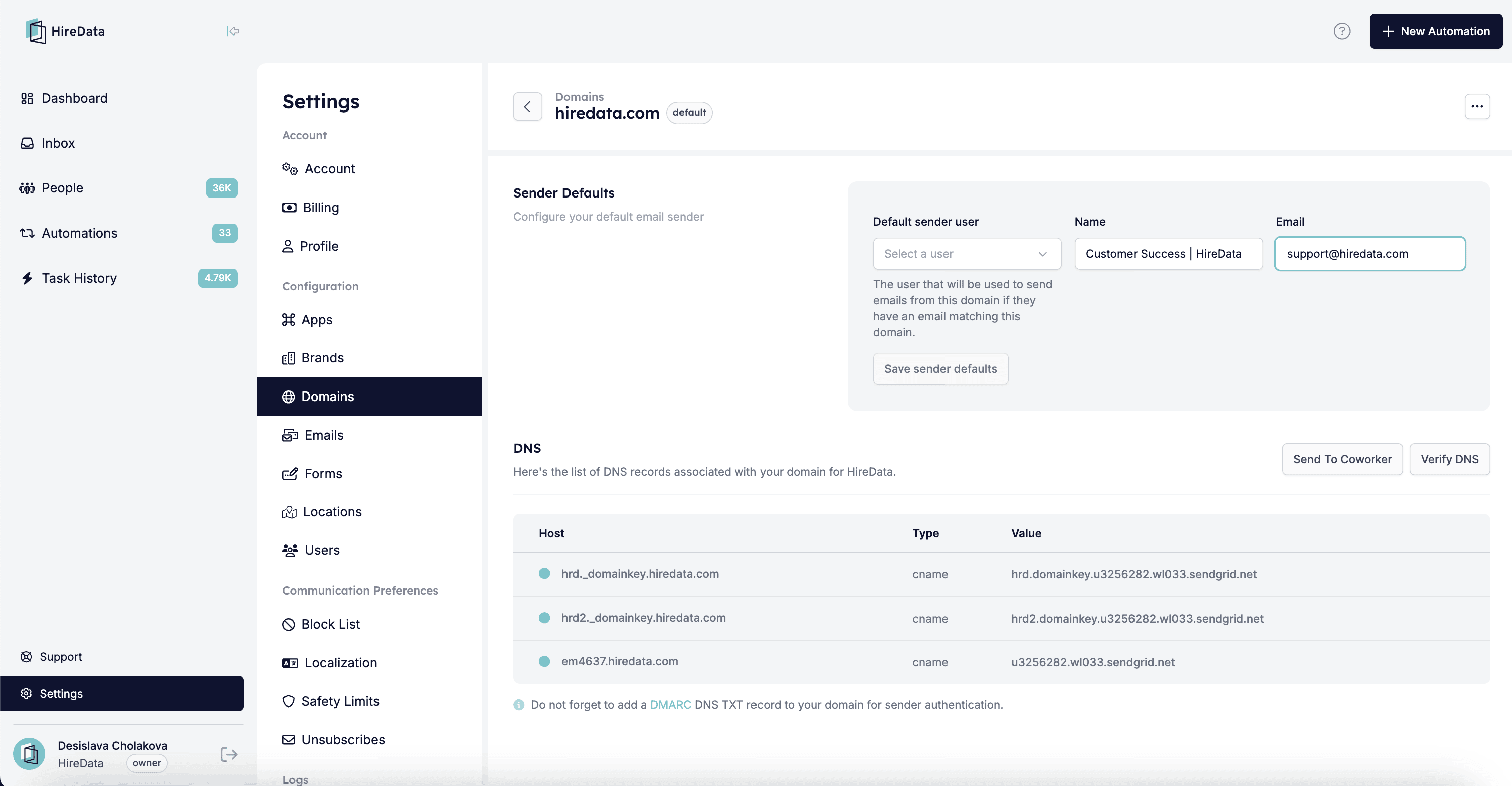
DNS-records (Domain Name System) zijn als wegwijzers die het internet vertellen waar het verschillende services die aan je domein zijn gekoppeld kan vinden. Wanneer je je domein in HireData verifieert, moet je specifieke DNS-records toevoegen om te bewijzen dat je eigenaar bent van het domein en om HireData toe te staan namens jou e-mails te versturen. Deze records omvatten:- CNAME Records: Deze koppelen je domein aan een ander domein, vaak gebruikt voor verificatie.
- DMARC TXT Record (optioneel): Dit record helpt je domein te beschermen tegen e-mail phishing en ongeautoriseerd e-mailgebruik, en verbetert e-mail-deliverability.
Stap 4: Voeg DNS-records toe aan je domainprovider
Nadat je de DNS-records hebt, moet je ze toevoegen aan je domainprovider (bijv. GoDaddy, Cloudflare, Namecheap, enz.).- Navigeer naar het onderdeel DNS Settings op de website van je provider.
- Voeg de opgegeven DNS-records exact toe zoals getoond in HireData.
- Sla de wijzigingen op.