

Remplir les réponses
L’onglet liste chaque question sauf les fins, sous forme de saisie compacte. Des badges après le libellé de la question disent ce que les évaluateurs en feront : Must ou Nice venant de Criteria, et un badge par skill que la question alimente.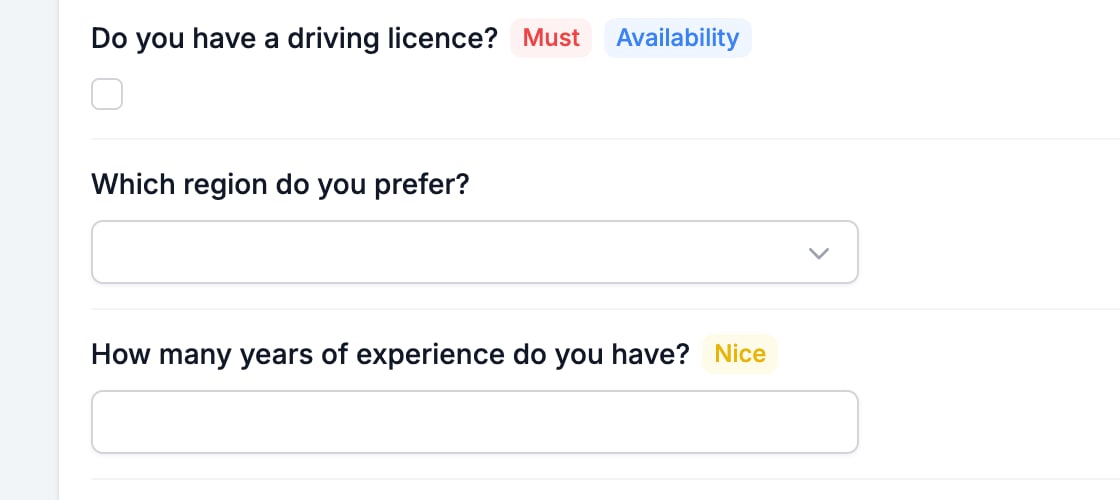
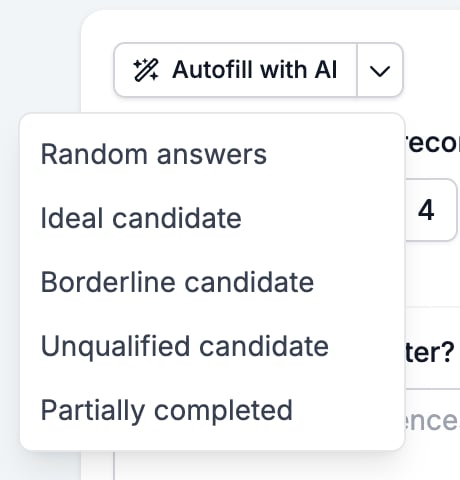
- Random answers est plausible mais non informé. Bien pour un premier regard.
- Ideal candidate répond comme le ferait quelqu’un qui remplit chaque critère.
- Borderline candidate vise le milieu, là où une erreur de scoring se voit.
- Unqualified candidate devrait revenir rejeté. Si ce n’est pas le cas, un must-have ne fait pas son travail.
- Partially completed laisse des questions sans réponse, ce qui est le moyen de vérifier un verdict Incomplete.
Lancer une évaluation enregistre d’abord le formulaire. Toute modification non enregistrée dans l’éditeur est validée au moment où l’évaluation s’exécute, alors n’utilisez pas cet onglet pour regarder un changement dont vous étiez encore en train de décider.
Lire les résultats
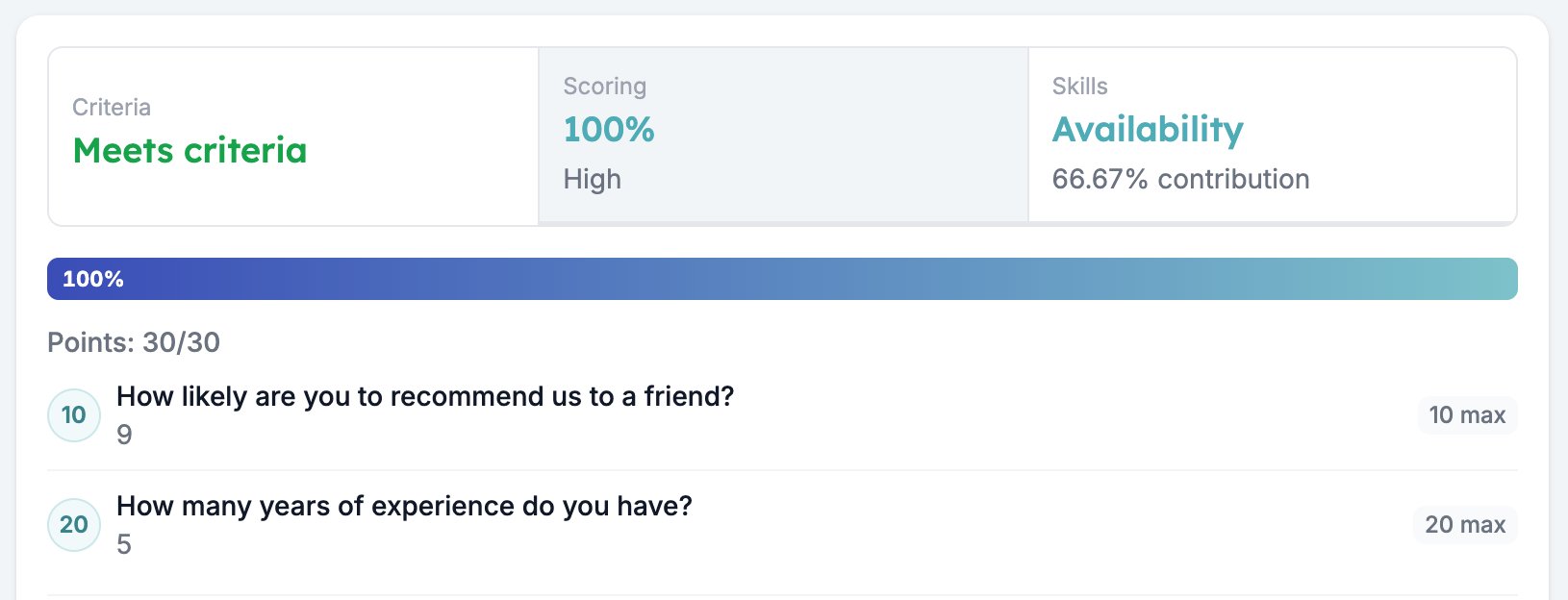
Les résultats apparaissent sous les réponses, en commençant par un panneau par évaluateur activé. Chaque panneau affiche le résultat principal, et cliquer sur l’un ouvre son détail en dessous.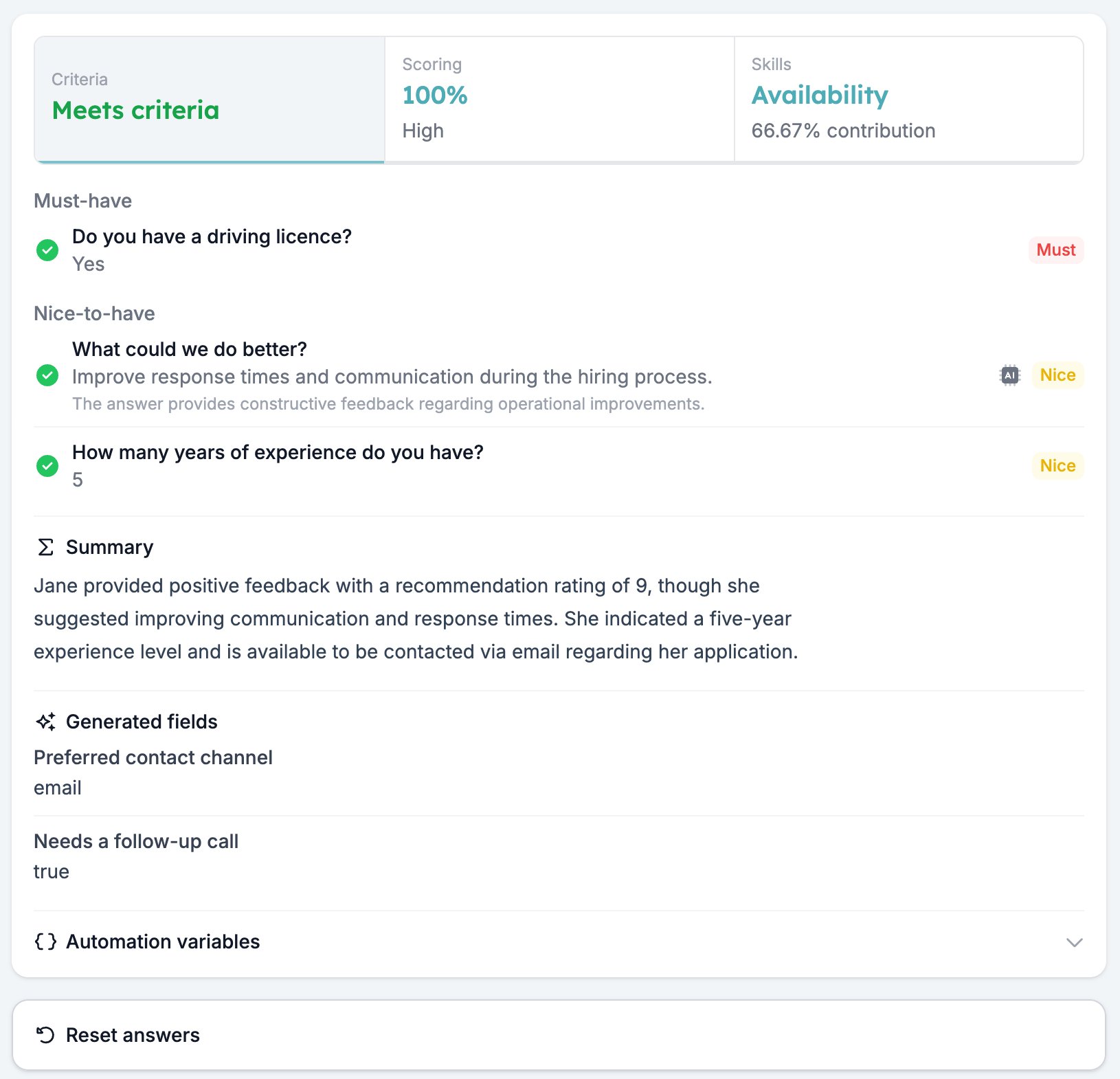
Automation variables
Automation variables en bas liste chaque valeur que cette réponse met à disposition d’une automatisation, avec la variable à copier et le résultat du run sous vos yeux.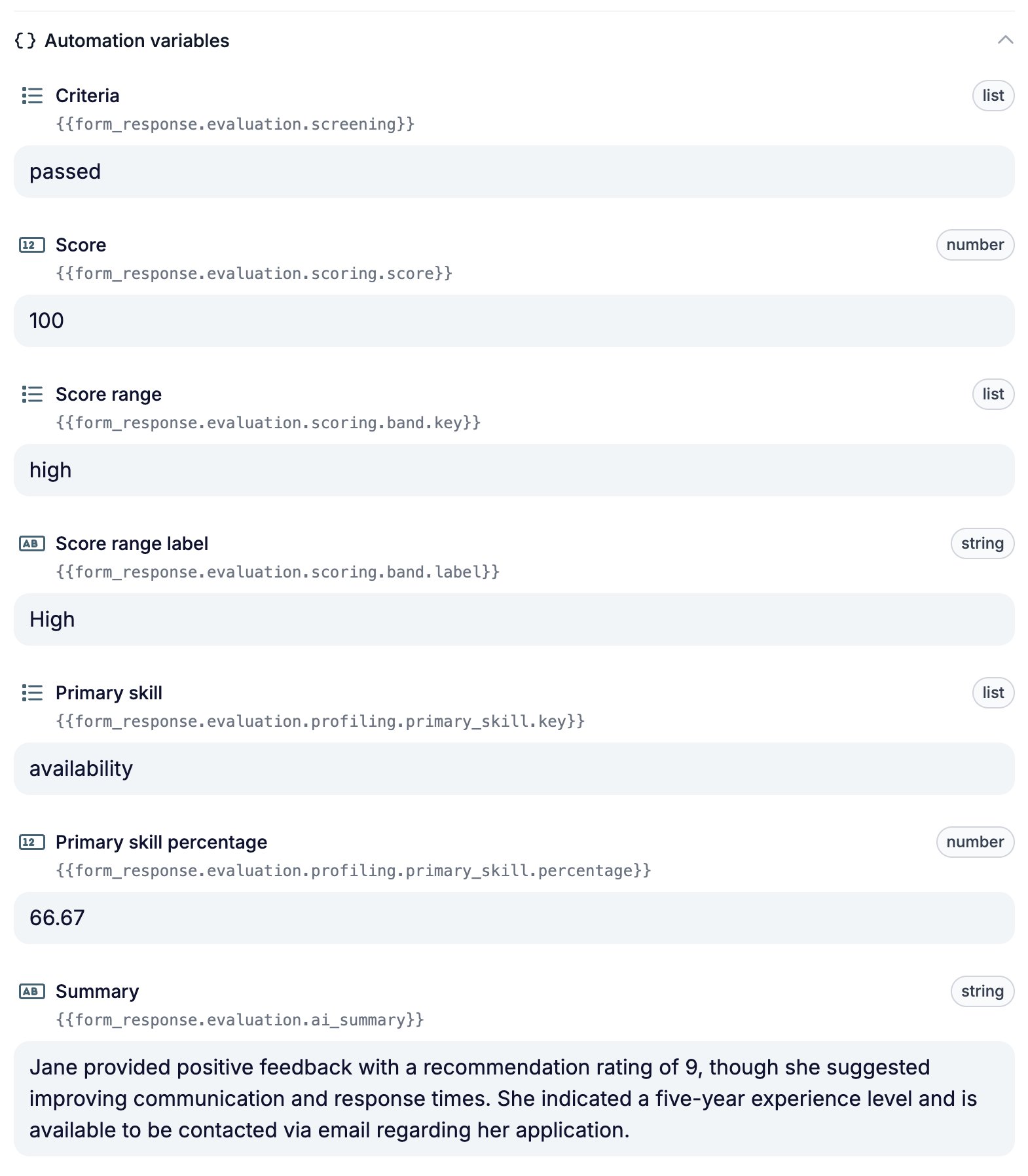
passed à côté de {{form_response.evaluation.screening}} vous donne la valeur exacte à comparer, ce que deviner ne fait pas. Voir Variables.
Ce qu’il ne fait pas
Un run ici ne crée aucune réponse. Les résultats du formulaire restent intacts, le compteur de réponses ne bouge pas et rien n’atteint une automatisation. L’évaluation est réelle, la réponse ne l’est pas. Si aucun de Criteria, Scoring et Skills n’est activé pour le formulaire, l’onglet affiche un bouton Enable Criteria, Enable Scoring et Enable Skills à la place des panneaux de résultats. Chacun active cet évaluateur pour le formulaire sans quitter l’onglet. Voir l’onglet Evaluation pour la suite de la configuration.Voir aussi
- Vue d’ensemble de l’évaluation de formulaire couvre les cinq évaluateurs et l’ordre dans lequel les activer.
- Aperçus exécutent le formulaire lui-même, comme page web ou comme chat.
- Présélectionner et noter les candidats avec un formulaire de présélection utilise cet onglet pour vérifier un formulaire de bout en bout.