

L’activer
Activez Criteria pour le formulaire dans l’onglet Evaluation, puis cliquez sur Criteria pour l’ouvrir. Chaque question du formulaire apparaît en dessous avec son propre interrupteur. Une question n’est vérifiée que lorsque vous l’activez ici.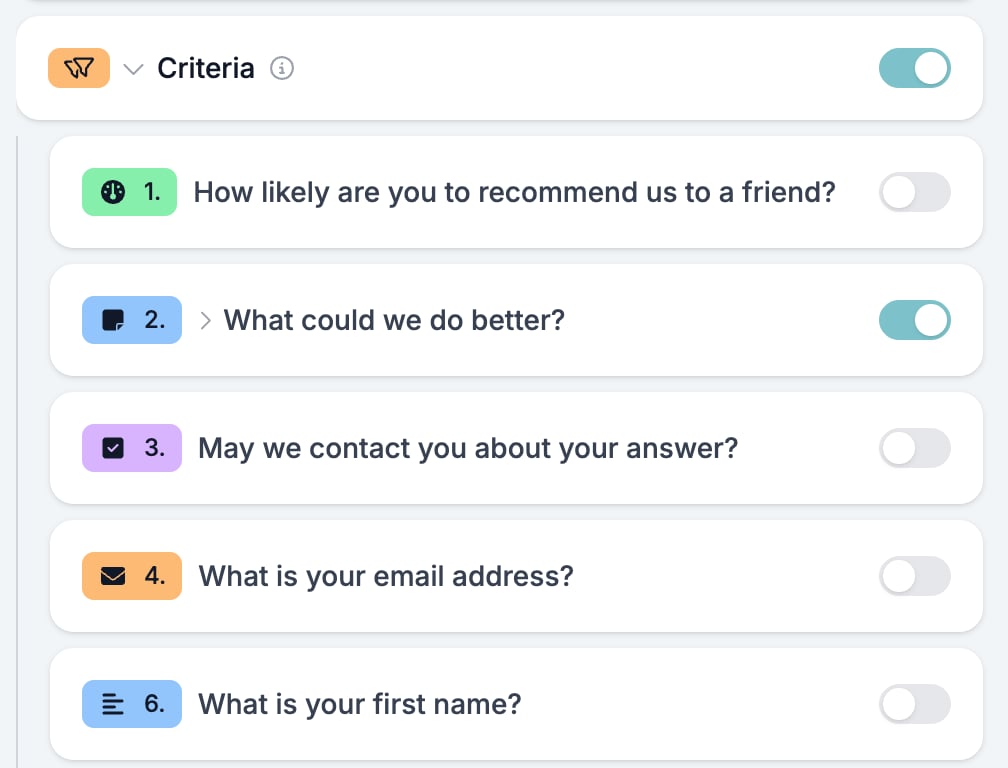
Paramètres par question
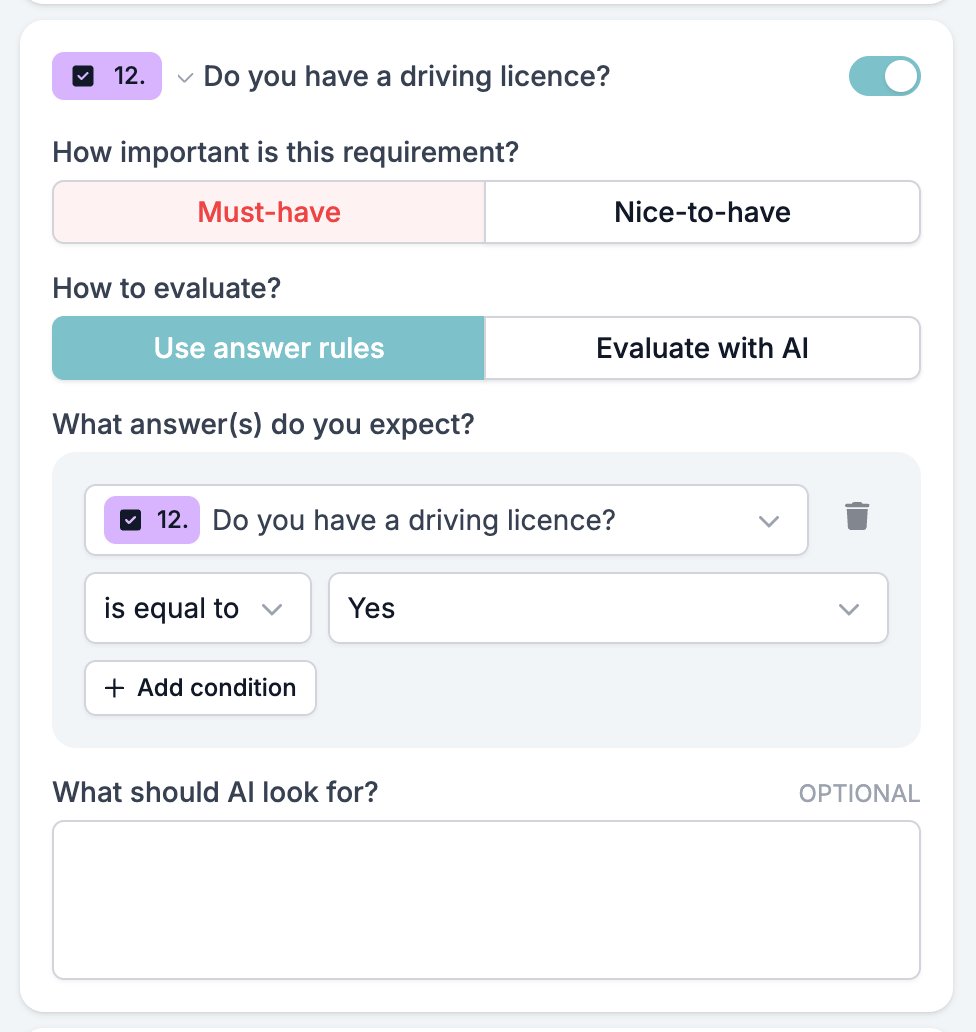
Activez une question et ses paramètres s’ouvrent.- How important is this requirement? avec Must-have et Nice-to-have. Un must-have échoué rejette la réponse. Un nice-to-have échoué ne fait que la déclasser.
- How to evaluate? avec Use answer rules et Evaluate with AI.
- What answer(s) do you expect?, côté règles, contenant les conditions que la réponse doit satisfaire.
- La zone de note, libellée What should AI look for?. Elle guide l’IA et est ignorée par les règles. Voir une note par question.
Réponses attendues
Une condition se lit<question> <opérateur> <valeur>. La question est fixe : une règle sur cette question ne peut tester que la réponse de cette question. Choisissez l’opérateur, puis la valeur.
Add condition ajoute une seconde condition et un commutateur All et Any au-dessus. All exige que toutes les conditions correspondent. Any en exige une. Les deux s’appliquent à l’ensemble entier, pas à une paire.
Laissez les conditions vides et la question est ignorée, quoi que dise son interrupteur. Une question sans rien à comparer ne peut ni réussir ni échouer.
Opérateurs
Le type de la question décide des opérateurs. C’est une liste plus longue que celle que propose la logique, donc une question sur laquelle la logique ne peut pas brancher peut quand même être un critère.
Les dates sont la bonne surprise. L’onglet Logic peut seulement demander si une date a été donnée, mais un critère peut demander si la date de début tombe avant le jour où il vous faut quelqu’un.
Une question File Upload propose un second sélecteur au-dessus de l’opérateur, pour la partie du fichier à lire : Answer Name, Answer File Name, Answer Mime Type, Answer Size et Answer Url. Une règle ne lit jamais ce qui est à l’intérieur du fichier. Seule l’IA le fait.
Évaluer avec l’IA
Passez sur Evaluate with AI et les conditions disparaissent. Le modèle reçoit la question, la réponse et votre note, et décide si la réponse satisfait l’exigence. Il renvoie aussi une phrase de raisonnement, que Test & Evaluate affiche sous la réponse.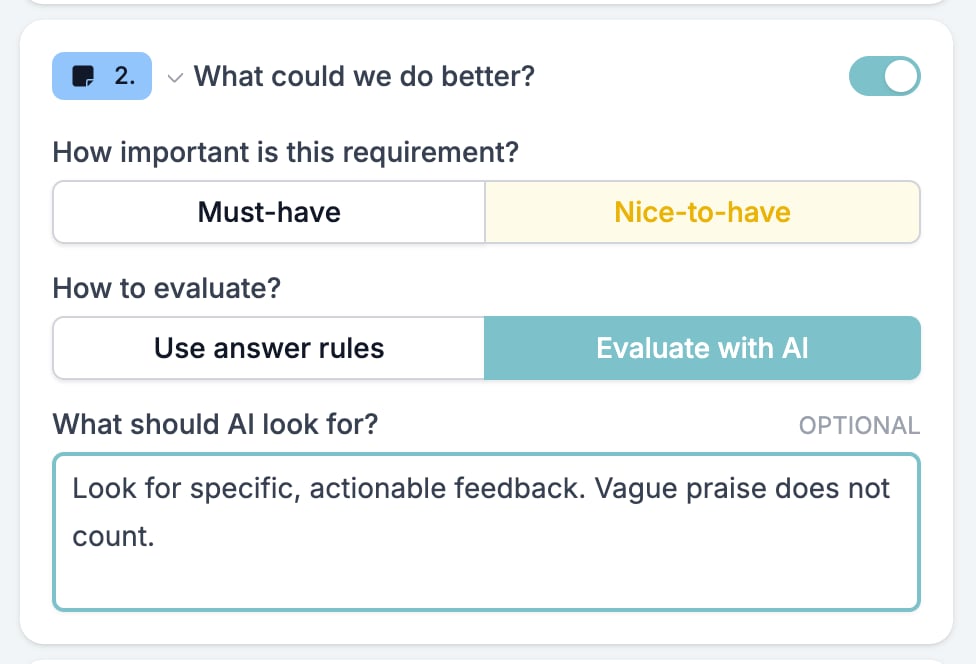
Le verdict
Chaque question que vous avez activée et configurée vote. HireData choisit ensuite le verdict dans cet ordre.- Does not meet criteria, quand un must-have ayant reçu une réponse a échoué.
- Incomplete, quand une question que vous avez activée n’a pas de réponse.
- Partially meets criteria, quand chaque must-have a réussi et qu’un nice-to-have ayant reçu une réponse a échoué.
- Meets criteria, quand tout a réussi.
{{form_response.evaluation.screening}}, qui stocke passed, passed_with_restrictions, rejected ou incomplete.
Voir aussi
- Vue d’ensemble de l’évaluation de formulaire couvre les cinq évaluateurs et l’ordre dans lequel les activer.
- Scoring classe les réponses qui passent.
- Test & Evaluate affiche le verdict par question en face des réponses qui l’ont produit.
- Présélectionner et noter les candidats avec un formulaire de présélection construit un formulaire autour de cet évaluateur.