

Voordat je begint
Je kunt een formulier per record configureren zodra het formulier aan een object is gekoppeld en dat object als eerste in de lijst van het formulier staat. Koppel het op het Objects-paneel in de formulierbuilder, beschreven in Objects. Zet Vacancy als eerste en je configureert het formulier per vacature. Objecten daaronder, zoals Match of Candidate, geven je nog steeds hun variabelen en koppelen de response aan hun record. Voor die objecten kun je het formulier niet configureren.De formulieren van een collectie vinden
Open Data in het hoofdmenu en kies een collectie, bijvoorbeeld Vacancy. Een collectie bevat elk record van één objecttype dat een gekoppelde app naar HireData synchroniseert. Elke collectie heeft een Forms-tabblad en een Responses-tabblad.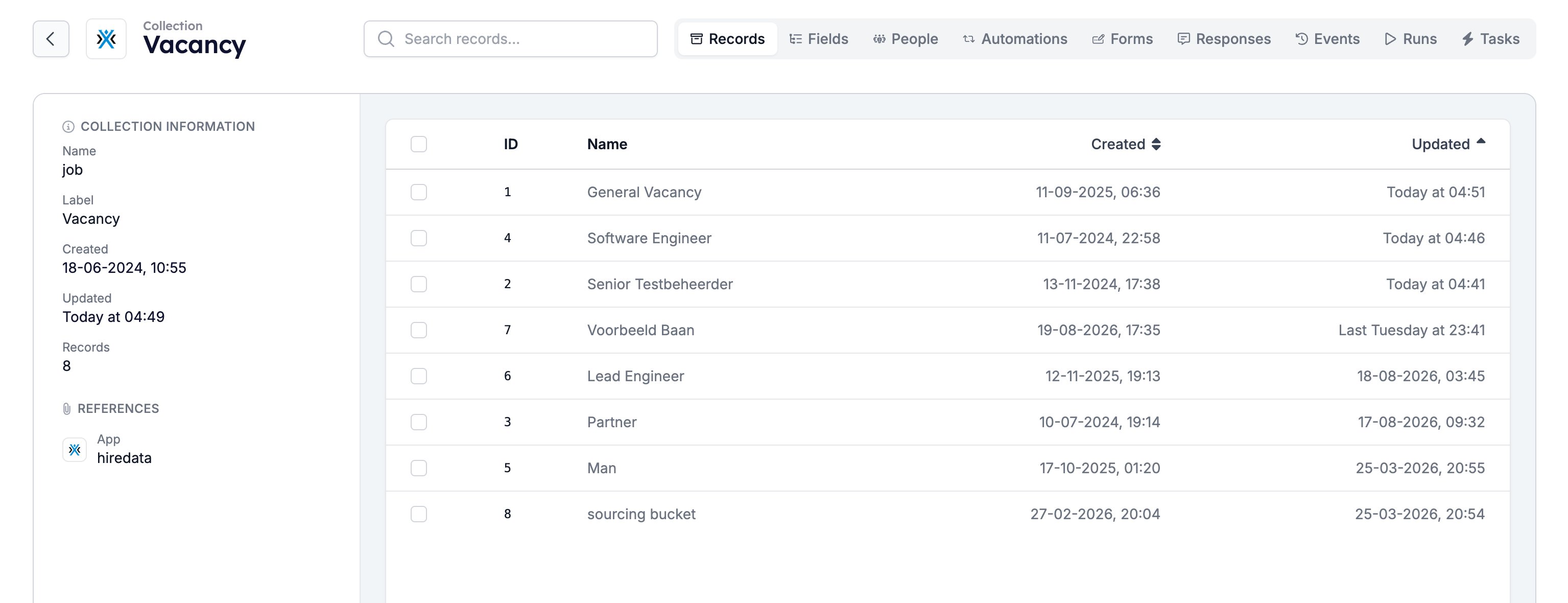
- Forms toont elk formulier dat aan dit objecttype is gekoppeld, met een chip per object dat het formulier gebruikt en een icoon dat laat zien of het formulier een concept is of gepubliceerd.
- Responses toont elke response die voor een record van dit type is verzameld.
Een formulier configureren voor één record
Open het tabblad Records, klik op een record en open dan zijn tabblad Forms. Elk formulier dat aan de collectie van dit record is gekoppeld, krijgt een eigen tabblad.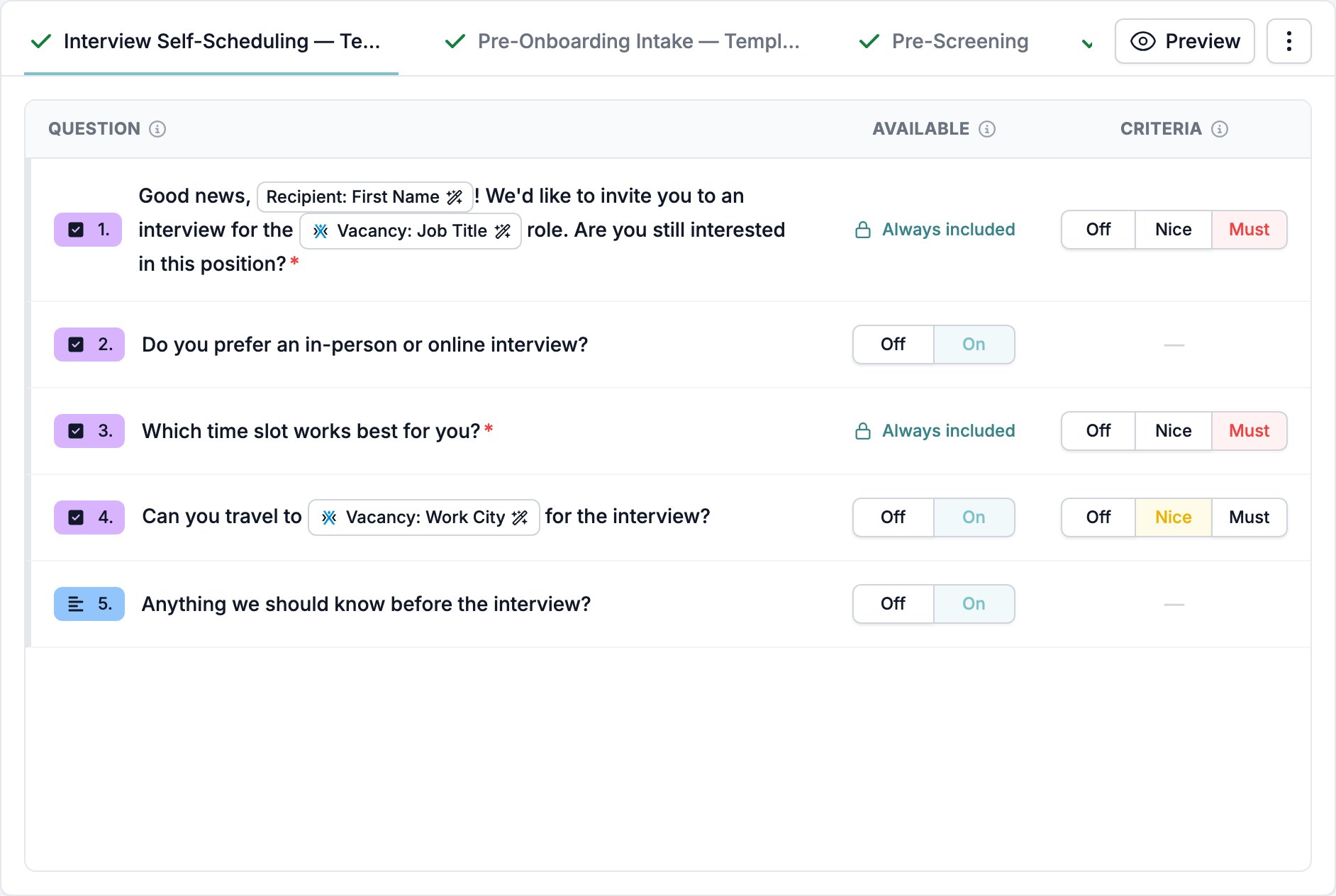
- Vragen waarbij Always include in de formulierbuilder aanstaat. Het formulier serveert ze wat het record ook zegt. Zie Weergave en vereisten.
- Ending screens en redirects. Het zijn geen vragen, dus ze bereiken de lijst nooit.
Variabelen in de vragenlijst
Een vraag die een variabele gebruikt, toont die als een badge zoals Vacancy: Job Title. Beweeg over de badge om de waarde te zien die dit record levert en, bij een variabele met een fallback, wat de respondenten te lezen krijgen.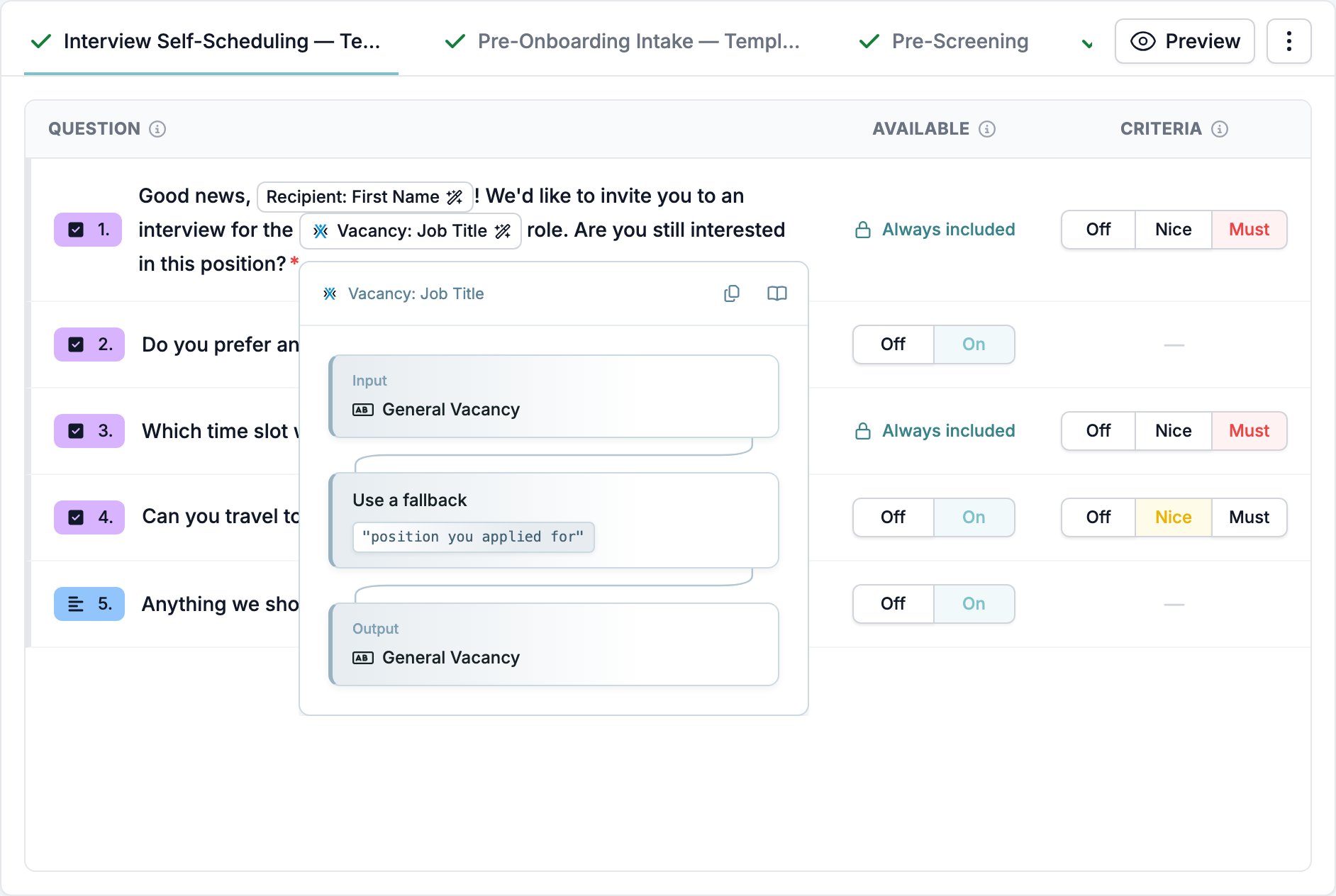
Snelkoppelingen
Preview opent het formulier zoals dit record het zou serveren, met de eigen waarden van het record ingevuld in de vragen. Het biedt dezelfde weergaven Interactive, Conversational en Test & Evaluate als de builder, plus een taalkiezer. Gebruik het om te controleren of een vraag nog goed leest zodra zijn variabelen zijn ingevuld. Het menu naast Preview bevat drie acties:- View form opent het formulier in de builder.
- Enable all wist de wijzigingen van dit record, zodat elke vraag weer het formulier volgt. Het verschijnt zodra minstens één vraag uit staat.
- Mandatory only schakelt alles uit behalve de vragen die moeten blijven. In een formulier waarin niets op Always include staat, schakelt dat elke vraag uit.
De responses van een record lezen
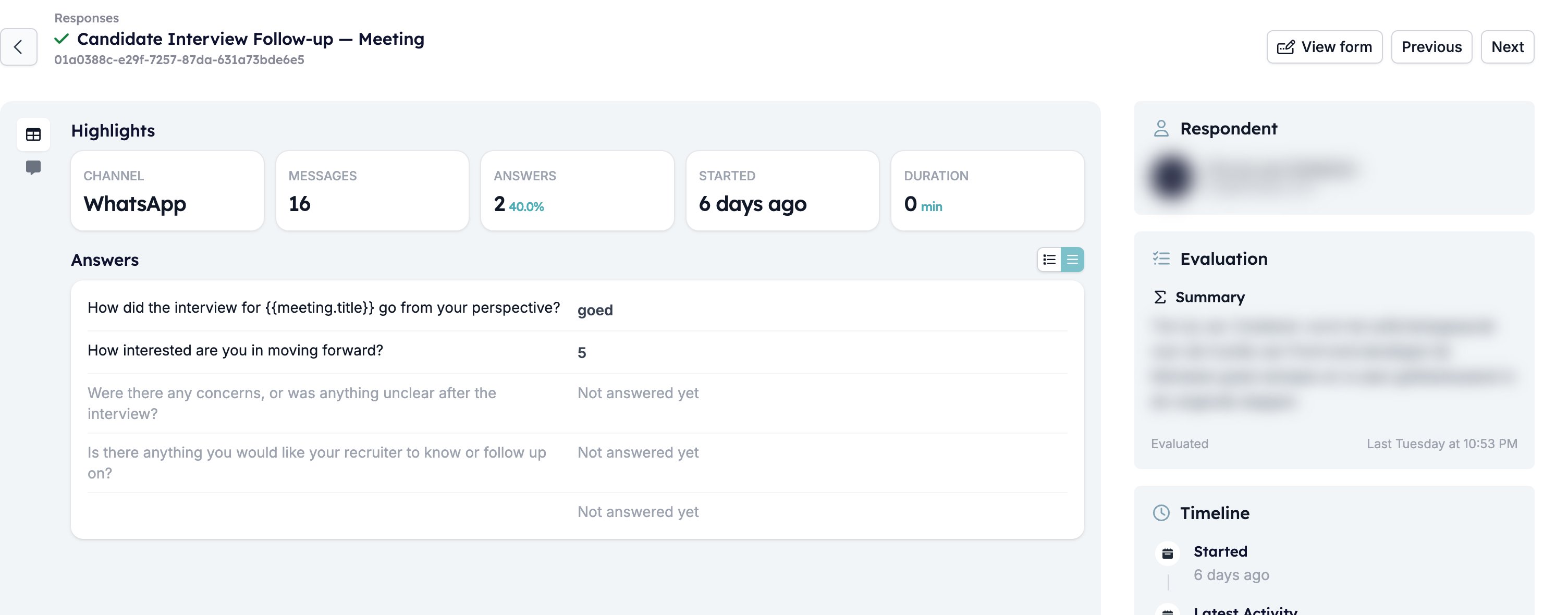
Het tabblad Responses van een record toont wat er is teruggekomen, via welk kanaal het ook binnenkwam.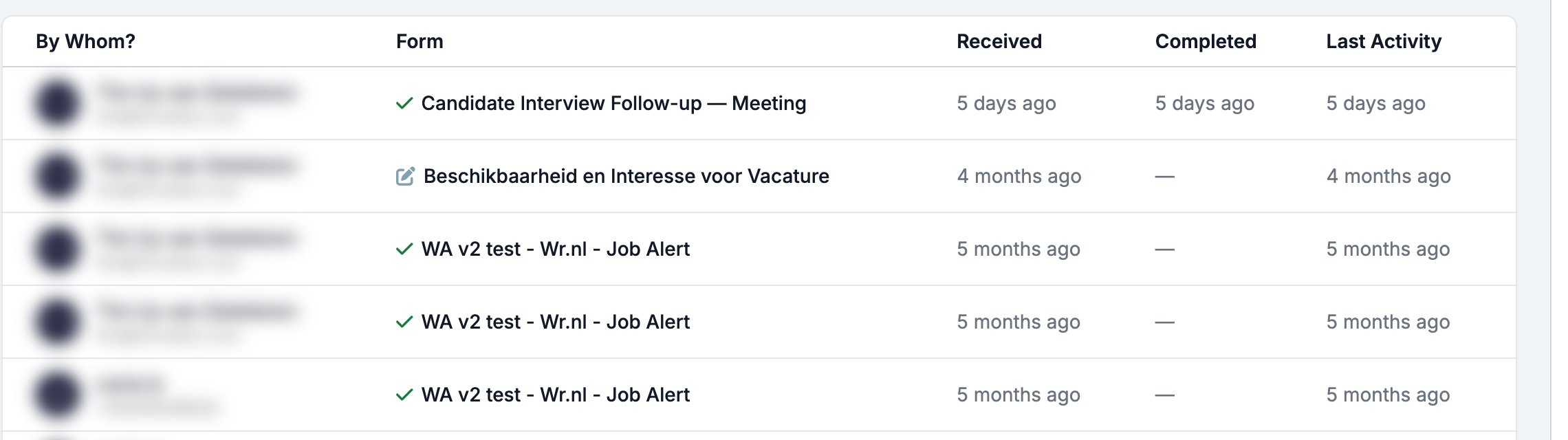
Waarom per record configureren
Een uitzendbureau draait één pre-screeningformulier over honderden vacatures. Per record configureren is wat dat werkbaar houdt.- Een klant met een harde eis krijgt die vraag alleen voor zijn vacatures aangezet.
- Een vacature zonder salarisrange schakelt de salarisvraag uit, zodat niemand wordt gevraagd te reageren op een bedrag dat er niet is.
- Een rol waarbij ervaring er niet toe doet schakelt de ervaringsvraag uit, en die valt daarmee ook uit de evaluatie.