

Stap 1: Open de Localization-pagina
Navigeer naar het Settings-menu binnen HireData en open de Localization-pagina. Daar kun je een standaardtaal voor je templates en een AI tone of voice voor je WhatsApp-gesprekken selecteren.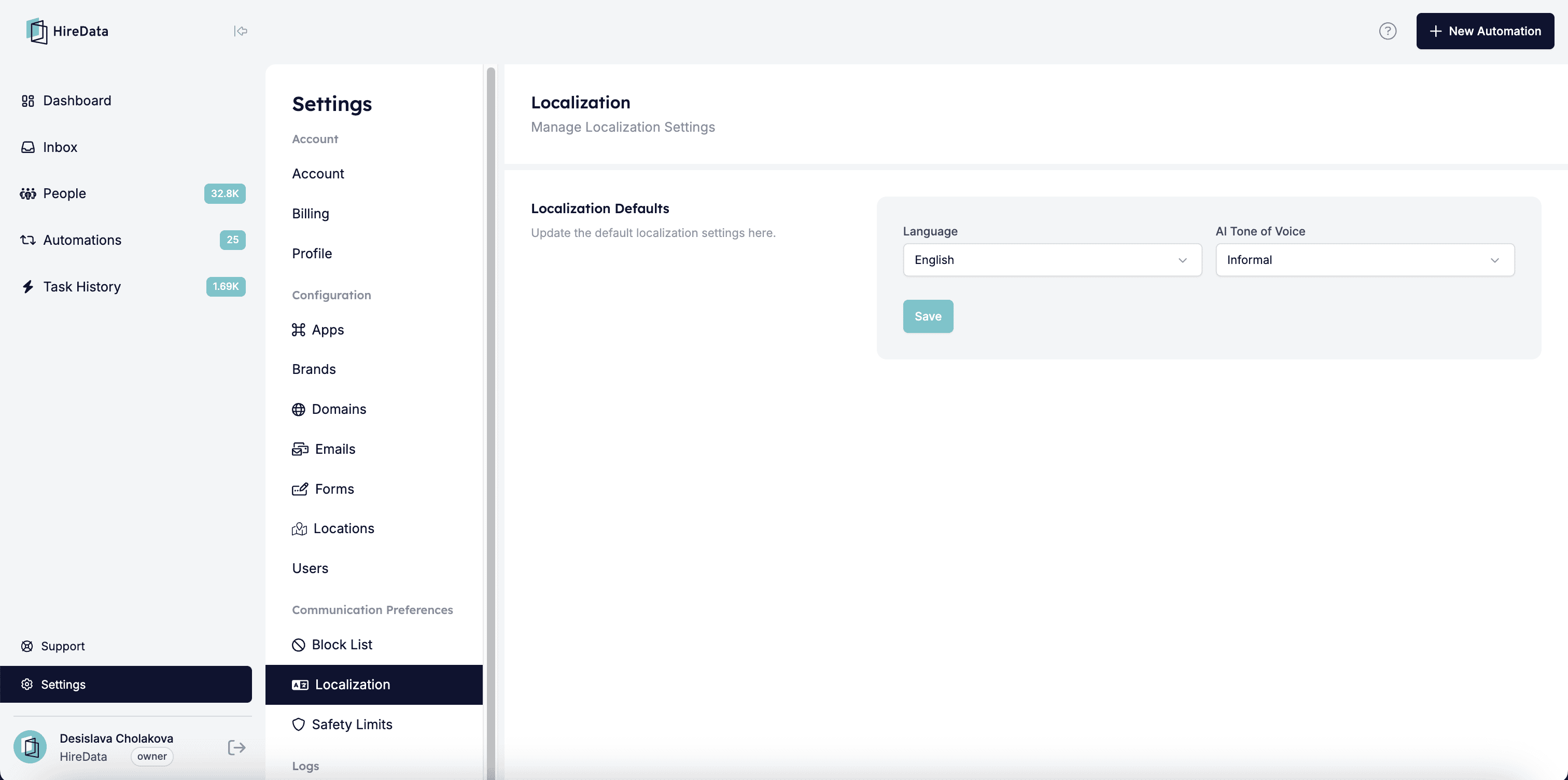
Stap 2: Werk de standaard localization-instellingen bij
2.1. Stel een standaardtaal in
Klik op het Language-vak om een uitgebreide lijst met beschikbare talen te openen.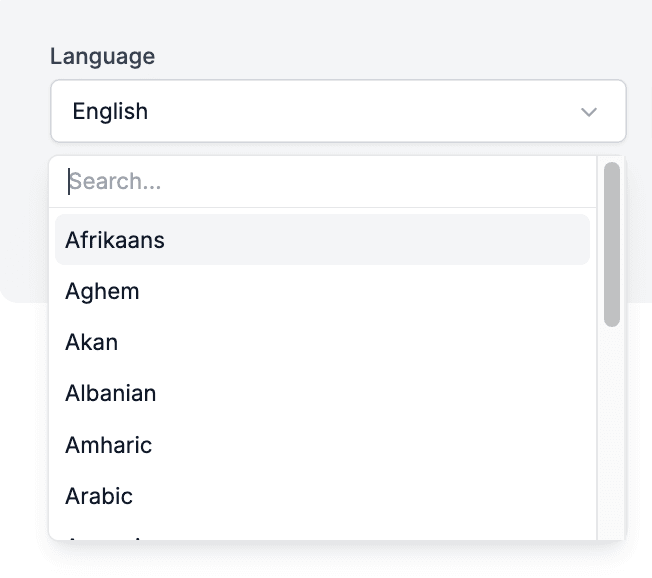
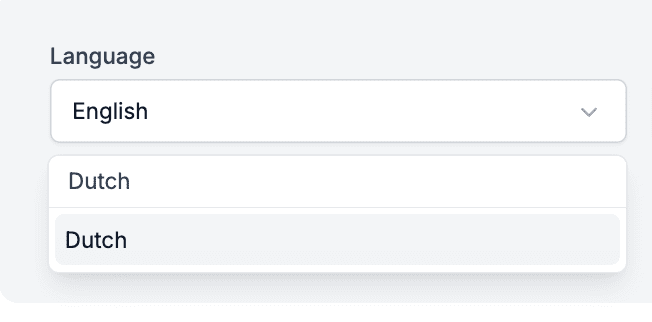
2.2. Stel een Tone of Voice in
Klik op het Tone of Voice-vak om de beschikbare opties te bekijken en selecteer de toon die het beste past bij je branding en communicatiebehoeften.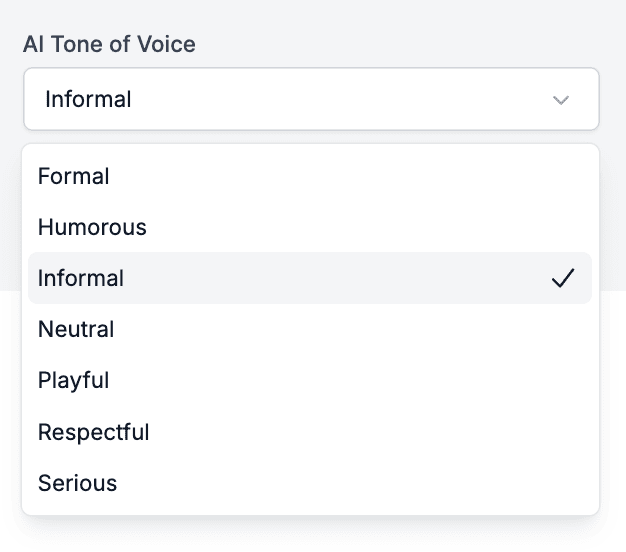
Stap 3: Controleer en sla op
Controleer je geselecteerde taal- en tone of voice-instellingen dubbel. Klik op de knop Save om de wijzigingen toe te passen.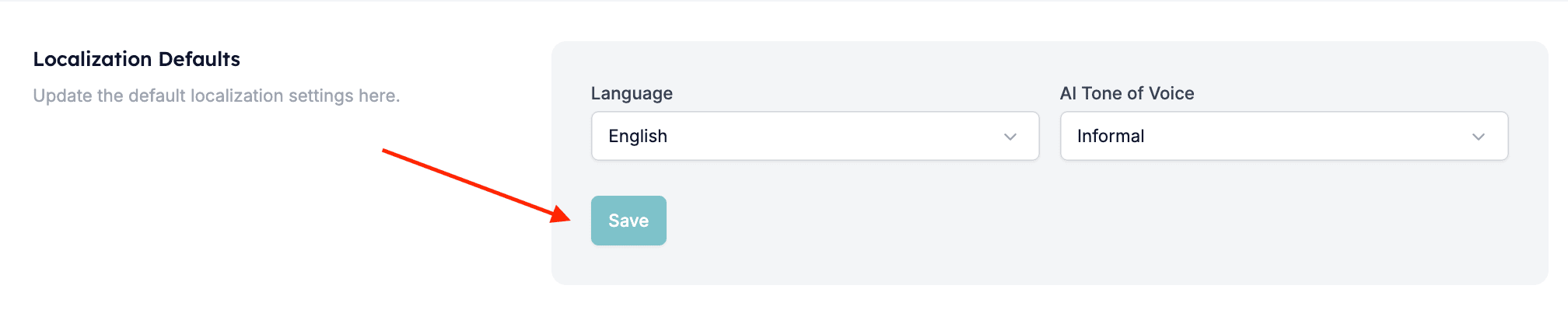
Veldwaarden in de taal van de kandidaat
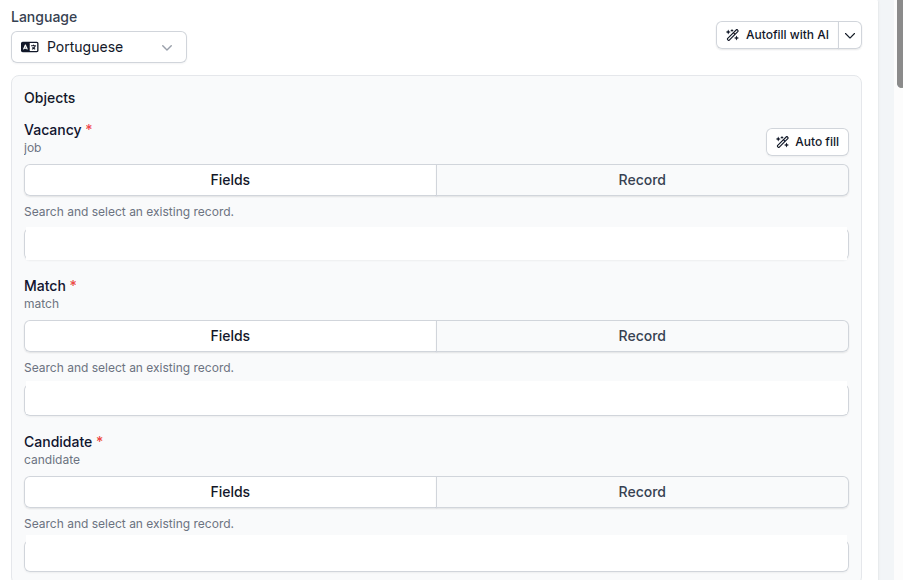
Waarden uit je ATS, zoals de sector van een vacature, het type werkplek of de gevraagde talen, verschijnen nu in de taal van het formulier, WhatsApp-bericht of de e-mail waarin ze staan. Een Portugees pre-screeningformulier toont Presencial in plaats van On site, ook als je account op Engels staat. Dat werkt ook voor waarden uit gekoppelde records, zoals de vacature achter een match, en voor keuzeopties in een formulier. HireData kiest het label in deze volgorde:- De taal van het formulier, bericht of de e-mail.
- De standaardtaal van je account op de Localization-pagina.
- De oorspronkelijke waarde uit je ATS, als er geen vertaling is.
HireData kan alleen een vertaling tonen die in je ATS bestaat. In Carerix moeten de vertalingen van je lijstwaarden aanstaan en ingevuld zijn.
Stel je eigen app-taal in
De Localization-pagina stelt de taal voor het hele account in. Elke gebruiker kiest de taal van zijn eigen HireData-interface apart. Open Settings, dan Profile, en ga naar App language. Selecteer een taal en klik op Save language.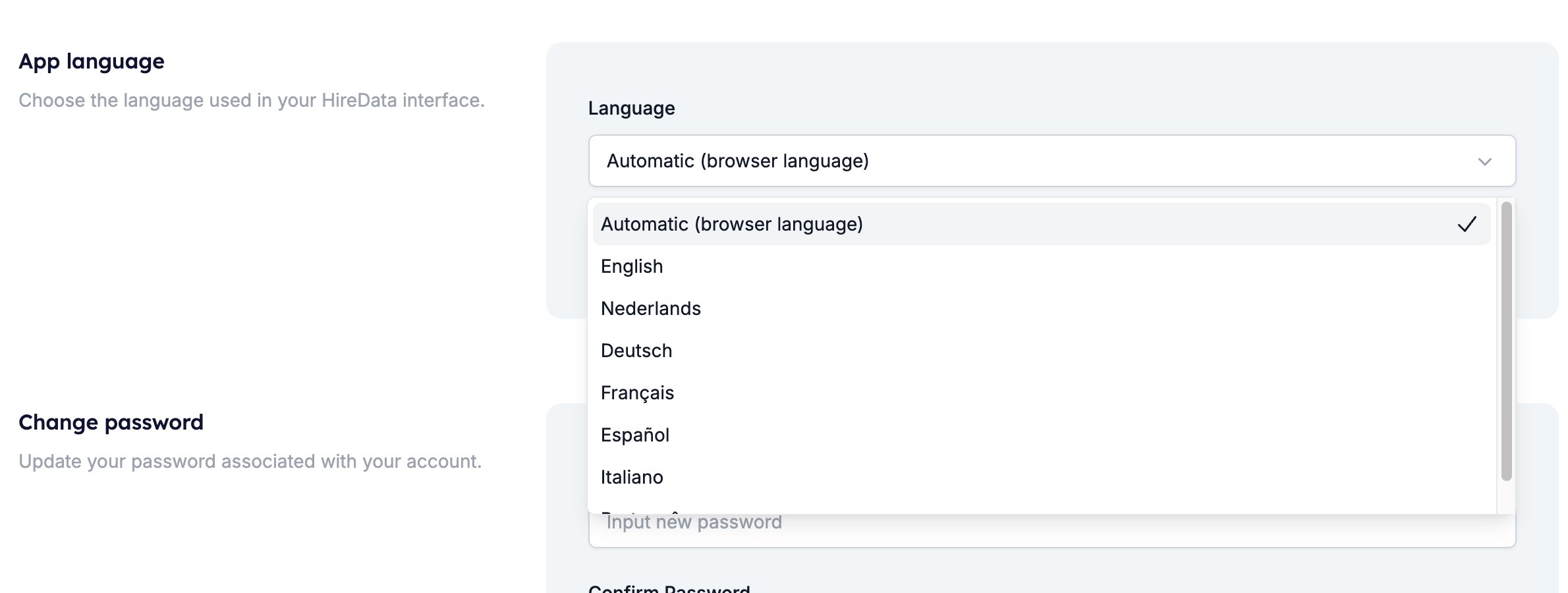
Deze instelling wijzigt alleen de HireData-interface. De taal van de e-mails, berichten en content die je verstuurt blijft de accountstandaard en de template die je gebruikt volgen. De vertaling van de interface is nog in ontwikkeling, dus delen van de app blijven in het Engels.