Bouw eigen formulieren in HireData om gestructureerde feedback en kandidaatdata te verzamelen en voer de antwoorden direct in je automatiseringen en ATS-velden in.
De formulieren in HireData helpen je gestructureerde data te verzamelen tijdens kandidaatreizen. Deze gids leidt je door het opzetten en gebruiken van formulieren in HireData voor je automatiseringen.
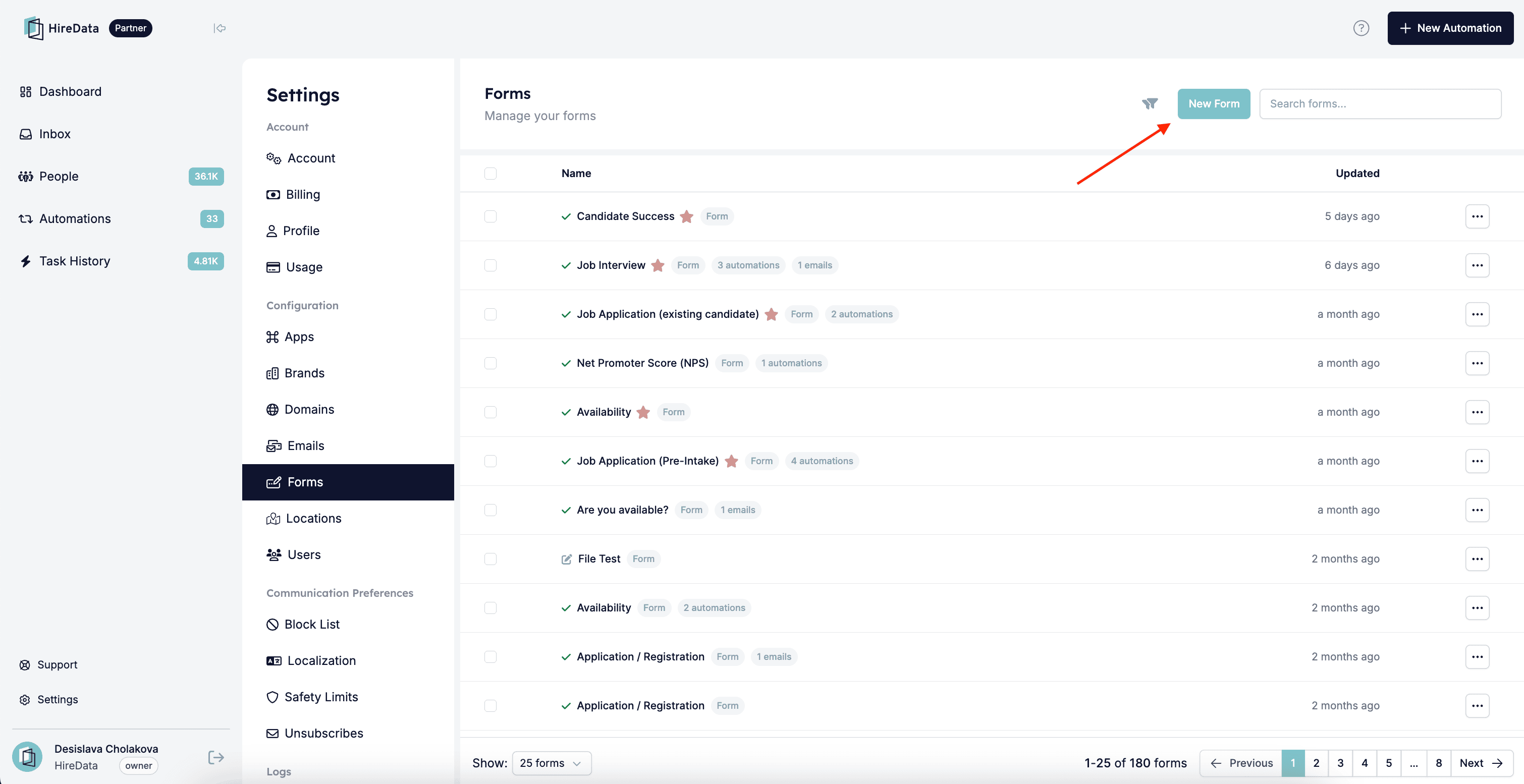
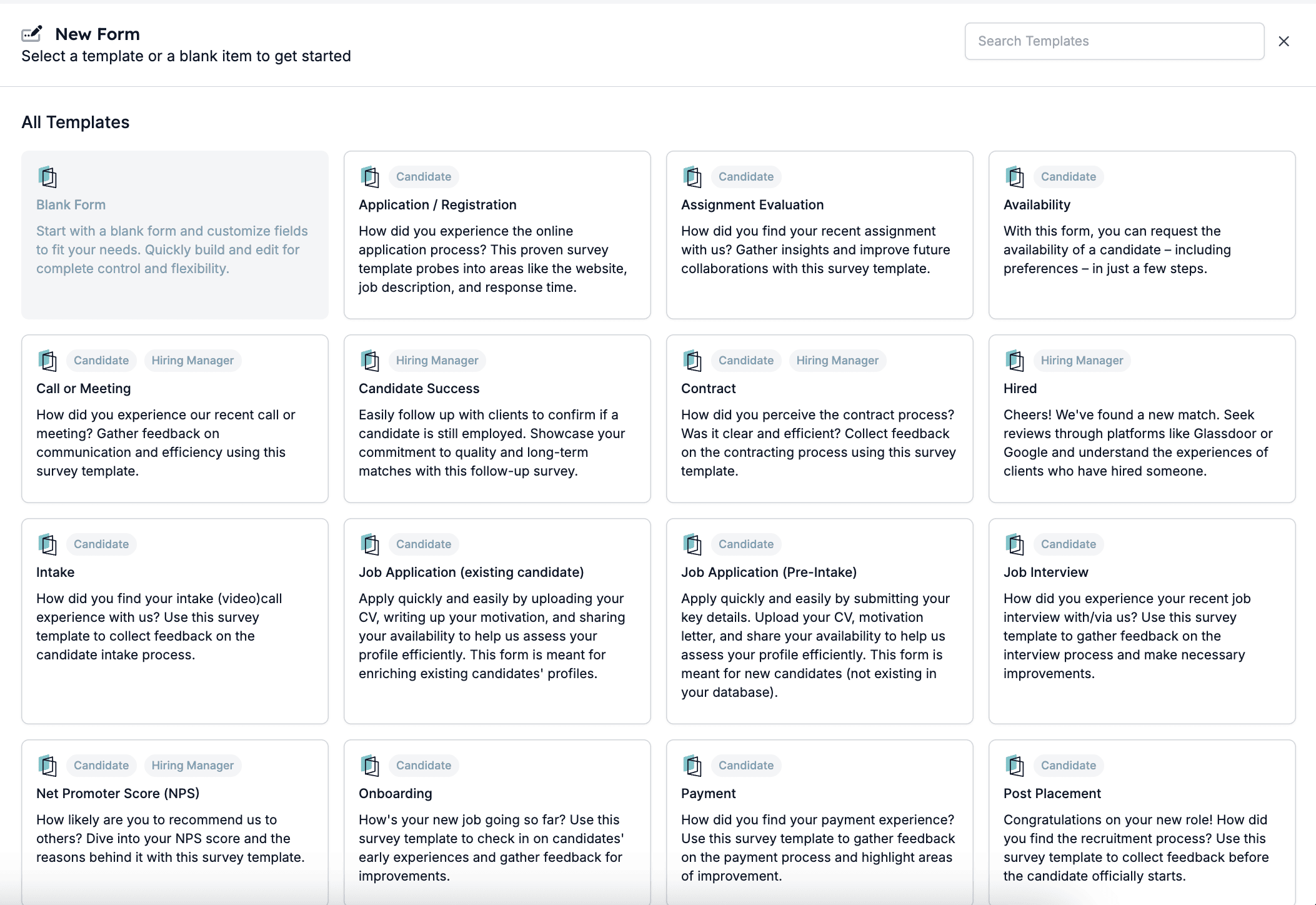
Definieer eerst het doel van het formulier. Bepaal welke data je moet verzamelen, zoals de beschikbaarheid van een kandidaat of feedback op het recruitmentproces.Open vervolgens de pagina Forms via Settings en klik op New Form. Je kunt een blanco formulier maken of een van de templates kiezen:Formuliertemplates:Als je vanaf nul begint, geef het formulier dan een naam. De naam is alleen voor intern gebruik:
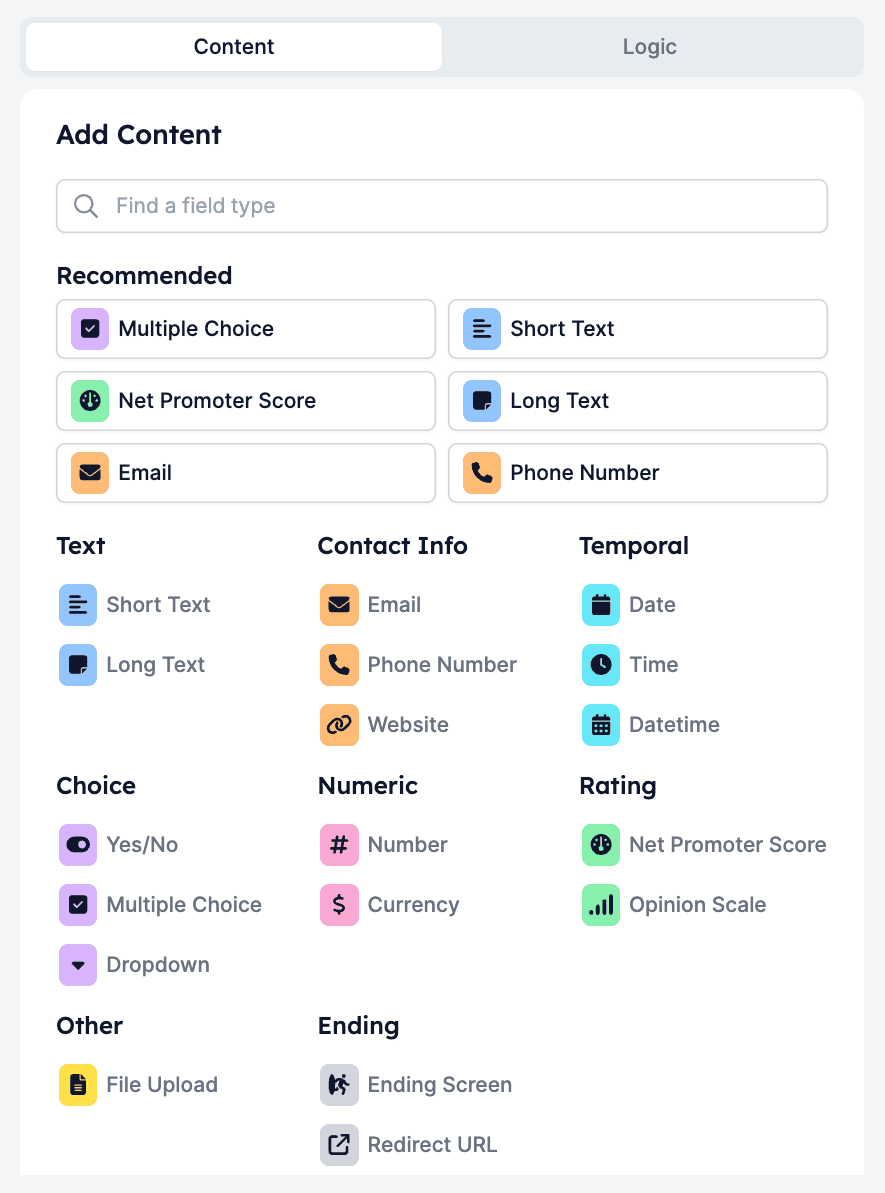
Een formulier bestaat uit een of meerdere vragen. Elke vraag kan logica dragen, bijvoorbeeld om een vervolgvraag alleen te tonen wanneer een rating lager is dan 8. Klik op de +-knop boven de vragenlijst om het Add Content-palet te openen en kies een vraagtype.Het palet biedt tekst-, contact-, datum- en tijd-, keuze-, numerieke, rating-, file upload- en ending-typen. Voor wat elk type opslaat en de logica-operators die het ondersteunt, zie het overzicht van de formulierbuilder.
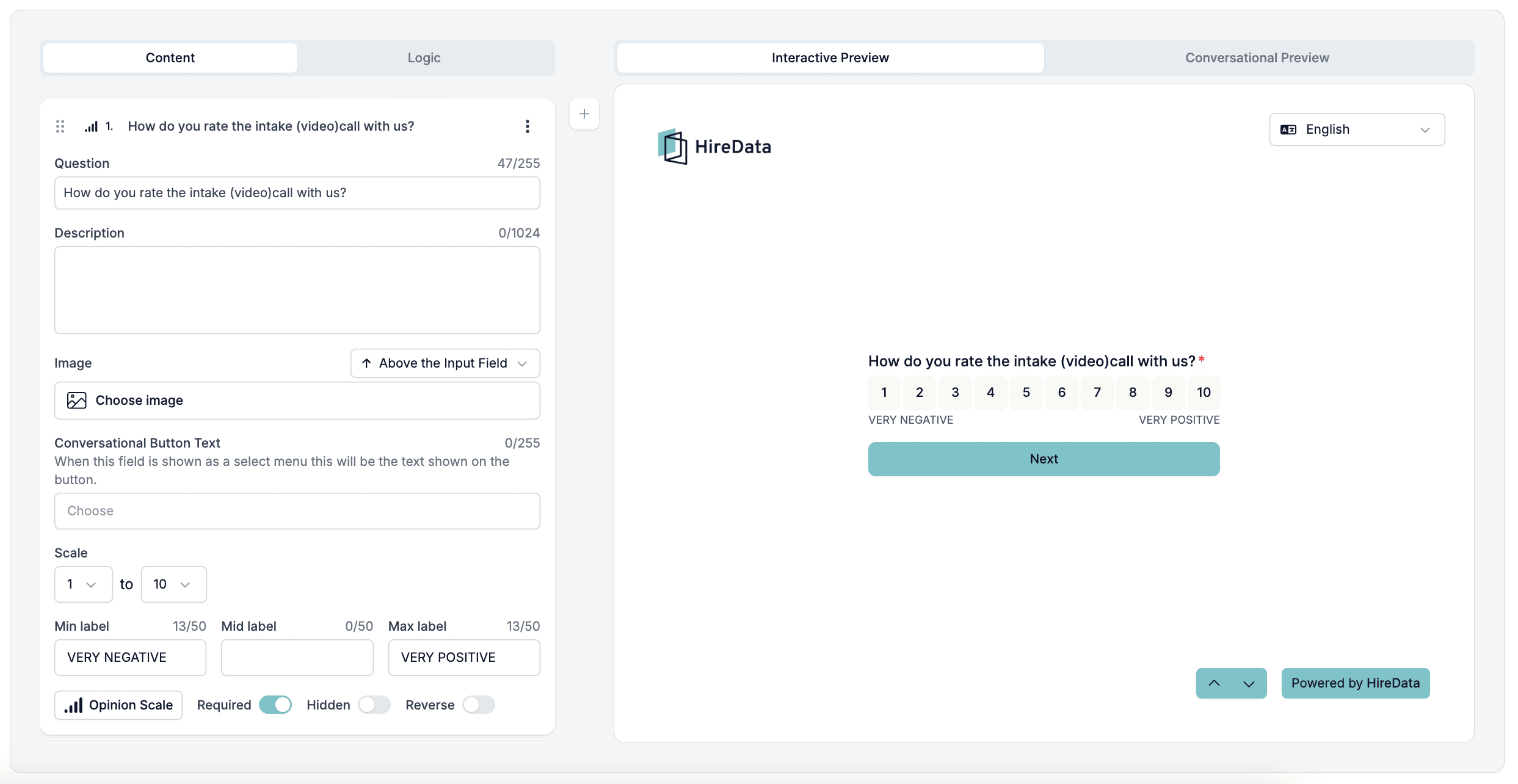
Klik op een vraag om zijn instellingen te openen. Elke vraag heeft een Description en een Image. Tekstvragen voegen een Placeholder toe, ratingvragen een schaal en een Reverse-toggle, en keuzevragen hun opties. De instellingen die elk veld draagt staan in Instellingen die elk veld deelt.De knop rechtsonder op de kaart opent Display & requirements, met drie schakelaars:
Hidden houdt de vraag buiten het formulier terwijl het opgeslagen antwoord beschikbaar blijft voor je automatiseringen.
Required verhindert dat de respondent verdergaat totdat hij antwoordt.
Always include voorkomt dat de vraag voor een individueel record wordt uitgeschakeld, en maakt hem verplicht.
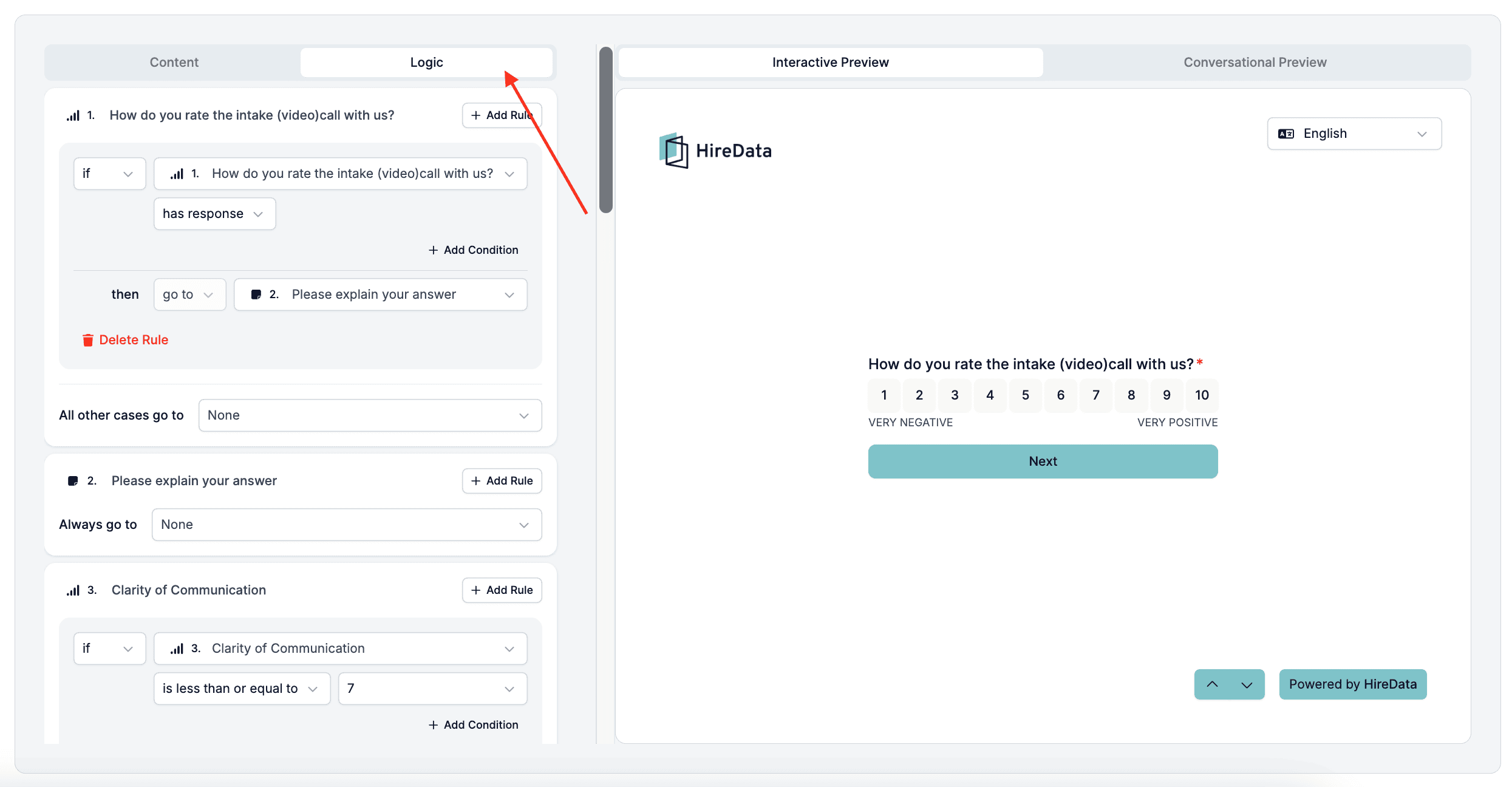
Gebruik rules om flows tussen vragen op te zetten. Bijvoorbeeld:
Als een kandidaat een 7 of lager geeft, toon dan een vervolgvraag met suggesties voor verbetering.
Als de rating 8 of hoger is, breng ze naar de volgende vraag of vraag ze een Google review achter te laten.
Om dit in te stellen open je het tabblad Logic en klik je op Add Rule onder een vraag. Stel de voorwaarde in, bijvoorbeeld “is less than or equal to 7”, en kies dan de vraag of het ending screen om naartoe te gaan. All other cases go to bepaalt waar alle anderen verdergaan.Welke operators elk vraagtype ondersteunt en hoe HireData kiest tussen meerdere rules staan in de referentie van het Logic-tabblad.
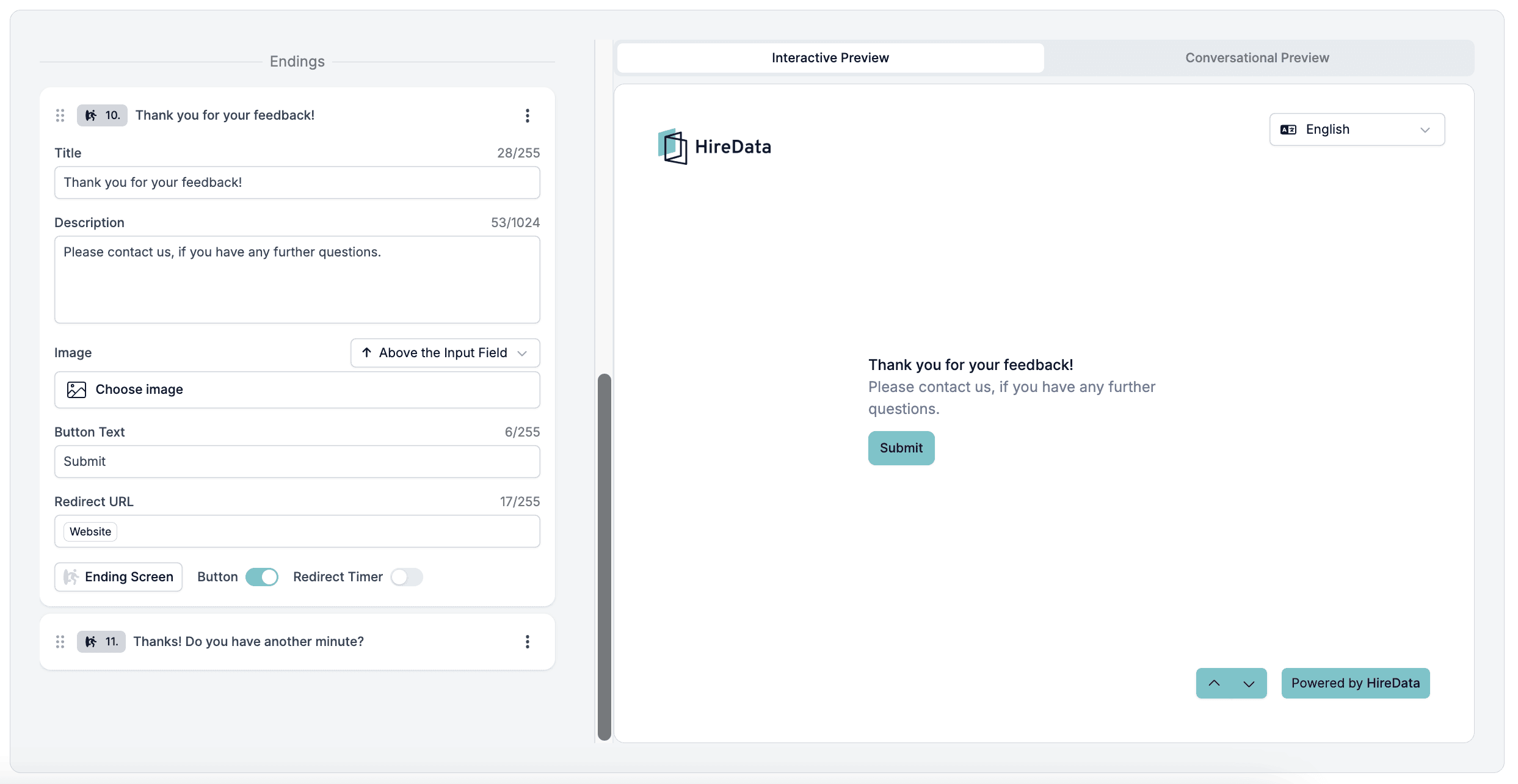
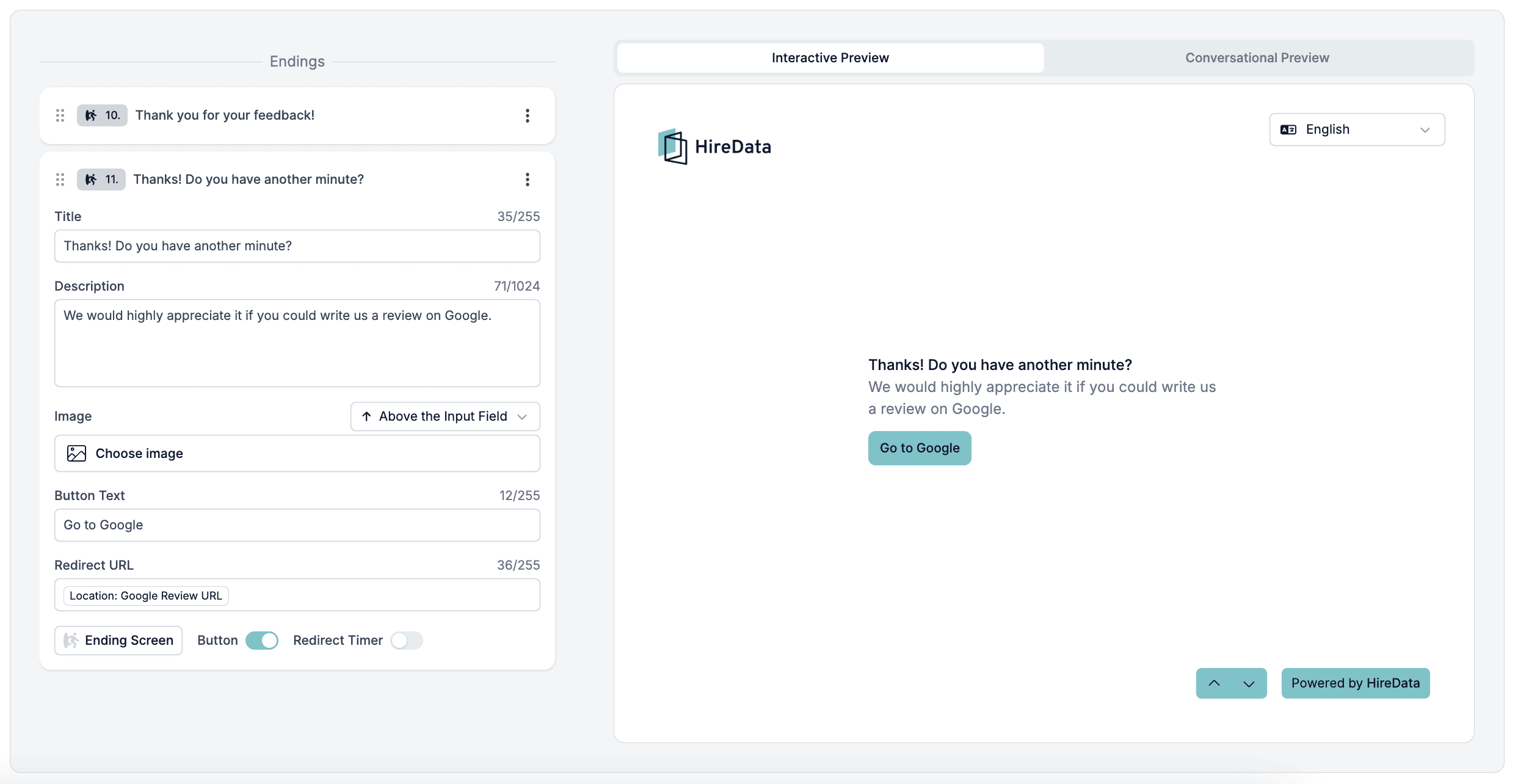
Op basis van de antwoorden kunnen formulieren eindigen met een bedankbericht of kandidaten doorverwijzen naar een externe pagina om een review achter te laten.Je kunt het Thank-you screen aanpassen met een:
Titel
Kort bericht
Afbeelding
Knop met tekst
Redirect URL. Gebruik dit om kandidaten door te sturen om een review achter te laten of naar je website te gaan.
Bedankscherm met Website Redirect URL:Bedankscherm met Google Review URL:
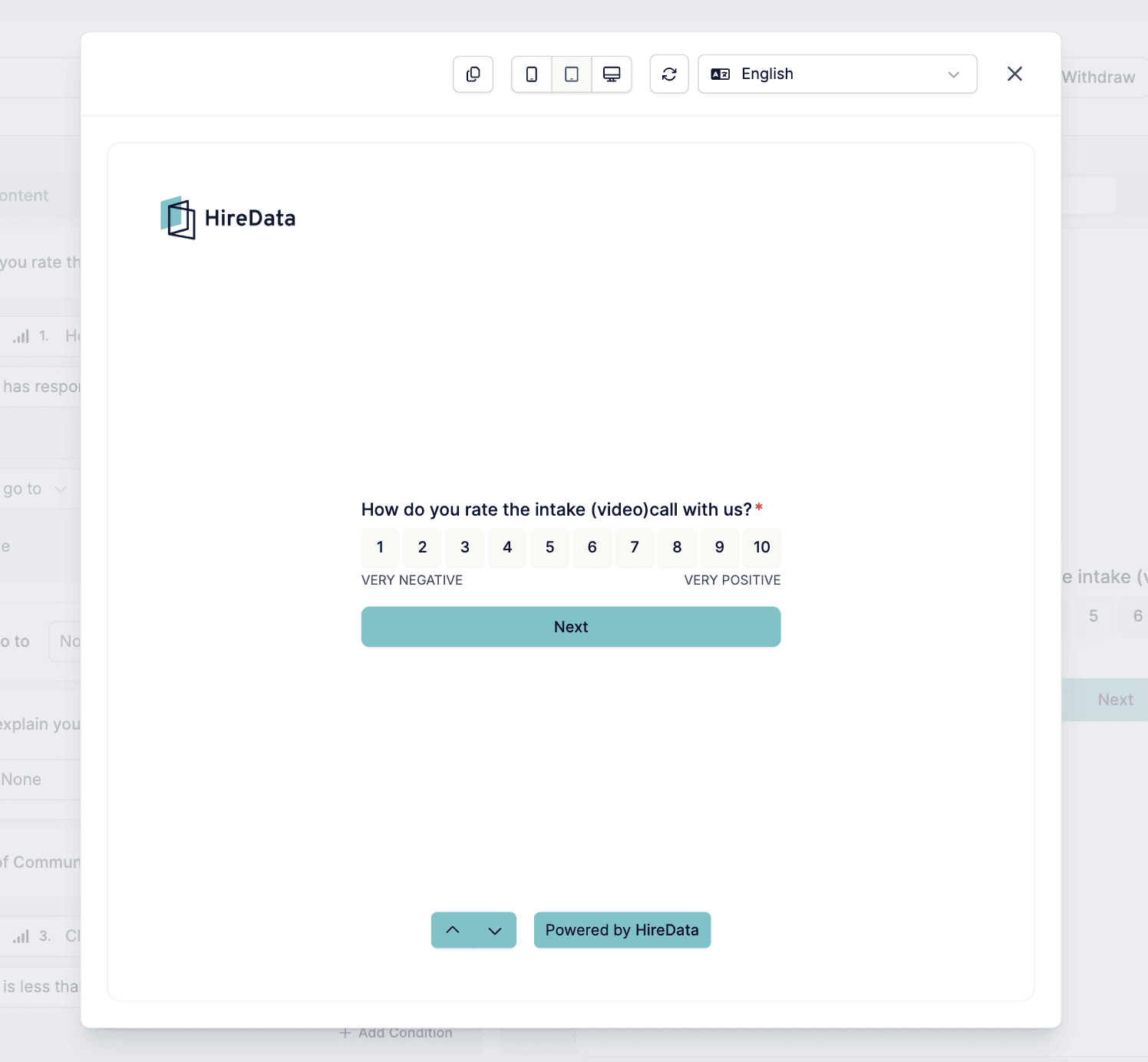
Klik op het oog-icoon om het formulier te previewen en op Save om het op te slaan.Preview van het formulier op verschillende apparaten:Zodra je formulier klaar is, voeg je het toe aan je e-mailtemplates in HireData en verstuur je het via je automatiseringen.
Koppel het formulier aan een object zoals een vacature, en je kunt individuele vragen voor één record aan- of uitzetten zonder het formulier zelf aan te raken. Eén pre-screeningformulier dekt dan elke vacature, waarbij elke vacature alleen de vragen serveert die erbij horen. Zie Een formulier per record configureren.
{"docsConfig":{"theme":"mint","$schema":"https://mintlify.com/docs.json","name":"HireData Docs","description":"Guides, how to's, and answers to your questions about HireData","colors":{"primary":"#7DC2CA","light":"#B1DADF","dark":"#39838B"},"logo":{"light":"https://mintcdn.com/hiredata/Pii9WVdQv6Pc1yMR/logo/light.svg?fit=max\u0026auto=format\u0026n=Pii9WVdQv6Pc1yMR\u0026q=85\u0026s=db078cfb402d8486f2a0b75131261055","dark":"https://mintcdn.com/hiredata/Pii9WVdQv6Pc1yMR/logo/dark.svg?fit=max\u0026auto=format\u0026n=Pii9WVdQv6Pc1yMR\u0026q=85\u0026s=b96e04b3cab0350c812239aed8483a1d"},"favicon":"https://mintcdn.com/hiredata/Pii9WVdQv6Pc1yMR/favicon.svg?fit=max\u0026auto=format\u0026n=Pii9WVdQv6Pc1yMR\u0026q=85\u0026s=7443bc080236de4a0bb1b66812a1a1fc","background":{"color":{"light":"#FAFAF5","dark":"#0F132F"}},"navbar":{"links":[{"href":"mailto:support@hiredata.com","label":"Support"}],"primary":{"type":"button","label":"Dashboard","href":"https://dashboard.mintlify.com"}},"footer":{"socials":{"linkedin":"https://linkedin.com/company/hiredata"}},"fonts":{"heading":{"family":"Lexend"}},"icons":{"library":"fontawesome"},"styling":{"eyebrows":"section","latex":true},"integrations":{},"contextual":{"options":["copy","view","chatgpt","claude","perplexity","mcp","cursor","vscode"],"display":"header"},"thumbnails":{"appearance":"light"},"interaction":{"drilldown":true},"navigation":{"languages":[{"language":"en","href":""},{"language":"nl","href":"nl"},{"language":"pt","href":"pt"},{"language":"de","href":"de"},{"language":"fr","href":"fr"}]}},"deployment":{"deploymentMetadataValue":{"subdomain":"hiredata","hasAudioNarration":false,"actualSubdomain":"hiredata","customDomains":["help.hiredata.com"],"gitSource":{"type":"github","owner":"hiredata","repo":"documentation","deployBranch":"main","isPrivate":false,"contentDirectory":"","mountPath":"","label":""},"chroma":{"liveDeploymentHistoryId":"6ad822be00ee183f0811e9c4","collectionId":"0e6df5ac-83a2-483e-b8b5-2d01990f27a1","schemaVersion":"v3","latestBuiltDeploymentHistoryId":"6ad822be00ee183f0811e9c4"},"feedback":{"thumbs":true,"agentFeedback":true},"entitlements":{"AI_CHAT":{"status":"DISABLED"},"WEB_MCP":{"status":"ENABLED"},"NARRATION":{"status":"DISABLED"}},"buildId":"6ad822be00ee183f0811e9c4","clientVersion":"0.0.4044","searchFilterCounts":[{"language":"en","tag":"Reference","count":59},{"language":"de","tag":"Referenz","count":59},{"language":"fr","tag":"Référence","count":59},{"language":"nl","tag":"Referentie","count":59},{"language":"pt","tag":"Referência","count":59},{"language":"en","tag":"Integrations","count":46},{"language":"de","tag":"Integrationen","count":46},{"language":"de","tag":"Carerix","count":46},{"language":"fr","tag":"Intégrations","count":46},{"language":"fr","tag":"Carerix","count":46},{"language":"nl","tag":"Integraties","count":46},{"language":"nl","tag":"Carerix","count":46},{"language":"pt","tag":"Integrações","count":46},{"language":"pt","tag":"Carerix","count":46},{"language":"en","tag":"Documentation","count":37},{"language":"de","tag":"Dokumentation","count":37},{"language":"fr","tag":"Documentation","count":37},{"language":"nl","tag":"Documentatie","count":37},{"language":"pt","tag":"Documentação","count":37},{"language":"de","tag":"Einrichtung","count":34},{"language":"fr","tag":"Configuration","count":34},{"language":"nl","tag":"Installatie","count":34},{"language":"pt","tag":"Configuração","count":34},{"language":"en","tag":"ATS","count":31},{"language":"en","tag":"Forms","count":26},{"language":"de","tag":"Formulare","count":26},{"language":"fr","tag":"Formulaires","count":26},{"language":"nl","tag":"Formulieren","count":26},{"language":"pt","tag":"Formulários","count":26},{"language":"en","tag":"Automations","count":19},{"language":"de","tag":"Automatisierungen","count":19},{"language":"fr","tag":"Automatisations","count":19},{"language":"nl","tag":"Automatiseringen","count":19},{"language":"en","tag":"Messaging","count":17},{"language":"en","tag":"Carerix","count":15},{"language":"en","tag":"Knowledge Base","count":15},{"language":"en","tag":"Emails","count":15},{"language":"de","tag":"Wissensdatenbank","count":15},{"language":"de","tag":"E-Mails","count":15},{"language":"de","tag":"Formularfelder","count":15},{"language":"fr","tag":"Base de connaissances","count":15},{"language":"fr","tag":"E-mails","count":15},{"language":"fr","tag":"Champs de formulaire","count":15},{"language":"nl","tag":"Kennisbank","count":15},{"language":"nl","tag":"E-mails","count":15},{"language":"nl","tag":"Formuliervelden","count":15},{"language":"pt","tag":"Base de conhecimento","count":15},{"language":"pt","tag":"Automatizações","count":15},{"language":"pt","tag":"Emails","count":15},{"language":"pt","tag":"Campos de formulário","count":15}]},"assistantConfig":{"enableAskAiButton":false,"enableStarterQuestions":true,"enableContextualStarterQuestions":true,"enableAskAiSearchBar":true,"deflection":{"enabled":true,"email":"support@hiredata.com"}},"basePath":"","hasChatPermissions":false,"hasWebMcpPermissions":true,"toggles":[{"name":"kill-isr","enabled":true,"variant":{"name":"disabled","enabled":false,"feature_enabled":true},"impressionData":false},{"name":"agent-mintlify-slack","enabled":true,"variant":{"name":"disabled","enabled":false,"feature_enabled":true},"impressionData":false},{"name":"agent-integrations-settings","enabled":true,"variant":{"name":"disabled","enabled":false,"feature_enabled":true},"impressionData":false},{"name":"automations-pr-grouping","enabled":true,"variant":{"name":"disabled","enabled":false,"feature_enabled":true},"impressionData":false},{"name":"custom-prefix","enabled":true,"variant":{"name":"disabled","enabled":false,"feature_enabled":true},"impressionData":false},{"name":"analytics-v7","enabled":true,"variant":{"name":"disabled","enabled":false,"feature_enabled":true},"impressionData":false},{"name":"user-flows-analytics","enabled":true,"variant":{"name":"disabled","enabled":false,"feature_enabled":true},"impressionData":false},{"name":"no-publish-flow","enabled":true,"variant":{"name":"disabled","enabled":false,"feature_enabled":true},"impressionData":false},{"name":"workos-onboarding","enabled":true,"variant":{"name":"disabled","enabled":false,"feature_enabled":true},"impressionData":false},{"name":"llms-txt-v2","enabled":true,"variant":{"name":"disabled","enabled":false,"feature_enabled":true},"impressionData":false},{"name":"snapshot-serving-live","enabled":true,"variant":{"name":"disabled","enabled":false,"feature_enabled":true},"impressionData":false},{"name":"stripTemperatureMiddleware","enabled":true,"variant":{"name":"disabled","enabled":false,"feature_enabled":true},"impressionData":false},{"name":"support-platform-pylon-zendesk","enabled":true,"variant":{"name":"disabled","enabled":false,"feature_enabled":true},"impressionData":false},{"name":"snapshot-serving","enabled":true,"variant":{"name":"disabled","enabled":false,"feature_enabled":true},"impressionData":false},{"name":"instant-rollback","enabled":true,"variant":{"name":"disabled","enabled":false,"feature_enabled":true},"impressionData":false},{"name":"granular-notifications-server","enabled":true,"variant":{"name":"disabled","enabled":false,"feature_enabled":true},"impressionData":false},{"name":"granular-notifications","enabled":true,"variant":{"name":"disabled","enabled":false,"feature_enabled":true},"impressionData":false},{"name":"automations-fable","enabled":true,"variant":{"name":"disabled","enabled":false,"feature_enabled":true},"impressionData":false},{"name":"fixed-ai-action-pricing","enabled":true,"variant":{"name":"disabled","enabled":false,"feature_enabled":true},"impressionData":false},{"name":"automation-resolve-merge-conflict","enabled":true,"variant":{"name":"disabled","enabled":false,"feature_enabled":true},"impressionData":false},{"name":"scoped-publishing","enabled":true,"variant":{"name":"disabled","enabled":false,"feature_enabled":true},"impressionData":false},{"name":"mintql","enabled":true,"variant":{"name":"disabled","enabled":false,"feature_enabled":true},"impressionData":false},{"name":"page-level-analytics","enabled":true,"variant":{"name":"disabled","enabled":false,"feature_enabled":true},"impressionData":false},{"name":"editor-version-history-v2","enabled":true,"variant":{"name":"disabled","enabled":false,"feature_enabled":true},"impressionData":false},{"name":"billing-page-v2","enabled":true,"variant":{"name":"disabled","enabled":false,"feature_enabled":true},"impressionData":false},{"name":"full-page-search","enabled":true,"variant":{"name":"disabled","enabled":false,"feature_enabled":true},"impressionData":false},{"name":"workspace-projects","enabled":true,"variant":{"name":"disabled","enabled":false,"feature_enabled":true},"impressionData":false},{"name":"assistant-v5","enabled":true,"variant":{"name":"disabled","enabled":false,"feature_enabled":true},"impressionData":false},{"name":"byok-sep-25","enabled":true,"variant":{"name":"disabled","enabled":false,"feature_enabled":true},"impressionData":false},{"name":"fork-pr-previews","enabled":true,"variant":{"name":"disabled","enabled":false,"feature_enabled":true},"impressionData":false},{"name":"revalidation-jwt","enabled":true,"variant":{"name":"disabled","enabled":false,"feature_enabled":true},"impressionData":false},{"name":"vite-origin","enabled":true,"variant":{"name":"disabled","enabled":false,"feature_enabled":true},"impressionData":false},{"name":"billing-updated-9-15","enabled":true,"variant":{"name":"disabled","enabled":false,"feature_enabled":true},"impressionData":false},{"name":"workos-sso-scim","enabled":true,"variant":{"name":"disabled","enabled":false,"feature_enabled":true},"impressionData":false},{"name":"hobby-abuse-scan","enabled":true,"variant":{"name":"disabled","enabled":false,"feature_enabled":true},"impressionData":false},{"name":"dashboard-inbox","enabled":true,"variant":{"name":"disabled","enabled":false,"feature_enabled":true},"impressionData":false},{"name":"workos-signup","enabled":true,"variant":{"name":"disabled","enabled":false,"feature_enabled":true},"impressionData":false},{"name":"turbopuffer-dual-write","enabled":true,"variant":{"name":"disabled","enabled":false,"feature_enabled":true},"impressionData":false},{"name":"workos-enabled","enabled":true,"variant":{"name":"disabled","enabled":false,"feature_enabled":true},"impressionData":false},{"name":"approve-review-flow","enabled":true,"variant":{"name":"disabled","enabled":false,"feature_enabled":true},"impressionData":false},{"name":"sso-setup-deadline-banner","enabled":true,"variant":{"name":"disabled","enabled":false,"feature_enabled":true},"impressionData":false}],"googleFontsInlined":true},"customCss":[],"page":{"pagePath":"nl/content/creating-a-form-in-hiredata","slug":"/nl/content/creating-a-form-in-hiredata","pageMetadata":{"title":"Een formulier maken in HireData","sidebarTitle":"Formulieren","description":"Bouw eigen formulieren in HireData om gestructureerde feedback en kandidaatdata te verzamelen en voer de antwoorden direct in je automatiseringen en ATS-velden in.","href":"/nl/content/creating-a-form-in-hiredata"},"description":{"compiledSource":"\"use strict\";\nconst {jsx: _jsx} = arguments[0];\nconst {useMDXComponents: _provideComponents} = arguments[0];\nfunction _createMdxContent(props) {\n const _components = {\n p: \"p\",\n ..._provideComponents(),\n ...props.components\n };\n return _jsx(_components.p, {\n children: \"Bouw eigen formulieren in HireData om gestructureerde feedback en kandidaatdata te verzamelen en voer de antwoorden direct in je automatiseringen en ATS-velden in.\"\n });\n}\nfunction MDXContent(props = {}) {\n const {wrapper: MDXLayout} = {\n ..._provideComponents(),\n ...props.components\n };\n return MDXLayout ? _jsx(MDXLayout, {\n ...props,\n children: _jsx(_createMdxContent, {\n ...props\n })\n }) : _createMdxContent(props);\n}\nreturn {\n default: MDXContent\n};\n","frontmatter":{},"scope":{}},"pageType":"default","mdx":{"mdxSource":{"compiledSource":"\"use strict\";const{Fragment:_Fragment,jsx:_jsx,jsxs:_jsxs}=arguments[0];const{useMDXComponents:_provideComponents}=arguments[0];function _createMdxContent(props){const _components={a:`a`,em:`em`,hr:`hr`,li:`li`,p:`p`,strong:`strong`,ul:`ul`,..._provideComponents(),...props.components},{Heading,OptimizedFrame,OptimizedImage,Tip}=_components;if(!Heading)_missingMdxReference(`Heading`,true);if(!OptimizedFrame)_missingMdxReference(`OptimizedFrame`,true);if(!OptimizedImage)_missingMdxReference(`OptimizedImage`,true);if(!Tip)_missingMdxReference(`Tip`,true);return _jsxs(_Fragment,{children:[_jsx(_components.p,{children:_jsx(_components.em,{children:`De formulieren in HireData helpen je gestructureerde data te verzamelen tijdens kandidaatreizen. Deze gids leidt je door het opzetten en gebruiken van formulieren in HireData voor je automatiseringen.`})}),`\n`,_jsx(Heading,{level:`2`,id:`een-formulier-maken`,children:`Een formulier maken`}),`\n`,_jsxs(_components.p,{children:[`Definieer eerst het `,_jsx(_components.strong,{children:`doel van het formulier`}),`. Bepaal welke data je moet verzamelen, zoals de beschikbaarheid van een kandidaat of feedback op het recruitmentproces.`]}),`\n`,_jsxs(_components.p,{children:[`Open vervolgens de pagina `,_jsx(_components.strong,{children:`Forms`}),` via `,_jsx(_components.strong,{children:`Settings`}),` en klik op `,_jsx(_components.strong,{children:`New Form`}),`. Je kunt een blanco formulier maken of een van de templates kiezen:`]}),`\n`,_jsx(OptimizedImage,{src:`https://mintcdn.com/hiredata/60JXZMpGWVQbXug5/images/intercom/50372488-Screenshot-2025-05-19-at-09_38_44.png?fit=max\u0026auto=format\u0026n=60JXZMpGWVQbXug5\u0026q=85\u0026s=eb6d9c87d35adeab49d603227828d523`,alt:`Knop New Form`,\"data-og-width\":`3020`,width:`3020`,\"data-og-height\":`1554`,height:`1554`,\"data-path\":`images/intercom/50372488-Screenshot-2025-05-19-at-09_38_44.png`,\"data-optimize\":`true`,\"data-opv\":`3`,srcset:`https://mintcdn.com/hiredata/60JXZMpGWVQbXug5/images/intercom/50372488-Screenshot-2025-05-19-at-09_38_44.png?w=280\u0026fit=max\u0026auto=format\u0026n=60JXZMpGWVQbXug5\u0026q=85\u0026s=deab3d25ac908da6b1464b6bf0892692 280w, https://mintcdn.com/hiredata/60JXZMpGWVQbXug5/images/intercom/50372488-Screenshot-2025-05-19-at-09_38_44.png?w=560\u0026fit=max\u0026auto=format\u0026n=60JXZMpGWVQbXug5\u0026q=85\u0026s=4718bc2acac87dd8c5095f6ef2472a97 560w, https://mintcdn.com/hiredata/60JXZMpGWVQbXug5/images/intercom/50372488-Screenshot-2025-05-19-at-09_38_44.png?w=840\u0026fit=max\u0026auto=format\u0026n=60JXZMpGWVQbXug5\u0026q=85\u0026s=5cc218e18962a50165386cc3594664d8 840w, https://mintcdn.com/hiredata/60JXZMpGWVQbXug5/images/intercom/50372488-Screenshot-2025-05-19-at-09_38_44.png?w=1100\u0026fit=max\u0026auto=format\u0026n=60JXZMpGWVQbXug5\u0026q=85\u0026s=4be2b67ae8ff4f2152bfd597a8f44d33 1100w, https://mintcdn.com/hiredata/60JXZMpGWVQbXug5/images/intercom/50372488-Screenshot-2025-05-19-at-09_38_44.png?w=1650\u0026fit=max\u0026auto=format\u0026n=60JXZMpGWVQbXug5\u0026q=85\u0026s=c5ace3d223a8f33d09e70328c2e83e7f 1650w, https://mintcdn.com/hiredata/60JXZMpGWVQbXug5/images/intercom/50372488-Screenshot-2025-05-19-at-09_38_44.png?w=2500\u0026fit=max\u0026auto=format\u0026n=60JXZMpGWVQbXug5\u0026q=85\u0026s=2486367423fada3232d58b3057f21d3f 2500w`}),`\n`,_jsx(_components.p,{children:_jsx(_components.em,{children:`Formuliertemplates:`})}),`\n`,_jsx(OptimizedImage,{src:`https://mintcdn.com/hiredata/60JXZMpGWVQbXug5/images/intercom/50372790-Screenshot-2025-05-19-at-09_39_14.png?fit=max\u0026auto=format\u0026n=60JXZMpGWVQbXug5\u0026q=85\u0026s=4bbbf5cb2e34d123c153aad2c231bf53`,alt:`Formuliertemplates`,\"data-og-width\":`2106`,width:`2106`,\"data-og-height\":`1448`,height:`1448`,\"data-path\":`images/intercom/50372790-Screenshot-2025-05-19-at-09_39_14.png`,\"data-optimize\":`true`,\"data-opv\":`3`,srcset:`https://mintcdn.com/hiredata/60JXZMpGWVQbXug5/images/intercom/50372790-Screenshot-2025-05-19-at-09_39_14.png?w=280\u0026fit=max\u0026auto=format\u0026n=60JXZMpGWVQbXug5\u0026q=85\u0026s=c26b69c58598adbf40f19ca0da141e6c 280w, https://mintcdn.com/hiredata/60JXZMpGWVQbXug5/images/intercom/50372790-Screenshot-2025-05-19-at-09_39_14.png?w=560\u0026fit=max\u0026auto=format\u0026n=60JXZMpGWVQbXug5\u0026q=85\u0026s=037d41563191509700719363990345ae 560w, https://mintcdn.com/hiredata/60JXZMpGWVQbXug5/images/intercom/50372790-Screenshot-2025-05-19-at-09_39_14.png?w=840\u0026fit=max\u0026auto=format\u0026n=60JXZMpGWVQbXug5\u0026q=85\u0026s=997735c508669448cbc56a6d7e1da239 840w, https://mintcdn.com/hiredata/60JXZMpGWVQbXug5/images/intercom/50372790-Screenshot-2025-05-19-at-09_39_14.png?w=1100\u0026fit=max\u0026auto=format\u0026n=60JXZMpGWVQbXug5\u0026q=85\u0026s=25c89d3ed4ad35ae11f6233f25471886 1100w, https://mintcdn.com/hiredata/60JXZMpGWVQbXug5/images/intercom/50372790-Screenshot-2025-05-19-at-09_39_14.png?w=1650\u0026fit=max\u0026auto=format\u0026n=60JXZMpGWVQbXug5\u0026q=85\u0026s=cece3867912802fcc5806696008cdaef 1650w, https://mintcdn.com/hiredata/60JXZMpGWVQbXug5/images/intercom/50372790-Screenshot-2025-05-19-at-09_39_14.png?w=2500\u0026fit=max\u0026auto=format\u0026n=60JXZMpGWVQbXug5\u0026q=85\u0026s=3e5bbc6398c50553067334de35ba0a68 2500w`}),`\n`,_jsx(_components.p,{children:_jsx(_components.em,{children:`Als je vanaf nul begint, geef het formulier dan een naam. De naam is alleen voor intern gebruik:`})}),`\n`,_jsx(OptimizedImage,{src:`https://mintcdn.com/hiredata/60JXZMpGWVQbXug5/images/intercom/50373594-Screenshot-2025-05-19-at-12_40_06.png?fit=max\u0026auto=format\u0026n=60JXZMpGWVQbXug5\u0026q=85\u0026s=fb1d46400723ff0f7b74323ceb3ea080`,alt:`Een naam toevoegen aan een formulier`,\"data-og-width\":`716`,width:`716`,\"data-og-height\":`124`,height:`124`,\"data-path\":`images/intercom/50373594-Screenshot-2025-05-19-at-12_40_06.png`,\"data-optimize\":`true`,\"data-opv\":`3`,srcset:`https://mintcdn.com/hiredata/60JXZMpGWVQbXug5/images/intercom/50373594-Screenshot-2025-05-19-at-12_40_06.png?w=280\u0026fit=max\u0026auto=format\u0026n=60JXZMpGWVQbXug5\u0026q=85\u0026s=f3965ea978ce1aacaf8f14dcdf152c92 280w, https://mintcdn.com/hiredata/60JXZMpGWVQbXug5/images/intercom/50373594-Screenshot-2025-05-19-at-12_40_06.png?w=560\u0026fit=max\u0026auto=format\u0026n=60JXZMpGWVQbXug5\u0026q=85\u0026s=f5235d3f65e50235742d6b013b094bc5 560w, https://mintcdn.com/hiredata/60JXZMpGWVQbXug5/images/intercom/50373594-Screenshot-2025-05-19-at-12_40_06.png?w=840\u0026fit=max\u0026auto=format\u0026n=60JXZMpGWVQbXug5\u0026q=85\u0026s=b3df6dca06b2fe93c3311abd428741e3 840w, https://mintcdn.com/hiredata/60JXZMpGWVQbXug5/images/intercom/50373594-Screenshot-2025-05-19-at-12_40_06.png?w=1100\u0026fit=max\u0026auto=format\u0026n=60JXZMpGWVQbXug5\u0026q=85\u0026s=59e29fd78be5f21bfbe16f65d6cf9105 1100w, https://mintcdn.com/hiredata/60JXZMpGWVQbXug5/images/intercom/50373594-Screenshot-2025-05-19-at-12_40_06.png?w=1650\u0026fit=max\u0026auto=format\u0026n=60JXZMpGWVQbXug5\u0026q=85\u0026s=e30aa8c0b51f733c2d5fcd2886a315b5 1650w, https://mintcdn.com/hiredata/60JXZMpGWVQbXug5/images/intercom/50373594-Screenshot-2025-05-19-at-12_40_06.png?w=2500\u0026fit=max\u0026auto=format\u0026n=60JXZMpGWVQbXug5\u0026q=85\u0026s=9fd902eb82c0fc76b087898d58edf821 2500w`}),`\n`,_jsx(Heading,{level:`2`,id:`vragen-toevoegen`,children:`Vragen toevoegen`}),`\n`,_jsxs(_components.p,{children:[`Een formulier bestaat uit een of meerdere vragen. Elke vraag kan logica dragen, bijvoorbeeld om een vervolgvraag alleen te tonen wanneer een rating lager is dan 8. Klik op de `,_jsx(_components.strong,{children:`+`}),`-knop boven de vragenlijst om het `,_jsx(_components.strong,{children:`Add Content`}),`-palet te openen en kies een vraagtype.`]}),`\n`,_jsxs(_components.p,{children:[`Het palet biedt tekst-, contact-, datum- en tijd-, keuze-, numerieke, rating-, file upload- en ending-typen. Voor wat elk type opslaat en de logica-operators die het ondersteunt, zie het `,_jsx(_components.a,{href:`/nl/reference/forms/overview`,children:`overzicht van de formulierbuilder`}),`.`]}),`\n`,_jsx(OptimizedImage,{src:`https://mintcdn.com/hiredata/60JXZMpGWVQbXug5/images/intercom/50373968-Screenshot-2025-03-19-at-21_07_17.png?fit=max\u0026auto=format\u0026n=60JXZMpGWVQbXug5\u0026q=85\u0026s=211ebfaa7c2dd578af6a77f862db66a5`,alt:`Vraagtypes`,\"data-og-width\":`885`,width:`885`,\"data-og-height\":`1193`,height:`1193`,\"data-path\":`images/intercom/50373968-Screenshot-2025-03-19-at-21_07_17.png`,\"data-optimize\":`true`,\"data-opv\":`3`,srcset:`https://mintcdn.com/hiredata/60JXZMpGWVQbXug5/images/intercom/50373968-Screenshot-2025-03-19-at-21_07_17.png?w=280\u0026fit=max\u0026auto=format\u0026n=60JXZMpGWVQbXug5\u0026q=85\u0026s=b88dcc9a333a3f8f6b4821024088c3d0 280w, https://mintcdn.com/hiredata/60JXZMpGWVQbXug5/images/intercom/50373968-Screenshot-2025-03-19-at-21_07_17.png?w=560\u0026fit=max\u0026auto=format\u0026n=60JXZMpGWVQbXug5\u0026q=85\u0026s=b2829921a32ebbae4cd3bf72010a1f93 560w, https://mintcdn.com/hiredata/60JXZMpGWVQbXug5/images/intercom/50373968-Screenshot-2025-03-19-at-21_07_17.png?w=840\u0026fit=max\u0026auto=format\u0026n=60JXZMpGWVQbXug5\u0026q=85\u0026s=7722f918f156df593ab033bf8c150d99 840w, https://mintcdn.com/hiredata/60JXZMpGWVQbXug5/images/intercom/50373968-Screenshot-2025-03-19-at-21_07_17.png?w=1100\u0026fit=max\u0026auto=format\u0026n=60JXZMpGWVQbXug5\u0026q=85\u0026s=1222dad4f7c74f47ab831ee2da8a4800 1100w, https://mintcdn.com/hiredata/60JXZMpGWVQbXug5/images/intercom/50373968-Screenshot-2025-03-19-at-21_07_17.png?w=1650\u0026fit=max\u0026auto=format\u0026n=60JXZMpGWVQbXug5\u0026q=85\u0026s=e73f9eebd10d961674660c1676a76cf8 1650w, https://mintcdn.com/hiredata/60JXZMpGWVQbXug5/images/intercom/50373968-Screenshot-2025-03-19-at-21_07_17.png?w=2500\u0026fit=max\u0026auto=format\u0026n=60JXZMpGWVQbXug5\u0026q=85\u0026s=0f37dd7269e9362c85b30efe38cc1d7d 2500w`}),`\n`,_jsx(Heading,{level:`3`,id:`vraaginstellingen`,children:`Vraaginstellingen`}),`\n`,_jsxs(_components.p,{children:[`Klik op een vraag om zijn instellingen te openen. Elke vraag heeft een `,_jsx(_components.strong,{children:`Description`}),` en een `,_jsx(_components.strong,{children:`Image`}),`. Tekstvragen voegen een `,_jsx(_components.strong,{children:`Placeholder`}),` toe, ratingvragen een schaal en een `,_jsx(_components.strong,{children:`Reverse`}),`-toggle, en keuzevragen hun opties. De instellingen die elk veld draagt staan in `,_jsx(_components.a,{href:`/nl/reference/forms/overview#settings-every-field-shares`,children:`Instellingen die elk veld deelt`}),`.`]}),`\n`,_jsxs(_components.p,{children:[`De knop rechtsonder op de kaart opent `,_jsx(_components.strong,{children:`Display \u0026 requirements`}),`, met drie schakelaars:`]}),`\n`,_jsxs(_components.ul,{children:[`\n`,_jsxs(_components.li,{children:[_jsx(_components.strong,{children:`Hidden`}),` houdt de vraag buiten het formulier terwijl het opgeslagen antwoord beschikbaar blijft voor je automatiseringen.`]}),`\n`,_jsxs(_components.li,{children:[_jsx(_components.strong,{children:`Required`}),` verhindert dat de respondent verdergaat totdat hij antwoordt.`]}),`\n`,_jsxs(_components.li,{children:[_jsx(_components.strong,{children:`Always include`}),` voorkomt dat de vraag voor een individueel record wordt uitgeschakeld, en maakt hem verplicht.`]}),`\n`]}),`\n`,_jsxs(_components.p,{children:[`Zie `,_jsx(_components.a,{href:`/nl/reference/forms/overview#display-and-requirements`,children:`Weergave en vereisten`}),` voor hoe de drie samenwerken.`]}),`\n`,_jsx(OptimizedImage,{src:`https://mintcdn.com/hiredata/60JXZMpGWVQbXug5/images/intercom/50374651-Screenshot-2025-05-19-at-09_48_54.png?fit=max\u0026auto=format\u0026n=60JXZMpGWVQbXug5\u0026q=85\u0026s=40f485c0c57491bdb20352b60f27fdd9`,alt:`Een vraag toevoegen aan een formulier`,\"data-og-width\":`2486`,width:`2486`,\"data-og-height\":`1284`,height:`1284`,\"data-path\":`images/intercom/50374651-Screenshot-2025-05-19-at-09_48_54.png`,\"data-optimize\":`true`,\"data-opv\":`3`,srcset:`https://mintcdn.com/hiredata/60JXZMpGWVQbXug5/images/intercom/50374651-Screenshot-2025-05-19-at-09_48_54.png?w=280\u0026fit=max\u0026auto=format\u0026n=60JXZMpGWVQbXug5\u0026q=85\u0026s=0fba0eece6333a0c17e26dd13d000a2e 280w, https://mintcdn.com/hiredata/60JXZMpGWVQbXug5/images/intercom/50374651-Screenshot-2025-05-19-at-09_48_54.png?w=560\u0026fit=max\u0026auto=format\u0026n=60JXZMpGWVQbXug5\u0026q=85\u0026s=0adeadedce1dfadde46fb3b7c838b9d2 560w, https://mintcdn.com/hiredata/60JXZMpGWVQbXug5/images/intercom/50374651-Screenshot-2025-05-19-at-09_48_54.png?w=840\u0026fit=max\u0026auto=format\u0026n=60JXZMpGWVQbXug5\u0026q=85\u0026s=703124db03be5bfc396e5a8615b62409 840w, https://mintcdn.com/hiredata/60JXZMpGWVQbXug5/images/intercom/50374651-Screenshot-2025-05-19-at-09_48_54.png?w=1100\u0026fit=max\u0026auto=format\u0026n=60JXZMpGWVQbXug5\u0026q=85\u0026s=61b0ae48e709b033ffb3b4d04e5889fc 1100w, https://mintcdn.com/hiredata/60JXZMpGWVQbXug5/images/intercom/50374651-Screenshot-2025-05-19-at-09_48_54.png?w=1650\u0026fit=max\u0026auto=format\u0026n=60JXZMpGWVQbXug5\u0026q=85\u0026s=69ca58a27a077ea53c00f325092d0013 1650w, https://mintcdn.com/hiredata/60JXZMpGWVQbXug5/images/intercom/50374651-Screenshot-2025-05-19-at-09_48_54.png?w=2500\u0026fit=max\u0026auto=format\u0026n=60JXZMpGWVQbXug5\u0026q=85\u0026s=c9a38b2a348e72b371872d6491a475c5 2500w`}),`\n`,_jsx(Tip,{children:_jsx(_components.p,{children:`Je kunt via drag-and-drop de volgorde van de vragen wijzigen.`})}),`\n`,_jsxs(_components.p,{children:[`Lees `,_jsx(_components.a,{href:`/nl/reference/forms/overview#required-answers`,children:`Wat telt als een antwoord`}),` voordat je een Yes/No- of numerieke vraag verplicht maakt.`]}),`\n`,_jsx(Heading,{level:`2`,id:`logica-toevoegen-aan-de-vragen`,children:`Logica toevoegen aan de vragen`}),`\n`,_jsxs(_components.p,{children:[`Gebruik `,_jsx(_components.strong,{children:`rules`}),` om flows tussen vragen op te zetten. Bijvoorbeeld:`]}),`\n`,_jsxs(_components.ul,{children:[`\n`,_jsxs(_components.li,{children:[`Als een kandidaat een `,_jsx(_components.strong,{children:`7 of lager`}),` geeft, toon dan een vervolgvraag met suggesties voor verbetering.`]}),`\n`,_jsxs(_components.li,{children:[`Als de rating `,_jsx(_components.strong,{children:`8 of hoger`}),` is, breng ze naar de volgende vraag of vraag ze een Google review achter te laten.`]}),`\n`]}),`\n`,_jsxs(_components.p,{children:[`Om dit in te stellen open je het tabblad `,_jsx(_components.strong,{children:`Logic`}),` en klik je op `,_jsx(_components.strong,{children:`Add Rule`}),` onder een vraag. Stel de voorwaarde in, bijvoorbeeld “is less than or equal to 7”, en kies dan de vraag of het ending screen om naartoe te gaan. `,_jsx(_components.strong,{children:`All other cases go to`}),` bepaalt waar alle anderen verdergaan.`]}),`\n`,_jsx(OptimizedImage,{src:`https://mintcdn.com/hiredata/60JXZMpGWVQbXug5/images/intercom/50376095-Screenshot-2025-05-19-at-12_54_56.png?fit=max\u0026auto=format\u0026n=60JXZMpGWVQbXug5\u0026q=85\u0026s=4c4d52346af01b2396fb97697a9ba23f`,alt:`Logic-tabblad`,\"data-og-width\":`2490`,width:`2490`,\"data-og-height\":`1296`,height:`1296`,\"data-path\":`images/intercom/50376095-Screenshot-2025-05-19-at-12_54_56.png`,\"data-optimize\":`true`,\"data-opv\":`3`,srcset:`https://mintcdn.com/hiredata/60JXZMpGWVQbXug5/images/intercom/50376095-Screenshot-2025-05-19-at-12_54_56.png?w=280\u0026fit=max\u0026auto=format\u0026n=60JXZMpGWVQbXug5\u0026q=85\u0026s=8fc4dcec1255aff5fac09c2adfc56112 280w, https://mintcdn.com/hiredata/60JXZMpGWVQbXug5/images/intercom/50376095-Screenshot-2025-05-19-at-12_54_56.png?w=560\u0026fit=max\u0026auto=format\u0026n=60JXZMpGWVQbXug5\u0026q=85\u0026s=c79024ac25fa654583c8720e8b7eeaaa 560w, https://mintcdn.com/hiredata/60JXZMpGWVQbXug5/images/intercom/50376095-Screenshot-2025-05-19-at-12_54_56.png?w=840\u0026fit=max\u0026auto=format\u0026n=60JXZMpGWVQbXug5\u0026q=85\u0026s=a6763876d57992da3ec9b348c25b45ff 840w, https://mintcdn.com/hiredata/60JXZMpGWVQbXug5/images/intercom/50376095-Screenshot-2025-05-19-at-12_54_56.png?w=1100\u0026fit=max\u0026auto=format\u0026n=60JXZMpGWVQbXug5\u0026q=85\u0026s=57262b14c090e1cb05b1961d9de933eb 1100w, https://mintcdn.com/hiredata/60JXZMpGWVQbXug5/images/intercom/50376095-Screenshot-2025-05-19-at-12_54_56.png?w=1650\u0026fit=max\u0026auto=format\u0026n=60JXZMpGWVQbXug5\u0026q=85\u0026s=fa284756e2c9f56ffcec9cc06c0b9730 1650w, https://mintcdn.com/hiredata/60JXZMpGWVQbXug5/images/intercom/50376095-Screenshot-2025-05-19-at-12_54_56.png?w=2500\u0026fit=max\u0026auto=format\u0026n=60JXZMpGWVQbXug5\u0026q=85\u0026s=ff7494c10202866f3616149873f18736 2500w`}),`\n`,_jsxs(_components.p,{children:[`Welke operators elk vraagtype ondersteunt en hoe HireData kiest tussen meerdere rules staan in de `,_jsx(_components.a,{href:`/nl/reference/forms/logic`,children:`referentie van het Logic-tabblad`}),`.`]}),`\n`,_jsx(Heading,{level:`2`,id:`een-bedankscherm-toevoegen`,children:`Een bedankscherm toevoegen`}),`\n`,_jsx(_components.p,{children:`Op basis van de antwoorden kunnen formulieren eindigen met een bedankbericht of kandidaten doorverwijzen naar een externe pagina om een review achter te laten.`}),`\n`,_jsxs(_components.p,{children:[`Je kunt het `,_jsx(_components.strong,{children:`Thank-you screen`}),` aanpassen met een:`]}),`\n`,_jsxs(_components.ul,{children:[`\n`,_jsx(_components.li,{children:`Titel`}),`\n`,_jsx(_components.li,{children:`Kort bericht`}),`\n`,_jsx(_components.li,{children:`Afbeelding`}),`\n`,_jsx(_components.li,{children:`Knop met tekst`}),`\n`,_jsx(_components.li,{children:`Redirect URL. Gebruik dit om kandidaten door te sturen om een review achter te laten of naar je website te gaan.`}),`\n`]}),`\n`,_jsx(_components.p,{children:_jsx(_components.em,{children:`Bedankscherm met Website Redirect URL:`})}),`\n`,_jsx(OptimizedImage,{src:`https://mintcdn.com/hiredata/60JXZMpGWVQbXug5/images/intercom/50376525-Screenshot-2025-05-19-at-09_50_43.png?fit=max\u0026auto=format\u0026n=60JXZMpGWVQbXug5\u0026q=85\u0026s=93945ff301dc8aee9e8b5e07da318bcc`,alt:`Bedankscherm met Website Redirect URL`,\"data-og-width\":`2486`,width:`2486`,\"data-og-height\":`1284`,height:`1284`,\"data-path\":`images/intercom/50376525-Screenshot-2025-05-19-at-09_50_43.png`,\"data-optimize\":`true`,\"data-opv\":`3`,srcset:`https://mintcdn.com/hiredata/60JXZMpGWVQbXug5/images/intercom/50376525-Screenshot-2025-05-19-at-09_50_43.png?w=280\u0026fit=max\u0026auto=format\u0026n=60JXZMpGWVQbXug5\u0026q=85\u0026s=bf6fc4019c392c158b9981558ea9896c 280w, https://mintcdn.com/hiredata/60JXZMpGWVQbXug5/images/intercom/50376525-Screenshot-2025-05-19-at-09_50_43.png?w=560\u0026fit=max\u0026auto=format\u0026n=60JXZMpGWVQbXug5\u0026q=85\u0026s=860b010af4048fb5ff707f9c46e461b0 560w, https://mintcdn.com/hiredata/60JXZMpGWVQbXug5/images/intercom/50376525-Screenshot-2025-05-19-at-09_50_43.png?w=840\u0026fit=max\u0026auto=format\u0026n=60JXZMpGWVQbXug5\u0026q=85\u0026s=c3bf2c666d9744b519beb77a2459017b 840w, https://mintcdn.com/hiredata/60JXZMpGWVQbXug5/images/intercom/50376525-Screenshot-2025-05-19-at-09_50_43.png?w=1100\u0026fit=max\u0026auto=format\u0026n=60JXZMpGWVQbXug5\u0026q=85\u0026s=499e16e258cccb3071c77722a7137abb 1100w, https://mintcdn.com/hiredata/60JXZMpGWVQbXug5/images/intercom/50376525-Screenshot-2025-05-19-at-09_50_43.png?w=1650\u0026fit=max\u0026auto=format\u0026n=60JXZMpGWVQbXug5\u0026q=85\u0026s=5b710bdc988ead927d9fa15a1792bfb6 1650w, https://mintcdn.com/hiredata/60JXZMpGWVQbXug5/images/intercom/50376525-Screenshot-2025-05-19-at-09_50_43.png?w=2500\u0026fit=max\u0026auto=format\u0026n=60JXZMpGWVQbXug5\u0026q=85\u0026s=6a54965f4b5316a4f69ad283cf9230be 2500w`}),`\n`,_jsx(_components.p,{children:_jsx(_components.em,{children:`Bedankscherm met Google Review URL:`})}),`\n`,_jsx(OptimizedImage,{src:`https://mintcdn.com/hiredata/60JXZMpGWVQbXug5/images/intercom/50376558-Screenshot-2025-05-19-at-09_50_50.png?fit=max\u0026auto=format\u0026n=60JXZMpGWVQbXug5\u0026q=85\u0026s=1140d2fa6da2bb01b0e7fe34f8755fde`,alt:`Bedankscherm met Google Review URL`,\"data-og-width\":`2486`,width:`2486`,\"data-og-height\":`1284`,height:`1284`,\"data-path\":`images/intercom/50376558-Screenshot-2025-05-19-at-09_50_50.png`,\"data-optimize\":`true`,\"data-opv\":`3`,srcset:`https://mintcdn.com/hiredata/60JXZMpGWVQbXug5/images/intercom/50376558-Screenshot-2025-05-19-at-09_50_50.png?w=280\u0026fit=max\u0026auto=format\u0026n=60JXZMpGWVQbXug5\u0026q=85\u0026s=f6f9233f79593d65033bed5ca6c64e75 280w, https://mintcdn.com/hiredata/60JXZMpGWVQbXug5/images/intercom/50376558-Screenshot-2025-05-19-at-09_50_50.png?w=560\u0026fit=max\u0026auto=format\u0026n=60JXZMpGWVQbXug5\u0026q=85\u0026s=42b17f840b0d73d047ac8ab9e0691128 560w, https://mintcdn.com/hiredata/60JXZMpGWVQbXug5/images/intercom/50376558-Screenshot-2025-05-19-at-09_50_50.png?w=840\u0026fit=max\u0026auto=format\u0026n=60JXZMpGWVQbXug5\u0026q=85\u0026s=51cc2a69b24b396f1ca6b54e4b5a0f78 840w, https://mintcdn.com/hiredata/60JXZMpGWVQbXug5/images/intercom/50376558-Screenshot-2025-05-19-at-09_50_50.png?w=1100\u0026fit=max\u0026auto=format\u0026n=60JXZMpGWVQbXug5\u0026q=85\u0026s=60561e1c53618a67d0f0e273313bec5a 1100w, https://mintcdn.com/hiredata/60JXZMpGWVQbXug5/images/intercom/50376558-Screenshot-2025-05-19-at-09_50_50.png?w=1650\u0026fit=max\u0026auto=format\u0026n=60JXZMpGWVQbXug5\u0026q=85\u0026s=08fa7ab8e7f51e8ed4f3b260313775c9 1650w, https://mintcdn.com/hiredata/60JXZMpGWVQbXug5/images/intercom/50376558-Screenshot-2025-05-19-at-09_50_50.png?w=2500\u0026fit=max\u0026auto=format\u0026n=60JXZMpGWVQbXug5\u0026q=85\u0026s=c72198a76bdd08f065a8339cc98001c1 2500w`}),`\n`,_jsx(Heading,{level:`2`,id:`bekijk-en-sla-het-formulier-op`,children:`Bekijk en sla het formulier op`}),`\n`,_jsxs(_components.p,{children:[`Klik op het oog-icoon om het formulier te previewen en op `,_jsx(_components.strong,{children:`Save`}),` om het op te slaan.`]}),`\n`,_jsx(OptimizedImage,{src:`https://mintcdn.com/hiredata/60JXZMpGWVQbXug5/images/intercom/50379428-Screenshot-2025-05-19-at-13_18_51.png?fit=max\u0026auto=format\u0026n=60JXZMpGWVQbXug5\u0026q=85\u0026s=6ce42bdcd304f1b55af718b2f7fc7221`,alt:`Save- en Preview-knoppen`,\"data-og-width\":`206`,width:`206`,\"data-og-height\":`106`,height:`106`,\"data-path\":`images/intercom/50379428-Screenshot-2025-05-19-at-13_18_51.png`,\"data-optimize\":`true`,\"data-opv\":`3`,srcset:`https://mintcdn.com/hiredata/60JXZMpGWVQbXug5/images/intercom/50379428-Screenshot-2025-05-19-at-13_18_51.png?w=280\u0026fit=max\u0026auto=format\u0026n=60JXZMpGWVQbXug5\u0026q=85\u0026s=dc72a2e47358f11589310de6ab907a0e 280w, https://mintcdn.com/hiredata/60JXZMpGWVQbXug5/images/intercom/50379428-Screenshot-2025-05-19-at-13_18_51.png?w=560\u0026fit=max\u0026auto=format\u0026n=60JXZMpGWVQbXug5\u0026q=85\u0026s=e3e715182d14c753723516550b96a029 560w, https://mintcdn.com/hiredata/60JXZMpGWVQbXug5/images/intercom/50379428-Screenshot-2025-05-19-at-13_18_51.png?w=840\u0026fit=max\u0026auto=format\u0026n=60JXZMpGWVQbXug5\u0026q=85\u0026s=0cf47db937c809036ebc74849496250f 840w, https://mintcdn.com/hiredata/60JXZMpGWVQbXug5/images/intercom/50379428-Screenshot-2025-05-19-at-13_18_51.png?w=1100\u0026fit=max\u0026auto=format\u0026n=60JXZMpGWVQbXug5\u0026q=85\u0026s=42bb53b6e0ecbb991f3873a09d13f22a 1100w, https://mintcdn.com/hiredata/60JXZMpGWVQbXug5/images/intercom/50379428-Screenshot-2025-05-19-at-13_18_51.png?w=1650\u0026fit=max\u0026auto=format\u0026n=60JXZMpGWVQbXug5\u0026q=85\u0026s=6a9997f7a5e70722b1eaaec944f978dc 1650w, https://mintcdn.com/hiredata/60JXZMpGWVQbXug5/images/intercom/50379428-Screenshot-2025-05-19-at-13_18_51.png?w=2500\u0026fit=max\u0026auto=format\u0026n=60JXZMpGWVQbXug5\u0026q=85\u0026s=788e6ec3dbf5b6c9a0247bf9542f98aa 2500w`}),`\n`,_jsx(_components.p,{children:_jsx(_components.em,{children:`Preview van het formulier op verschillende apparaten:`})}),`\n`,_jsx(OptimizedImage,{src:`https://mintcdn.com/hiredata/60JXZMpGWVQbXug5/images/intercom/50379844-Screenshot-2025-05-19-at-13_21_09.png?fit=max\u0026auto=format\u0026n=60JXZMpGWVQbXug5\u0026q=85\u0026s=3de25468243da49f5774ecd0feafef7b`,alt:`Formulierpreview`,\"data-og-width\":`1496`,width:`1496`,\"data-og-height\":`1384`,height:`1384`,\"data-path\":`images/intercom/50379844-Screenshot-2025-05-19-at-13_21_09.png`,\"data-optimize\":`true`,\"data-opv\":`3`,srcset:`https://mintcdn.com/hiredata/60JXZMpGWVQbXug5/images/intercom/50379844-Screenshot-2025-05-19-at-13_21_09.png?w=280\u0026fit=max\u0026auto=format\u0026n=60JXZMpGWVQbXug5\u0026q=85\u0026s=f8571bdfb7175166f65b560c1d1a4982 280w, https://mintcdn.com/hiredata/60JXZMpGWVQbXug5/images/intercom/50379844-Screenshot-2025-05-19-at-13_21_09.png?w=560\u0026fit=max\u0026auto=format\u0026n=60JXZMpGWVQbXug5\u0026q=85\u0026s=d130728f092f6ee9392487c78385e273 560w, https://mintcdn.com/hiredata/60JXZMpGWVQbXug5/images/intercom/50379844-Screenshot-2025-05-19-at-13_21_09.png?w=840\u0026fit=max\u0026auto=format\u0026n=60JXZMpGWVQbXug5\u0026q=85\u0026s=4be2340426d8efffbd6754ef4982d067 840w, https://mintcdn.com/hiredata/60JXZMpGWVQbXug5/images/intercom/50379844-Screenshot-2025-05-19-at-13_21_09.png?w=1100\u0026fit=max\u0026auto=format\u0026n=60JXZMpGWVQbXug5\u0026q=85\u0026s=0d3c811e6cbdfd4bf4be06e460b262dc 1100w, https://mintcdn.com/hiredata/60JXZMpGWVQbXug5/images/intercom/50379844-Screenshot-2025-05-19-at-13_21_09.png?w=1650\u0026fit=max\u0026auto=format\u0026n=60JXZMpGWVQbXug5\u0026q=85\u0026s=cb7a4c03cdd33cf0a6e2ad0672ef7414 1650w, https://mintcdn.com/hiredata/60JXZMpGWVQbXug5/images/intercom/50379844-Screenshot-2025-05-19-at-13_21_09.png?w=2500\u0026fit=max\u0026auto=format\u0026n=60JXZMpGWVQbXug5\u0026q=85\u0026s=16d08cccbc678c7fc9864755a5cb4f11 2500w`}),`\n`,_jsx(_components.p,{children:`Zodra je formulier klaar is, voeg je het toe aan je e-mailtemplates in HireData en verstuur je het via je automatiseringen.`}),`\n`,_jsx(Heading,{level:`2`,id:`het-formulier-per-record-op-maat-maken`,children:`Het formulier per record op maat maken`}),`\n`,_jsxs(_components.p,{children:[`Koppel het formulier aan een object zoals een vacature, en je kunt individuele vragen voor één record aan- of uitzetten zonder het formulier zelf aan te raken. Eén pre-screeningformulier dekt dan elke vacature, waarbij elke vacature alleen de vragen serveert die erbij horen. Zie `,_jsx(_components.a,{href:`/nl/content/configuring-a-form-per-record`,children:`Een formulier per record configureren`}),`.`]}),`\n`,_jsx(_components.hr,{}),`\n`,_jsx(Heading,{level:`2`,id:`video-uitleg`,children:`Video-uitleg`}),`\n`,_jsx(OptimizedFrame,{src:`https://www.loom.com/embed/b419054dc5df42dc95e33132dd747380`,title:`Loom video`,allowFullScreen:true,className:`mint-w-full mint-aspect-video mint-rounded-xl`})]})}function MDXContent(props={}){const{wrapper:MDXLayout}={..._provideComponents(),...props.components};return MDXLayout?_jsx(MDXLayout,{...props,children:_jsx(_createMdxContent,{...props})}):_createMdxContent(props)}return{default:MDXContent};function _missingMdxReference(id,component){throw new Error(`Expected `+(component?`component`:`object`)+\" `\"+id+\"` to be defined: you likely forgot to import, pass, or provide it.\")}","frontmatter":{},"scope":{"config":{},"pageMetadata":{"title":"Een formulier maken in HireData","sidebarTitle":"Formulieren","description":"Bouw eigen formulieren in HireData om gestructureerde feedback en kandidaatdata te verzamelen en voer de antwoorden direct in je automatiseringen en ATS-velden in.","href":"/nl/content/creating-a-form-in-hiredata"}}},"mdxSourceWithNoJs":null},"mdxExtracts":{"tableOfContents":[{"title":"Een formulier maken","slug":"een-formulier-maken","depth":2,"children":[]},{"title":"Vragen toevoegen","slug":"vragen-toevoegen","depth":2,"children":[{"title":"Vraaginstellingen","slug":"vraaginstellingen","depth":3,"children":[]}]},{"title":"Logica toevoegen aan de vragen","slug":"logica-toevoegen-aan-de-vragen","depth":2,"children":[]},{"title":"Een bedankscherm toevoegen","slug":"een-bedankscherm-toevoegen","depth":2,"children":[]},{"title":"Bekijk en sla het formulier op","slug":"bekijk-en-sla-het-formulier-op","depth":2,"children":[]},{"title":"Het formulier per record op maat maken","slug":"het-formulier-per-record-op-maat-maken","depth":2,"children":[]},{"title":"Video-uitleg","slug":"video-uitleg","depth":2,"children":[]}],"codeExamples":{}},"jsLinks":[],"dynamicCss":".mint-aspect-video {\n aspect-ratio: 16 / 9\n}\n.mint-w-full {\n width: 100%\n}\n.mint-rounded-xl {\n border-radius: 0.75rem\n}","subdomain":"hiredata","siteName":"HireData Docs","title":"Een formulier maken in HireData - HireData Docs","relatedPagesConfig":{"enabled":true,"limit":5,"mode":"automatic"},"contextualStarterQuestions":[{"_id":"6a5fb16dca56eab568888d26","deploymentId":"69e79f0ba743ec9e6eba74e4","questionText":"Hoe maak ik een formulier?","status":"active","generatedBy":"contextual","path":"nl/content/creating-a-form-in-hiredata","createdAt":"2026-07-21T17:50:37.879Z","updatedAt":"2026-07-21T17:50:37.879Z","__v":0},{"_id":"6a5fb16dca56eab568888d27","deploymentId":"69e79f0ba743ec9e6eba74e4","questionText":"Waar vind ik formuliertemplates?","status":"active","generatedBy":"contextual","path":"nl/content/creating-a-form-in-hiredata","createdAt":"2026-07-21T17:50:37.879Z","updatedAt":"2026-07-21T17:50:37.879Z","__v":0},{"_id":"6a5fb16dca56eab568888d28","deploymentId":"69e79f0ba743ec9e6eba74e4","questionText":"Wat data kan ik verzamelen?","status":"active","generatedBy":"contextual","path":"nl/content/creating-a-form-in-hiredata","createdAt":"2026-07-21T17:50:37.879Z","updatedAt":"2026-07-21T17:50:37.879Z","__v":0}],"navMaps":{"firstHrefInVersion":{},"firstHrefInLanguage":{"en":{"href":"/content/creating-a-form-in-hiredata","matchLevel":1},"nl":{"href":"/nl/content/creating-a-form-in-hiredata","matchLevel":0},"pt":{"href":"/pt/content/creating-a-form-in-hiredata","matchLevel":1},"de":{"href":"/de/content/creating-a-form-in-hiredata","matchLevel":1},"fr":{"href":"/fr/content/creating-a-form-in-hiredata","matchLevel":1}}},"lastModified":"2026-09-16T11:09:30.773Z","originalFileLocation":"nl/content/creating-a-form-in-hiredata.mdx","locale":"nl"},"headHtml":"\u003cscript data-mint-head>(function(){var d=document.documentElement,p=null;if(!p){try{p=localStorage.getItem(\"isDarkMode\")}catch(e){}if(p==='true')p='dark';else if(p==='false')p='light';if(p!=='light'\u0026\u0026p!=='dark'\u0026\u0026p!=='system')p=\"system\"}var r=p==='system'?(matchMedia(\"(prefers-color-scheme: dark)\").matches?'dark':'light'):p;d.classList.remove(r==='dark'?'light':'dark');d.classList.add(r);d.setAttribute(\"data-theme-preference\",p)})();\u003c/script>\u003cmeta data-mint-head name=\"description\" content=\"Bouw eigen formulieren in HireData om gestructureerde feedback en kandidaatdata te verzamelen en voer de antwoorden direct in je automatiseringen en ATS-velden in.\">\u003cmeta data-mint-head name=\"application-name\" content=\"HireData Docs\">\u003cmeta data-mint-head name=\"generator\" content=\"Mintlify\">\u003clink data-mint-head rel=\"icon\" type=\"image/png\" sizes=\"192x192\" href=\"/mintlify-assets/_mintlify/favicons/hiredata/0KgFb-8OXGQrkYG4/_generated/favicon/android-chrome-192x192.png\" media=\"(prefers-color-scheme: light)\">\u003clink data-mint-head rel=\"apple-touch-icon\" type=\"image/png\" sizes=\"180x180\" href=\"/mintlify-assets/_mintlify/favicons/hiredata/0KgFb-8OXGQrkYG4/_generated/favicon/apple-touch-icon.png\">\u003clink data-mint-head rel=\"icon\" type=\"image/png\" sizes=\"16x16\" href=\"/mintlify-assets/_mintlify/favicons/hiredata/0KgFb-8OXGQrkYG4/_generated/favicon/favicon-16x16.png\" media=\"(prefers-color-scheme: light)\">\u003clink data-mint-head rel=\"icon\" type=\"image/png\" sizes=\"32x32\" href=\"/mintlify-assets/_mintlify/favicons/hiredata/0KgFb-8OXGQrkYG4/_generated/favicon/favicon-32x32.png\" media=\"(prefers-color-scheme: light)\">\u003clink data-mint-head rel=\"shortcut icon\" type=\"image/x-icon\" href=\"/mintlify-assets/_mintlify/favicons/hiredata/0KgFb-8OXGQrkYG4/_generated/favicon/favicon.ico\" media=\"(prefers-color-scheme: light)\">\u003clink data-mint-head rel=\"icon\" type=\"image/png\" sizes=\"192x192\" href=\"/mintlify-assets/_mintlify/favicons/hiredata/0KgFb-8OXGQrkYG4/_generated/favicon-dark/android-chrome-192x192.png\" media=\"(prefers-color-scheme: dark)\">\u003clink data-mint-head rel=\"icon\" type=\"image/png\" sizes=\"16x16\" href=\"/mintlify-assets/_mintlify/favicons/hiredata/0KgFb-8OXGQrkYG4/_generated/favicon-dark/favicon-16x16.png\" media=\"(prefers-color-scheme: dark)\">\u003clink data-mint-head rel=\"icon\" type=\"image/png\" sizes=\"32x32\" href=\"/mintlify-assets/_mintlify/favicons/hiredata/0KgFb-8OXGQrkYG4/_generated/favicon-dark/favicon-32x32.png\" media=\"(prefers-color-scheme: dark)\">\u003clink data-mint-head rel=\"shortcut icon\" type=\"image/x-icon\" href=\"/mintlify-assets/_mintlify/favicons/hiredata/0KgFb-8OXGQrkYG4/_generated/favicon-dark/favicon.ico\" media=\"(prefers-color-scheme: dark)\">\u003cmeta data-mint-head property=\"og:title\" content=\"Een formulier maken in HireData - HireData Docs\">\u003cmeta data-mint-head property=\"og:description\" content=\"Bouw eigen formulieren in HireData om gestructureerde feedback en kandidaatdata te verzamelen en voer de antwoorden direct in je automatiseringen en ATS-velden in.\">\u003cmeta data-mint-head property=\"og:site_name\" content=\"HireData Docs\">\u003cmeta data-mint-head property=\"og:url\" content=\"https://help.hiredata.com/nl/content/creating-a-form-in-hiredata\">\u003cmeta data-mint-head property=\"og:type\" content=\"website\">\u003cmeta data-mint-head property=\"og:image\" content=\"https://hiredata.mintlify.app/_mintlify/api/og/v2?division=Inhoud\u0026amp;title=Een+formulier+maken+in+HireData\u0026amp;description=Bouw+eigen+formulieren+in+HireData+om+gestructureerde+feedback+en+kandidaatdata+te+verzamelen+en+voer+de+antwoorden+direct+in+je+automatiseringen+en+ATS-velden+\u0026amp;theme=172544de576f8a6f72f29744\u0026amp;signature=1ed2003c2fe18612b967003412c8fcc19fa685e68c9ebb977095d1bf81807f1f\">\u003cmeta data-mint-head property=\"og:image:width\" content=\"1200\">\u003cmeta data-mint-head property=\"og:image:height\" content=\"630\">\u003cmeta data-mint-head name=\"twitter:card\" content=\"summary_large_image\">\u003cmeta data-mint-head name=\"twitter:title\" content=\"Een formulier maken in HireData - HireData Docs\">\u003cmeta data-mint-head name=\"twitter:description\" content=\"Bouw eigen formulieren in HireData om gestructureerde feedback en kandidaatdata te verzamelen en voer de antwoorden direct in je automatiseringen en ATS-velden in.\">\u003cmeta data-mint-head name=\"twitter:image\" content=\"https://hiredata.mintlify.app/_mintlify/api/og/v2?division=Inhoud\u0026amp;title=Een+formulier+maken+in+HireData\u0026amp;description=Bouw+eigen+formulieren+in+HireData+om+gestructureerde+feedback+en+kandidaatdata+te+verzamelen+en+voer+de+antwoorden+direct+in+je+automatiseringen+en+ATS-velden+\u0026amp;theme=172544de576f8a6f72f29744\u0026amp;signature=1ed2003c2fe18612b967003412c8fcc19fa685e68c9ebb977095d1bf81807f1f\">\u003cmeta data-mint-head name=\"twitter:image:width\" content=\"1200\">\u003cmeta data-mint-head name=\"twitter:image:height\" content=\"630\">\u003cmeta data-mint-head name=\"msapplication-config\" content=\"/mintlify-assets/_mintlify/favicons/hiredata/0KgFb-8OXGQrkYG4/_generated/favicon/browserconfig.xml\">\u003cmeta data-mint-head name=\"apple-mobile-web-app-title\" content=\"HireData Docs\">\u003cmeta data-mint-head name=\"msapplication-TileColor\" content=\"#7DC2CA\">\u003clink data-mint-head rel=\"canonical\" href=\"https://help.hiredata.com/nl/content/creating-a-form-in-hiredata\">\u003clink data-mint-head rel=\"alternate\" type=\"application/xml\" href=\"/sitemap.xml\">\u003clink data-mint-head rel=\"alternate\" type=\"text/markdown\" href=\"/nl/content/creating-a-form-in-hiredata.md\">\u003clink data-mint-head rel=\"alternate\" hreflang=\"nl\" href=\"https://help.hiredata.com/nl/content/creating-a-form-in-hiredata\">\u003clink data-mint-head rel=\"alternate\" hreflang=\"en\" href=\"https://help.hiredata.com/content/creating-a-form-in-hiredata\">\u003clink data-mint-head rel=\"alternate\" hreflang=\"pt\" href=\"https://help.hiredata.com/pt/content/creating-a-form-in-hiredata\">\u003clink data-mint-head rel=\"alternate\" hreflang=\"de\" href=\"https://help.hiredata.com/de/content/creating-a-form-in-hiredata\">\u003clink data-mint-head rel=\"alternate\" hreflang=\"fr\" href=\"https://help.hiredata.com/fr/content/creating-a-form-in-hiredata\">\u003clink data-mint-head rel=\"alternate\" hreflang=\"x-default\" href=\"https://help.hiredata.com/content/creating-a-form-in-hiredata\">\u003cscript data-mint-head type=\"application/ld+json\">{\"@context\":\"https://schema.org\",\"@graph\":[{\"@type\":\"Organization\",\"@id\":\"https://help.hiredata.com/#organization\",\"name\":\"HireData Docs\",\"url\":\"https://help.hiredata.com\",\"logo\":{\"@type\":\"ImageObject\",\"url\":\"https://mintcdn.com/hiredata/Pii9WVdQv6Pc1yMR/logo/light.svg?fit=max\u0026auto=format\u0026n=Pii9WVdQv6Pc1yMR\u0026q=85\u0026s=db078cfb402d8486f2a0b75131261055\"}},{\"@type\":\"WebSite\",\"@id\":\"https://help.hiredata.com#website\",\"name\":\"HireData Docs\",\"url\":\"https://help.hiredata.com\",\"publisher\":{\"@id\":\"https://help.hiredata.com/#organization\"}},{\"@type\":\"WebPage\",\"@id\":\"https://help.hiredata.com/nl/content/creating-a-form-in-hiredata#webpage\",\"url\":\"https://help.hiredata.com/nl/content/creating-a-form-in-hiredata\",\"name\":\"Een formulier maken in HireData\",\"description\":\"Bouw eigen formulieren in HireData om gestructureerde feedback en kandidaatdata te verzamelen en voer de antwoorden direct in je automatiseringen en ATS-velden in.\",\"dateModified\":\"2026-09-16T11:09:30.773Z\",\"isPartOf\":{\"@id\":\"https://help.hiredata.com#website\"},\"breadcrumb\":{\"@id\":\"https://help.hiredata.com/nl/content/creating-a-form-in-hiredata#breadcrumb\"}},{\"@type\":\"BreadcrumbList\",\"@id\":\"https://help.hiredata.com/nl/content/creating-a-form-in-hiredata#breadcrumb\",\"itemListElement\":[{\"@type\":\"ListItem\",\"position\":1,\"name\":\"HireData Docs\",\"item\":\"https://help.hiredata.com\"},{\"@type\":\"ListItem\",\"position\":2,\"name\":\"Een formulier maken in HireData\",\"item\":\"https://help.hiredata.com/nl/content/creating-a-form-in-hiredata\"}]},{\"@type\":[\"Article\",\"TechArticle\"],\"@id\":\"https://help.hiredata.com/nl/content/creating-a-form-in-hiredata#article\",\"headline\":\"Een formulier maken in HireData\",\"name\":\"Een formulier maken in HireData\",\"description\":\"Bouw eigen formulieren in HireData om gestructureerde feedback en kandidaatdata te verzamelen en voer de antwoorden direct in je automatiseringen en ATS-velden in.\",\"url\":\"https://help.hiredata.com/nl/content/creating-a-form-in-hiredata\",\"mainEntityOfPage\":{\"@id\":\"https://help.hiredata.com/nl/content/creating-a-form-in-hiredata#webpage\"},\"dateModified\":\"2026-09-16T11:09:30.773Z\",\"publisher\":{\"@id\":\"https://help.hiredata.com/#organization\"},\"isPartOf\":{\"@id\":\"https://help.hiredata.com#website\"}}]}\u003c/script>\u003cscript data-mint-head type=\"application/ld+json\">{\"@context\":\"https://schema.org\",\"@type\":\"WebSite\",\"name\":\"HireData Docs\",\"creator\":{\"@type\":\"Organization\",\"name\":\"Mintlify\",\"url\":\"https://mintlify.com\"}}\u003c/script>","siteName":"HireData Docs","nav":{"global":null,"languages":[{"language":"en","pages":[{"title":"en","href":"/content/creating-a-form-in-hiredata"}]},{"language":"nl","tabs":[{"tab":"Documentatie","groups":[{"group":"Aan de slag","icon":"rocket","pages":[{"title":"Welkom bij HireData","href":"/nl"},{"title":"Productdemo","href":"/nl/introduction/product-demo"},{"title":"Quickstart: je eerste automatisering","sidebarTitle":"Quickstart","href":"/nl/get-started/quickstart"},{"title":"Je eerste week met HireData","sidebarTitle":"Je eerste week","href":"/nl/get-started/your-first-week"},{"title":"Nodig gebruikers uit voor je account","sidebarTitle":"Gebruikers uitnodigen","href":"/nl/introduction/invite-users-to-your-account"}]},{"group":"Kernconcepten","icon":"lightbulb","pages":[{"title":"Hoe HireData werkt","sidebarTitle":"Hoe HireData werkt","href":"/nl/concepts/how-hiredata-works"},{"title":"People","href":"/nl/pages/people"},{"title":"Task History","sidebarTitle":"Tasks","href":"/nl/pages/task-history"}]},{"group":"Automatiseringen","icon":"bolt","pages":[{"title":"Automatiseringen","href":"/nl/automations/automations"},{"title":"Hoe je een automatisering test","sidebarTitle":"Automatiseringen testen","href":"/nl/automations/how-to-test-an-automation"},{"title":"Hoe je een verwijderde automatisering herstelt","sidebarTitle":"Verwijderde automatiseringen herstellen","href":"/nl/automations/how-to-restore-a-deleted-automation"},{"title":"Automation Safety Limits","sidebarTitle":"Safety Limits","href":"/nl/settings/automation-safety-limits"}]},{"group":"Installatie","icon":"comments","pages":[{"group":"Installatie","pages":[{"group":"Installatie","pages":[{"title":"Verbinden met WhatsApp: Embedded sign-up","sidebarTitle":"WhatsApp verbinden","href":"/nl/apps/messaging/whatsapp/connect-with-whatsapp-embedded-sign-up"},{"title":"Een geldige betaalmethode toevoegen voor WhatsApp","sidebarTitle":"Betaalmethode","href":"/nl/apps/messaging/whatsapp/add-a-valid-payment-method-for-whatsapp"},{"title":"Een telefoonnummer kopen bij Numero voor je WhatsApp-account","sidebarTitle":"Een telefoonnummer kopen","href":"/nl/apps/messaging/whatsapp/buy-a-phone-number-from-numero-for-your-whatsapp-account"},{"title":"WhatsApp handmatig synchroniseren met HireData","sidebarTitle":"Handmatige sync","href":"/nl/apps/messaging/whatsapp/manually-sync-whatsapp-with-hiredata"},{"title":"Een WhatsApp-chatknop aan je website toevoegen","sidebarTitle":"Chatknop op website","href":"/nl/apps/messaging/whatsapp/how-to-add-a-whatsapp-chat-button-to-your-website"}]},{"group":"Sjablonen","pages":[{"title":"Hoe WhatsApp-templates werken","sidebarTitle":"Hoe templates werken","href":"/nl/apps/messaging/whatsapp/how-whatsapp-templates-work"},{"title":"WhatsApp-templatecategorieën in HireData","sidebarTitle":"Templatecategorieën","href":"/nl/apps/messaging/whatsapp/whatsapp-template-categories-in-hiredata"},{"title":"Hoe je WhatsApp-berichttemplates bewerkt in HireData","sidebarTitle":"Templates bewerken","href":"/nl/apps/messaging/whatsapp/how-to-edit-whatsapp-message-templates"}]},{"group":"Inbox \u0026 verzenden","pages":[{"title":"WhatsApp Inbox basics","sidebarTitle":"Inbox basics","href":"/nl/apps/messaging/whatsapp/whatsapp-inbox-basics"},{"title":"Een WhatsApp-automatisering maken in HireData","sidebarTitle":"WhatsApp-automatiseringen","href":"/nl/apps/messaging/whatsapp/create-a-whatsapp-automation-in-hiredata"},{"title":"Formulieren gebruiken in WhatsApp-gesprekken","sidebarTitle":"Formulieren in WhatsApp","href":"/nl/apps/messaging/whatsapp/how-to-use-forms-in-whatsapp-conversations"}]},{"title":"Hoe werkt de kostenstructuur van WhatsApp-berichten?","sidebarTitle":"Berichtkosten","href":"/nl/apps/messaging/whatsapp/how-does-the-whatsapp-messaging-cost-structure-work"}]},{"group":"E-mail","pages":[{"title":"Een e-mailtemplate opzetten in HireData","sidebarTitle":"E-mailtemplates maken","href":"/nl/apps/messaging/emails/setting-up-an-email-template-in-hiredata"},{"title":"Een e-mailnieuwsbrief naar je publiek versturen","sidebarTitle":"Nieuwsbrieven versturen","href":"/nl/apps/messaging/emails/sending-an-email-newsletter-to-your-audience"},{"title":"Afbeeldingen toevoegen aan je e-mails","sidebarTitle":"Afbeeldingen toevoegen","icon":"image","href":"/nl/apps/messaging/emails/adding-images-to-your-emails"},{"group":"Domeinen \u0026 afzenders","pages":[{"title":"Een domein in HireData verifiëren voor e-mails","sidebarTitle":"Een domein verifiëren","href":"/nl/settings/domains/how-to-verify-a-domain-in-hiredata-to-send-emails"},{"title":"Een default sender toevoegen aan je domeinen","sidebarTitle":"Default Senders","description":"Voeg een default sender toe aan je domeinen in HireData om je e-mail-deliverability te verbeteren en consistente afzendergegevens te garanderen.","href":"/nl/settings/domains/adding-a-default-sender-to-your-domains"}]}]}]},{"group":"Inhoud","icon":"file-lines","pages":[{"title":"Een formulier maken in HireData","sidebarTitle":"Formulieren","href":"/nl/content/creating-a-form-in-hiredata"},{"title":"Een formulier per record configureren","sidebarTitle":"Formulieren per record","description":"Zet individuele formuliervragen per vacature aan of uit in HireData, zodat één pre-screeningformulier past bij elke klant en elke rol zonder duplicaten.","href":"/nl/content/configuring-a-form-per-record"}]},{"group":"Account \u0026 instellingen","icon":"gear","pages":[{"title":"Gebruikersrollen beschermen tijdens third-party sync","sidebarTitle":"Gebruikersrollen beschermen","href":"/nl/settings/prevent-user-role-changes-during-third-party-sync"},{"title":"Merken","href":"/nl/settings/brands"},{"title":"Locaties","href":"/nl/settings/locations"},{"title":"Een standaardtaal en AI tone of voice instellen","sidebarTitle":"Localization","href":"/nl/settings/setting-a-default-language-and-ai-tone-of-voice"},{"group":"Logboeken","pages":[{"title":"Events","href":"/nl/settings/logs/events"},{"title":"Runs","href":"/nl/settings/logs/runs"}]}]}]},{"tab":"Integraties","pages":[{"title":"Integraties","href":"/nl/apps/introduction"}]},{"tab":"Kennisbank","pages":[{"title":"Kennisbank","href":"/nl/knowledge-base/run-cancellation-reasons"}]},{"tab":"Referentie","pages":[{"title":"Referentie","href":"/nl/reference/automations/overview"}]}]},{"language":"pt","pages":[{"title":"pt","href":"/pt/content/creating-a-form-in-hiredata"}]},{"language":"de","pages":[{"title":"de","href":"/de/content/creating-a-form-in-hiredata"}]},{"language":"fr","pages":[{"title":"fr","href":"/fr/content/creating-a-form-in-hiredata"}]}]},"basePath":"","title":"Een formulier maken in HireData - HireData Docs","buildId":"dpl_DeHjVRGfFnhYQwHnfC2pjeXXv8h9","deploymentId":"dpl_DeHjVRGfFnhYQwHnfC2pjeXXv8h9","dynamics":["a74be98ba7"],"chunks":["zoom-image-lightbox-BG6oD64b.js","lightbox-handle-r17bVUz3.js"]}