

Como um email se aninha
Três níveis, e uma exceção.- O Template contém secções e nada mais. A lista Blocks no painel do Template adiciona uma secção sem abrir um menu, porque uma secção é a única coisa que ele aceita.
- Uma secção é uma faixa ao longo do email. Contém os blocos que um destinatário lê: parágrafo, título, Two Columns, formulário, imagem, socials, botão, HTML e assinatura.
- Um bloco Two Columns é a exceção. Fica dentro de uma secção, chega com exatamente duas colunas já lá dentro, e cada coluna contém os seus próprios blocos. Uma coluna aceita menos tipos de bloco do que uma secção: nada de Two Columns, nada de Form, nada de Signature.
O breadcrumb
O painel de definições é encabeçado por um breadcrumb que nomeia tudo o que contém o bloco que selecionou. Selecione uma linha de uma assinatura e obtém os quatro níveis.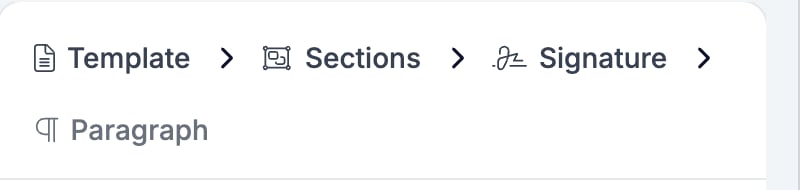
- Uma única secção tem o rótulo “Sections”, no plural. Lê-se assim no breadcrumb e em cada linha da lista Blocks do Template, por isso uma lista de cinco secções são cinco linhas todas a ler “Sections”. O plural é o rótulo do tipo de bloco e não uma contagem, e nunca lhe diz em que secção está. O email à esquerda diz.
- Não há um nível de coluna. Selecione um bloco dentro de uma coluna e o breadcrumb lê
Template > Sections > Two Columnse depois vai direto ao bloco. Uma coluna não tem painel de definições próprio, por isso não falta nada na cadeia.
Definições
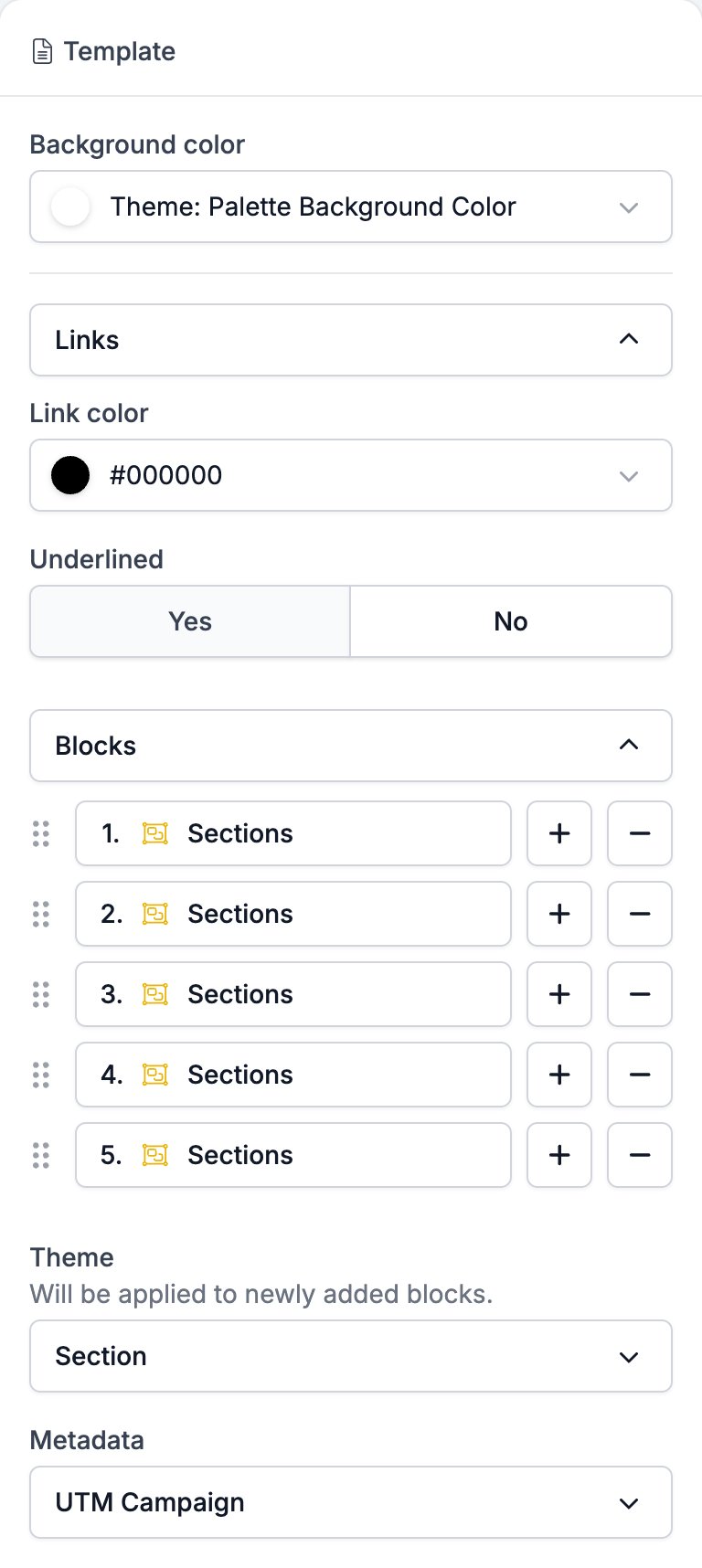
Clique em Template no breadcrumb e o painel enche-se com as definições do email inteiro. É o único nível que não consegue alcançar clicando no próprio email, porque clicar ao lado de um bloco seleciona a secção e não o template.- Background color fica atrás de todas as secções, por isso é o que um destinatário vê à volta delas e nos espaços entre elas. Começa na cor de fundo da marca, que o controlo nomeia em vez de mostrar como código hexadecimal.
- Links contém Link color e Underlined. Ambos se aplicam a todos os links do email. Um parágrafo pode sobrepor-se a qualquer um deles, e o seu próprio grupo Links oferece Inherit como terceira escolha, para poder devolver a decisão.
- Blocks lista as secções pela ordem em que aparecem. Arraste uma linha para mover uma secção, + adiciona uma abaixo dela, e − elimina-a com tudo o que tem dentro.
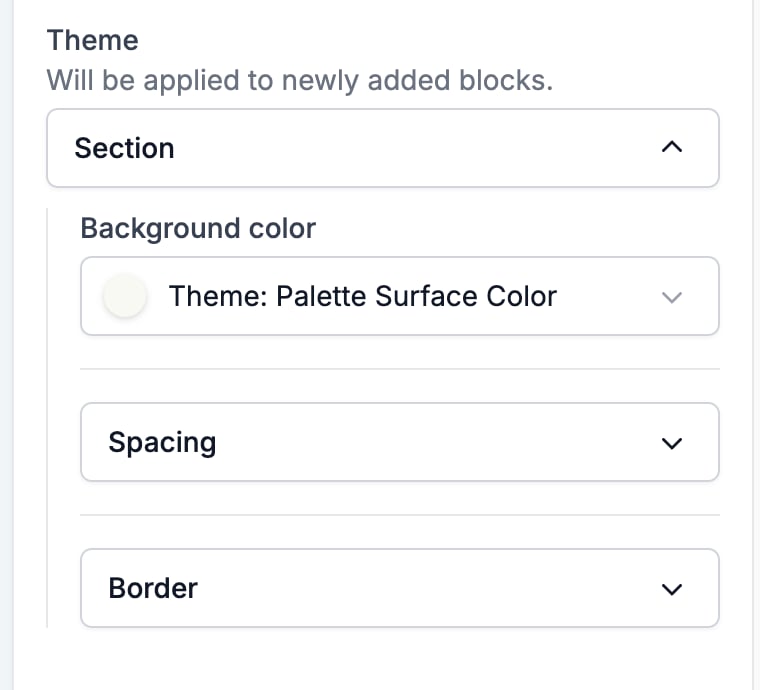
- Theme é o estilo com que os blocos que adicionar a partir de agora vão começar. Veja Marca, tema e metadados.
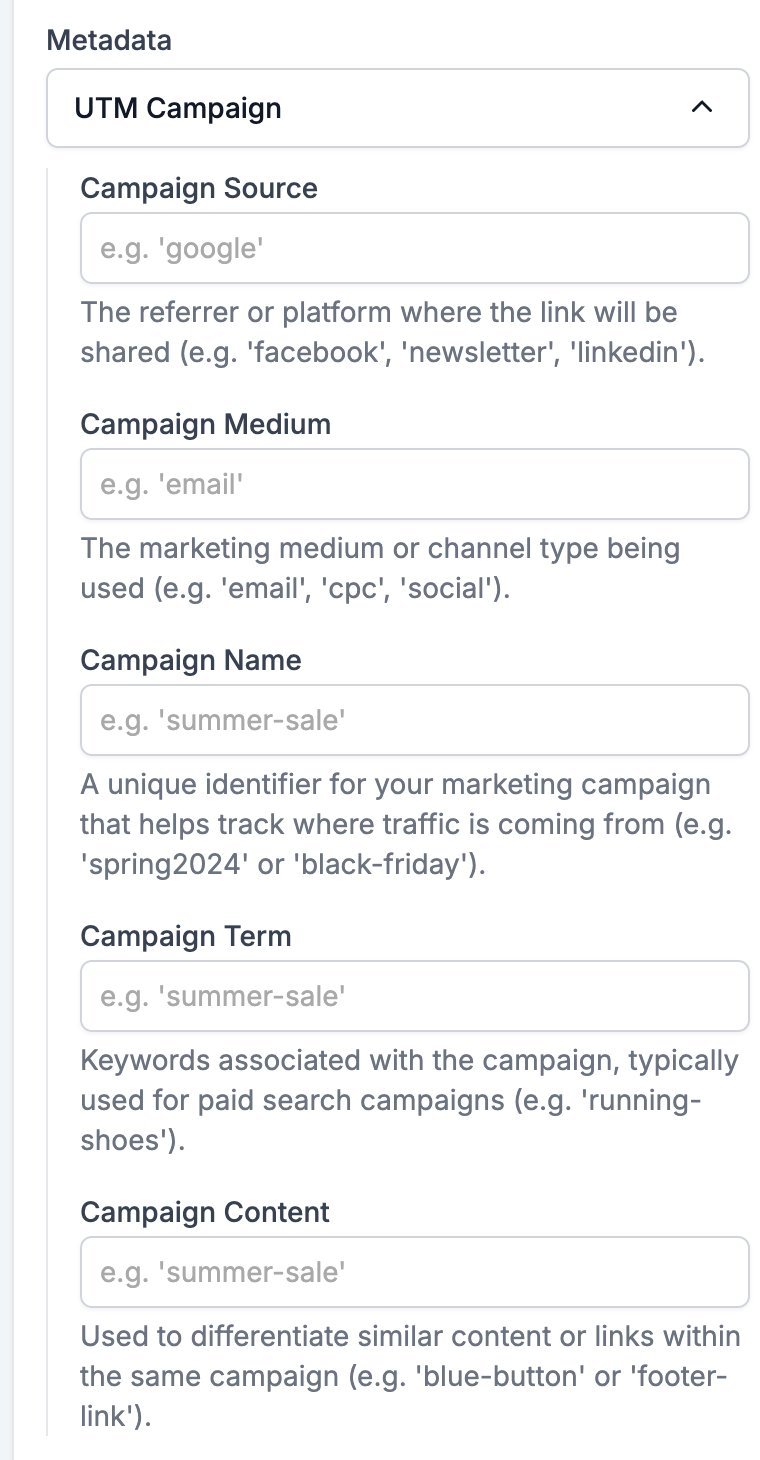
- Metadata contém UTM Campaign. Veja Marca, tema e metadados.
Marca, tema e metadados
Três definições decidem o estilo de um email, e alcançam blocos diferentes. Trocá-las é a razão habitual para uma alteração aterrar onde não esperava.- Brand, na barra de ferramentas, reestiliza o email inteiro. Todas as cores e fontes ainda definidas com um valor do tema mudam de uma vez, tanto nos blocos que escreveu há semanas como nos que adicionar a seguir. Mudar um email de uma marca para outra move ao mesmo tempo o fundo da secção, a cor do botão e a cor do título.
- Theme, nas definições do Template, só alcança os blocos que adicionar depois. O próprio painel o diz: “Will be applied to newly added blocks.” Defina aí o fundo das secções e todas as secções que adicionar a partir daí começam com ele. As secções que já estão no email mantêm o que têm.
- Um valor que definir num bloco você mesmo alcança apenas esse bloco, e tira-o do alcance da marca de vez. O controlo deixa de nomear um valor do tema e passa a mostrar a sua cor, e uma mudança de marca posterior deixa-o onde o pôs.
#ff0000 não.
Relacionados
- Email Builder: Visão geral cobre o canvas, a barra de ferramentas, o tema e como guardar.
- Section é a faixa que contém tudo o que um destinatário lê.
- Two Columns explica o único bloco que se aninha mais fundo.
- Paragraph cobre a cor de link por bloco que se sobrepõe à do template.