O construtor num relance
O construtor tem três partes. A coluna da esquerda lista os campos do formulário pela ordem em que um inquirido os encontra. Acima da lista ficam os separadores Content, Logic e Evaluation, e o botão + que abre a paleta Add Content. A coluna da direita pré-visualiza o formulário, com os seus próprios separadores Interactive Preview, Conversational Preview e Test & Evaluate. A barra ao longo do topo contém o nome do formulário e a barra de ferramentas.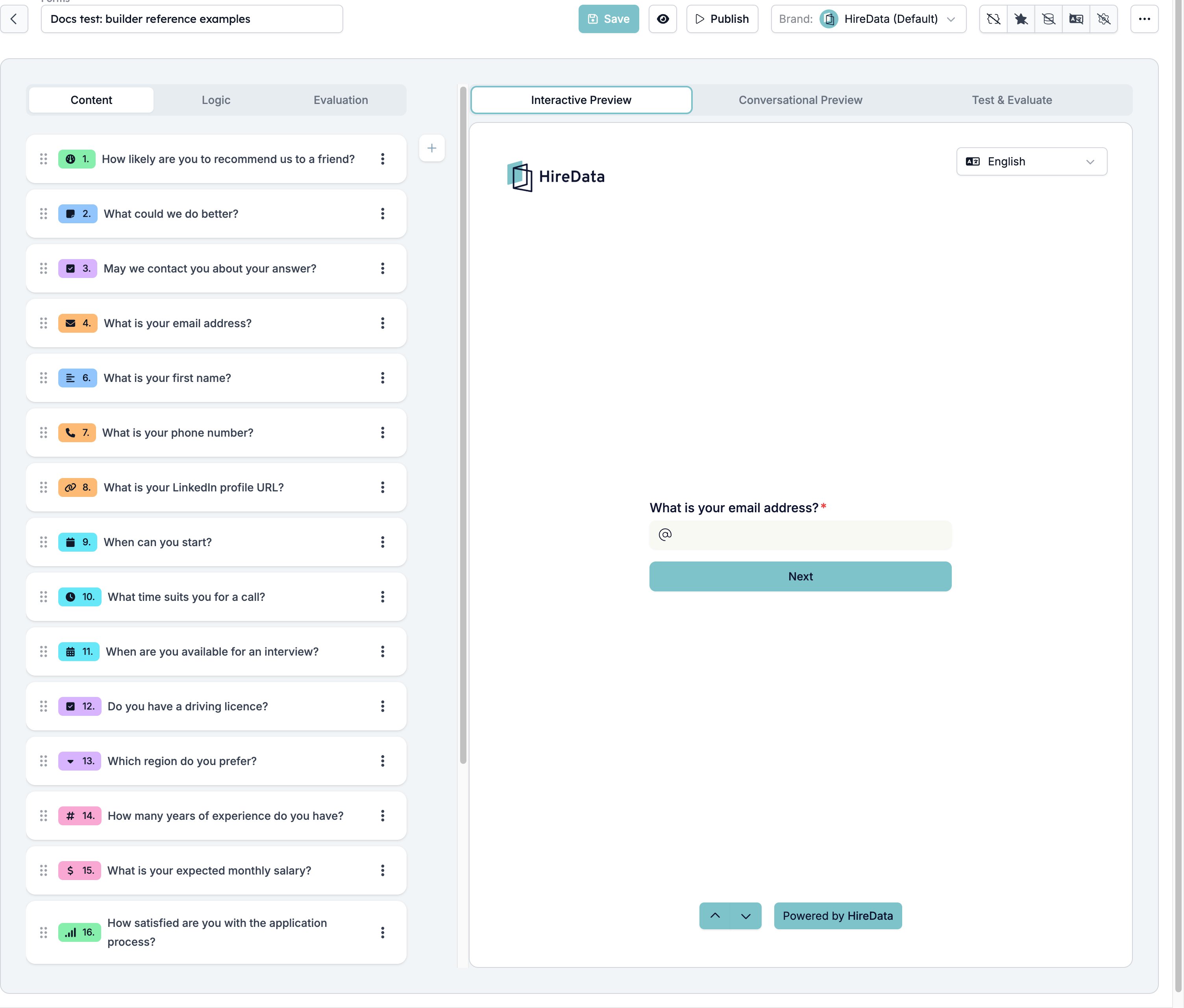
Separador Content
O separador Content contém os campos e as suas definições. Clique num campo para abrir o seu cartão e arraste-o pela pega à esquerda para alterar a ordem. O botão + abre a paleta Add Content. Esta agrupa as entradas por categoria e repete as mais usadas em Recommended. Find a field type pesquisa a lista.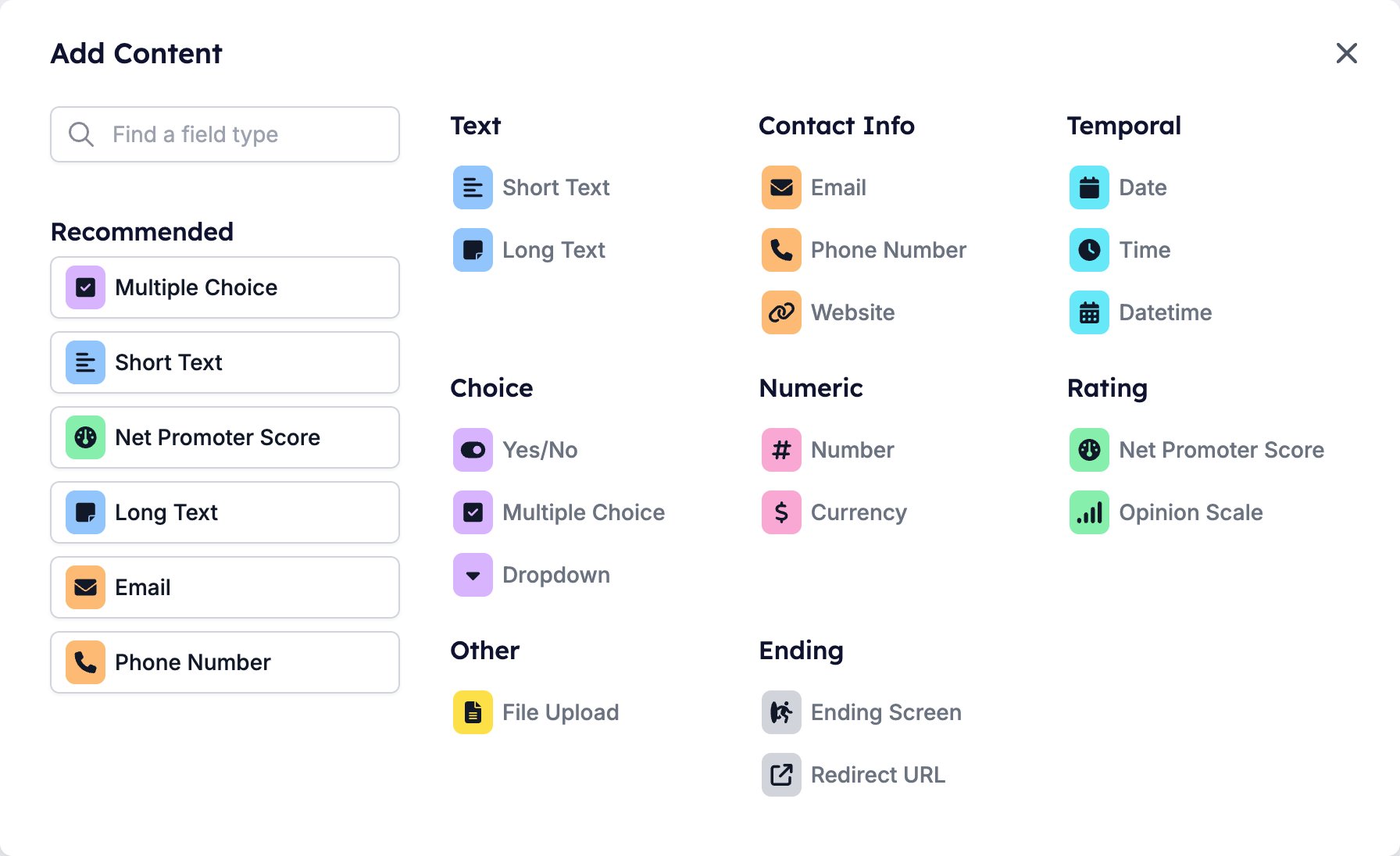
Separador Logic
O separador Logic decide para onde um inquirido vai a seguir. Cada pergunta recebe um botão Add Rule e um alvo de rodapé, e uma regra lê-seif <field> <operator> <value> then go to <target>.
Veja Lógica para os operadores que cada tipo de campo oferece, os padrões de ramificação que vale a pena copiar e o que verificar quando uma regra não dispara.
Separador Evaluation
O separador Evaluation transforma uma resposta concluída em algo sobre o qual um recrutador pode agir. Contém cinco avaliadores, cada um com um interruptor: Summary, Criteria, Scoring, Skills e Generated fields. Ative um aqui. Criteria, Scoring e Skills trabalham pergunta a pergunta, por isso cada um recebe também um interruptor em cada cartão de campo. Pode então configurá-lo sem sair do separador Content. Veja Avaliação para saber o que cada avaliador decide, o que devolve e a ordem pela qual tem de os ativar.Painel de pré-visualização
Interactive Preview percorre o formulário web, executando a mesma lógica que o formulário público executa. Conversational Preview mostra a versão de chat. Test & Evaluate preenche uma resposta completa e corre os avaliadores sobre ela. Veja Pré-visualizações e Test & Evaluate.A barra de ferramentas
A barra de ferramentas percorre o canto superior direito do construtor, de Save até ao menu de três pontos.
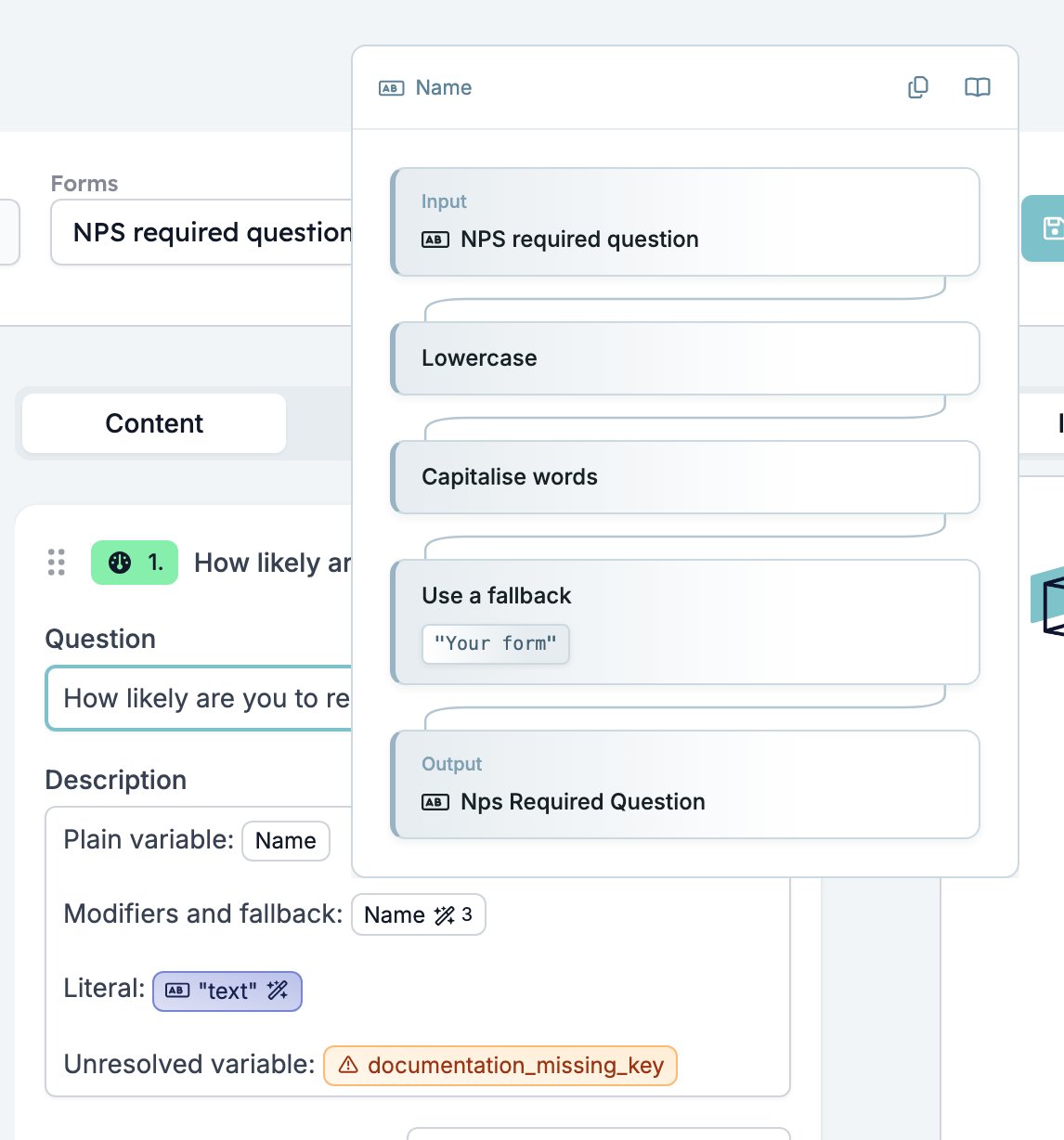
- Show variable list lista as variáveis que o formulário pode usar, cada uma com o seu tipo e valor atual, e uma caixa Search para as filtrar. Veja Variáveis.
- Manage Template publica o formulário aberto na biblioteca partilhada de templates. Só aparece nas contas que mantêm essa biblioteca, por isso a maioria dos workspaces nunca o vê. Veja Templates.
- Show objects liga registos como uma vaga ou um match ao formulário. Veja Objetos.
- Manage Languages define o idioma por defeito do formulário e as suas traduções. Veja Idiomas e traduções.
- Settings contém o tema e o interruptor de acesso público. Veja Tema e publicação.
Escolher um tipo de campo
A paleta mostra mais entradas do que os tipos de campo que existem. Short Text e Long Text, Multiple Choice e Dropdown, e Net Promoter Score e Opinion Scale são, cada um deles, um único tipo com duas definições, alternadas no rodapé do cartão do campo. Cada linha abaixo liga a uma página própria. Cada página cobre as definições desse tipo, o que armazena, os operadores que a lógica oferece para ele e o que os avaliadores de IA podem fazer com ele.
O tipo também decide que operadores uma regra pode usar nessa pergunta. Lógica tem a tabela completa.
Todos os tipos de campo, exceto os dois fins, podem alimentar os avaliadores de IA: Criteria, Scoring e Skills. Veja Avaliação.
Existem mais alguns tipos de campo do que os que a paleta oferece: Range, Color e as variantes Star, Thumbs, Emoji e Slider de uma classificação. Só uma integração como a API da HireData os pode adicionar. Se um deles aparecer num formulário que não construiu, funciona, mas o construtor não tem cartão de definições para ele.
Definições que todos os campos partilham
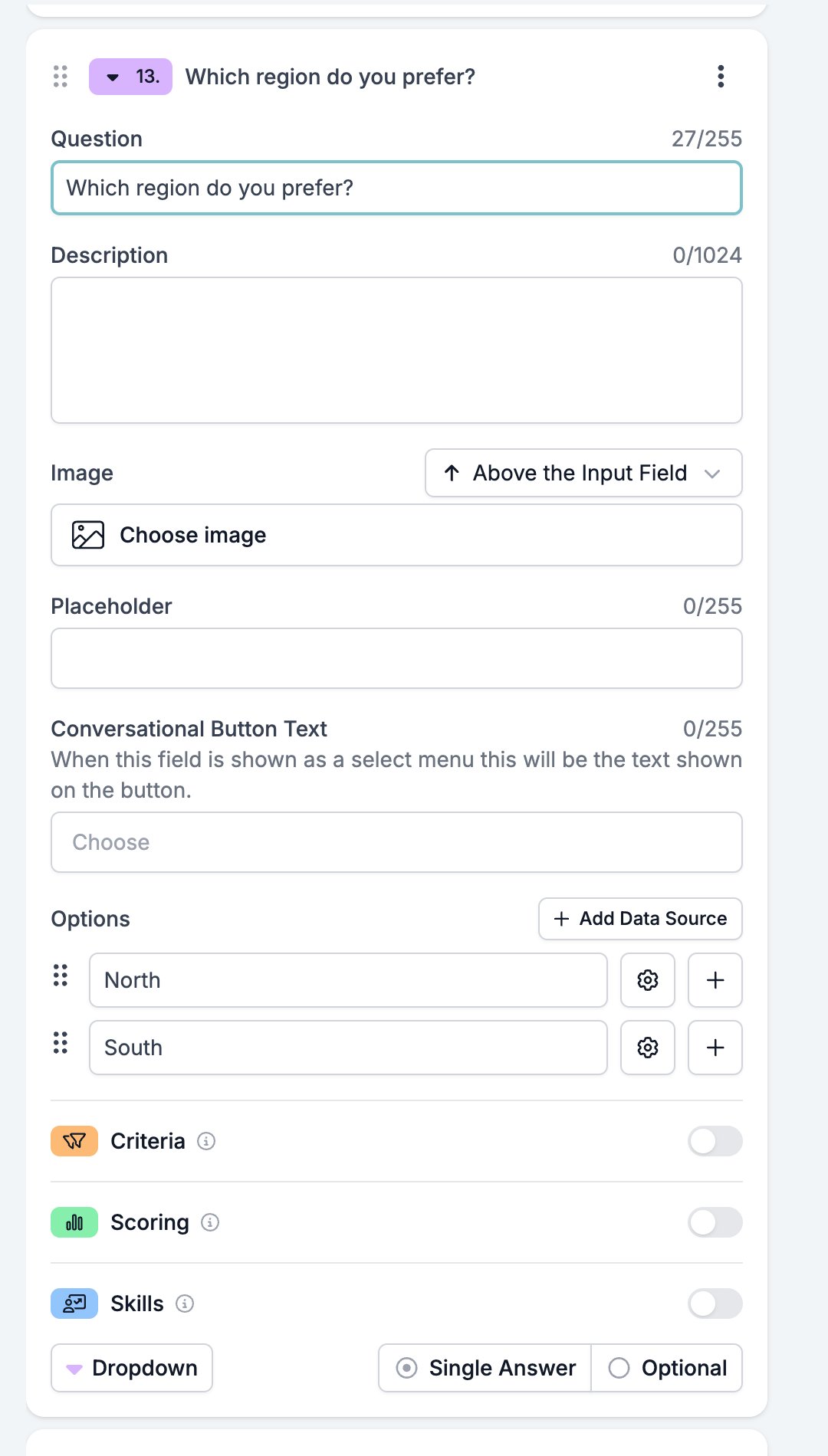
Clique num campo para abrir o seu cartão. As definições que todos os campos partilham ficam no topo e no fundo, com as definições próprias do tipo no meio.- Question, até 255 caracteres. Os ecrãs de fim chamam-lhe Title.
- Description, até 1024 caracteres, mostrada por baixo da pergunta.
- Image, com um seletor de posicionamento cuja predefinição é Above the Input Field. Os outros posicionamentos são Left Side of Field, Right Side of Field, Right Half of the Page, Left Half of the Page e Background.
- Um interruptor Criteria, Scoring e Skills, um por cada avaliador que ativou para o formulário.
- Um rodapé com o botão que abre Display & requirements. Para os tipos que existem em duas variantes, o rodapé também contém o comutador de tipo: Short Text e Long Text, o Checkbox e o Toggle de Yes/No, Multiple Choice e Dropdown, Net Promoter Score e Opinion Scale.
- Auto reply (on answer) sai assim que o inquirido responde à pergunta. Yes/No substitui-a por uma resposta por cada opção, e Multiple Choice e Dropdown movem-na para cada opção.
- Auto reply (on invalid answer) aparece assim que Required está ativado. O construtor descreve-a como a mensagem enviada quando uma pergunta obrigatória é respondida incorretamente.
Apresentação e requisitos
O botão no canto inferior direito de um cartão de campo abre Display & requirements. A sua etiqueta indica o estado atual do campo: Optional, Required, Hidden ou Always included.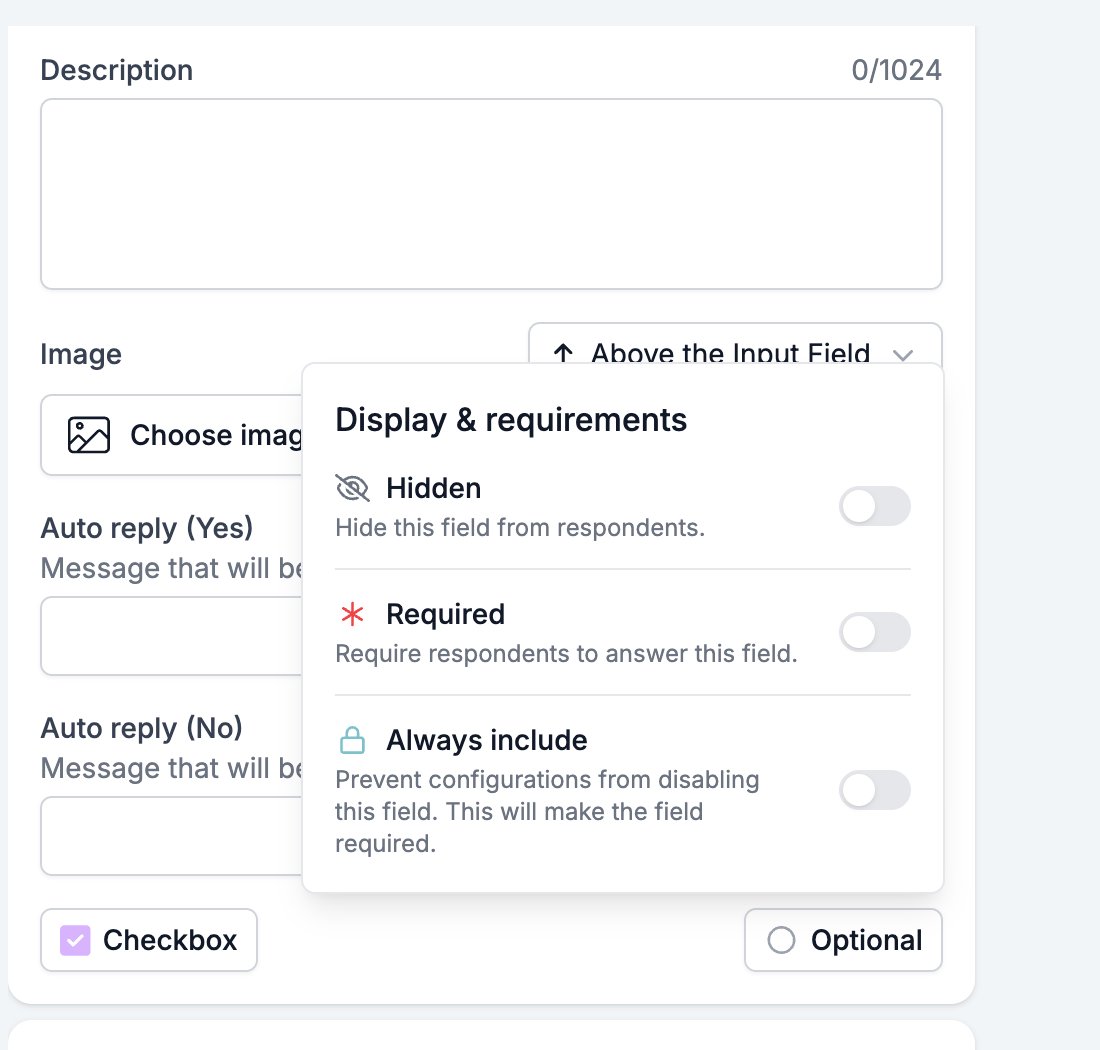
O que conta como resposta
Uma caixa de texto vazia, uma caixa numérica vazia, nenhuma opção escolhida e nenhum ficheiro anexado contam todos como sem resposta. O formulário web mostra então uma mensagem por baixo da pergunta, como “This field is required and cannot be empty.” Num formulário conversacional, Auto reply (on invalid answer) é a mensagem enviada de volta quando um campo obrigatório não recebe uma resposta utilizável.Objetos e fontes de dados
Show objects na barra de ferramentas liga registos ao formulário. Ligue uma vaga e os seus campos tornam-se variáveis que pode escrever em qualquer pergunta. O objeto no topo da lista decide para que registos pode configurar o formulário. Veja Objetos. Add Data Source num campo Multiple Choice ou Dropdown preenche as suas opções a partir de uma lista que o seu workspace já mantém, em vez de opções escritas por si. A lista pertence ao workspace, por isso editá-la altera todas as perguntas que a usam. Veja Fontes de dados.Tema e publicação
O painel Settings controla o aspeto do formulário e quem lhe pode aceder.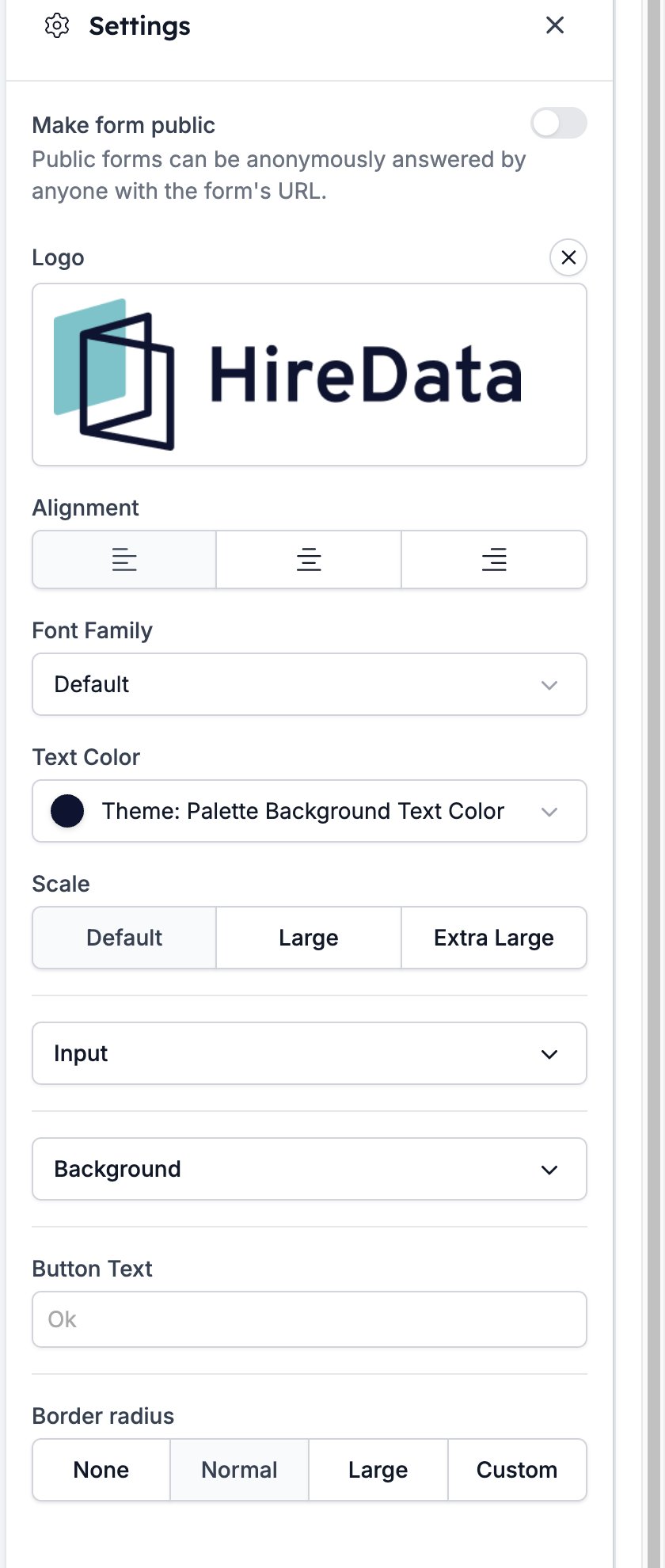
- Logo, a imagem no topo do formulário. Começa como o logótipo da sua marca, e a cruz ao lado da etiqueta remove-o.
- Alignment, que coloca o texto das perguntas e os campos de resposta à esquerda, ao centro ou à direita.
- Font Family, o tipo de letra que o formulário usa.
- Text Color, a cor do texto do formulário.
- Scale, que dimensiona o texto e os campos de resposta: Default, Large ou Extra Large.
- Input, uma secção com a Variant das caixas de resposta (Solid, Soft ou Outline), Color, Background Color, Button Color e Button Text Color.
- Background, uma secção com uma Background Image e uma Color de fundo.
- Button Text, a etiqueta do botão que faz o inquirido avançar. Lê “Ok” até a alterar.
- Border radius, com None, Normal, Large e Custom.
Idiomas e traduções
Manage Languages na barra de ferramentas define o Default language do formulário e lista as suas traduções. O idioma por defeito é aquele em que escreveu as perguntas. Clique em New Translation para adicionar uma. Escolha o Language e depois traduza à mão ou clique em Create AI translation, que preenche o formulário inteiro por si.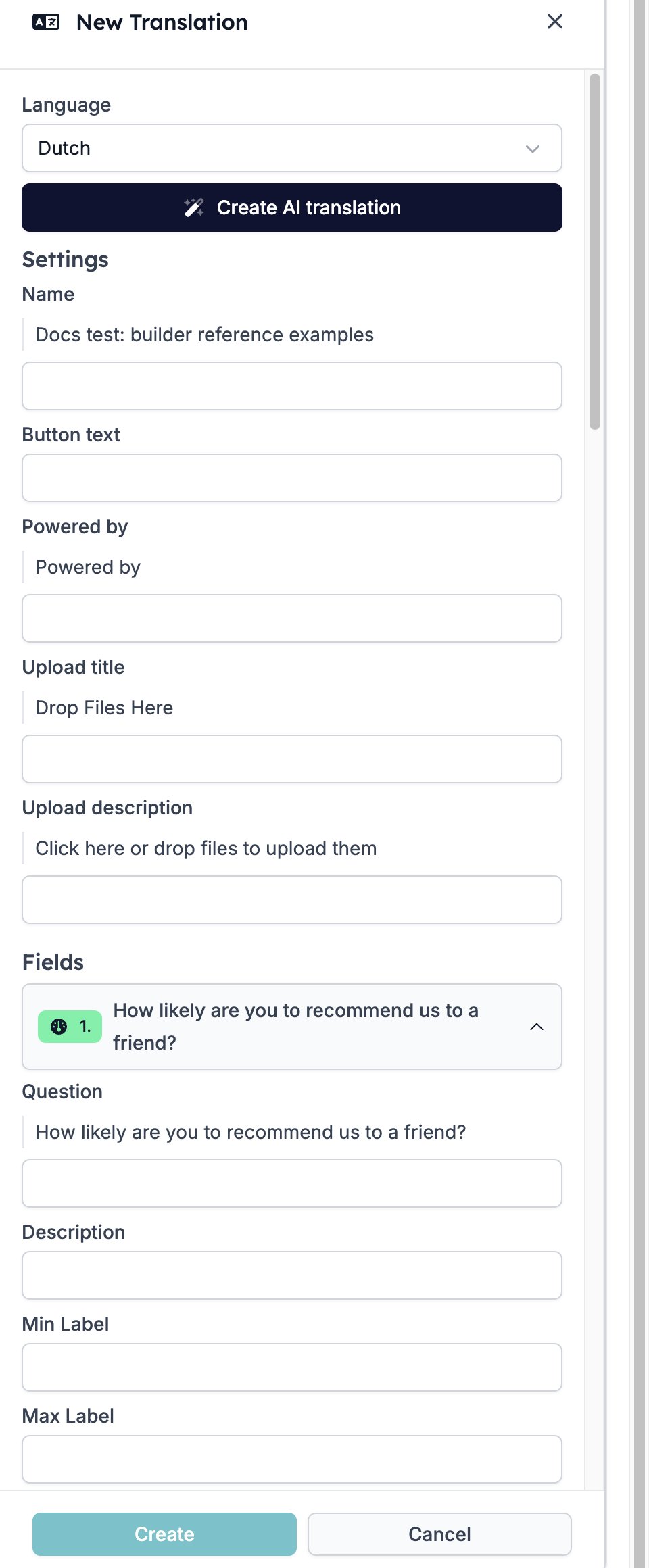
- Settings, o Name do formulário, o Button text, a linha Powered by e o Upload title e a Upload description de um upload de ficheiros.
- Fields, todos os campos do formulário. Cada um contém a sua Question e Description, mais o texto que o seu tipo acrescenta. Exemplos são o Min Label e o Max Label de uma classificação, o Conversational button text de um campo de escolha e as suas opções com as respetivas auto replies.
- Validation, as mensagens que um inquirido vê quando uma resposta não passa, como Field Is Required, Invalid Email e Max Number.
Templates
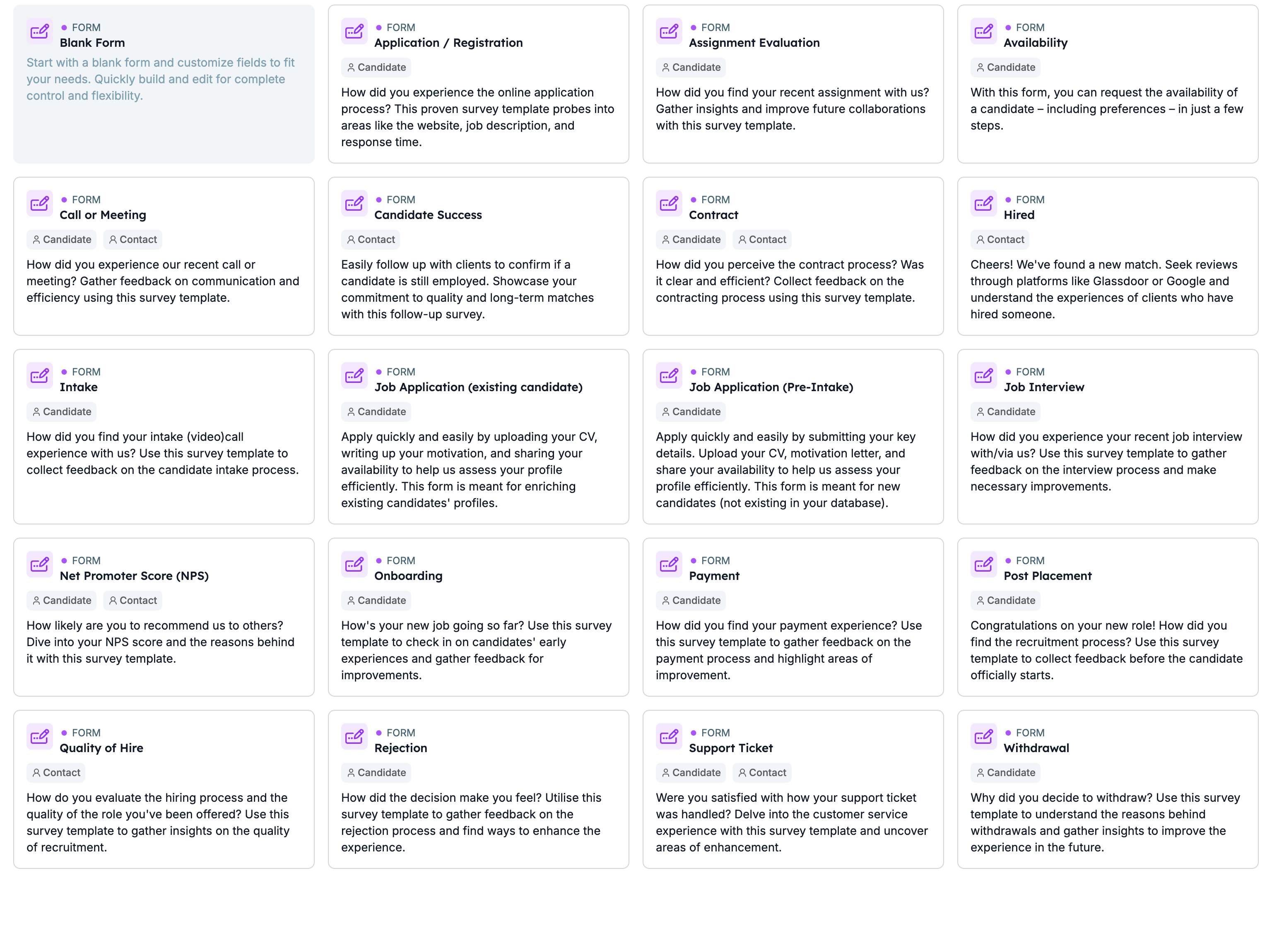
Clique em New Form e abre-se uma galeria com Blank Form como primeiro cartão. Os restantes são formulários de recrutamento prontos a usar, como Job Application (Pre-Intake), Intake, Rejection e Net Promoter Score (NPS). Cada cartão tem uma descrição do que o formulário pergunta e uma tag para o registo a que se adequa. Os chips Candidate e Contact no topo filtram a galeria. Escolher um template copia os seus campos para um novo formulário, e tudo na cópia é seu para alterar.