

{{recipient.first_name}} uma vez e cada destinatário lê o seu próprio nome.
O construtor de emails mostra uma variável como um badge com o seu rótulo, não com o seu valor. {{recipient.first_name}} lê-se Recipient: First Name no canvas, e o badge comporta-se como um único objeto e não como os carateres que representa. Passe o cursor sobre ele para ver o valor que contém. Veja Variáveis para o badge, o seu popover e como o editar.
Inserir uma variável
Escreva{{ e abre-se um seletor debaixo do cursor. Cada linha dá o rótulo da variável, a sua {{key}} e o tipo de valor que contém.
Continue a escrever para estreitar a lista. A pesquisa é tolerante. Escreva frist e Recipient: First Name aparece na mesma.
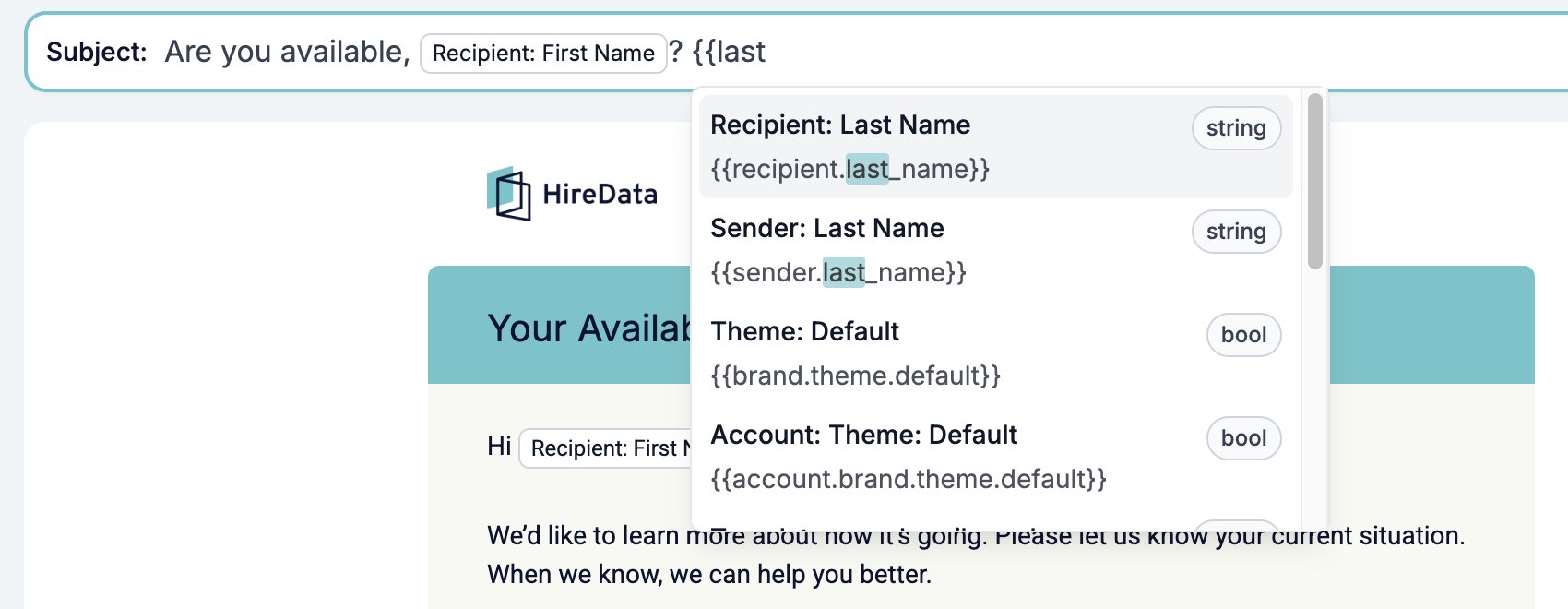
}} de fecho.
Onde as variáveis funcionam
Em qualquer sítio onde possa escrever num email, e em vários onde não pode.- A caixa Subject, que é a linha que um destinatário lê na caixa de entrada.
- O texto de um Paragraph e de um Heading.
- O endereço de um link. Selecione algum texto, clique no botão de link do menu flutuante, e o popover oferece um dropdown com todas as variáveis que contêm um URL, incluindo
{{template::unsubscribe_url}}. - A caixa URL de um Button e de cada linha de um Social.
- Uma imagem. O separador Fields da Media Library lista as variáveis que carregam uma imagem, tanto para o bloco Image como para a Signature.
- Uma cor. Os controlos de cor escolhem pelas variáveis de cor da marca, pelo nome, que é o que “Theme: Palette Primary Color” significa. Veja Marca, tema e metadados.
A lista de variáveis
O botão de chavetas na barra de ferramentas abre Variables, um painel que lista tudo o que este email pode usar. Pesquise por rótulo ou por chave. Onde a HireData já conhece um valor, o cartão mostra-o, para que possa distinguir{{brand.name}} de {{account.name}} sem adivinhar.
As variáveis que adicionou você mesmo ficam no topo, cada uma marcada com um brilho, e o seletor {{ põe essas mesmas variáveis em primeiro lugar. Clique numa para reabrir as suas definições.
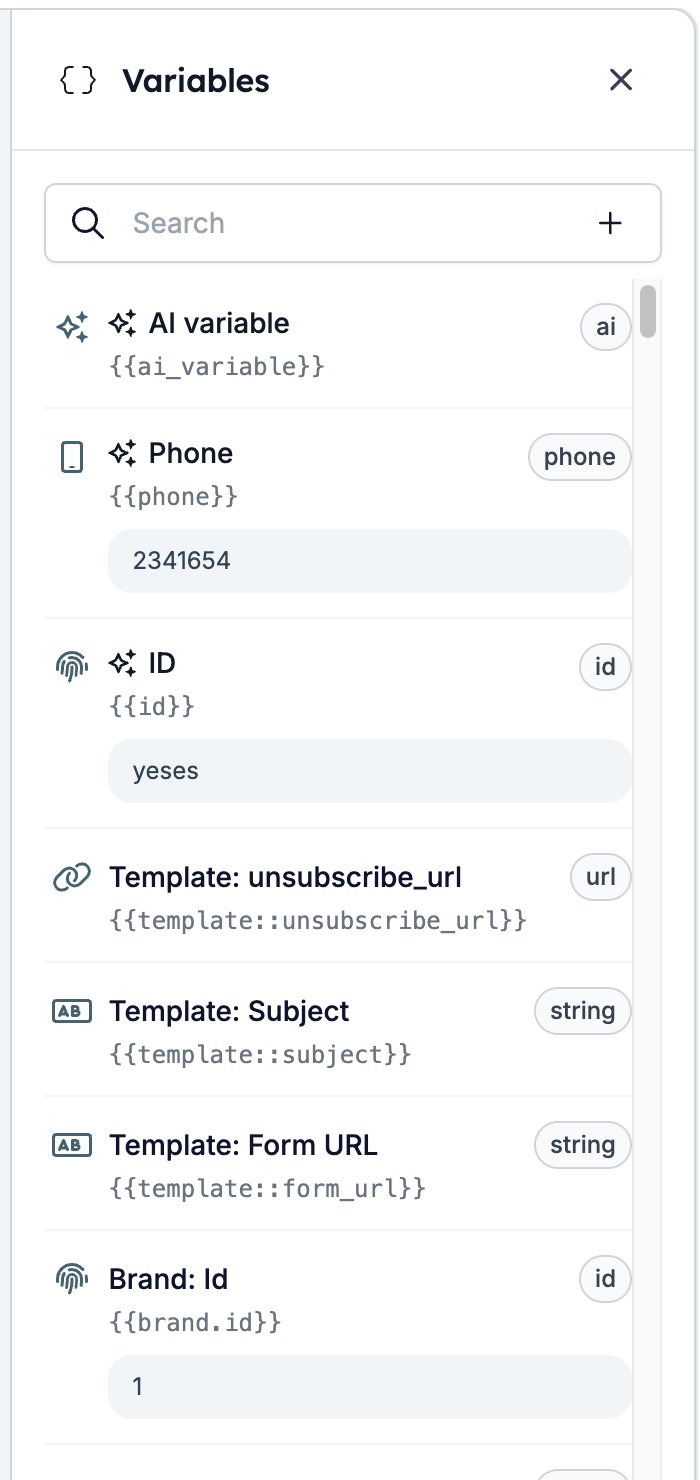
Adicionar a sua própria variável
O + ao lado da caixa de pesquisa abre um diálogo Variables: os seus Fields ao longo da esquerda e, à direita, os tipos entre os quais pode selecionar, em seis grupos. Vão de Text, Number e Yes / No, passando por Email, Phone e Address, até Color, Font e JSON. Search types estreita a lista.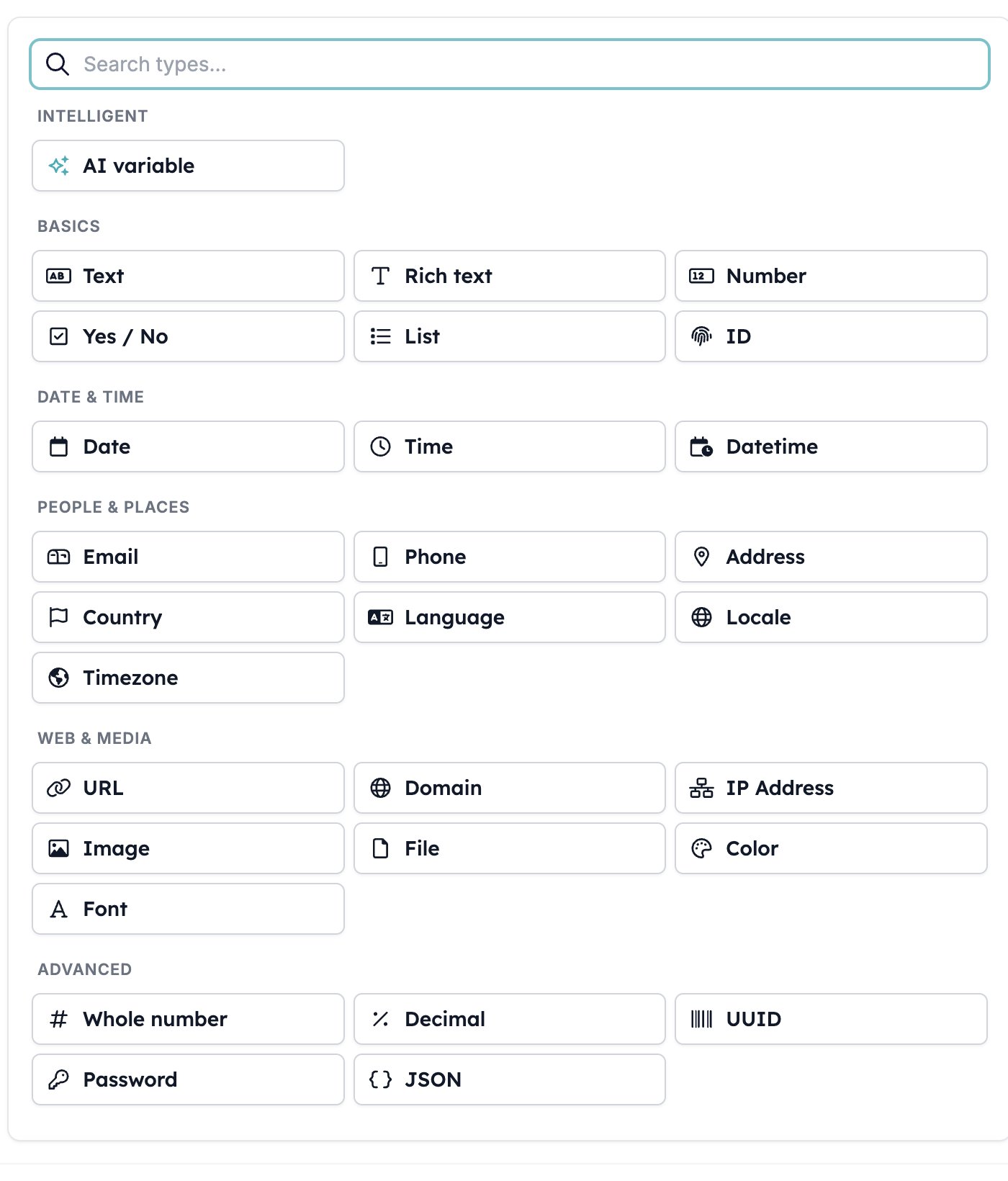
- Name é o que o badge mostra no canvas.
- Default value é o que a HireData escreve quando nada mais fornece um valor. O controlo corresponde ao tipo que escolheu.
- Reference as é a chave que escreve entre as chavetas. Preenche-se sozinha a partir do nome.
- What is it for? é uma nota opcional para quem abrir o template a seguir.
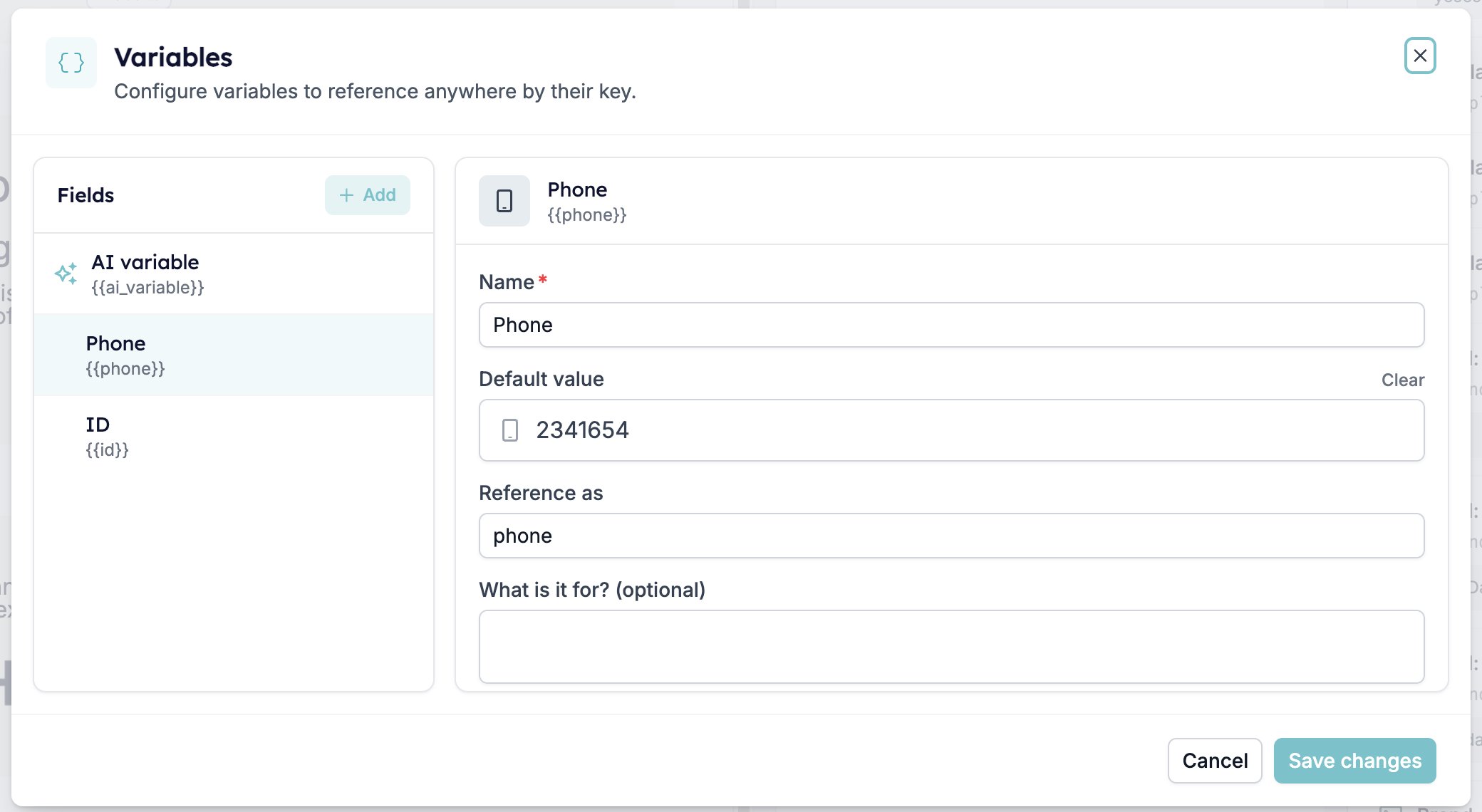
{{phone}} e escreva-a na assinatura, no rodapé e no corpo, e mudar o número depois passa a ser uma edição em vez de três.
AI variable é o primeiro tipo do diálogo. Em vez de procurar um valor, calcula um para cada destinatário a partir de uma instrução que escreve. Veja Variáveis de IA.
Trazer os campos de um registo
O botão de base de dados na barra de ferramentas abre Objects, que liga um tipo de registo ao email: um candidato, uma vaga, um match. Ligue um e todos os campos desse registo entram na lista de variáveis, endereçados pela chave do objeto, como em{{candidate.first_name}}.
Objetos explica o que é um objeto e o que ligar um faz. Está escrito para o construtor de formulários, que oferece mais definições por objeto, mas os registos e as suas chaves são os mesmos.
Valores em falta
Três coisas podem acontecer a uma variável quando o email sai, e só uma delas é o que queria.- A variável resolve-se. A HireData tem um valor e escreve-o.
- A variável resolve-se para nada. O destinatário não tem número de telefone registado, por isso
{{recipient.phone_number}}sai como um espaço vazio. “Call us on .” é a forma clássica de isto aparecer. - A variável não existe. A HireData deixa uma chave que não reconhece exatamente como a escreveu. O destinatário lê
{{recipient.favourite_biscuit}}, chavetas incluídas.
default para cobrir o segundo e o terceiro casos com palavras suas. Variáveis explica o badge e o seu popover, e Modificadores explica o valor de recurso.
Relacionados
- Testar é onde descobre em que se resolvem as suas variáveis.
- Variáveis cobre a sintaxe
{{ }}, o badge e o seu popover em formulários, mensagens e automações, além do email. - Modificadores lista tudo o que pode fazer a um valor a caminho do email.
- Variáveis de IA calculam um valor por destinatário em vez de o procurarem.
- Objetos cobre os registos cujos campos se tornam variáveis.
- Traduções mantém as suas variáveis intactas em todos os idiomas.