Tour pelo construtor de emails: blocos, barra de ferramentas, tema e guardar
Um tour pelo construtor de emails da HireData: o canvas e o painel de definições, como adicionar um bloco, todos os tipos de bloco, a barra de ferramentas, o tema e como guardar.
Um template de email é uma mensagem que escreve uma vez e envia muitas vezes, numa automação ou numa newsletter. Abra Settings, depois Emails em Templates, e clique em New Email. Selecione Blank Email ou um dos templates prontos a usar, e o novo template abre-se no construtor.Esta página mapeia o construtor. Para um passo a passo que leva um email do zero até estar pronto, leia Configurar um template de email na HireData.
A caixa Subject ao longo do topo. É a linha que o destinatário vê na caixa de entrada, e aceita variáveis.
O próprio email à esquerda. Clique em qualquer texto dele e escreva. Clique em qualquer bloco para o selecionar.
O painel de definições à direita, que mostra as definições do que quer que tenha selecionado por último.
Ao clicar no texto de um bloco seleciona esse bloco, pelo que o painel se enche com as definições do próprio bloco. Para selecionar a secção que o contém, clique ao lado do bloco, à esquerda ou à direita do texto. As secções não têm contorno no canvas, por isso aponte para a faixa de cor de fundo que a secção preenche.
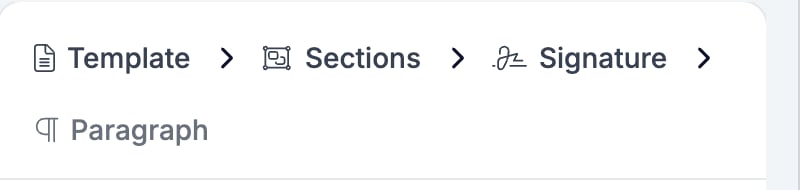
Um template contém secções, e uma secção contém os blocos que o destinatário lê. Template explica como os três níveis se aninham, como se move entre eles e porque é que nunca adiciona um Template nem o pode eliminar.Um breadcrumb acima das definições nomeia tudo o que contém o bloco selecionado. Selecione uma linha de uma assinatura e aparecem os quatro níveis.
Todos os painéis de definições que podem conter outros blocos listam-nos em Blocks, numerados, pela ordem em que aparecem no email. Cada linha tem três controlos.
O + adiciona um novo bloco abaixo dessa linha. Onde o contentor aceita mais do que um tipo de bloco, abre um menu com eles.
O − elimina esse bloco.
A pega à esquerda arrasta o bloco para cima e para baixo na lista.
Clique na própria linha de um bloco para o selecionar e abrir as suas definições. O breadcrumb faz o caminho de volta. Clique em Sections para as definições da secção que contém o bloco, e em Template para as definições do email como um todo. O email à esquerda não muda. Só o painel.
Duas entradas na lista cobrem mais do que um bloco. Um bloco Two Columns chega já com as suas duas colunas lá dentro, e um bloco Socials contém um filho por cada rede que ligar.
A barra de ferramentas percorre o topo do construtor, de Save até aos quatro botões de painel à direita.Save guarda as suas alterações.Seguem-se dois botões:
O olho abre uma pré-visualização do email final, à largura de telemóvel, tablet ou desktop, com um seletor de idioma e um botão Copy Preview URL. A sua tooltip avisa que guarda primeiro o email.
O avião de papel abre o Test Email. Envia-lhe o email a si, com valores realistas preenchidos.
Brand escolhe a marca de onde vêm as cores, as fontes e o logótipo do email.Dois interruptores seguem-se ao seletor de marca:
Show variable values é um interruptor de apresentação para o canvas. Para ler um email com valores reais, use a pré-visualização.
Show code editor abre o markup gerado. Só aparece para contas que podem editar templates diretamente.
Quatro botões no fim abrem painéis sobre o email:
Show variable list lista as variáveis que este email pode usar, e adiciona variáveis suas. Veja Variáveis.
Manage Template publica o email aberto na biblioteca partilhada de templates. Só aparece para contas que mantêm essa biblioteca.
Show objects liga registos, como uma vaga ou um match, ao email. Os campos desses registos tornam-se então variáveis que pode escrever nele.
Manage Languages define o idioma por defeito do email e as suas traduções.
Todas as cores e fontes de um email novo começam como um valor da marca que escolher em Brand. O painel nomeia o valor em vez de mostrar um código hexadecimal, como “Theme: Palette Surface Color”.Mude o Brand e o email inteiro é reestilizado, incluindo os blocos que já escreveu. Substitua um desses valores por uma cor sua e esse controlo deixa de seguir a marca. Veja Template para as definições que o decidem, e para a diferença entre mudar de marca e definir um tema.
O construtor de emails não guarda enquanto escreve. Save guarda. O botão de pré-visualização e Send test email guardam ambos antes de correr, por isso qualquer um deles regista o que quer que tenha alterado. Veja Testar.Tente sair do construtor com alterações por guardar e aparece um aviso. Oferece-se para as guardar com Save, ou para as descartar com Discard e seguir em frente.Recarregue a página ou feche o separador e é o seu browser que lhe pede confirmação antes de as perder.
{"docsConfig":{"theme":"mint","$schema":"https://mintlify.com/docs.json","name":"HireData Docs","description":"Guides, how to's, and answers to your questions about HireData","colors":{"primary":"#7DC2CA","light":"#B1DADF","dark":"#39838B"},"logo":{"light":"https://mintcdn.com/hiredata/Pii9WVdQv6Pc1yMR/logo/light.svg?fit=max\u0026auto=format\u0026n=Pii9WVdQv6Pc1yMR\u0026q=85\u0026s=db078cfb402d8486f2a0b75131261055","dark":"https://mintcdn.com/hiredata/Pii9WVdQv6Pc1yMR/logo/dark.svg?fit=max\u0026auto=format\u0026n=Pii9WVdQv6Pc1yMR\u0026q=85\u0026s=b96e04b3cab0350c812239aed8483a1d"},"favicon":"https://mintcdn.com/hiredata/Pii9WVdQv6Pc1yMR/favicon.svg?fit=max\u0026auto=format\u0026n=Pii9WVdQv6Pc1yMR\u0026q=85\u0026s=7443bc080236de4a0bb1b66812a1a1fc","background":{"color":{"light":"#FAFAF5","dark":"#0F132F"}},"navbar":{"links":[{"href":"mailto:support@hiredata.com","label":"Support"}],"primary":{"type":"button","label":"Dashboard","href":"https://dashboard.mintlify.com"}},"footer":{"socials":{"linkedin":"https://linkedin.com/company/hiredata"}},"fonts":{"heading":{"family":"Lexend"}},"icons":{"library":"fontawesome"},"styling":{"eyebrows":"section","latex":true},"integrations":{},"contextual":{"options":["copy","view","chatgpt","claude","perplexity","mcp","cursor","vscode"],"display":"header"},"thumbnails":{"appearance":"light"},"interaction":{"drilldown":true},"navigation":{"languages":[{"language":"en","href":""},{"language":"nl","href":"nl"},{"language":"pt","href":"pt"},{"language":"de","href":"de"},{"language":"fr","href":"fr"}]}},"deployment":{"deploymentMetadataValue":{"subdomain":"hiredata","hasAudioNarration":false,"actualSubdomain":"hiredata","customDomains":["help.hiredata.com"],"gitSource":{"type":"github","owner":"hiredata","repo":"documentation","deployBranch":"main","isPrivate":false,"contentDirectory":"","mountPath":"","label":""},"chroma":{"liveDeploymentHistoryId":"6ad822be00ee183f0811e9c4","collectionId":"0e6df5ac-83a2-483e-b8b5-2d01990f27a1","schemaVersion":"v3","latestBuiltDeploymentHistoryId":"6ad822be00ee183f0811e9c4"},"feedback":{"thumbs":true,"agentFeedback":true},"entitlements":{"AI_CHAT":{"status":"ENABLED"},"WEB_MCP":{"status":"ENABLED"},"NARRATION":{"status":"ENABLED"}},"buildId":"6ad822be00ee183f0811e9c4","clientVersion":"0.0.3966","searchFilterCounts":[{"language":"en","tag":"Reference","count":59},{"language":"de","tag":"Referenz","count":59},{"language":"fr","tag":"Référence","count":59},{"language":"nl","tag":"Referentie","count":59},{"language":"pt","tag":"Referência","count":59},{"language":"en","tag":"Integrations","count":46},{"language":"de","tag":"Integrationen","count":46},{"language":"de","tag":"Carerix","count":46},{"language":"fr","tag":"Intégrations","count":46},{"language":"fr","tag":"Carerix","count":46},{"language":"nl","tag":"Integraties","count":46},{"language":"nl","tag":"Carerix","count":46},{"language":"pt","tag":"Integrações","count":46},{"language":"pt","tag":"Carerix","count":46},{"language":"en","tag":"Documentation","count":37},{"language":"de","tag":"Dokumentation","count":37},{"language":"fr","tag":"Documentation","count":37},{"language":"nl","tag":"Documentatie","count":37},{"language":"pt","tag":"Documentação","count":37},{"language":"de","tag":"Einrichtung","count":34},{"language":"fr","tag":"Configuration","count":34},{"language":"nl","tag":"Installatie","count":34},{"language":"pt","tag":"Configuração","count":34},{"language":"en","tag":"ATS","count":31},{"language":"en","tag":"Forms","count":26},{"language":"de","tag":"Formulare","count":26},{"language":"fr","tag":"Formulaires","count":26},{"language":"nl","tag":"Formulieren","count":26},{"language":"pt","tag":"Formulários","count":26},{"language":"en","tag":"Automations","count":19},{"language":"de","tag":"Automatisierungen","count":19},{"language":"fr","tag":"Automatisations","count":19},{"language":"nl","tag":"Automatiseringen","count":19},{"language":"en","tag":"Messaging","count":17},{"language":"en","tag":"Carerix","count":15},{"language":"en","tag":"Knowledge Base","count":15},{"language":"en","tag":"Emails","count":15},{"language":"de","tag":"Wissensdatenbank","count":15},{"language":"de","tag":"E-Mails","count":15},{"language":"de","tag":"Formularfelder","count":15},{"language":"fr","tag":"Base de connaissances","count":15},{"language":"fr","tag":"E-mails","count":15},{"language":"fr","tag":"Champs de formulaire","count":15},{"language":"nl","tag":"Kennisbank","count":15},{"language":"nl","tag":"E-mails","count":15},{"language":"nl","tag":"Formuliervelden","count":15},{"language":"pt","tag":"Base de conhecimento","count":15},{"language":"pt","tag":"Automatizações","count":15},{"language":"pt","tag":"Emails","count":15},{"language":"pt","tag":"Campos de formulário","count":15}]},"assistantConfig":{"enableAskAiButton":false,"enableStarterQuestions":true,"enableContextualStarterQuestions":true,"enableAskAiSearchBar":true,"deflection":{"enabled":true,"email":"support@hiredata.com"}},"hasChatPermissions":true,"hasWebMcpPermissions":true,"toggles":[{"name":"kill-isr","enabled":true,"variant":{"name":"disabled","enabled":false,"feature_enabled":true},"impressionData":false},{"name":"agent-mintlify-slack","enabled":true,"variant":{"name":"disabled","enabled":false,"feature_enabled":true},"impressionData":false},{"name":"editor-v7-file-tree","enabled":true,"variant":{"name":"disabled","enabled":false,"feature_enabled":true},"impressionData":false},{"name":"agent-integrations-settings","enabled":true,"variant":{"name":"disabled","enabled":false,"feature_enabled":true},"impressionData":false},{"name":"automations-pr-grouping","enabled":true,"variant":{"name":"disabled","enabled":false,"feature_enabled":true},"impressionData":false},{"name":"custom-prefix","enabled":true,"variant":{"name":"disabled","enabled":false,"feature_enabled":true},"impressionData":false},{"name":"analytics-v7","enabled":true,"variant":{"name":"disabled","enabled":false,"feature_enabled":true},"impressionData":false},{"name":"user-flows-analytics","enabled":true,"variant":{"name":"disabled","enabled":false,"feature_enabled":true},"impressionData":false},{"name":"no-publish-flow","enabled":true,"variant":{"name":"disabled","enabled":false,"feature_enabled":true},"impressionData":false},{"name":"workos-onboarding","enabled":true,"variant":{"name":"disabled","enabled":false,"feature_enabled":true},"impressionData":false},{"name":"llms-txt-v2","enabled":true,"variant":{"name":"disabled","enabled":false,"feature_enabled":true},"impressionData":false},{"name":"pause-universal-search-reconcile","enabled":true,"variant":{"name":"disabled","enabled":false,"feature_enabled":true},"impressionData":false},{"name":"snapshot-serving-live","enabled":true,"variant":{"name":"disabled","enabled":false,"feature_enabled":true},"impressionData":false},{"name":"stripTemperatureMiddleware","enabled":true,"variant":{"name":"disabled","enabled":false,"feature_enabled":true},"impressionData":false},{"name":"per-site-search-delta","enabled":true,"variant":{"name":"disabled","enabled":false,"feature_enabled":true},"impressionData":false},{"name":"support-platform-pylon-zendesk","enabled":true,"variant":{"name":"disabled","enabled":false,"feature_enabled":true},"impressionData":false},{"name":"snapshot-serving","enabled":true,"variant":{"name":"disabled","enabled":false,"feature_enabled":true},"impressionData":false},{"name":"instant-rollback","enabled":true,"variant":{"name":"disabled","enabled":false,"feature_enabled":true},"impressionData":false},{"name":"granular-notifications-server","enabled":true,"variant":{"name":"disabled","enabled":false,"feature_enabled":true},"impressionData":false},{"name":"granular-notifications","enabled":true,"variant":{"name":"disabled","enabled":false,"feature_enabled":true},"impressionData":false},{"name":"editor-private-page-search","enabled":true,"variant":{"name":"disabled","enabled":false,"feature_enabled":true},"impressionData":false},{"name":"automations-fable","enabled":true,"variant":{"name":"disabled","enabled":false,"feature_enabled":true},"impressionData":false},{"name":"fixed-ai-action-pricing","enabled":true,"variant":{"name":"disabled","enabled":false,"feature_enabled":true},"impressionData":false},{"name":"automation-resolve-merge-conflict","enabled":true,"variant":{"name":"disabled","enabled":false,"feature_enabled":true},"impressionData":false},{"name":"scoped-publishing","enabled":true,"variant":{"name":"disabled","enabled":false,"feature_enabled":true},"impressionData":false},{"name":"mintql","enabled":true,"variant":{"name":"disabled","enabled":false,"feature_enabled":true},"impressionData":false},{"name":"page-level-analytics","enabled":true,"variant":{"name":"disabled","enabled":false,"feature_enabled":true},"impressionData":false},{"name":"editor-version-history-v2","enabled":true,"variant":{"name":"disabled","enabled":false,"feature_enabled":true},"impressionData":false},{"name":"editor-nav-generations","enabled":true,"variant":{"name":"disabled","enabled":false,"feature_enabled":true},"impressionData":false},{"name":"billing-page-v2","enabled":true,"variant":{"name":"disabled","enabled":false,"feature_enabled":true},"impressionData":false},{"name":"workspace-projects","enabled":true,"variant":{"name":"disabled","enabled":false,"feature_enabled":true},"impressionData":false},{"name":"assistant-v5","enabled":true,"variant":{"name":"disabled","enabled":false,"feature_enabled":true},"impressionData":false},{"name":"byok-sep-25","enabled":true,"variant":{"name":"disabled","enabled":false,"feature_enabled":true},"impressionData":false},{"name":"fork-pr-previews","enabled":true,"variant":{"name":"disabled","enabled":false,"feature_enabled":true},"impressionData":false},{"name":"revalidation-jwt","enabled":true,"variant":{"name":"disabled","enabled":false,"feature_enabled":true},"impressionData":false},{"name":"vite-origin","enabled":true,"variant":{"name":"disabled","enabled":false,"feature_enabled":true},"impressionData":false},{"name":"editor-agent-model-picker","enabled":true,"variant":{"name":"disabled","enabled":false,"feature_enabled":true},"impressionData":false},{"name":"billing-updated-9-15","enabled":true,"variant":{"name":"disabled","enabled":false,"feature_enabled":true},"impressionData":false},{"name":"hobby-abuse-scan","enabled":true,"variant":{"name":"disabled","enabled":false,"feature_enabled":true},"impressionData":false},{"name":"dashboard-inbox","enabled":true,"variant":{"name":"disabled","enabled":false,"feature_enabled":true},"impressionData":false}],"isAtlas":false,"googleFontsInlined":true},"customCss":[],"page":{"pagePath":"pt/reference/email-builder/overview","slug":"/pt/reference/email-builder/overview","pageMetadata":{"title":"Tour pelo construtor de emails: blocos, barra de ferramentas, tema e guardar","sidebarTitle":"Visão geral","description":"Um tour pelo construtor de emails da HireData: o canvas e o painel de definições, como adicionar um bloco, todos os tipos de bloco, a barra de ferramentas, o tema e como guardar.","keywords":["construtor de emails","template de email","blocos de email","secções de email","tema do email","marca do email","enviar email de teste","pré-visualização de email","alterações por guardar"],"href":"/pt/reference/email-builder/overview"},"description":{"compiledSource":"\"use strict\";\nconst {jsx: _jsx} = arguments[0];\nconst {useMDXComponents: _provideComponents} = arguments[0];\nfunction _createMdxContent(props) {\n const _components = {\n p: \"p\",\n ..._provideComponents(),\n ...props.components\n };\n return _jsx(_components.p, {\n children: \"Um tour pelo construtor de emails da HireData: o canvas e o painel de definições, como adicionar um bloco, todos os tipos de bloco, a barra de ferramentas, o tema e como guardar.\"\n });\n}\nfunction MDXContent(props = {}) {\n const {wrapper: MDXLayout} = {\n ..._provideComponents(),\n ...props.components\n };\n return MDXLayout ? _jsx(MDXLayout, {\n ...props,\n children: _jsx(_createMdxContent, {\n ...props\n })\n }) : _createMdxContent(props);\n}\nreturn {\n default: MDXContent\n};\n","frontmatter":{},"scope":{}},"pageType":"default","mdx":{"mdxSource":{"compiledSource":"\"use strict\";const{Fragment:_Fragment,jsx:_jsx,jsxs:_jsxs}=arguments[0];const{useMDXComponents:_provideComponents}=arguments[0];function _createMdxContent(props){const _components={a:`a`,li:`li`,p:`p`,strong:`strong`,tbody:`tbody`,td:`td`,th:`th`,thead:`thead`,tr:`tr`,ul:`ul`,..._provideComponents(),...props.components},{Heading,OptimizedImage,Table,Tip}=_components;if(!Heading)_missingMdxReference(`Heading`,true);if(!OptimizedImage)_missingMdxReference(`OptimizedImage`,true);if(!Table)_missingMdxReference(`Table`,true);if(!Tip)_missingMdxReference(`Tip`,true);return _jsxs(_Fragment,{children:[_jsxs(_components.p,{children:[`Um template de email é uma mensagem que escreve uma vez e envia muitas vezes, numa automação ou numa newsletter. Abra `,_jsx(_components.strong,{children:`Settings`}),`, depois `,_jsx(_components.strong,{children:`Emails`}),` em `,_jsx(_components.strong,{children:`Templates`}),`, e clique em `,_jsx(_components.strong,{children:`New Email`}),`. Selecione `,_jsx(_components.strong,{children:`Blank Email`}),` ou um dos templates prontos a usar, e o novo template abre-se no construtor.`]}),`\n`,_jsxs(_components.p,{children:[`Esta página mapeia o construtor. Para um passo a passo que leva um email do zero até estar pronto, leia `,_jsx(_components.a,{href:`/pt/apps/messaging/emails/setting-up-an-email-template-in-hiredata`,children:`Configurar um template de email na HireData`}),`.`]}),`\n`,_jsx(Heading,{level:`2`,id:`o-construtor-num-relance`,children:`O construtor num relance`}),`\n`,_jsx(_components.p,{children:`O construtor tem três partes.`}),`\n`,_jsxs(_components.ul,{children:[`\n`,_jsxs(_components.li,{children:[`A caixa `,_jsx(_components.strong,{children:`Subject`}),` ao longo do topo. É a linha que o destinatário vê na caixa de entrada, e aceita variáveis.`]}),`\n`,_jsx(_components.li,{children:`O próprio email à esquerda. Clique em qualquer texto dele e escreva. Clique em qualquer bloco para o selecionar.`}),`\n`,_jsx(_components.li,{children:`O painel de definições à direita, que mostra as definições do que quer que tenha selecionado por último.`}),`\n`]}),`\n`,_jsx(OptimizedImage,{src:`https://mintcdn.com/hiredata/DAvVk7fdDCYTK32L/images/email-builder/01-builder-at-a-glance.png?fit=max\u0026auto=format\u0026n=DAvVk7fdDCYTK32L\u0026q=85\u0026s=3e6864db1904233cc45726855a255afe`,alt:`O construtor de emails: a caixa Subject ao longo do topo, o email à esquerda e o painel de definições do Template à direita`,\"data-og-width\":`2944`,width:`2944`,\"data-og-height\":`1630`,height:`1630`,\"data-path\":`images/email-builder/01-builder-at-a-glance.png`,\"data-optimize\":`true`,\"data-opv\":`3`,srcset:`https://mintcdn.com/hiredata/DAvVk7fdDCYTK32L/images/email-builder/01-builder-at-a-glance.png?w=280\u0026fit=max\u0026auto=format\u0026n=DAvVk7fdDCYTK32L\u0026q=85\u0026s=6c6d9aaf4a65f7630b7be9a36804ceca 280w, https://mintcdn.com/hiredata/DAvVk7fdDCYTK32L/images/email-builder/01-builder-at-a-glance.png?w=560\u0026fit=max\u0026auto=format\u0026n=DAvVk7fdDCYTK32L\u0026q=85\u0026s=44cfcf4fe76ebbd23562181094353cf5 560w, https://mintcdn.com/hiredata/DAvVk7fdDCYTK32L/images/email-builder/01-builder-at-a-glance.png?w=840\u0026fit=max\u0026auto=format\u0026n=DAvVk7fdDCYTK32L\u0026q=85\u0026s=1176bd1da917af20483d306843c38573 840w, https://mintcdn.com/hiredata/DAvVk7fdDCYTK32L/images/email-builder/01-builder-at-a-glance.png?w=1100\u0026fit=max\u0026auto=format\u0026n=DAvVk7fdDCYTK32L\u0026q=85\u0026s=08b7a912d567c716ab09c5bbfc53ddef 1100w, https://mintcdn.com/hiredata/DAvVk7fdDCYTK32L/images/email-builder/01-builder-at-a-glance.png?w=1650\u0026fit=max\u0026auto=format\u0026n=DAvVk7fdDCYTK32L\u0026q=85\u0026s=cd81abf41b5e3937e4df1983a4c62138 1650w, https://mintcdn.com/hiredata/DAvVk7fdDCYTK32L/images/email-builder/01-builder-at-a-glance.png?w=2500\u0026fit=max\u0026auto=format\u0026n=DAvVk7fdDCYTK32L\u0026q=85\u0026s=73336d2c2fb4ad82ece9ebfdee94a756 2500w`}),`\n`,_jsx(Tip,{children:_jsxs(_components.p,{children:[`Ao clicar no texto de um bloco seleciona esse bloco, pelo que o painel se enche com as definições do próprio bloco. Para selecionar a `,_jsx(_components.strong,{children:`secção`}),` que o contém, clique ao lado do bloco, à esquerda ou à direita do texto. As secções não têm contorno no canvas, por isso aponte para a faixa de cor de fundo que a secção preenche.`]})}),`\n`,_jsxs(_components.p,{children:[`Um template contém secções, e uma secção contém os blocos que o destinatário lê. `,_jsx(_components.a,{href:`/pt/reference/email-builder/template`,children:`Template`}),` explica como os três níveis se aninham, como se move entre eles e porque é que nunca adiciona um Template nem o pode eliminar.`]}),`\n`,_jsx(_components.p,{children:`Um breadcrumb acima das definições nomeia tudo o que contém o bloco selecionado. Selecione uma linha de uma assinatura e aparecem os quatro níveis.`}),`\n`,_jsx(OptimizedImage,{src:`https://mintcdn.com/hiredata/DAvVk7fdDCYTK32L/images/email-builder/02-breadcrumb.png?fit=max\u0026auto=format\u0026n=DAvVk7fdDCYTK32L\u0026q=85\u0026s=4872d0fa6d653445f18c5fc1da93eb83`,alt:`O breadcrumb do painel de definições a ler Template, depois Sections, depois Signature, depois Paragraph, com Paragraph esbatido como nível atual`,width:`402`,\"data-og-width\":`804`,\"data-og-height\":`190`,\"data-path\":`images/email-builder/02-breadcrumb.png`,\"data-optimize\":`true`,\"data-opv\":`3`,srcset:`https://mintcdn.com/hiredata/DAvVk7fdDCYTK32L/images/email-builder/02-breadcrumb.png?w=280\u0026fit=max\u0026auto=format\u0026n=DAvVk7fdDCYTK32L\u0026q=85\u0026s=3d7d41860b029ff3140e2498bf62c244 280w, https://mintcdn.com/hiredata/DAvVk7fdDCYTK32L/images/email-builder/02-breadcrumb.png?w=560\u0026fit=max\u0026auto=format\u0026n=DAvVk7fdDCYTK32L\u0026q=85\u0026s=451fe5d497427edc1ecd1bb99ed8dded 560w, https://mintcdn.com/hiredata/DAvVk7fdDCYTK32L/images/email-builder/02-breadcrumb.png?w=840\u0026fit=max\u0026auto=format\u0026n=DAvVk7fdDCYTK32L\u0026q=85\u0026s=deb2822c7caed9beb6a63f7559572248 840w, https://mintcdn.com/hiredata/DAvVk7fdDCYTK32L/images/email-builder/02-breadcrumb.png?w=1100\u0026fit=max\u0026auto=format\u0026n=DAvVk7fdDCYTK32L\u0026q=85\u0026s=464ad2da3813e3042f0e8a20351af209 1100w, https://mintcdn.com/hiredata/DAvVk7fdDCYTK32L/images/email-builder/02-breadcrumb.png?w=1650\u0026fit=max\u0026auto=format\u0026n=DAvVk7fdDCYTK32L\u0026q=85\u0026s=3933f28be8bc864bef870276090fea6e 1650w, https://mintcdn.com/hiredata/DAvVk7fdDCYTK32L/images/email-builder/02-breadcrumb.png?w=2500\u0026fit=max\u0026auto=format\u0026n=DAvVk7fdDCYTK32L\u0026q=85\u0026s=0afd4cae475e222b36ed1e54191fcc42 2500w`}),`\n`,_jsx(Heading,{level:`2`,id:`adicionar-um-bloco`,children:`Adicionar um bloco`}),`\n`,_jsxs(_components.p,{children:[`Todos os painéis de definições que podem conter outros blocos listam-nos em `,_jsx(_components.strong,{children:`Blocks`}),`, numerados, pela ordem em que aparecem no email. Cada linha tem três controlos.`]}),`\n`,_jsxs(_components.ul,{children:[`\n`,_jsxs(_components.li,{children:[`O `,_jsx(_components.strong,{children:`+`}),` adiciona um novo bloco abaixo dessa linha. Onde o contentor aceita mais do que um tipo de bloco, abre um menu com eles.`]}),`\n`,_jsxs(_components.li,{children:[`O `,_jsx(_components.strong,{children:`−`}),` elimina esse bloco.`]}),`\n`,_jsx(_components.li,{children:`A pega à esquerda arrasta o bloco para cima e para baixo na lista.`}),`\n`]}),`\n`,_jsx(OptimizedImage,{src:`https://mintcdn.com/hiredata/DAvVk7fdDCYTK32L/images/email-builder/03-section-blocks-list.png?fit=max\u0026auto=format\u0026n=DAvVk7fdDCYTK32L\u0026q=85\u0026s=5dfd4768330a1f988b2d4473ba63a6e7`,alt:`O painel de definições de uma secção, a mostrar a sua lista Blocks com uma linha numerada por bloco e os controlos de adicionar, eliminar e arrastar`,width:`400`,\"data-og-width\":`800`,\"data-og-height\":`1360`,\"data-path\":`images/email-builder/03-section-blocks-list.png`,\"data-optimize\":`true`,\"data-opv\":`3`,srcset:`https://mintcdn.com/hiredata/DAvVk7fdDCYTK32L/images/email-builder/03-section-blocks-list.png?w=280\u0026fit=max\u0026auto=format\u0026n=DAvVk7fdDCYTK32L\u0026q=85\u0026s=0382b73ae149d5e3b643edd98c35eddb 280w, https://mintcdn.com/hiredata/DAvVk7fdDCYTK32L/images/email-builder/03-section-blocks-list.png?w=560\u0026fit=max\u0026auto=format\u0026n=DAvVk7fdDCYTK32L\u0026q=85\u0026s=7026d647b5b3752e206238ea5ce97e21 560w, https://mintcdn.com/hiredata/DAvVk7fdDCYTK32L/images/email-builder/03-section-blocks-list.png?w=840\u0026fit=max\u0026auto=format\u0026n=DAvVk7fdDCYTK32L\u0026q=85\u0026s=7e304a3993869063ba91cdbfc933764d 840w, https://mintcdn.com/hiredata/DAvVk7fdDCYTK32L/images/email-builder/03-section-blocks-list.png?w=1100\u0026fit=max\u0026auto=format\u0026n=DAvVk7fdDCYTK32L\u0026q=85\u0026s=a369a3afd11181dcdca90843fc5ad7b9 1100w, https://mintcdn.com/hiredata/DAvVk7fdDCYTK32L/images/email-builder/03-section-blocks-list.png?w=1650\u0026fit=max\u0026auto=format\u0026n=DAvVk7fdDCYTK32L\u0026q=85\u0026s=54948bbb4792de9189518403878c45b5 1650w, https://mintcdn.com/hiredata/DAvVk7fdDCYTK32L/images/email-builder/03-section-blocks-list.png?w=2500\u0026fit=max\u0026auto=format\u0026n=DAvVk7fdDCYTK32L\u0026q=85\u0026s=c7efecd4750507575e25d691adccf0f9 2500w`}),`\n`,_jsxs(_components.p,{children:[`Clique na própria linha de um bloco para o selecionar e abrir as suas definições. `,_jsx(_components.a,{href:`/pt/reference/email-builder/template#the-breadcrumb`,children:`O breadcrumb`}),` faz o caminho de volta. Clique em `,_jsx(_components.strong,{children:`Sections`}),` para as definições da secção que contém o bloco, e em `,_jsx(_components.strong,{children:`Template`}),` para as definições do email como um todo. O email à esquerda não muda. Só o painel.`]}),`\n`,_jsx(Heading,{level:`2`,id:`choosing-a-block`,children:`Escolher um bloco`}),`\n`,_jsxs(_components.p,{children:[`Duas entradas na lista cobrem mais do que um bloco. Um bloco `,_jsx(_components.strong,{children:`Two Columns`}),` chega já com as suas duas colunas lá dentro, e um bloco `,_jsx(_components.strong,{children:`Socials`}),` contém um filho por cada rede que ligar.`]}),`\n`,_jsxs(Table,{children:[_jsx(_components.thead,{children:_jsxs(_components.tr,{children:[_jsx(_components.th,{children:`Bloco`}),_jsx(_components.th,{children:`Onde pode adicioná-lo`}),_jsx(_components.th,{children:`O que coloca no email`})]})}),_jsxs(_components.tbody,{children:[_jsxs(_components.tr,{children:[_jsx(_components.td,{children:_jsx(_components.a,{href:`/pt/reference/email-builder/sections`,children:`Section`})}),_jsx(_components.td,{children:`Template`}),_jsx(_components.td,{children:`uma faixa ao longo do email, com o seu próprio fundo, padding e borda`})]}),_jsxs(_components.tr,{children:[_jsx(_components.td,{children:_jsx(_components.a,{href:`/pt/reference/email-builder/blocks/paragraph`,children:`Paragraph`})}),_jsx(_components.td,{children:`Secção ou coluna`}),_jsx(_components.td,{children:`texto de corpo`})]}),_jsxs(_components.tr,{children:[_jsx(_components.td,{children:_jsx(_components.a,{href:`/pt/reference/email-builder/blocks/heading`,children:`Heading`})}),_jsx(_components.td,{children:`Secção ou coluna`}),_jsx(_components.td,{children:`um título, no nível que escolher`})]}),_jsxs(_components.tr,{children:[_jsx(_components.td,{children:_jsx(_components.a,{href:`/pt/reference/email-builder/blocks/columns`,children:`Two Columns`})}),_jsx(_components.td,{children:`Secção`}),_jsx(_components.td,{children:`duas colunas lado a lado, cada uma com os seus próprios blocos`})]}),_jsxs(_components.tr,{children:[_jsx(_components.td,{children:_jsx(_components.a,{href:`/pt/reference/email-builder/blocks/form`,children:`Form`})}),_jsx(_components.td,{children:`Secção`}),_jsx(_components.td,{children:`botões que respondem a uma pergunta de um dos seus formulários`})]}),_jsxs(_components.tr,{children:[_jsx(_components.td,{children:_jsx(_components.a,{href:`/pt/reference/email-builder/blocks/image`,children:`Image`})}),_jsx(_components.td,{children:`Secção ou coluna`}),_jsx(_components.td,{children:`uma imagem da sua Media Library, ou uma guardada numa variável`})]}),_jsxs(_components.tr,{children:[_jsx(_components.td,{children:_jsx(_components.a,{href:`/pt/reference/email-builder/blocks/socials`,children:`Socials`})}),_jsx(_components.td,{children:`Secção`}),_jsx(_components.td,{children:`uma fila de ícones sociais, um por link`})]}),_jsxs(_components.tr,{children:[_jsx(_components.td,{children:_jsx(_components.a,{href:`/pt/reference/email-builder/blocks/button`,children:`Button`})}),_jsx(_components.td,{children:`Secção ou coluna`}),_jsx(_components.td,{children:`uma chamada à ação que abre um URL`})]}),_jsxs(_components.tr,{children:[_jsx(_components.td,{children:_jsx(_components.a,{href:`/pt/reference/email-builder/blocks/html`,children:`HTML`})}),_jsx(_components.td,{children:`Secção ou coluna`}),_jsx(_components.td,{children:`markup escrito por si`})]}),_jsxs(_components.tr,{children:[_jsx(_components.td,{children:_jsx(_components.a,{href:`/pt/reference/email-builder/blocks/signature`,children:`Signature`})}),_jsx(_components.td,{children:`Secção`}),_jsx(_components.td,{children:`uma imagem ao lado de um bloco de texto de despedida`})]})]})]}),`\n`,_jsx(OptimizedImage,{src:`https://mintcdn.com/hiredata/DAvVk7fdDCYTK32L/images/email-builder/04-block-menu.png?fit=max\u0026auto=format\u0026n=DAvVk7fdDCYTK32L\u0026q=85\u0026s=0f4e3c935f191585a1516afee2e86e58`,alt:`O menu de adicionar na lista Blocks de uma secção, a listar Paragraph, os níveis de título, Two Columns, Form, Image, Socials, Button, HTML e Signature`,width:`193`,\"data-og-width\":`386`,\"data-og-height\":`790`,\"data-path\":`images/email-builder/04-block-menu.png`,\"data-optimize\":`true`,\"data-opv\":`3`,srcset:`https://mintcdn.com/hiredata/DAvVk7fdDCYTK32L/images/email-builder/04-block-menu.png?w=280\u0026fit=max\u0026auto=format\u0026n=DAvVk7fdDCYTK32L\u0026q=85\u0026s=6dc3c9c68deea4e70cbff00ab402b5c2 280w, https://mintcdn.com/hiredata/DAvVk7fdDCYTK32L/images/email-builder/04-block-menu.png?w=560\u0026fit=max\u0026auto=format\u0026n=DAvVk7fdDCYTK32L\u0026q=85\u0026s=f8c6f8cd74fc5dd5a05e2f8e01cd73e4 560w, https://mintcdn.com/hiredata/DAvVk7fdDCYTK32L/images/email-builder/04-block-menu.png?w=840\u0026fit=max\u0026auto=format\u0026n=DAvVk7fdDCYTK32L\u0026q=85\u0026s=53442a3e0fdec3d7a3ea5d8b99afc8a1 840w, https://mintcdn.com/hiredata/DAvVk7fdDCYTK32L/images/email-builder/04-block-menu.png?w=1100\u0026fit=max\u0026auto=format\u0026n=DAvVk7fdDCYTK32L\u0026q=85\u0026s=fa2ea919633a367100e706421a15a16d 1100w, https://mintcdn.com/hiredata/DAvVk7fdDCYTK32L/images/email-builder/04-block-menu.png?w=1650\u0026fit=max\u0026auto=format\u0026n=DAvVk7fdDCYTK32L\u0026q=85\u0026s=6b873043f694d16a73d6b2450420ba0a 1650w, https://mintcdn.com/hiredata/DAvVk7fdDCYTK32L/images/email-builder/04-block-menu.png?w=2500\u0026fit=max\u0026auto=format\u0026n=DAvVk7fdDCYTK32L\u0026q=85\u0026s=b3005098b1a568e140bb28ff24b34a3e 2500w`}),`\n`,_jsx(_components.p,{children:`Uma coluna aceita menos tipos de bloco do que uma secção. Não pode conter um Two Columns, um Form nem uma Signature.`}),`\n`,_jsx(Heading,{level:`2`,id:`a-barra-de-ferramentas`,children:`A barra de ferramentas`}),`\n`,_jsxs(_components.p,{children:[`A barra de ferramentas percorre o topo do construtor, de `,_jsx(_components.strong,{children:`Save`}),` até aos quatro botões de painel à direita.`]}),`\n`,_jsx(OptimizedImage,{src:`https://mintcdn.com/hiredata/DAvVk7fdDCYTK32L/images/email-builder/05-builder-toolbar.png?fit=max\u0026auto=format\u0026n=DAvVk7fdDCYTK32L\u0026q=85\u0026s=1829399781a2adaf62a6cbdf57be5a3f`,alt:`A barra de ferramentas do construtor de emails, a mostrar Save, os botões de pré-visualização e de teste, o seletor de marca, os interruptores de variáveis e de código e os quatro botões de painel`,\"data-og-width\":`1340`,width:`1340`,\"data-og-height\":`128`,height:`128`,\"data-path\":`images/email-builder/05-builder-toolbar.png`,\"data-optimize\":`true`,\"data-opv\":`3`,srcset:`https://mintcdn.com/hiredata/DAvVk7fdDCYTK32L/images/email-builder/05-builder-toolbar.png?w=280\u0026fit=max\u0026auto=format\u0026n=DAvVk7fdDCYTK32L\u0026q=85\u0026s=2ddff9c1d2187ad9357ce685629c5d31 280w, https://mintcdn.com/hiredata/DAvVk7fdDCYTK32L/images/email-builder/05-builder-toolbar.png?w=560\u0026fit=max\u0026auto=format\u0026n=DAvVk7fdDCYTK32L\u0026q=85\u0026s=0f84cadab6087a94bfbed13b092e4e66 560w, https://mintcdn.com/hiredata/DAvVk7fdDCYTK32L/images/email-builder/05-builder-toolbar.png?w=840\u0026fit=max\u0026auto=format\u0026n=DAvVk7fdDCYTK32L\u0026q=85\u0026s=472af0ed30113b409eb224ad54c1ce7a 840w, https://mintcdn.com/hiredata/DAvVk7fdDCYTK32L/images/email-builder/05-builder-toolbar.png?w=1100\u0026fit=max\u0026auto=format\u0026n=DAvVk7fdDCYTK32L\u0026q=85\u0026s=5fde38da1314e4d7c46a957d769eda4f 1100w, https://mintcdn.com/hiredata/DAvVk7fdDCYTK32L/images/email-builder/05-builder-toolbar.png?w=1650\u0026fit=max\u0026auto=format\u0026n=DAvVk7fdDCYTK32L\u0026q=85\u0026s=ce2dae382721a8f131438144bcf944fd 1650w, https://mintcdn.com/hiredata/DAvVk7fdDCYTK32L/images/email-builder/05-builder-toolbar.png?w=2500\u0026fit=max\u0026auto=format\u0026n=DAvVk7fdDCYTK32L\u0026q=85\u0026s=611186016f73e7e52036457fcc5a3ffe 2500w`}),`\n`,_jsxs(_components.p,{children:[_jsx(_components.strong,{children:`Save`}),` guarda as suas alterações.`]}),`\n`,_jsx(_components.p,{children:`Seguem-se dois botões:`}),`\n`,_jsxs(_components.ul,{children:[`\n`,_jsxs(_components.li,{children:[`O olho abre uma `,_jsx(_components.a,{href:`/pt/reference/email-builder/testing#the-preview`,children:`pré-visualização`}),` do email final, à largura de telemóvel, tablet ou desktop, com um seletor de idioma e um botão `,_jsx(_components.strong,{children:`Copy Preview URL`}),`. A sua tooltip avisa que guarda primeiro o email.`]}),`\n`,_jsxs(_components.li,{children:[`O avião de papel abre o `,_jsx(_components.a,{href:`/pt/reference/email-builder/testing#sending-a-test-email`,children:`Test Email`}),`. Envia-lhe o email a si, com valores realistas preenchidos.`]}),`\n`]}),`\n`,_jsxs(_components.p,{children:[_jsx(_components.strong,{children:`Brand`}),` escolhe a marca de onde vêm as cores, as fontes e o logótipo do email.`]}),`\n`,_jsx(_components.p,{children:`Dois interruptores seguem-se ao seletor de marca:`}),`\n`,_jsxs(_components.ul,{children:[`\n`,_jsxs(_components.li,{children:[_jsx(_components.strong,{children:`Show variable values`}),` é um interruptor de apresentação para o canvas. Para ler um email com valores reais, use a `,_jsx(_components.a,{href:`/pt/reference/email-builder/testing#the-preview`,children:`pré-visualização`}),`.`]}),`\n`,_jsxs(_components.li,{children:[_jsx(_components.strong,{children:`Show code editor`}),` abre o markup gerado. Só aparece para contas que podem editar templates diretamente.`]}),`\n`]}),`\n`,_jsx(_components.p,{children:`Quatro botões no fim abrem painéis sobre o email:`}),`\n`,_jsxs(_components.ul,{children:[`\n`,_jsxs(_components.li,{children:[_jsx(_components.strong,{children:`Show variable list`}),` lista as variáveis que este email pode usar, e adiciona variáveis suas. Veja `,_jsx(_components.a,{href:`/pt/reference/email-builder/variables`,children:`Variáveis`}),`.`]}),`\n`,_jsxs(_components.li,{children:[_jsx(_components.strong,{children:`Manage Template`}),` publica o email aberto na biblioteca partilhada de templates. Só aparece para contas que mantêm essa biblioteca.`]}),`\n`,_jsxs(_components.li,{children:[_jsx(_components.strong,{children:`Show objects`}),` liga registos, como uma vaga ou um match, ao email. Os campos desses registos tornam-se então `,_jsx(_components.a,{href:`/pt/reference/email-builder/variables#bringing-in-a-records-fields`,children:`variáveis`}),` que pode escrever nele.`]}),`\n`,_jsxs(_components.li,{children:[_jsx(_components.strong,{children:`Manage Languages`}),` define o idioma por defeito do email e as suas `,_jsx(_components.a,{href:`/pt/reference/email-builder/translations`,children:`traduções`}),`.`]}),`\n`]}),`\n`,_jsx(Heading,{level:`2`,id:`marca-e-tema`,children:`Marca e tema`}),`\n`,_jsxs(_components.p,{children:[`Todas as cores e fontes de um email novo começam como um valor da marca que escolher em `,_jsx(_components.strong,{children:`Brand`}),`. O painel nomeia o valor em vez de mostrar um código hexadecimal, como “Theme: Palette Surface Color”.`]}),`\n`,_jsxs(_components.p,{children:[`Mude o `,_jsx(_components.strong,{children:`Brand`}),` e o email inteiro é reestilizado, incluindo os blocos que já escreveu. Substitua um desses valores por uma cor sua e esse controlo deixa de seguir a marca. Veja `,_jsx(_components.a,{href:`/pt/reference/email-builder/template#brand-theme-and-metadata`,children:`Template`}),` para as definições que o decidem, e para a diferença entre mudar de marca e definir um tema.`]}),`\n`,_jsx(Heading,{level:`2`,id:`guardar`,children:`Guardar`}),`\n`,_jsxs(_components.p,{children:[`O construtor de emails não guarda enquanto escreve. `,_jsx(_components.strong,{children:`Save`}),` guarda. O botão de pré-visualização e `,_jsx(_components.strong,{children:`Send test email`}),` guardam ambos antes de correr, por isso qualquer um deles regista o que quer que tenha alterado. Veja `,_jsx(_components.a,{href:`/pt/reference/email-builder/testing`,children:`Testar`}),`.`]}),`\n`,_jsxs(_components.p,{children:[`Tente sair do construtor com alterações por guardar e aparece um aviso. Oferece-se para as guardar com `,_jsx(_components.strong,{children:`Save`}),`, ou para as descartar com `,_jsx(_components.strong,{children:`Discard`}),` e seguir em frente.`]}),`\n`,_jsx(OptimizedImage,{src:`https://mintcdn.com/hiredata/DAvVk7fdDCYTK32L/images/email-builder/08-unsaved-changes.png?fit=max\u0026auto=format\u0026n=DAvVk7fdDCYTK32L\u0026q=85\u0026s=94db623d923711396ccbee34e81e6031`,alt:`O aviso Unsaved Changes, a ler You have unsaved changes, Save before leaving, com os botões Save e Discard`,width:`338`,\"data-og-width\":`676`,\"data-og-height\":`272`,\"data-path\":`images/email-builder/08-unsaved-changes.png`,\"data-optimize\":`true`,\"data-opv\":`3`,srcset:`https://mintcdn.com/hiredata/DAvVk7fdDCYTK32L/images/email-builder/08-unsaved-changes.png?w=280\u0026fit=max\u0026auto=format\u0026n=DAvVk7fdDCYTK32L\u0026q=85\u0026s=cef8ffc086570f312ea3507b02c9b6fc 280w, https://mintcdn.com/hiredata/DAvVk7fdDCYTK32L/images/email-builder/08-unsaved-changes.png?w=560\u0026fit=max\u0026auto=format\u0026n=DAvVk7fdDCYTK32L\u0026q=85\u0026s=7e769fa3241978e4aad0e2004a76abf7 560w, https://mintcdn.com/hiredata/DAvVk7fdDCYTK32L/images/email-builder/08-unsaved-changes.png?w=840\u0026fit=max\u0026auto=format\u0026n=DAvVk7fdDCYTK32L\u0026q=85\u0026s=63111ed4d59310ad030d77b5949ac705 840w, https://mintcdn.com/hiredata/DAvVk7fdDCYTK32L/images/email-builder/08-unsaved-changes.png?w=1100\u0026fit=max\u0026auto=format\u0026n=DAvVk7fdDCYTK32L\u0026q=85\u0026s=30577b4b33b15c5341e0417be2524b98 1100w, https://mintcdn.com/hiredata/DAvVk7fdDCYTK32L/images/email-builder/08-unsaved-changes.png?w=1650\u0026fit=max\u0026auto=format\u0026n=DAvVk7fdDCYTK32L\u0026q=85\u0026s=322d5e44ea75288de7d780afc0a9d55c 1650w, https://mintcdn.com/hiredata/DAvVk7fdDCYTK32L/images/email-builder/08-unsaved-changes.png?w=2500\u0026fit=max\u0026auto=format\u0026n=DAvVk7fdDCYTK32L\u0026q=85\u0026s=c510bf6135bce8438e109f588c1d0a8f 2500w`}),`\n`,_jsx(_components.p,{children:`Recarregue a página ou feche o separador e é o seu browser que lhe pede confirmação antes de as perder.`}),`\n`,_jsx(Heading,{level:`2`,id:`relacionados`,children:`Relacionados`}),`\n`,_jsxs(_components.ul,{children:[`\n`,_jsxs(_components.li,{children:[_jsx(_components.a,{href:`/pt/apps/messaging/emails/setting-up-an-email-template-in-hiredata`,children:`Configurar um template de email na HireData`}),` leva um email do zero até estar pronto.`]}),`\n`,_jsxs(_components.li,{children:[_jsx(_components.a,{href:`/pt/apps/messaging/emails/adding-images-to-your-emails`,children:`Adicionar imagens aos seus emails`}),` cobre a Media Library.`]}),`\n`,_jsxs(_components.li,{children:[_jsx(_components.a,{href:`/pt/reference/email-builder/variables`,children:`Variáveis`}),` cobre o seletor, os valores de recurso e o aspeto de um valor em falta.`]}),`\n`,_jsxs(_components.li,{children:[_jsx(_components.a,{href:`/pt/reference/email-builder/translations`,children:`Traduções`}),` cobre o envio de um email em vários idiomas.`]}),`\n`,_jsxs(_components.li,{children:[_jsx(_components.a,{href:`/pt/reference/email-builder/testing`,children:`Testar`}),` cobre a pré-visualização, o envio de teste e o que nenhum dos dois prova.`]}),`\n`,_jsxs(_components.li,{children:[_jsx(_components.a,{href:`/pt/reference/forms/overview`,children:`Form Builder: Visão geral`}),` cobre os formulários para os quais um bloco Form pode apontar.`]}),`\n`]})]})}function MDXContent(props={}){const{wrapper:MDXLayout}={..._provideComponents(),...props.components};return MDXLayout?_jsx(MDXLayout,{...props,children:_jsx(_createMdxContent,{...props})}):_createMdxContent(props)}return{default:MDXContent};function _missingMdxReference(id,component){throw new Error(`Expected `+(component?`component`:`object`)+\" `\"+id+\"` to be defined: you likely forgot to import, pass, or provide it.\")}","frontmatter":{},"scope":{"config":{},"pageMetadata":{"title":"Tour pelo construtor de emails: blocos, barra de ferramentas, tema e guardar","sidebarTitle":"Visão geral","description":"Um tour pelo construtor de emails da HireData: o canvas e o painel de definições, como adicionar um bloco, todos os tipos de bloco, a barra de ferramentas, o tema e como guardar.","keywords":["construtor de emails","template de email","blocos de email","secções de email","tema do email","marca do email","enviar email de teste","pré-visualização de email","alterações por guardar"],"href":"/pt/reference/email-builder/overview"}}},"mdxSourceWithNoJs":null},"mdxExtracts":{"tableOfContents":[{"title":"O construtor num relance","slug":"o-construtor-num-relance","depth":2,"children":[]},{"title":"Adicionar um bloco","slug":"adicionar-um-bloco","depth":2,"children":[]},{"title":"Escolher um bloco","slug":"choosing-a-block","depth":2,"children":[]},{"title":"A barra de ferramentas","slug":"a-barra-de-ferramentas","depth":2,"children":[]},{"title":"Marca e tema","slug":"marca-e-tema","depth":2,"children":[]},{"title":"Guardar","slug":"guardar","depth":2,"children":[]},{"title":"Relacionados","slug":"relacionados","depth":2,"children":[]}],"codeExamples":{}},"jsLinks":[],"subdomain":"hiredata","siteName":"HireData Docs","title":"Tour pelo construtor de emails: blocos, barra de ferramentas, tema e guardar - HireData Docs","relatedPagesConfig":{"enabled":true,"limit":5,"mode":"automatic"},"contextualStarterQuestions":[],"navMaps":{"firstHrefInVersion":{},"firstHrefInLanguage":{"en":{"href":"/reference/email-builder/overview","matchLevel":1},"nl":{"href":"/nl/reference/email-builder/overview","matchLevel":1},"pt":{"href":"/pt/reference/email-builder/overview","matchLevel":0},"de":{"href":"/de/reference/email-builder/overview","matchLevel":1},"fr":{"href":"/fr/reference/email-builder/overview","matchLevel":1}}},"lastModified":"2026-10-21T02:16:35.435Z","originalFileLocation":"pt/reference/email-builder/overview.mdx","locale":"pt"},"headHtml":"\u003cscript data-mint-head>(function(){var d=document.documentElement,p=null;if(!p){try{p=localStorage.getItem(\"isDarkMode\")}catch(e){}if(p==='true')p='dark';else if(p==='false')p='light';if(p!=='light'\u0026\u0026p!=='dark'\u0026\u0026p!=='system')p=\"system\"}var r=p==='system'?(matchMedia(\"(prefers-color-scheme: dark)\").matches?'dark':'light'):p;d.classList.remove(r==='dark'?'light':'dark');d.classList.add(r);d.setAttribute(\"data-theme-preference\",p)})();\u003c/script>\u003cmeta data-mint-head name=\"description\" content=\"Um tour pelo construtor de emails da HireData: o canvas e o painel de definições, como adicionar um bloco, todos os tipos de bloco, a barra de ferramentas, o tema e como guardar.\">\u003cmeta data-mint-head name=\"application-name\" content=\"HireData Docs\">\u003cmeta data-mint-head name=\"generator\" content=\"Mintlify\">\u003clink data-mint-head rel=\"icon\" type=\"image/png\" sizes=\"192x192\" href=\"/mintlify-assets/_mintlify/favicons/hiredata/0KgFb-8OXGQrkYG4/_generated/favicon/android-chrome-192x192.png\" media=\"(prefers-color-scheme: light)\">\u003clink data-mint-head rel=\"apple-touch-icon\" type=\"image/png\" sizes=\"180x180\" href=\"/mintlify-assets/_mintlify/favicons/hiredata/0KgFb-8OXGQrkYG4/_generated/favicon/apple-touch-icon.png\">\u003clink data-mint-head rel=\"icon\" type=\"image/png\" sizes=\"16x16\" href=\"/mintlify-assets/_mintlify/favicons/hiredata/0KgFb-8OXGQrkYG4/_generated/favicon/favicon-16x16.png\" media=\"(prefers-color-scheme: light)\">\u003clink data-mint-head rel=\"icon\" type=\"image/png\" sizes=\"32x32\" href=\"/mintlify-assets/_mintlify/favicons/hiredata/0KgFb-8OXGQrkYG4/_generated/favicon/favicon-32x32.png\" media=\"(prefers-color-scheme: light)\">\u003clink data-mint-head rel=\"shortcut icon\" type=\"image/x-icon\" href=\"/mintlify-assets/_mintlify/favicons/hiredata/0KgFb-8OXGQrkYG4/_generated/favicon/favicon.ico\" media=\"(prefers-color-scheme: light)\">\u003clink data-mint-head rel=\"icon\" type=\"image/png\" sizes=\"192x192\" href=\"/mintlify-assets/_mintlify/favicons/hiredata/0KgFb-8OXGQrkYG4/_generated/favicon-dark/android-chrome-192x192.png\" media=\"(prefers-color-scheme: dark)\">\u003clink data-mint-head rel=\"icon\" type=\"image/png\" sizes=\"16x16\" href=\"/mintlify-assets/_mintlify/favicons/hiredata/0KgFb-8OXGQrkYG4/_generated/favicon-dark/favicon-16x16.png\" media=\"(prefers-color-scheme: dark)\">\u003clink data-mint-head rel=\"icon\" type=\"image/png\" sizes=\"32x32\" href=\"/mintlify-assets/_mintlify/favicons/hiredata/0KgFb-8OXGQrkYG4/_generated/favicon-dark/favicon-32x32.png\" media=\"(prefers-color-scheme: dark)\">\u003clink data-mint-head rel=\"shortcut icon\" type=\"image/x-icon\" href=\"/mintlify-assets/_mintlify/favicons/hiredata/0KgFb-8OXGQrkYG4/_generated/favicon-dark/favicon.ico\" media=\"(prefers-color-scheme: dark)\">\u003cmeta data-mint-head property=\"og:title\" content=\"Tour pelo construtor de emails: blocos, barra de ferramentas, tema e guardar - HireData Docs\">\u003cmeta data-mint-head property=\"og:description\" content=\"Um tour pelo construtor de emails da HireData: o canvas e o painel de definições, como adicionar um bloco, todos os tipos de bloco, a barra de ferramentas, o tema e como guardar.\">\u003cmeta data-mint-head property=\"og:site_name\" content=\"HireData Docs\">\u003cmeta data-mint-head property=\"og:url\" content=\"https://help.hiredata.com/pt/reference/email-builder/overview\">\u003cmeta data-mint-head property=\"og:type\" content=\"website\">\u003cmeta data-mint-head property=\"og:image\" content=\"https://hiredata.mintlify.app/_mintlify/api/og/v2?division=Emails\u0026amp;title=Tour+pelo+construtor+de+emails%3A+blocos%2C+barra+de+ferramentas%2C+tema+e+guardar\u0026amp;description=Um+tour+pelo+construtor+de+emails+da+HireData%3A+o+canvas+e+o+painel+de+defini%C3%A7%C3%B5es%2C+como+adicionar+um+bloco%2C+todos+os+tipos+de+bloco%2C+a+barra+de+ferramentas%2C+o+te\u0026amp;theme=172544de576f8a6f72f29744\u0026amp;signature=cbe1863ed3c17c1b980f2cbe04842d58551a2951aeb1dbb897ada1f7975caf53\">\u003cmeta data-mint-head property=\"og:image:width\" content=\"1200\">\u003cmeta data-mint-head property=\"og:image:height\" content=\"630\">\u003cmeta data-mint-head name=\"twitter:card\" content=\"summary_large_image\">\u003cmeta data-mint-head name=\"twitter:title\" content=\"Tour pelo construtor de emails: blocos, barra de ferramentas, tema e guardar - HireData Docs\">\u003cmeta data-mint-head name=\"twitter:description\" content=\"Um tour pelo construtor de emails da HireData: o canvas e o painel de definições, como adicionar um bloco, todos os tipos de bloco, a barra de ferramentas, o tema e como guardar.\">\u003cmeta data-mint-head name=\"twitter:image\" content=\"https://hiredata.mintlify.app/_mintlify/api/og/v2?division=Emails\u0026amp;title=Tour+pelo+construtor+de+emails%3A+blocos%2C+barra+de+ferramentas%2C+tema+e+guardar\u0026amp;description=Um+tour+pelo+construtor+de+emails+da+HireData%3A+o+canvas+e+o+painel+de+defini%C3%A7%C3%B5es%2C+como+adicionar+um+bloco%2C+todos+os+tipos+de+bloco%2C+a+barra+de+ferramentas%2C+o+te\u0026amp;theme=172544de576f8a6f72f29744\u0026amp;signature=cbe1863ed3c17c1b980f2cbe04842d58551a2951aeb1dbb897ada1f7975caf53\">\u003cmeta data-mint-head name=\"twitter:image:width\" content=\"1200\">\u003cmeta data-mint-head name=\"twitter:image:height\" content=\"630\">\u003cmeta data-mint-head name=\"msapplication-config\" content=\"/mintlify-assets/_mintlify/favicons/hiredata/0KgFb-8OXGQrkYG4/_generated/favicon/browserconfig.xml\">\u003cmeta data-mint-head name=\"apple-mobile-web-app-title\" content=\"HireData Docs\">\u003cmeta data-mint-head name=\"msapplication-TileColor\" content=\"#7DC2CA\">\u003clink data-mint-head rel=\"canonical\" href=\"https://help.hiredata.com/pt/reference/email-builder/overview\">\u003clink data-mint-head rel=\"alternate\" type=\"application/xml\" href=\"/sitemap.xml\">\u003clink data-mint-head rel=\"alternate\" type=\"text/markdown\" href=\"/pt/reference/email-builder/overview.md\">\u003clink data-mint-head rel=\"alternate\" hreflang=\"pt\" href=\"https://help.hiredata.com/pt/reference/email-builder/overview\">\u003clink data-mint-head rel=\"alternate\" hreflang=\"en\" href=\"https://help.hiredata.com/reference/email-builder/overview\">\u003clink data-mint-head rel=\"alternate\" hreflang=\"nl\" href=\"https://help.hiredata.com/nl/reference/email-builder/overview\">\u003clink data-mint-head rel=\"alternate\" hreflang=\"de\" href=\"https://help.hiredata.com/de/reference/email-builder/overview\">\u003clink data-mint-head rel=\"alternate\" hreflang=\"fr\" href=\"https://help.hiredata.com/fr/reference/email-builder/overview\">\u003clink data-mint-head rel=\"alternate\" hreflang=\"x-default\" href=\"https://help.hiredata.com/reference/email-builder/overview\">\u003cscript data-mint-head type=\"application/ld+json\">{\"@context\":\"https://schema.org\",\"@graph\":[{\"@type\":\"Organization\",\"@id\":\"https://help.hiredata.com/#organization\",\"name\":\"HireData Docs\",\"url\":\"https://help.hiredata.com\",\"logo\":{\"@type\":\"ImageObject\",\"url\":\"https://mintcdn.com/hiredata/Pii9WVdQv6Pc1yMR/logo/light.svg?fit=max\u0026auto=format\u0026n=Pii9WVdQv6Pc1yMR\u0026q=85\u0026s=db078cfb402d8486f2a0b75131261055\"}},{\"@type\":\"WebSite\",\"@id\":\"https://help.hiredata.com#website\",\"name\":\"HireData Docs\",\"url\":\"https://help.hiredata.com\",\"publisher\":{\"@id\":\"https://help.hiredata.com/#organization\"}},{\"@type\":\"WebPage\",\"@id\":\"https://help.hiredata.com/pt/reference/email-builder/overview#webpage\",\"url\":\"https://help.hiredata.com/pt/reference/email-builder/overview\",\"name\":\"Tour pelo construtor de emails: blocos, barra de ferramentas, tema e guardar\",\"description\":\"Um tour pelo construtor de emails da HireData: o canvas e o painel de definições, como adicionar um bloco, todos os tipos de bloco, a barra de ferramentas, o tema e como guardar.\",\"dateModified\":\"2026-10-21T02:16:35.435Z\",\"isPartOf\":{\"@id\":\"https://help.hiredata.com#website\"},\"breadcrumb\":{\"@id\":\"https://help.hiredata.com/pt/reference/email-builder/overview#breadcrumb\"}},{\"@type\":\"BreadcrumbList\",\"@id\":\"https://help.hiredata.com/pt/reference/email-builder/overview#breadcrumb\",\"itemListElement\":[{\"@type\":\"ListItem\",\"position\":1,\"name\":\"HireData Docs\",\"item\":\"https://help.hiredata.com\"},{\"@type\":\"ListItem\",\"position\":2,\"name\":\"Tour pelo construtor de emails: blocos, barra de ferramentas, tema e guardar\",\"item\":\"https://help.hiredata.com/pt/reference/email-builder/overview\"}]},{\"@type\":[\"Article\",\"TechArticle\"],\"@id\":\"https://help.hiredata.com/pt/reference/email-builder/overview#article\",\"headline\":\"Tour pelo construtor de emails: blocos, barra de ferramentas, tema e guardar\",\"name\":\"Tour pelo construtor de emails: blocos, barra de ferramentas, tema e guardar\",\"description\":\"Um tour pelo construtor de emails da HireData: o canvas e o painel de definições, como adicionar um bloco, todos os tipos de bloco, a barra de ferramentas, o tema e como guardar.\",\"url\":\"https://help.hiredata.com/pt/reference/email-builder/overview\",\"mainEntityOfPage\":{\"@id\":\"https://help.hiredata.com/pt/reference/email-builder/overview#webpage\"},\"dateModified\":\"2026-10-21T02:16:35.435Z\",\"keywords\":\"construtor de emails, template de email, blocos de email, secções de email, tema do email, marca do email, enviar email de teste, pré-visualização de email, alterações por guardar\",\"publisher\":{\"@id\":\"https://help.hiredata.com/#organization\"},\"isPartOf\":{\"@id\":\"https://help.hiredata.com#website\"}}]}\u003c/script>\u003cscript data-mint-head type=\"application/ld+json\">{\"@context\":\"https://schema.org\",\"@type\":\"WebSite\",\"name\":\"HireData Docs\",\"creator\":{\"@type\":\"Organization\",\"name\":\"Mintlify\",\"url\":\"https://mintlify.com\"}}\u003c/script>","siteName":"HireData Docs","nav":{"global":null,"languages":[{"language":"en","pages":[{"title":"en","href":"/reference/email-builder/overview"}]},{"language":"nl","pages":[{"title":"nl","href":"/nl/reference/email-builder/overview"}]},{"language":"pt","tabs":[{"tab":"Documentação","pages":[{"title":"Documentação","href":"/pt"}]},{"tab":"Integrações","pages":[{"title":"Integrações","href":"/pt/apps/introduction"}]},{"tab":"Base de conhecimento","pages":[{"title":"Base de conhecimento","href":"/pt/knowledge-base/run-cancellation-reasons"}]},{"tab":"Referência","groups":[{"group":"Automatizações","icon":"bolt","pages":[{"title":"Os passos de automação e o que cada um faz num run","sidebarTitle":"Visão geral","href":"/pt/reference/automations/overview"},{"group":"Passos","pages":[{"title":"Setup","sidebarTitle":"Setup","href":"/pt/reference/automations/steps/setup"},{"title":"Add","sidebarTitle":"Add","href":"/pt/reference/automations/steps/add"},{"title":"Delay","sidebarTitle":"Delay","href":"/pt/reference/automations/steps/delay"},{"title":"Filter","sidebarTitle":"Filter","href":"/pt/reference/automations/steps/filter"},{"title":"Find","sidebarTitle":"Find","href":"/pt/reference/automations/steps/find"},{"title":"Loop","sidebarTitle":"Loop","href":"/pt/reference/automations/steps/loop"},{"title":"Message","sidebarTitle":"Message","href":"/pt/reference/automations/steps/message"},{"title":"Prompt","sidebarTitle":"Prompt","href":"/pt/reference/automations/steps/prompt"},{"title":"Split","sidebarTitle":"Split","href":"/pt/reference/automations/steps/split"},{"title":"Update","sidebarTitle":"Update","href":"/pt/reference/automations/steps/update"}]},{"title":"Catálogo de tarefas","sidebarTitle":"Catálogo de tarefas","href":"/pt/reference/automations/task-catalogue"},{"group":"Tarefas","pages":[{"title":"Tarefa HTTP Request","sidebarTitle":"HTTP Request","href":"/pt/reference/automation-tasks/http-request-task"},{"title":"Tarefa Send Email","sidebarTitle":"Send Email","href":"/pt/reference/automations/tasks/send-email"}]},{"title":"Acompanhar um run","sidebarTitle":"Acompanhar um run","href":"/pt/reference/automations/follow-a-run"}]},{"group":"Formulários","icon":"list-check","pages":[{"title":"Construtor de formulários: separadores e tipos de campo","sidebarTitle":"Visão geral","href":"/pt/reference/forms/overview"},{"title":"Lógica","sidebarTitle":"Lógica","href":"/pt/reference/forms/logic"},{"title":"Objetos","sidebarTitle":"Objetos","href":"/pt/reference/forms/objects"},{"title":"Fontes de dados","sidebarTitle":"Fontes de dados","href":"/pt/reference/forms/data-sources"},{"group":"Campos de formulário","pages":[{"title":"Short Text e Long Text","sidebarTitle":"Short e Long Text","href":"/pt/reference/forms/fields/short-and-long-text"},{"title":"Email","sidebarTitle":"Email","href":"/pt/reference/forms/fields/email"},{"title":"Phone Number","sidebarTitle":"Phone Number","href":"/pt/reference/forms/fields/phone-number"},{"title":"Website","sidebarTitle":"Website","href":"/pt/reference/forms/fields/website"},{"title":"Date","sidebarTitle":"Date","href":"/pt/reference/forms/fields/date"},{"title":"Time","sidebarTitle":"Time","href":"/pt/reference/forms/fields/time"},{"title":"Datetime","sidebarTitle":"Datetime","href":"/pt/reference/forms/fields/datetime"},{"title":"Yes/No","sidebarTitle":"Yes/No","href":"/pt/reference/forms/fields/yes-no"},{"title":"Multiple Choice e Dropdown","sidebarTitle":"Multiple Choice e Dropdown","href":"/pt/reference/forms/fields/multiple-choice-and-dropdown"},{"title":"Number","sidebarTitle":"Number","href":"/pt/reference/forms/fields/number"},{"title":"Currency","sidebarTitle":"Currency","href":"/pt/reference/forms/fields/currency"},{"title":"Net Promoter Score e Opinion Scale","sidebarTitle":"NPS e Opinion Scale","href":"/pt/reference/forms/fields/net-promoter-score-and-opinion-scale"},{"title":"File Upload","sidebarTitle":"File Upload","href":"/pt/reference/forms/fields/file-upload"},{"title":"Ending Screen","sidebarTitle":"Ending Screen","href":"/pt/reference/forms/fields/ending-screen"},{"title":"Redirect URL","sidebarTitle":"Redirect URL","href":"/pt/reference/forms/fields/redirect-url"}]},{"group":"Avaliação","pages":[{"title":"Visão geral da avaliação de formulários","sidebarTitle":"Visão geral","href":"/pt/reference/forms/evaluation/overview"},{"title":"Criteria","sidebarTitle":"Criteria","href":"/pt/reference/forms/evaluation/criteria"},{"title":"Scoring","sidebarTitle":"Scoring","href":"/pt/reference/forms/evaluation/scoring"},{"title":"Skills","sidebarTitle":"Skills","href":"/pt/reference/forms/evaluation/skills"},{"title":"Generated fields","sidebarTitle":"Generated fields","href":"/pt/reference/forms/evaluation/generated-fields"}]},{"group":"Testes","pages":[{"title":"Pré-visualizações","sidebarTitle":"Pré-visualizações","href":"/pt/reference/forms/testing/previews"},{"title":"Test \u0026 Evaluate","sidebarTitle":"Test \u0026 Evaluate","description":"Preencha uma resposta inteira de um formulário da HireData, deixe a IA inventar uma por si e leia o veredicto, a pontuação, as skills, o resumo e os generated fields que produz.","href":"/pt/reference/forms/testing/test-and-evaluate"}]}]},{"group":"Emails","icon":"envelope","pages":[{"title":"Tour pelo construtor de emails: blocos, barra de ferramentas, tema e guardar","sidebarTitle":"Visão geral","href":"/pt/reference/email-builder/overview"},{"title":"Template","sidebarTitle":"Template","description":"A raiz de um email da HireData. Como o Template, as secções e os blocos se aninham, como o breadcrumb se move entre eles e as definições que se aplicam ao email inteiro.","href":"/pt/reference/email-builder/template"},{"title":"Sections","sidebarTitle":"Sections","href":"/pt/reference/email-builder/sections"},{"group":"Blocos","pages":[{"title":"Paragraph","sidebarTitle":"Paragraph","href":"/pt/reference/email-builder/blocks/paragraph"},{"title":"Heading","sidebarTitle":"Heading","href":"/pt/reference/email-builder/blocks/heading"},{"title":"Two Columns","sidebarTitle":"Two Columns","href":"/pt/reference/email-builder/blocks/columns"},{"title":"Form","sidebarTitle":"Form","href":"/pt/reference/email-builder/blocks/form"},{"title":"Image","sidebarTitle":"Image","href":"/pt/reference/email-builder/blocks/image"},{"title":"Socials","sidebarTitle":"Socials","href":"/pt/reference/email-builder/blocks/socials"},{"title":"Button","sidebarTitle":"Button","href":"/pt/reference/email-builder/blocks/button"},{"title":"HTML","sidebarTitle":"HTML","href":"/pt/reference/email-builder/blocks/html"},{"title":"Signature","sidebarTitle":"Signature","href":"/pt/reference/email-builder/blocks/signature"}]},{"title":"Variáveis","sidebarTitle":"Variáveis","href":"/pt/reference/email-builder/variables"},{"title":"Traduções","sidebarTitle":"Traduções","href":"/pt/reference/email-builder/translations"},{"title":"Testar","sidebarTitle":"Testar","href":"/pt/reference/email-builder/testing"}]},{"group":"Variáveis","icon":"brackets-curly","pages":[{"title":"Personalize mensagens e formulários com variáveis","sidebarTitle":"Introdução","href":"/pt/variables/introduction"},{"title":"Modificadores","sidebarTitle":"Modificadores","href":"/pt/variables/modifiers"},{"title":"Variáveis de IA","sidebarTitle":"Variáveis de IA","href":"/pt/variables/ai-variables"}]}]}]},{"language":"de","pages":[{"title":"de","href":"/de/reference/email-builder/overview"}]},{"language":"fr","pages":[{"title":"fr","href":"/fr/reference/email-builder/overview"}]}]},"title":"Tour pelo construtor de emails: blocos, barra de ferramentas, tema e guardar - HireData Docs","buildId":"dpl_cadrRc5H9XQiJQbDFN5mcYRs2PAj","deploymentId":"dpl_cadrRc5H9XQiJQbDFN5mcYRs2PAj","dynamics":["a74be98ba7"],"chunks":["zoom-image-lightbox-B0E5HDf_.js","lightbox-handle-r17bVUz3.js"]}