

Onde vivem as regras
O separador Logic fica por cima da lista de campos, entre Content e Evaluation. Cada pergunta recebe um botão Add Rule e um alvo de rodapé, e as regras que escreve pertencem a essa pergunta. Os fins ficam por baixo do divisor Endings e não recebem nem um nem outro. Nada se segue a um fim, por isso uma regra num fim não teria para onde apontar.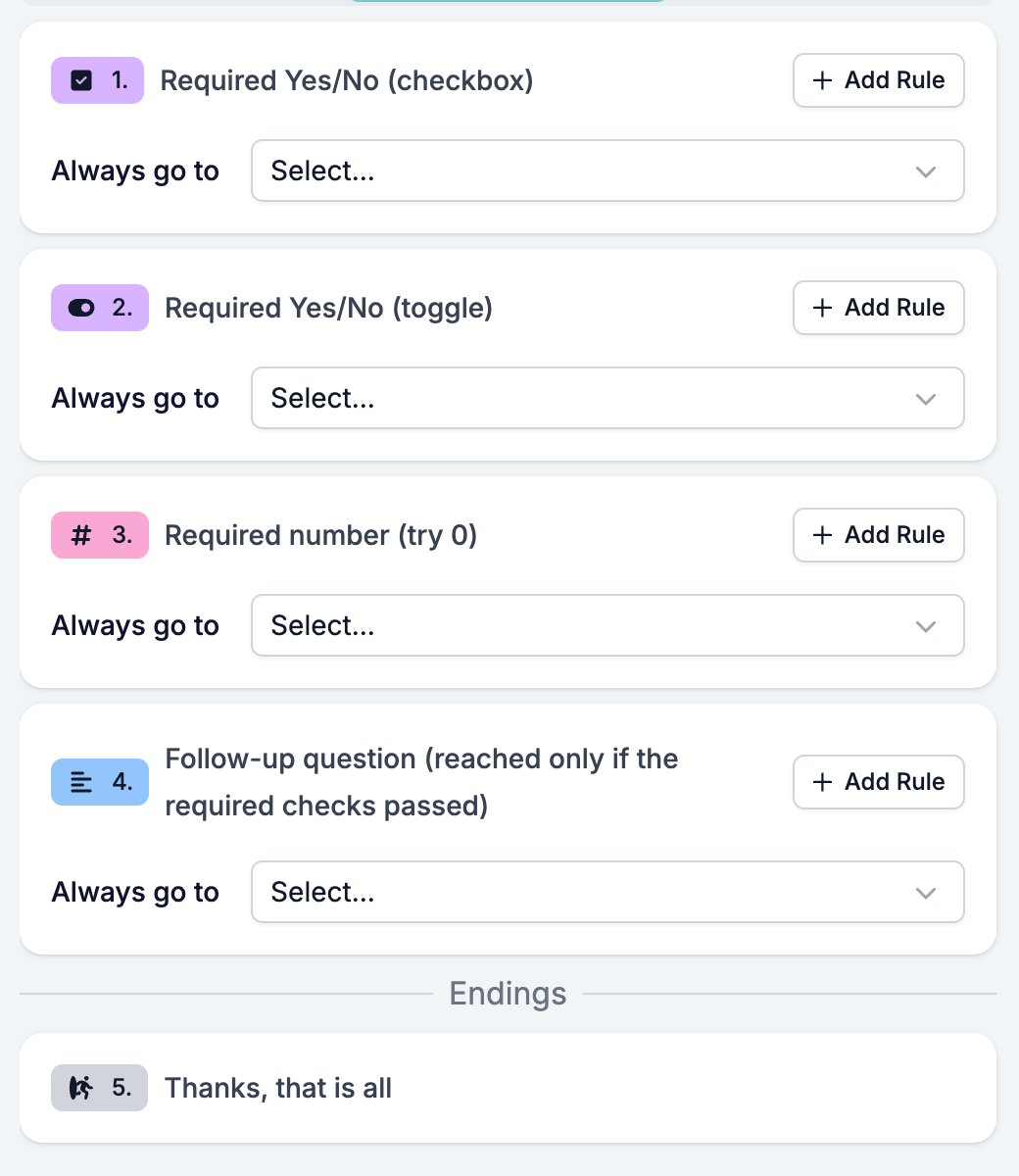
Anatomia de uma regra
Uma regra lê-seif <question> <operator> <value> then go to <field>.
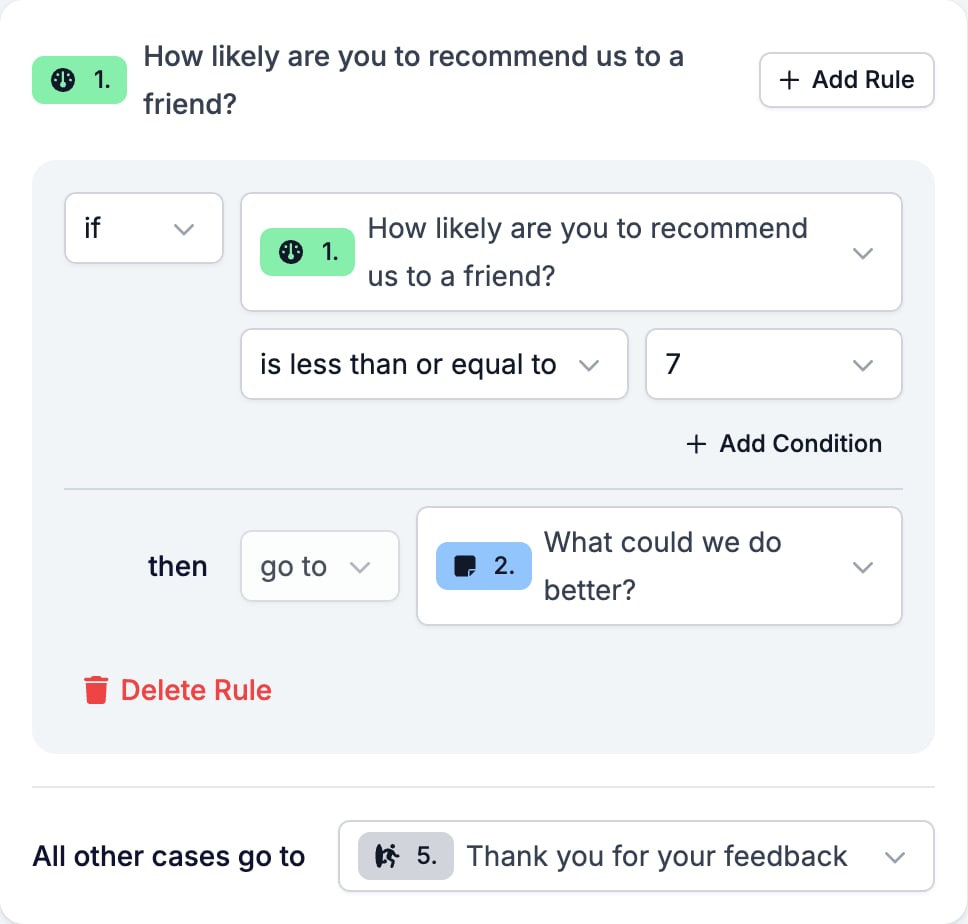
- if inicia a condição. O seletor de perguntas oferece esta pergunta e as que estão acima dela, nunca uma posterior e nunca um fim, para que uma regra não possa ler uma resposta que ainda ninguém deu.
- A lista de operadores vem do tipo da pergunta. Veja Operadores por tipo de campo.
- A caixa de valor contém aquilo com que o operador compara. has response não compara nada, por isso nenhuma caixa aparece ao seu lado.
- Add Condition coloca uma segunda condição na mesma regra. A regra só dispara quando todas as condições correspondem. Para alternativas, escreva antes uma segunda regra.
- then go to escolhe o destino. Todos os campos são oferecidos exceto este e qualquer um definido como Hidden, por isso uma regra pode enviar alguém tanto para trás como para a frente.
- Delete Rule remove a regra e as suas condições.
Como a HireData escolhe o campo seguinte
Assim que um inquirido responde a uma pergunta, a HireData lê as regras dessa pergunta de cima para baixo e segue a primeira cujas condições correspondam todas. Se nenhuma corresponder, segue o alvo de rodapé. Se não houver alvo de rodapé, o inquirido avança para o campo seguinte da lista. A ordem é o que as pessoas erram. Uma regra ampla acima de uma estreita ganha sempre, por isso ponha a regra estreita primeiro.Operadores por tipo de campo
O tipo da pergunta na condição decide os operadores. Cada página de campo explica a que corresponde cada um dos seus operadores.
A quinta linha é a que apanha as pessoas desprevenidas. As perguntas Date, Time, Datetime e File Upload só podem perguntar se chegou uma resposta. O seu seletor de operadores aparece acinzentado, porque não há mais nada para escolher, por isso não pode ramificar com base numa data ser anterior a outra.
Padrões
Ramificar numa escolha
O caso do dia a dia. Uma opção leva a um sítio onde as outras não levam.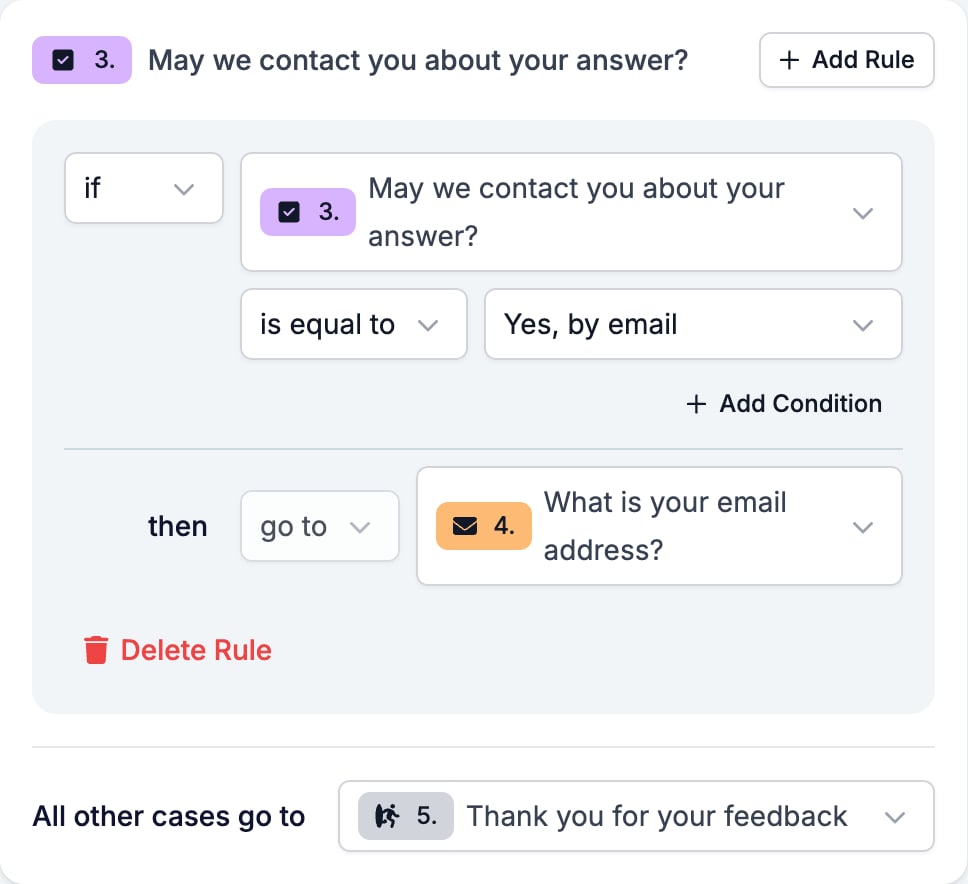
Ramificar num Yes/No
A mesma forma, duas respostas. A caixa de valor oferece Yes e No.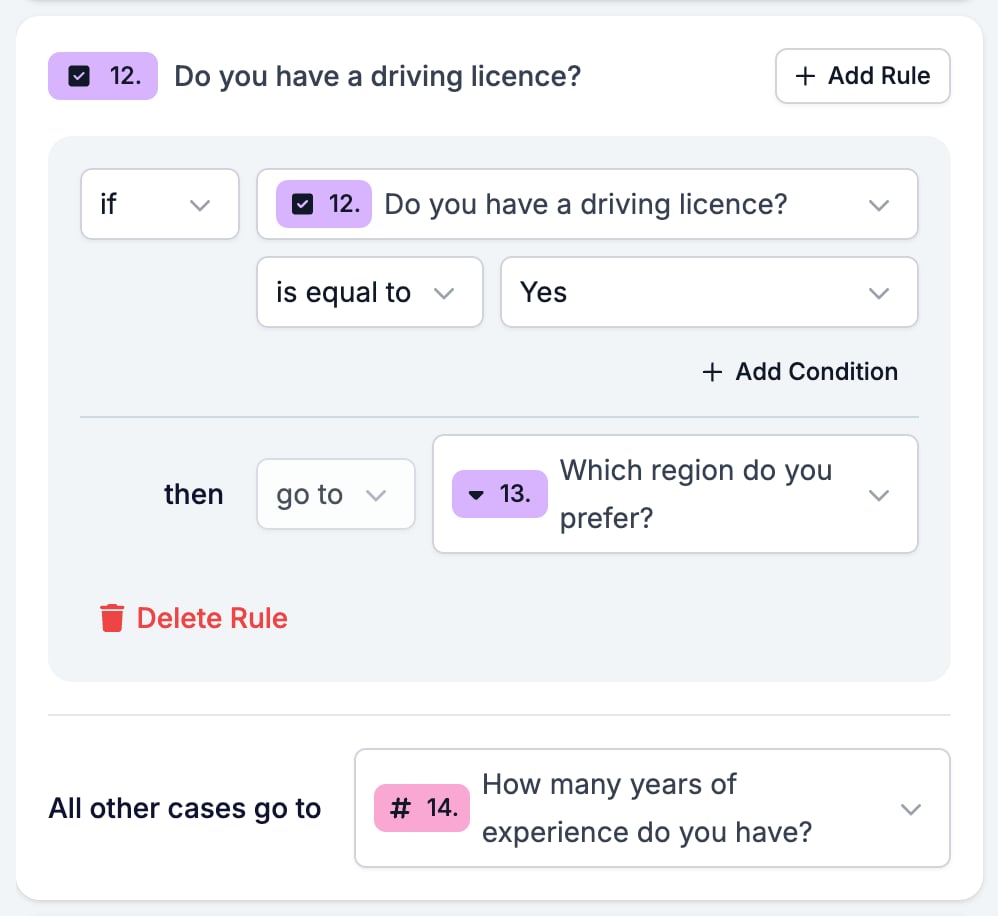
Fazer um seguimento apenas quando a última pergunta foi respondida
has response é o operador para perguntas opcionais. Corresponde seja qual for a resposta, desde que exista uma.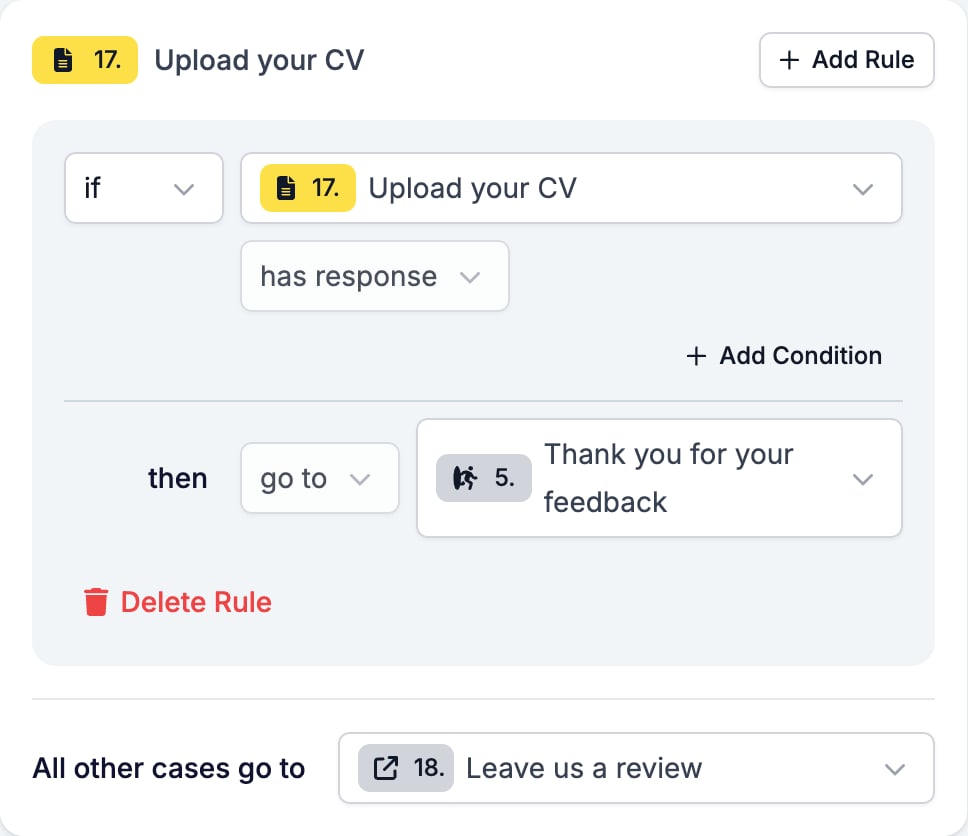
Exigir duas respostas ao mesmo tempo
Add Condition coloca ambas as condições numa regra, e ambas têm de corresponder.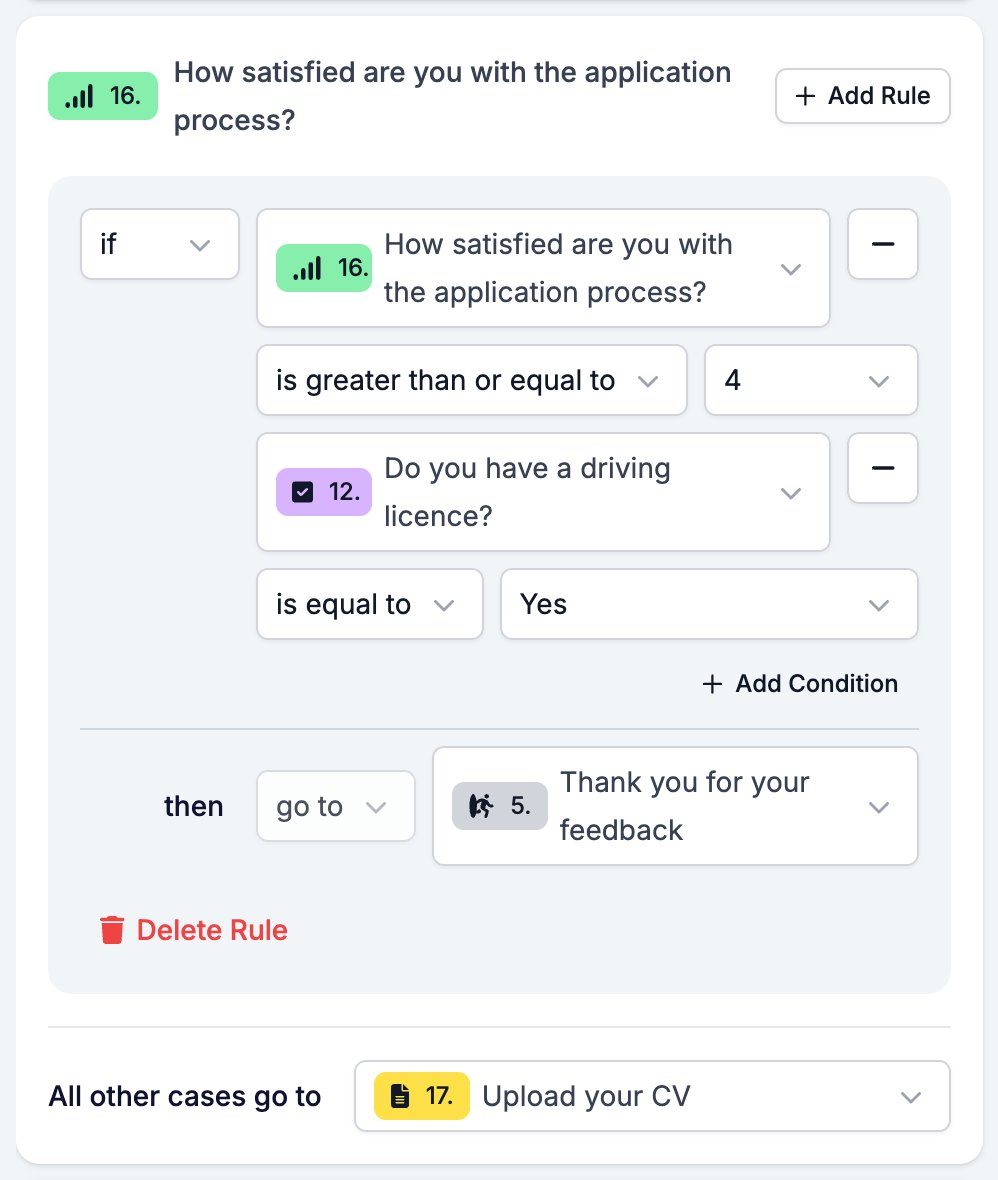
Enviar inquiridos diferentes para fins diferentes
Aponte a regra para um fim e o alvo de rodapé para outro.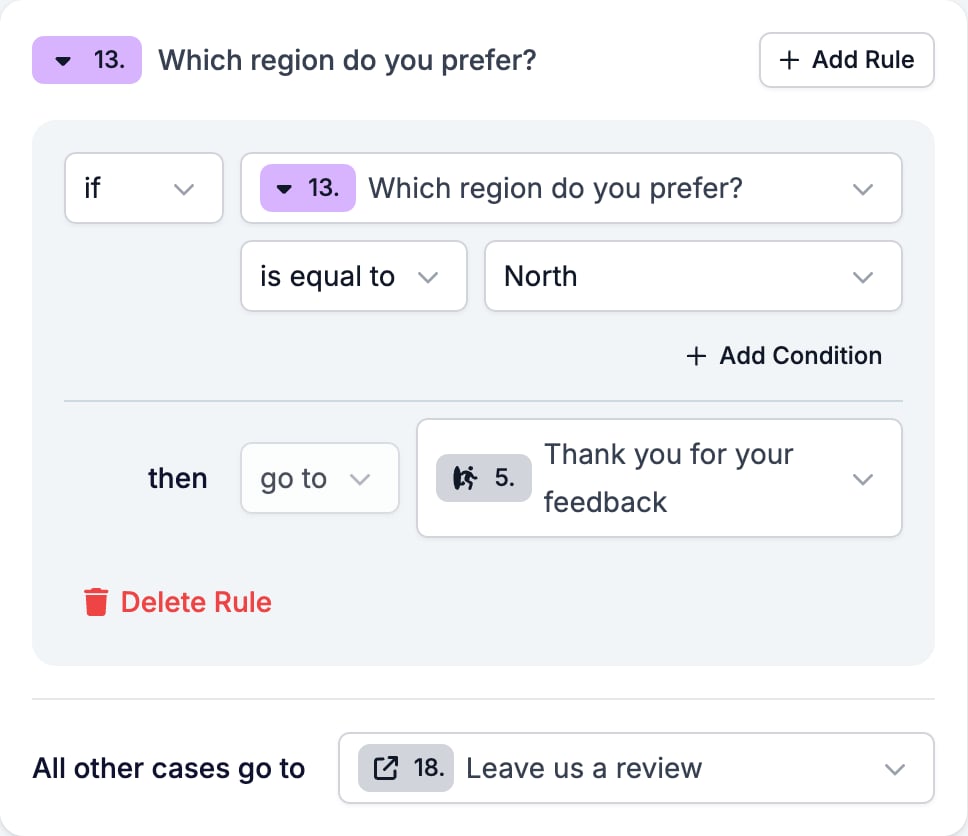
Saltar um bloco de perguntas
Uma pergunta sem regras ainda pode saltar. Defina Always go to e todos os que lhe respondem chegam à mesma pergunta mais abaixo, digam o que disserem.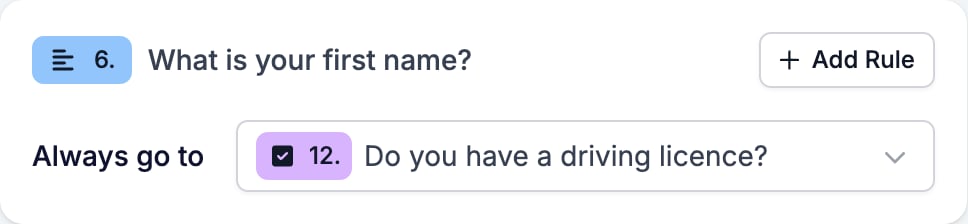
Perguntas obrigatórias e lógica
Uma pergunta obrigatória tem de ser respondida antes de o inquirido poder avançar, o que significa que as suas regras só correm quando há uma resposta para testar.Quando uma regra não dispara
Percorra esta lista quando uma regra não faz nada, ou envia as pessoas para onde não pretendia.- Uma regra acima dela correspondeu primeiro. A HireData para na primeira correspondência. Mova a regra estreita para cima da ampla.
- A regra precisava de todas as condições. Todas as condições de uma regra têm de corresponder. Divida-as em duas regras para obter uma alternativa.
- A condição lê uma pergunta que o inquirido saltou. Um salto que passa por cima de uma pergunta deixa-a sem resposta, por isso qualquer condição posterior sobre ela falha e aplica-se o alvo de rodapé.
- A pergunta é obrigatória e a resposta foi No, desligado ou 0. Veja o aviso acima.
- A regra disparou e enviou-os para trás. Um alvo pode ser uma pergunta que o inquirido já passou, e nada os impede de dar duas voltas às mesmas perguntas. Experimente qualquer salto para trás na Interactive Preview antes de publicar.
- Escreveu a regra na pergunta errada. As regras vivem na pergunta que está a ser respondida, não no destino.
Relacionados
- Form Builder: Visão geral cobre o construtor, as definições partilhadas e todos os tipos de campo.
- Objetos e Fontes de dados cobrem os registos e as listas de que um formulário se pode servir.
- Criar um formulário na HireData leva um formulário do zero à publicação.