

Manage languages
O botão de idioma no fim da barra de ferramentas abre Localization.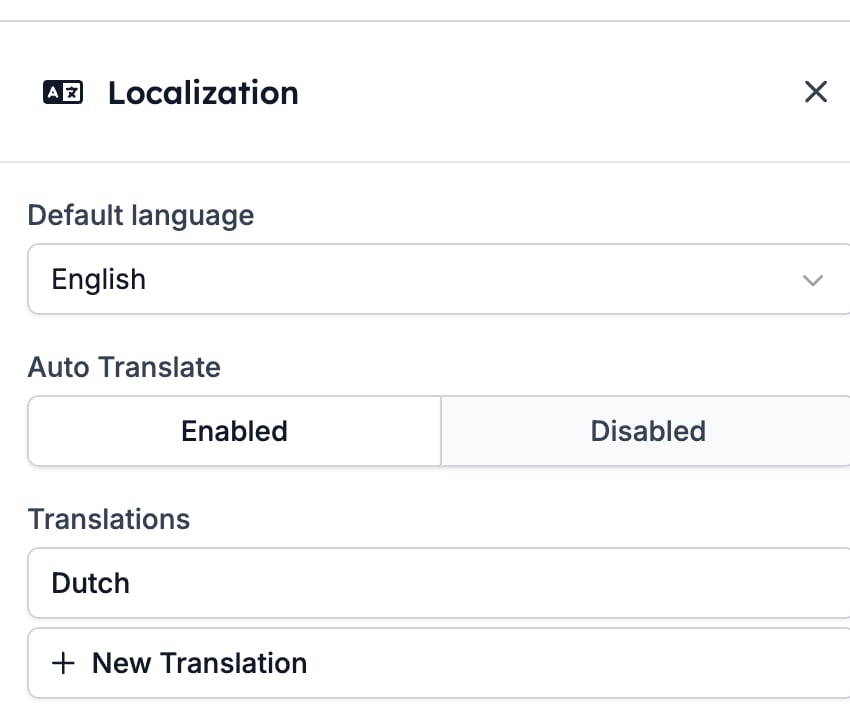
- Default language é o idioma em que o email está escrito. É o que um destinatário recebe quando não há nada melhor disponível.
- Auto Translate decide o que acontece quando o idioma de um destinatário não tem tradução. Veja Que idioma recebe um destinatário.
- Translations lista o que escreveu até agora, com New Translation por baixo.
O que o construtor oferece para tradução
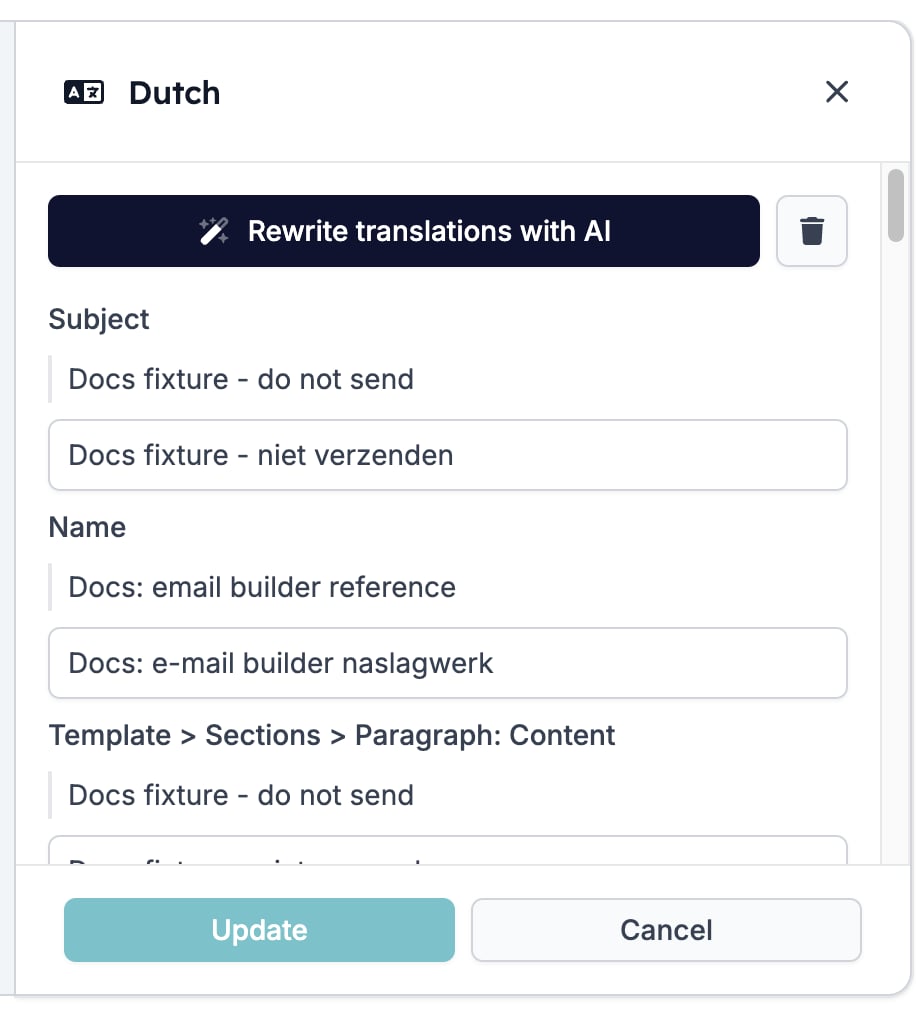
Abra uma tradução e recebe uma caixa por cada pedaço de conteúdo traduzível, rotulada com o caminho para o bloco a que pertence, comoTemplate > Sections > Signature > Paragraph: Content. Acima de cada caixa está o original, para ver o que está a traduzir.
O construtor oferece:
- O Subject.
- O Name do template, que é interno.
- O texto dos Paragraph e dos Heading.
- As palavras num Button.
- Os parágrafos dentro de uma Signature.
- A chamada à ação de um bloco Form e os seus três rótulos de classificação.
- Uma Image e o seu texto alternativo.
- Um bloco HTML. O que escrever nele sai inalterado em todos os idiomas.
- Uma linha de Socials.
- Tudo o que estiver dentro de um bloco Two Columns. Um parágrafo numa secção é oferecido; o mesmo parágrafo movido para uma coluna não é. Se uma passagem tem de ser traduzida, mantenha-a fora das colunas.
Escrever uma tradução
Clique em New Translation, selecione o Language e preencha as caixas. Create AI translation preenche todas as caixas de uma vez. Mantém os seus chips de variável onde estão e traduz as palavras à volta deles, por issoHi {{recipient.first_name}}, volta como Hoi {{recipient.first_name}}, em vez de perder o nome. Leia o que ela escreveu antes de a manter, e edite qualquer caixa de que discorde.
Que idioma recebe um destinatário
A HireData procura uma tradução no idioma do destinatário.- Encontra uma. O destinatário lê essa tradução.
- Não encontra nenhuma e o Auto Translate está Disabled. O destinatário lê o idioma por defeito. Nada se parte, e nada o avisa.
- Não encontra nenhuma e o Auto Translate está Enabled. A HireData escreve a tradução com IA no momento do envio e guarda-a, para que o próximo destinatário nesse idioma receba a mesma redação.
Alterar ou eliminar uma tradução
Clique num idioma na lista Translations para o reabrir. Não pode alterar o idioma, e o botão de IA passa a ler Rewrite translations with AI, que reescreve o que já lá está em vez de preencher os espaços em falta. O botão do caixote ao lado elimina a tradução. A HireData pergunta primeiro.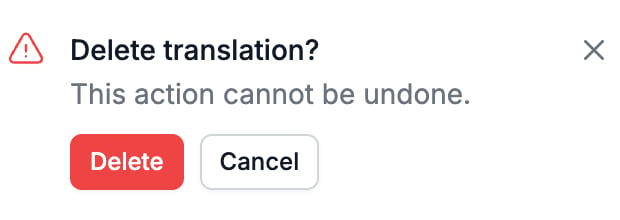
Relacionados
- Testar cobre o seletor de idioma da pré-visualização e o envio de teste.
- Variáveis explica os chips que sobrevivem à tradução.
- Template cobre as definições que se aplicam ao email em todos os idiomas.
- Two Columns é o bloco cujo conteúdo não é oferecido para tradução.