

A pré-visualização
O botão do olho na barra de ferramentas abre a pré-visualização. A sua tooltip avisa que guarda primeiro o email, por isso abrir uma pré-visualização regista o que quer que tenha alterado. A pré-visualização carrega o endereço público do próprio email em vez de o renderizar dentro do construtor, por isso o que vê é o email final e não o canvas.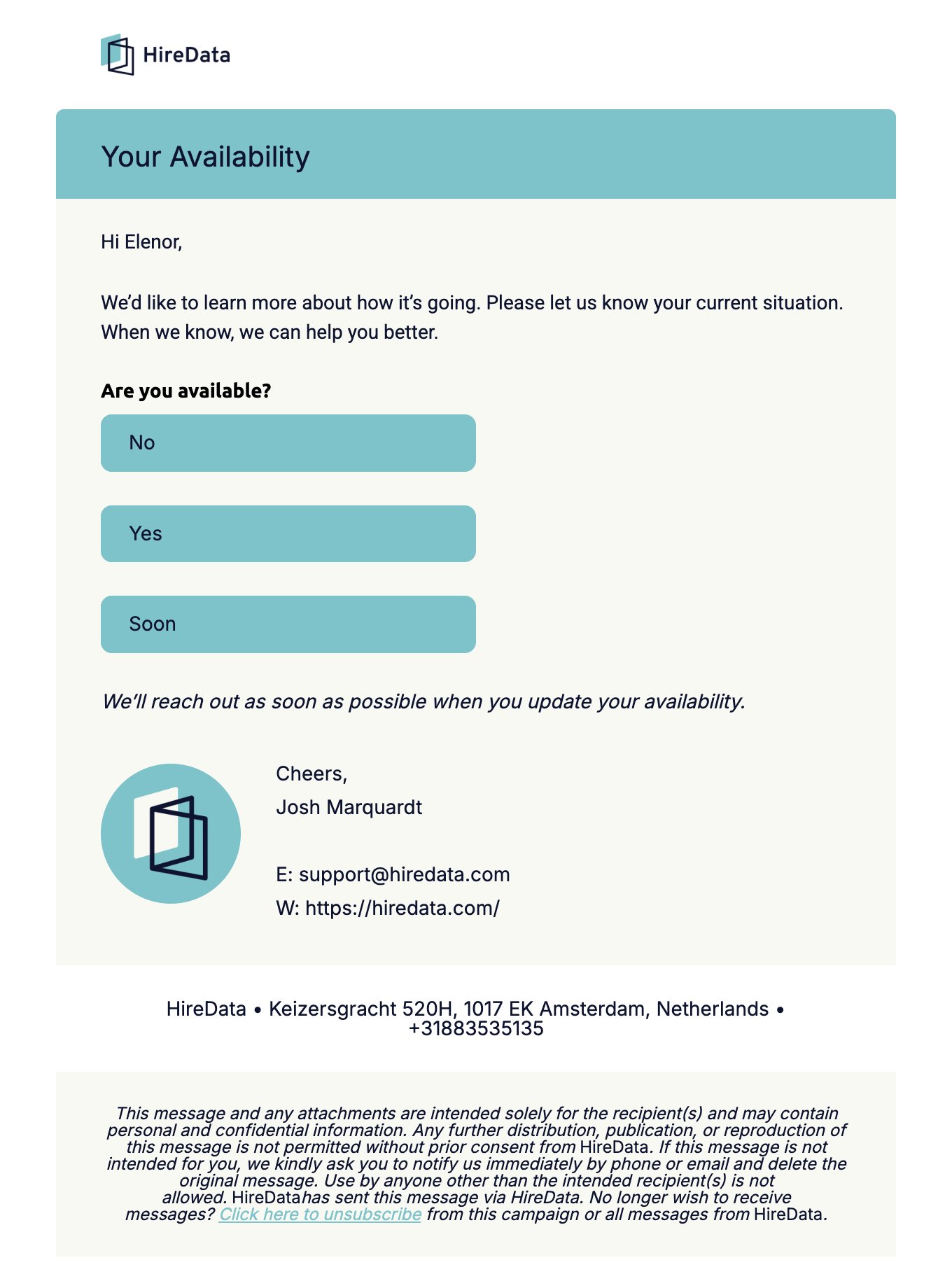

- Copy Preview URL, o primeiro botão, copia um link que pode enviar a um colega.
- Os três botões a seguir alternam entre telemóvel, tablet e desktop.
- O botão de atualizar recarrega o email.
- O seletor de idioma aparece assim que o template tem uma tradução, e alterna a pré-visualização entre elas.
Links
Um painel Links ao lado lista todos os links do email, por ordem, e um cartão UTM Campaign por baixo repete os parâmetros de campanha que a HireData acrescenta a todos eles. Passe o cursor sobre uma linha e esse link fica contornado na pré-visualização, com um popover a mostrar o endereço completo e os parâmetros que carrega.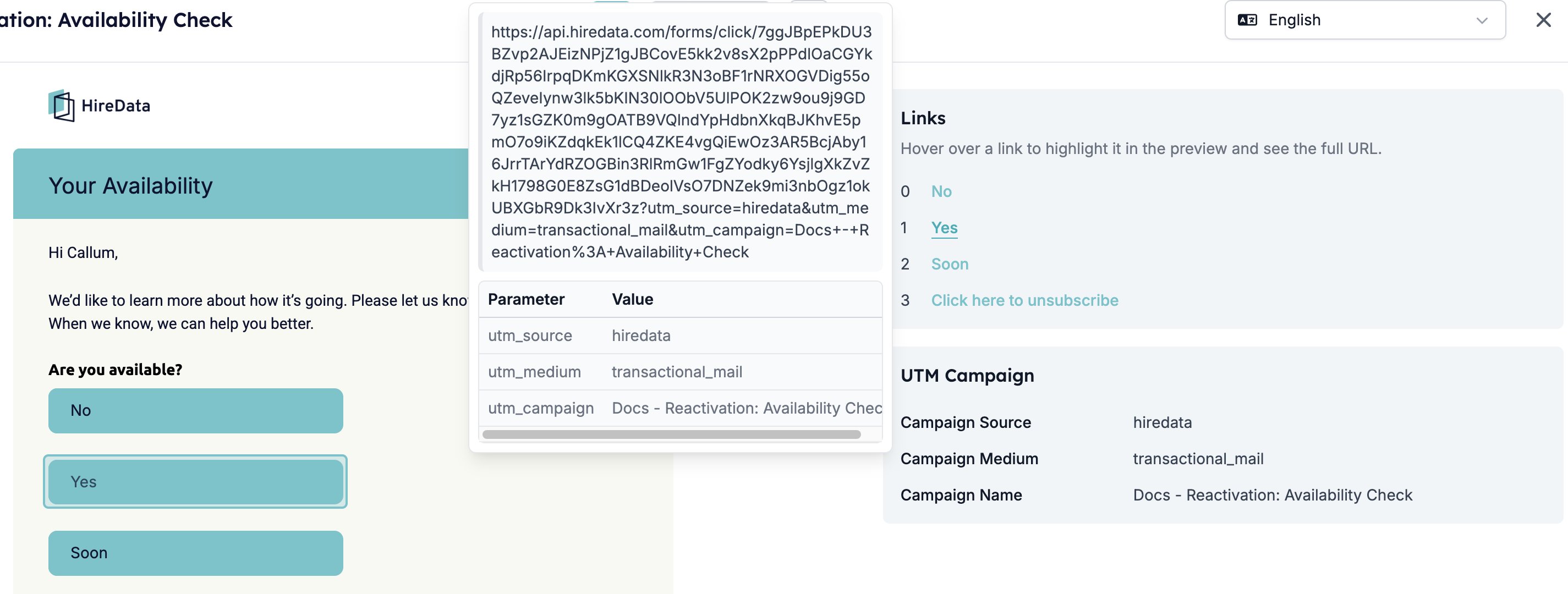
O que a pré-visualização preenche
A pré-visualização resolve as suas variáveis contra a sua própria conta, porque você é a única pessoa que a HireData sabe que a está a ler. Assim, um valor que está vazio para si aparece aqui vazio, e um token que não é de todo uma variável aparece exatamente como o escreveu. Veja Valores em falta. Abra o link de Copy Preview URL algures onde não tem sessão iniciada e o mesmo email preenche esses campos com dados de exemplo inventados. Use esse link para mostrar a um colega o layout, não para verificar a redação de uma linha personalizada.Enviar um email de teste
O botão do avião de papel abre Test Email. Guarda primeiro o email e depois envia-lho com valores plausíveis no lugar dos de um destinatário real.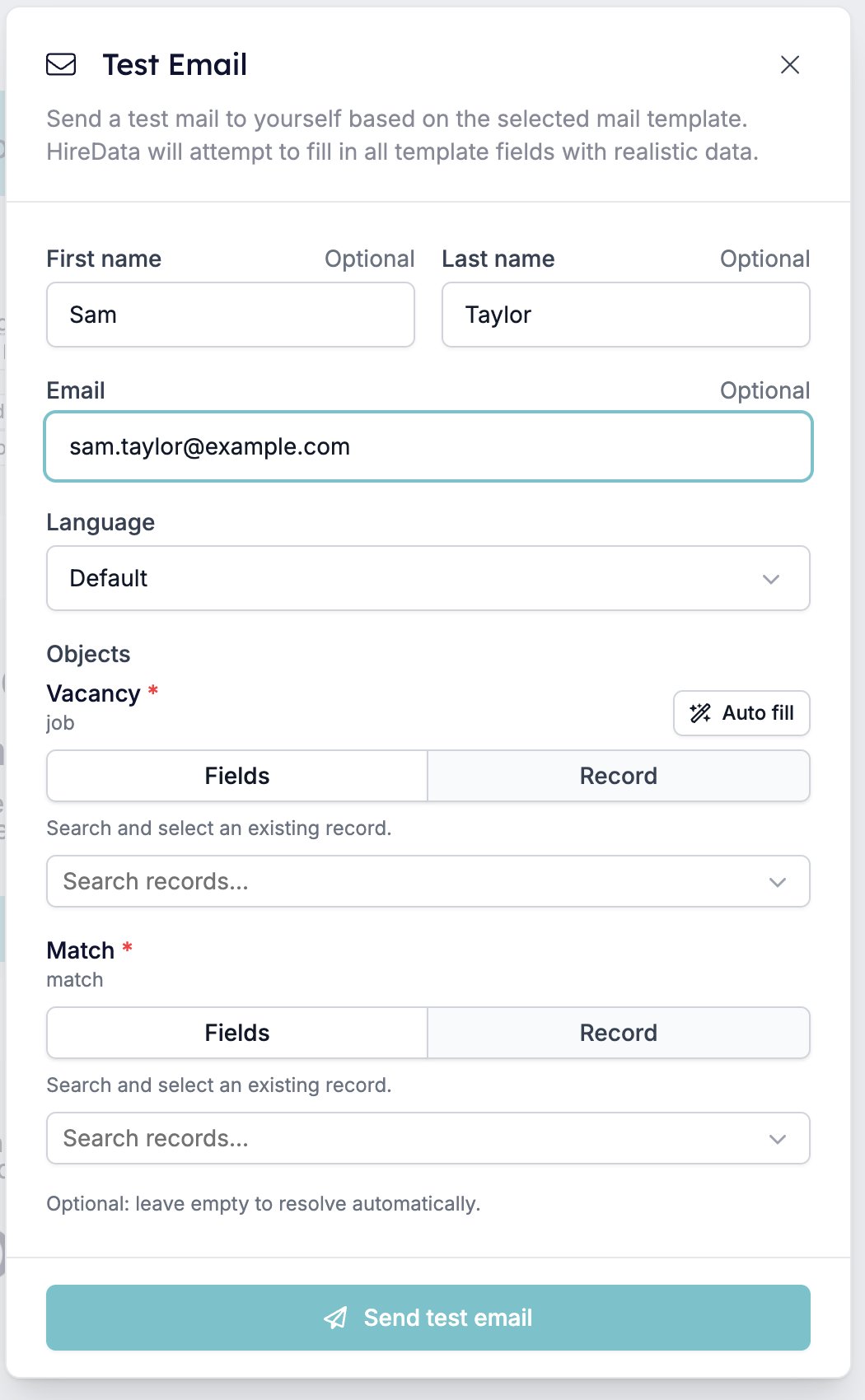
- First name, Last name e Email são todos opcionais. Deixe-os vazios e a HireData usa os seus. Preencha-os para enviar o teste para outro sítio, ou para ver como um nome mais comprido assenta no layout.
- Language aparece assim que o template tem uma tradução, e escolhe qual enviar.
- Objects aparece quando o email liga registos, ou quando está associado a um formulário que os liga. Cada cartão aceita Fields inventados ou um Record real, e Auto fill escolhe um registo por si.
Um objeto marcado com um asterisco vermelho precisa de um registo, diga o que disser a linha por baixo do grupo sobre o deixar vazio. Deixe um de fora e o envio falha com uma notificação Failed to send test email que nomeia o primeiro objeto em falta, pela chave e não pelo rótulo: “Required data reference [job] is missing.”
Antes de enviar
Seis coisas que vale a pena fazer por esta ordem.- Leia a linha de assunto. É a primeira coisa que um destinatário vê, aceita variáveis como tudo o resto, e é a linha mais fácil de deixar a meio.
- Verifique se há badges laranja no canvas. Um badge laranja é uma chave que a HireData não reconhece, e chega à caixa de entrada com as chavetas à mostra. Corrija ou remova cada um. Veja Variáveis.
- Percorra o painel Links. Todos os links, incluindo os que estão dentro de um bloco Form e o link de anulação de subscrição no rodapé.
- Olhe para o email à largura de telemóvel. As colunas empilham-se e os botões reorganizam-se, e uma linha que cabe num desktop pode partir mal.
- Verifique cada idioma. Passe o seletor de idioma da pré-visualização por todas as traduções que escreveu.
- Envie a si próprio um email de teste e leia-o no seu cliente de email. É o único passo que lhe mostra uma caixa de entrada real.
O que os testes não lhe dizem
O construtor não tem pré-visualização de Gmail, nem de Outlook, nem de modo escuro. A HireData não modela nenhum cliente de email, por isso nada aqui prevê como um deles vai renderizar o seu email. Um envio de teste para o seu próprio endereço, aberto no cliente que os seus destinatários usam, é a única verificação que o faz. Os três tamanhos de pré-visualização redimensionam a janela da pré-visualização para aproximadamente um telemóvel, um tablet e a largura do seu ecrã. Mudam a largura e nada mais, por isso o que lhe mostram é como o seu email se reorganiza, não como um determinado dispositivo o renderiza. A vista estreita é mais estreita do que a maioria dos telemóveis, o que a torna um teste rigoroso: um layout que se aguenta ali aguenta-se num telemóvel real. O empilhamento em larguras estreitas é o comportamento padrão do MJML, a framework com que a HireData constrói o email. A HireData não define a largura a que acontece e não oferece controlo sobre ela. O que pode controlar é o que empilha: veja Two Columns.Relacionados
- Variáveis explica o que a pré-visualização lhe está a mostrar onde falta um valor.
- Traduções cobre o seletor de idioma na pré-visualização e na janela de teste.
- Email Builder: Visão geral cobre a barra de ferramentas e como guardar.
- Two Columns é o bloco cujo comportamento mais muda entre as larguras de pré-visualização.