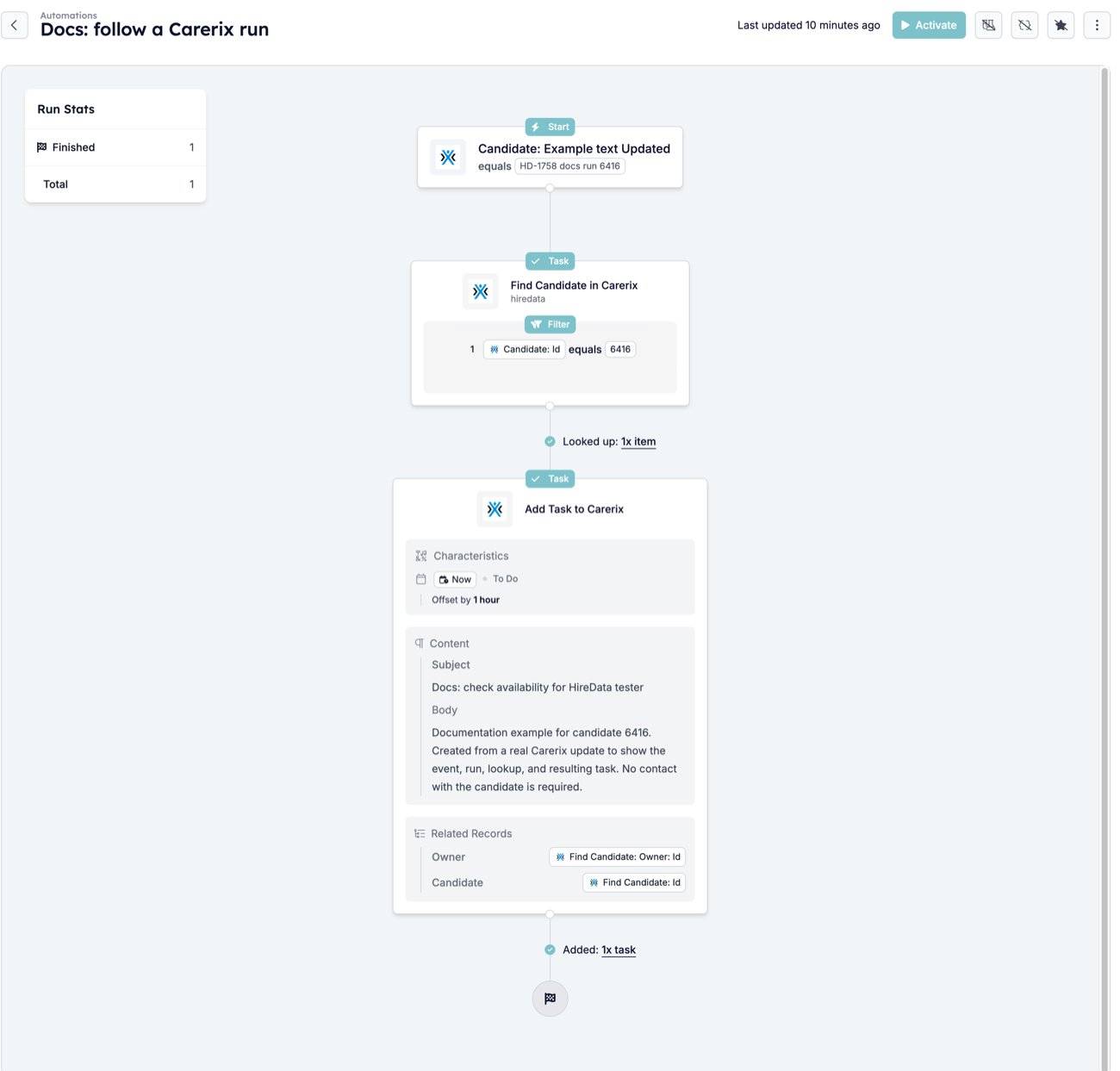
A automação desta página escuta um candidato do Carerix cujo campo Example text muda para um valor definido, encontra esse candidato e adiciona uma tarefa no Carerix para o responsável pelo candidato. Uma alteração no Carerix produziu o evento, o run, os passos do run e a tarefa abaixo, e cada secção mostra onde essa fase está no ecrã e o que lhe diz.

Evento

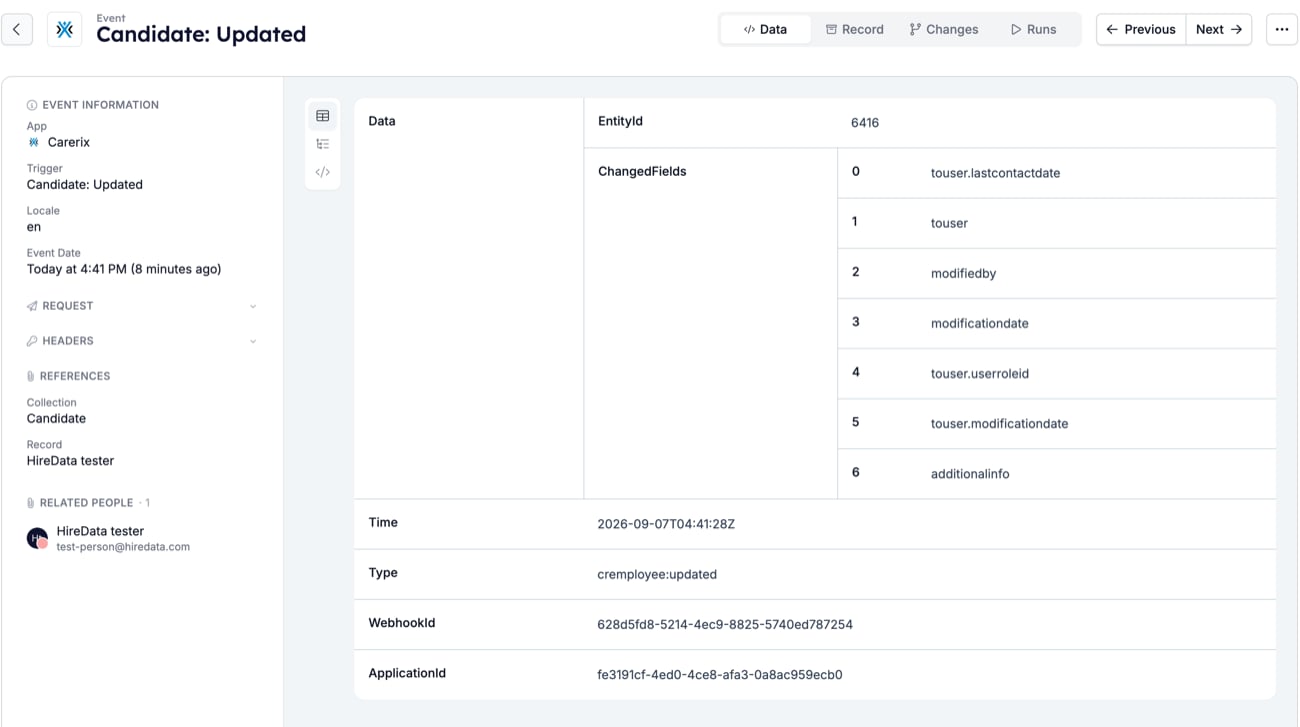
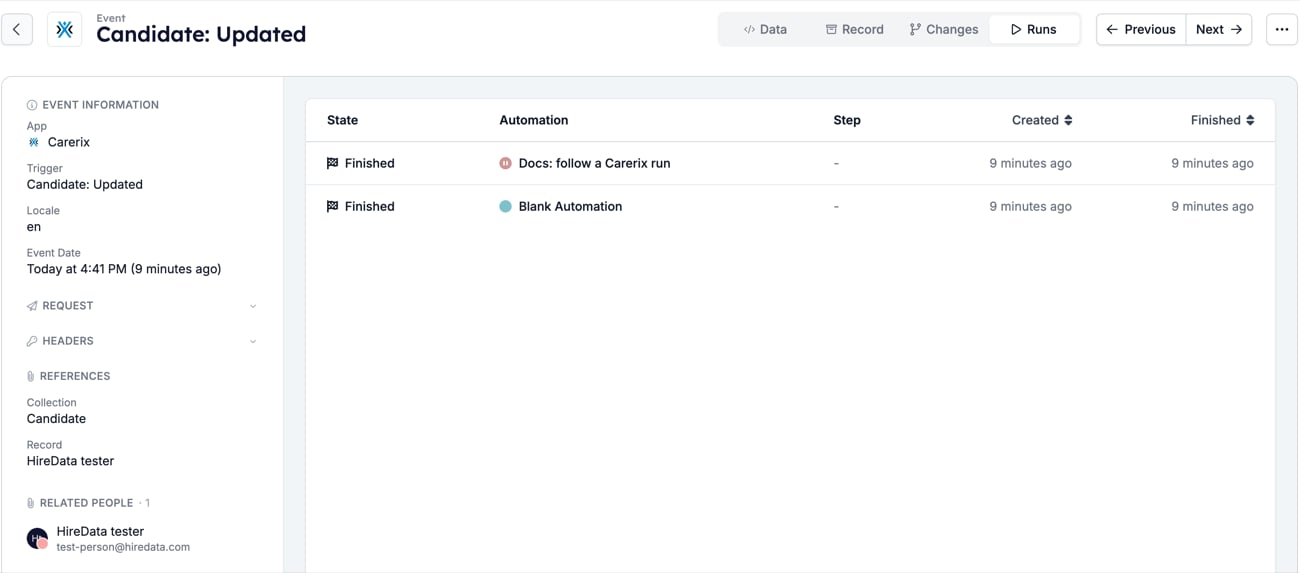
O evento é a alteração que o Carerix reportou. É o mesmo evento para todas as automações do workspace. A página do evento Candidate: Updated, com o painel Event Information à esquerda e o separador Data a listar EntityId 6416, sete campos alterados, a hora e o tipo cremployee:updated O que ler. O cabeçalho nomeia o objeto e o trigger, Candidate: Updated. Event Information dá a app, o trigger e a data do evento. References nomeia o registo a que o evento diz respeito, e Related People lista a pessoa que a HireData lhe associou. O separador Data é o payload tal como o Carerix o enviou. EntityId é o id do registo e ChangedFields lista o que mudou, aqui additionalinfo, o grupo que contém o campo Example text. O separador Changes mostra o novo valor de cada campo alterado, e o separador Runs lista todos os runs que este evento iniciou. O separador Runs do mesmo evento, a listar dois runs Finished: Docs: follow a Carerix run e Blank Automation O que lhe diz. Um evento pode iniciar vários runs. Este evento iniciou dois, porque duas automações ativas no workspace escutam atualizações de candidatos do Carerix. O run que quer é o da automação que está a acompanhar. Encontre os eventos em Settings > Events. Events: inspecionar payloads de apps ligadas explica os filtros e a vista do pedido em bruto.
Run

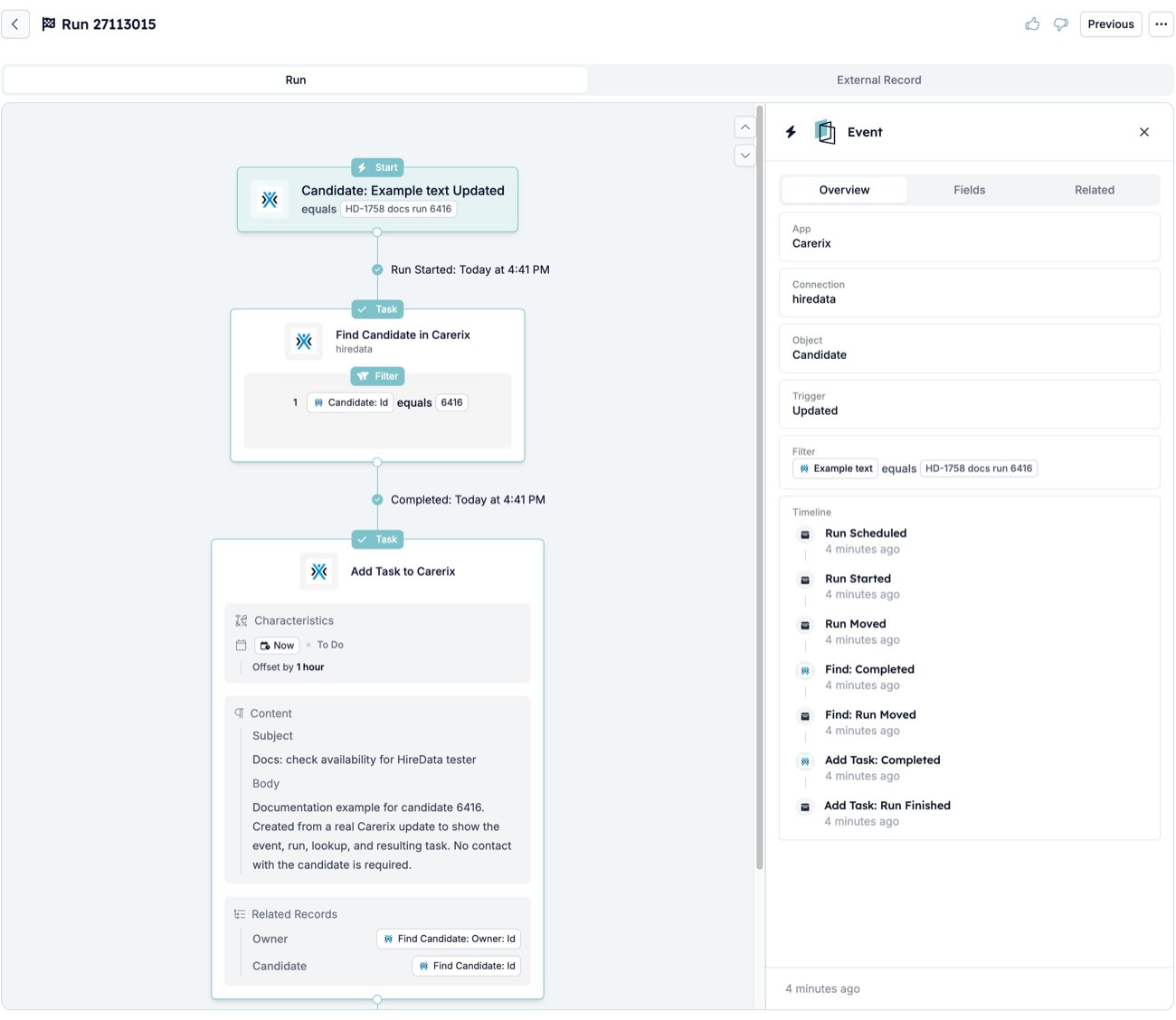
O run é o trabalho da automação para este evento. Clique na linha do run no separador Runs do evento para o abrir. A página do run 27113015: o cartão Start, Find Candidate in Carerix com Completed por baixo, Add Task to Carerix, e o painel Event à direita com o separador Overview e a timeline O que ler. O canvas é a automação desenhada de cima para baixo, com uma linha de estado no conector abaixo de cada passo que o run alcançou. “Run Started: Today at 4:41 PM” fica sob o cartão Start, “Completed: Today at 4:41 PM” sob a tarefa Find e “Completed: Today at 4:42 PM” sob a Add Task quando faz scroll. Um passo sem linha nunca foi alcançado. O painel Event à direita abre por defeito. O seu Overview repete as definições do Start que deixaram passar este evento, App, Connection, Object, Trigger e Filter, e depois a Timeline. O que lhe diz. A timeline é o run por ordem. Run Scheduled e Run Started são o evento a chegar e o run a começar. Cada passo escreve depois duas entradas, primeiro o seu estado (“Find: Completed”) e depois o que o run fez a seguir (“Find: Run Moved” para o passo seguinte, ou “Add Task: Run Finished” quando o último passo termina). Um run que parou cedo termina antes com uma entrada “Cancelled” e uma mensagem. A lista de runs mostra os mesmos runs com o seu estado e, para um run parado, o passo que o parou. Setup documenta o nó Start e o painel Event que ele abre na página do run.
Inputs e outputs de um passo

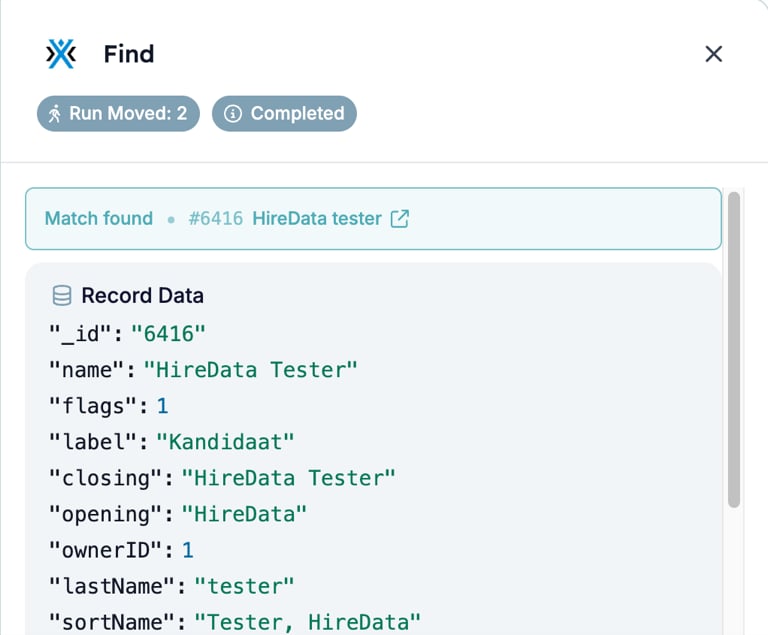
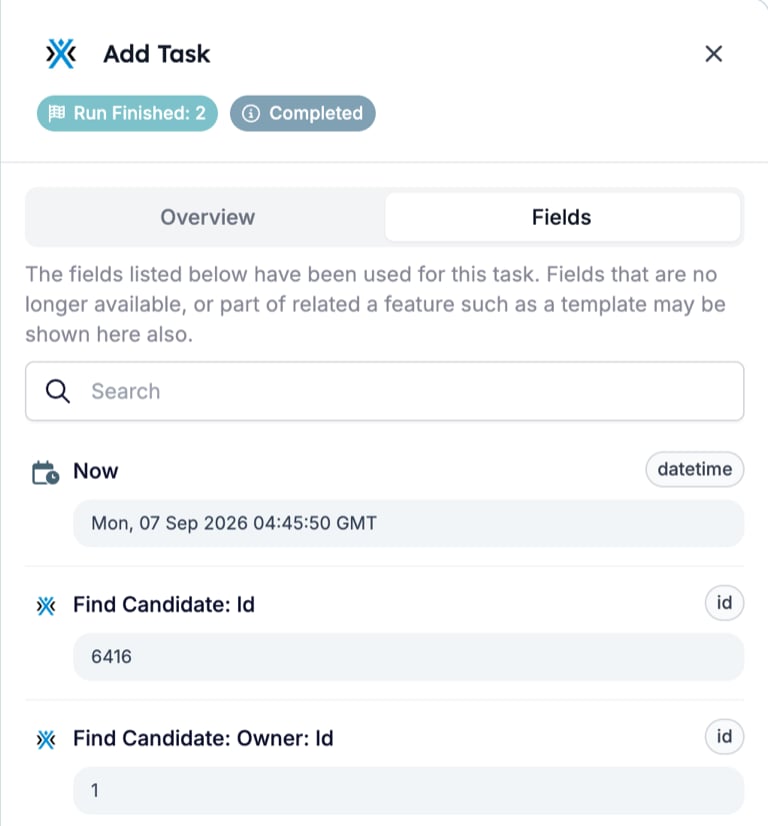
Clique no nome de uma tarefa no canvas para abrir o seu passo do run. O passo Find mostra o que encontrou; o passo a seguir mostra o que recebeu. O passo do run Find, com o cabeçalho Find, os badges Run Moved: 2 e Completed, uma linha Match found para #6416 HireData tester e um bloco Record Data a listar os campos do candidato O que ler. O passo Find abre numa linha Match found com o id e o nome do registo. O ícone de seta abre o registo no Carerix. Record Data lista todos os campos do registo tal como a app os devolveu: ids, nomes, saudações, o resumo do CV, datas e mais. Faça scroll no bloco para os ver todos. O badge Run Moved corresponde à última entrada do passo na timeline, e Completed é o seu estado. Ao contrário dos passos Message e Update, este painel não tem separadores Overview e Fields. O separador Fields do passo do run Add Task a listar três campos: Now com um valor de data e hora, Find Candidate: Id com 6416 e Find Candidate: Owner: Id com 1 O que lhe diz. O separador Fields do passo Add Task lista os valores que ele leu do run, cada um com o ícone do passo que o produziu e um badge de tipo. Find Candidate: Id e Find Candidate: Owner: Id vieram do passo Find, que é toda a razão pela qual o Find está antes da Add Task. Now é o relógio do run. O seu valor neste separador é a hora a que abriu o painel, não a hora a que a tarefa correu, por isso leia antes as horas da própria tarefa no separador Overview. Find documenta o passo e o que um resultado vazio faz ao run.
Tarefa

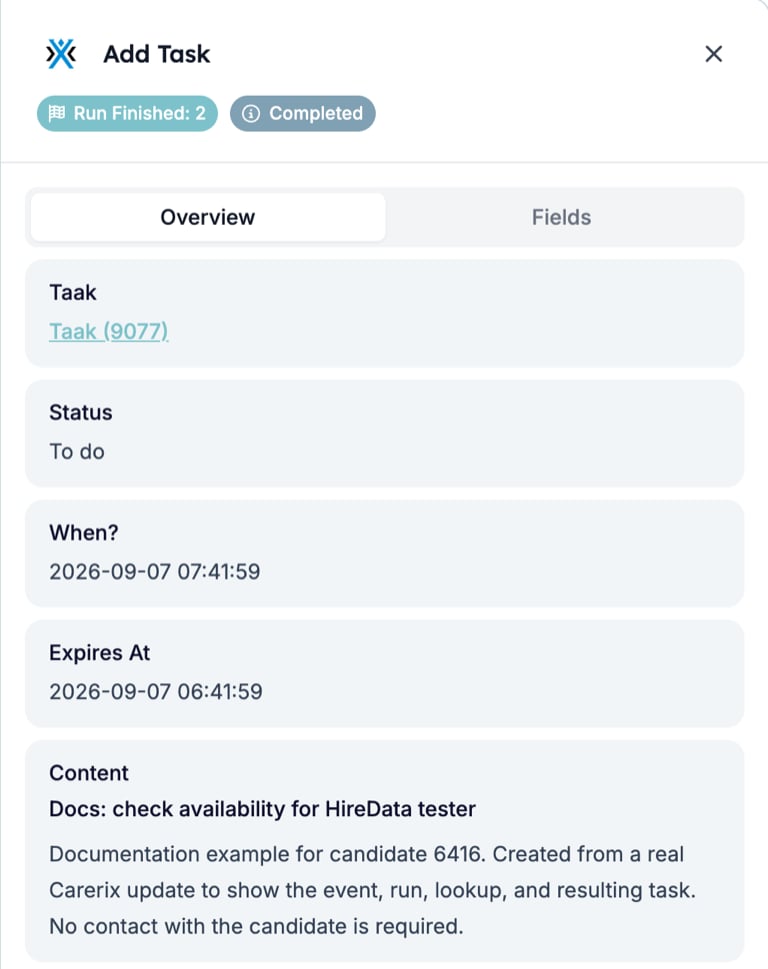
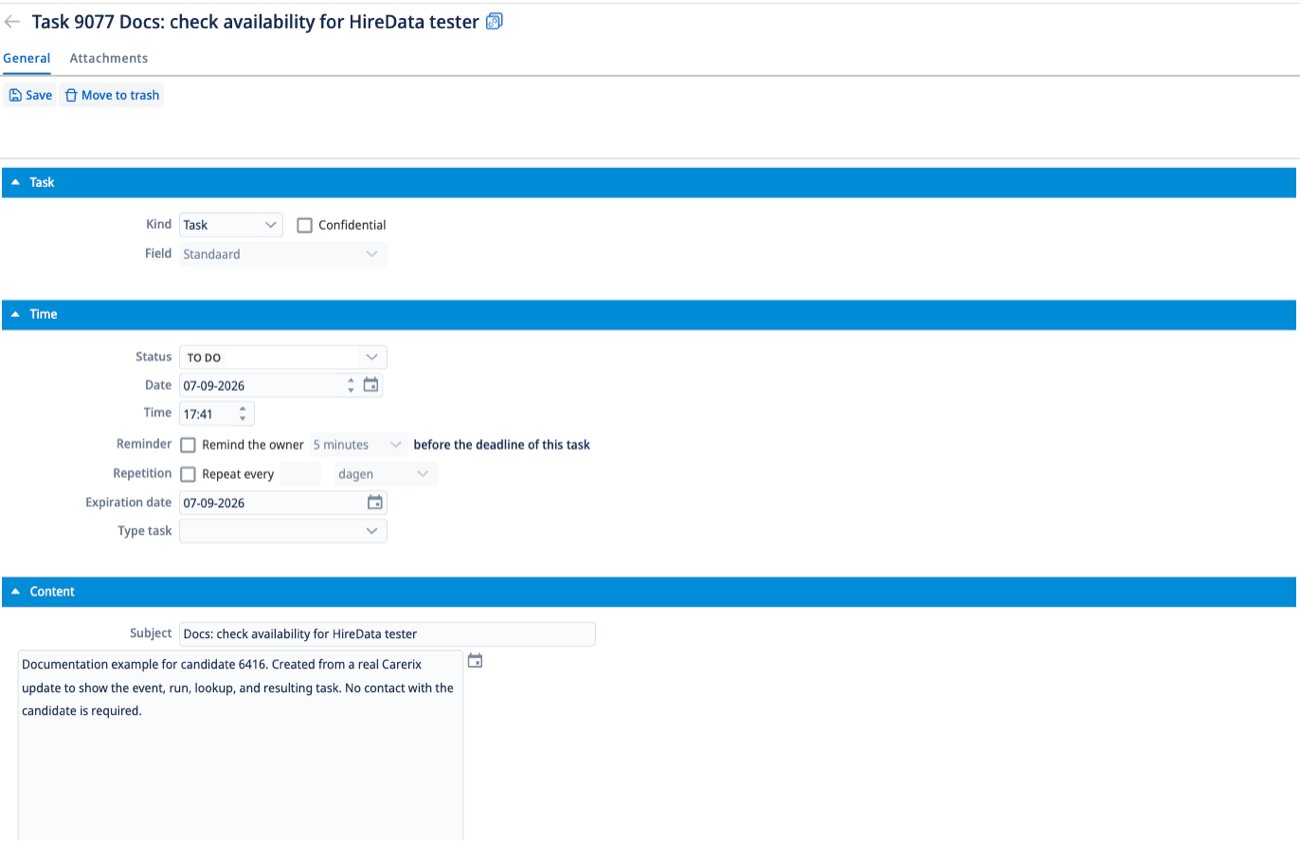
O último passo criou uma tarefa no Carerix. O seu passo do run mostra o que a HireData escreveu, e o Carerix mostra o que chegou. O separador Overview do passo do run Add Task: um link Taak (9077), Status To do, os timestamps When? e Expires At, e o Content com o assunto e o corpo O que ler. O Overview de um passo Add liga ao registo que criou, aqui Taak (9077). O Carerix fornece essa etiqueta no idioma da sua conta, por isso este sandbox neerlandês diz Taak onde uma conta em inglês diz Task. Status, When? e Expires At são os valores que o Carerix guardou. When? é uma hora depois do run, o desvio definido no passo, e Expires At é a hora do run. Ambos são timestamps tal como o Carerix os reporta, por isso não têm de coincidir com o relógio da página do run. Content é o assunto e o corpo que o passo escreveu, e Related Records liga o candidato e o responsável que ele anexou. A tarefa no Carerix, Task 9077 Docs: check availability for HireData tester, com Kind Task, Status TO DO, uma data e hora, uma data de expiração e o assunto e o corpo em Content O que lhe diz. Abra o link Taak (9077) e o Carerix mostra a mesma tarefa do seu lado. O estado é TO DO, a hora é uma hora depois do run, e o assunto e o corpo correspondem ao Content do passo. O Carerix regista a tarefa como modificada por “Automated” e não por um colega. Add documenta o passo e onde aparecem os campos do registo criado.
Resultado

A própria página da automação resume todos os runs até agora. A página da automação em modo de leitura com Run Stats a mostrar Finished 1 e Total 1, o conector sob o Find a ler Looked up: 1x item e o conector sob a Add Task a ler Added: 1x task O que ler. Run Stats, à esquerda, conta os runs por estado. Os conectores entre os passos contam o que cada passo fez em todos os runs, “Looked up: 1x item” sob o Find e “Added: 1x task” sob a Add Task. Cada contagem é um link para a lista de runs filtrada para esse passo e estado. O que lhe diz. Finished significa que todos os passos foram concluídos e o run chegou à bandeira final. Um run que parasse cedo contaria aqui sob outro estado, mostraria “Cancelled” no passo que o parou na página do run e transportaria uma mensagem na timeline. Motivos de cancelamento de runs lista essas mensagens e o que alterar antes de iniciar um novo run.