

Abrir o painel
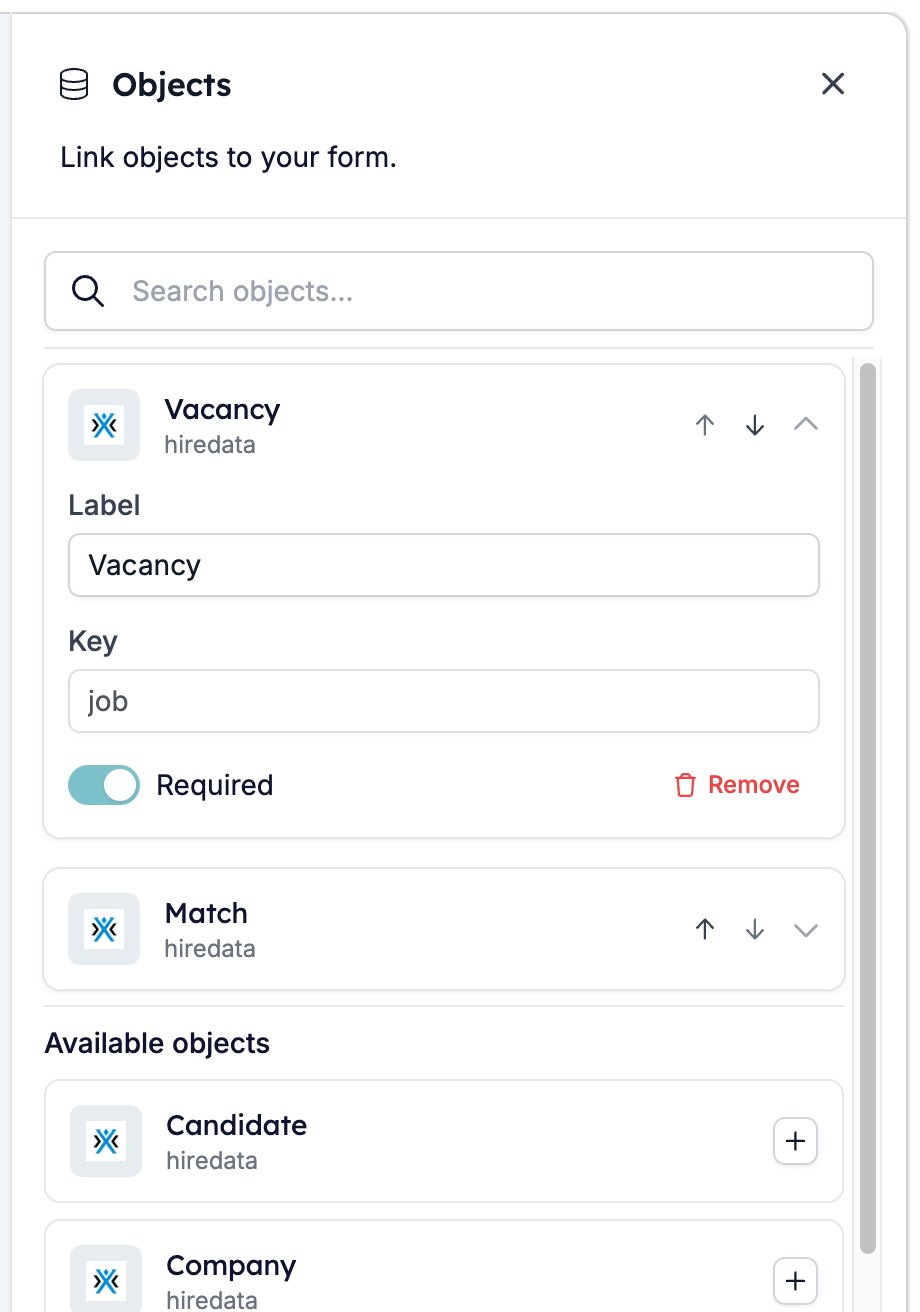
O terceiro dos cinco botões de painel na barra de ferramentas abre Objects.
O que ligar um objeto lhe dá
Todos os campos do registo ligado tornam-se variáveis. Pode escrevê-las em qualquer definição de texto do formulário, incluindo a pergunta, a descrição, um placeholder e a etiqueta de uma opção. Assim, uma pergunta pode abrir com o título da vaga em vez de “esta função”. No construtor, a variável aparece como um badge, como Vacancy: Job Title. A lista de variáveis na barra de ferramentas mostra-as todas. Cada uma tem o nome da etiqueta do objeto e é endereçada pela sua chave.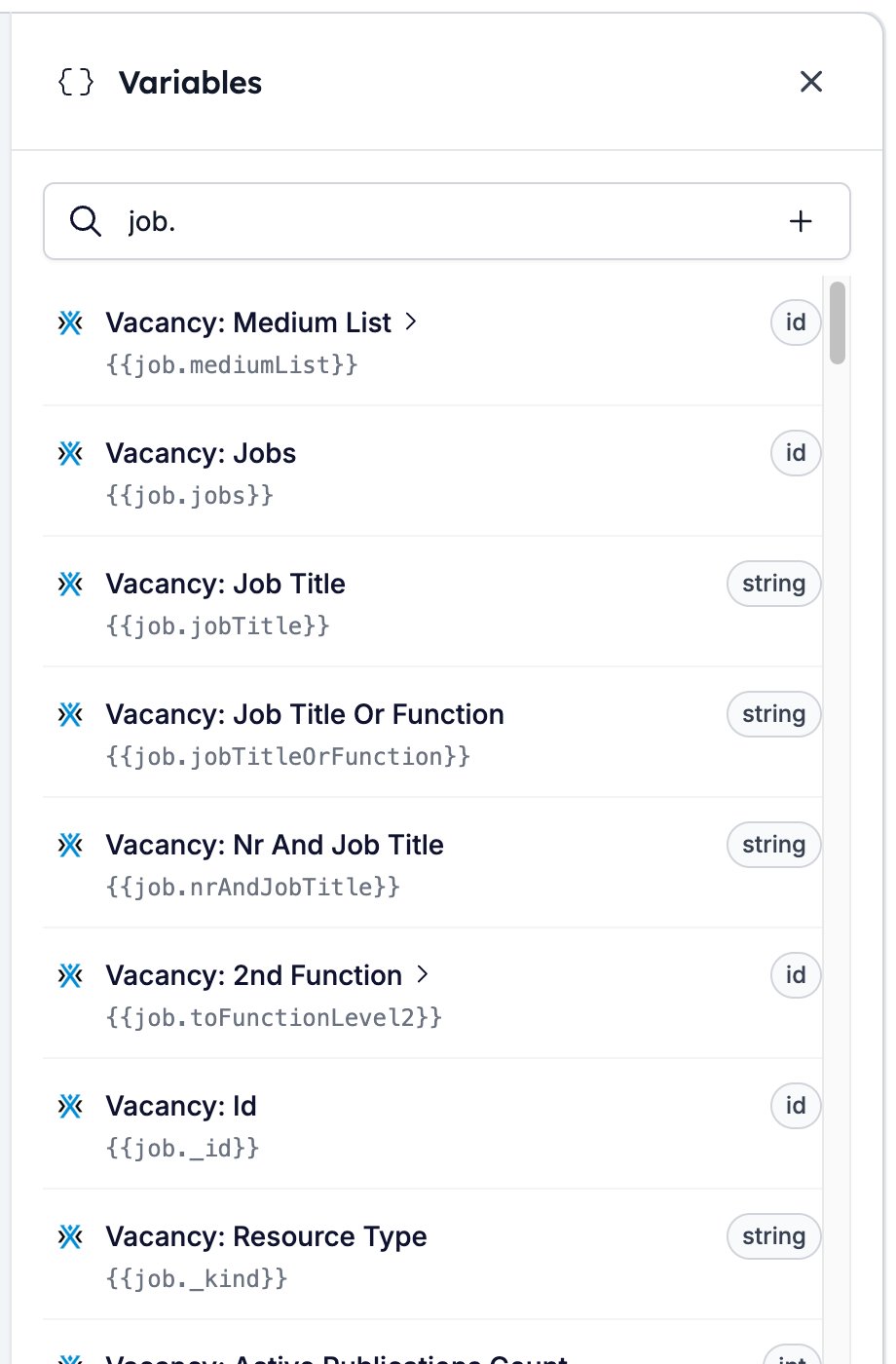
Definições por objeto
Clique num objeto ligado para o abrir.- Label dá o nome ao objeto na lista de variáveis, que é de onde vem “Vacancy: Job Title”. Altere-a quando quiser.
- Key é a primeira parte da própria variável, como em
{{job.jobTitle}}. A HireData define a chave quando liga o objeto e bloqueia-a depois, por isso escolha o objeto que quer em vez de planear renomeá-lo mais tarde. - Required decide o que acontece quando nada fornece um registo. Veja O que Required faz.
- Remove desliga o objeto. As suas variáveis deixam de resolver e cada badge que usava uma fica laranja, por isso verifique todas as perguntas que usaram uma.
- As setas para cima e para baixo movem o objeto pela lista. O objeto que fica no topo altera o que o formulário pode fazer, por isso leia O primeiro objeto decide a configuração antes de as usar.
O primeiro objeto decide a configuração
O objeto no topo da lista é o objeto principal do formulário, e decide para que registos pode configurar o formulário. Ponha Vacancy em primeiro lugar e pode ativar e desativar perguntas por vaga. Os objetos abaixo dele continuam a fornecer as suas variáveis e a associar a resposta ao seu registo, mas não pode configurar o formulário em relação a eles. Reordenar a lista muda, portanto, mais do que o painel. Leia Configurar um formulário por registo antes de mover o objeto do topo num formulário que já está em uso.O que Required faz
Required importa quando uma automação envia o formulário. Se o run não tiver registo para um objeto obrigatório, a tarefa falha e nada é enviado. Isso é melhor do que enviar um formulário cujas perguntas têm lacunas onde o título da vaga devia estar. A página do próprio formulário é mais tolerante. Abra um formulário público sem nada a fornecer o registo e ele carrega na mesma. Todas as variáveis desse objeto resolvem para nada, a menos que tenham um modificadordefault. Veja Fallback.
Desligue Required num objeto que apenas acrescenta contexto, como um match sem o qual o formulário funciona.
Relacionados
- Fontes de dados preenche as opções de uma pergunta a partir de uma lista guardada.
- Configurar um formulário por registo ativa e desativa perguntas por vaga.
- Variáveis cobre a sintaxe para escrever uma variável numa pergunta.
- Form Builder: Visão geral cobre o construtor, as definições partilhadas e todos os tipos de campo.