

Schritt 1: Eine neue E-Mail erstellen
Öffnen Sie die Seite Emails aus den Settings und klicken Sie dann auf New Email. Sie können jede der verfügbaren E-Mail-Vorlagen verwenden, die wir für Sie erstellt haben, oder eine Blank Email erstellen.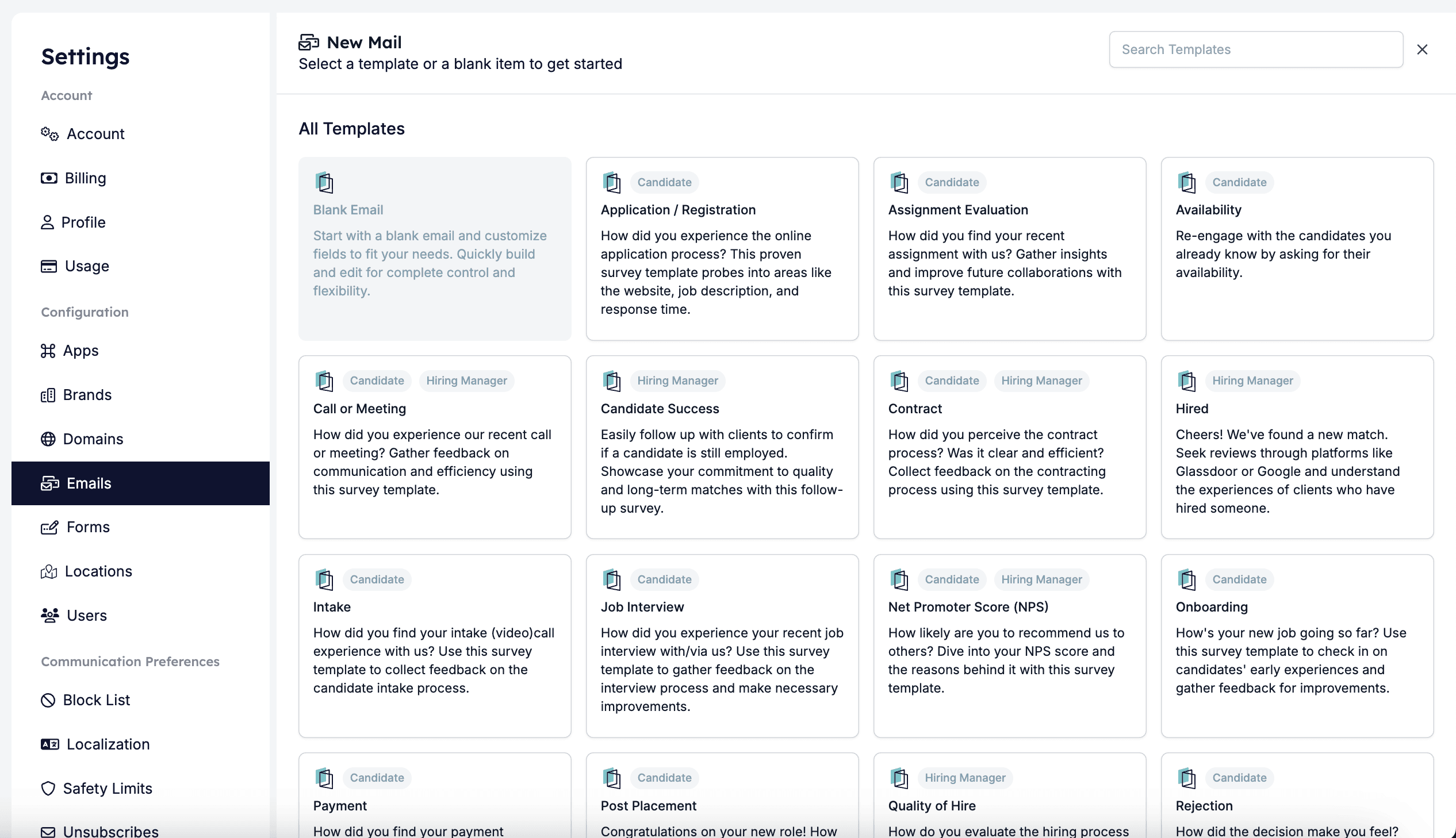
Schritt 2: Den E-Mail-Inhalt einrichten
2.1. Branding auswählen
Jede E-Mail-Vorlage in HireData kann Styling, Farben, Logos und Footer-Inhalte aus Ihren Brand-Einstellungen erben. Oben rechts im Editor sehen Sie ein Dropdown mit dem Label Brand. Hier können Sie ein Branding auswählen, das Sie bereits zu HireData für Ihre E-Mail hinzugefügt haben (z. B. „HireData”).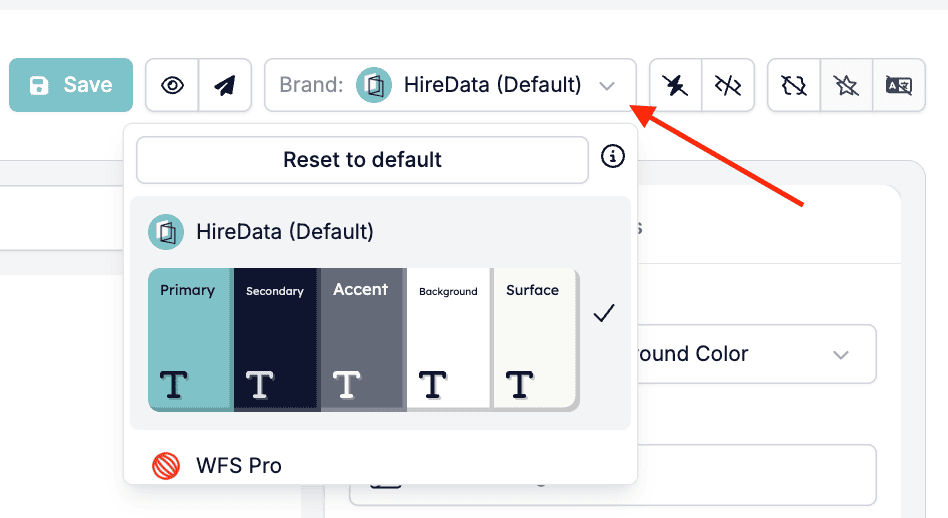
2.2. E-Mail-Betreff hinzufügen
Oben im Vorlagen-Editor finden Sie das Feld Subject. Dies ist die Betreffzeile, die im Posteingang des Empfängers erscheint. Sie können statischen Text oder dynamische Felder zur Personalisierung einfügen.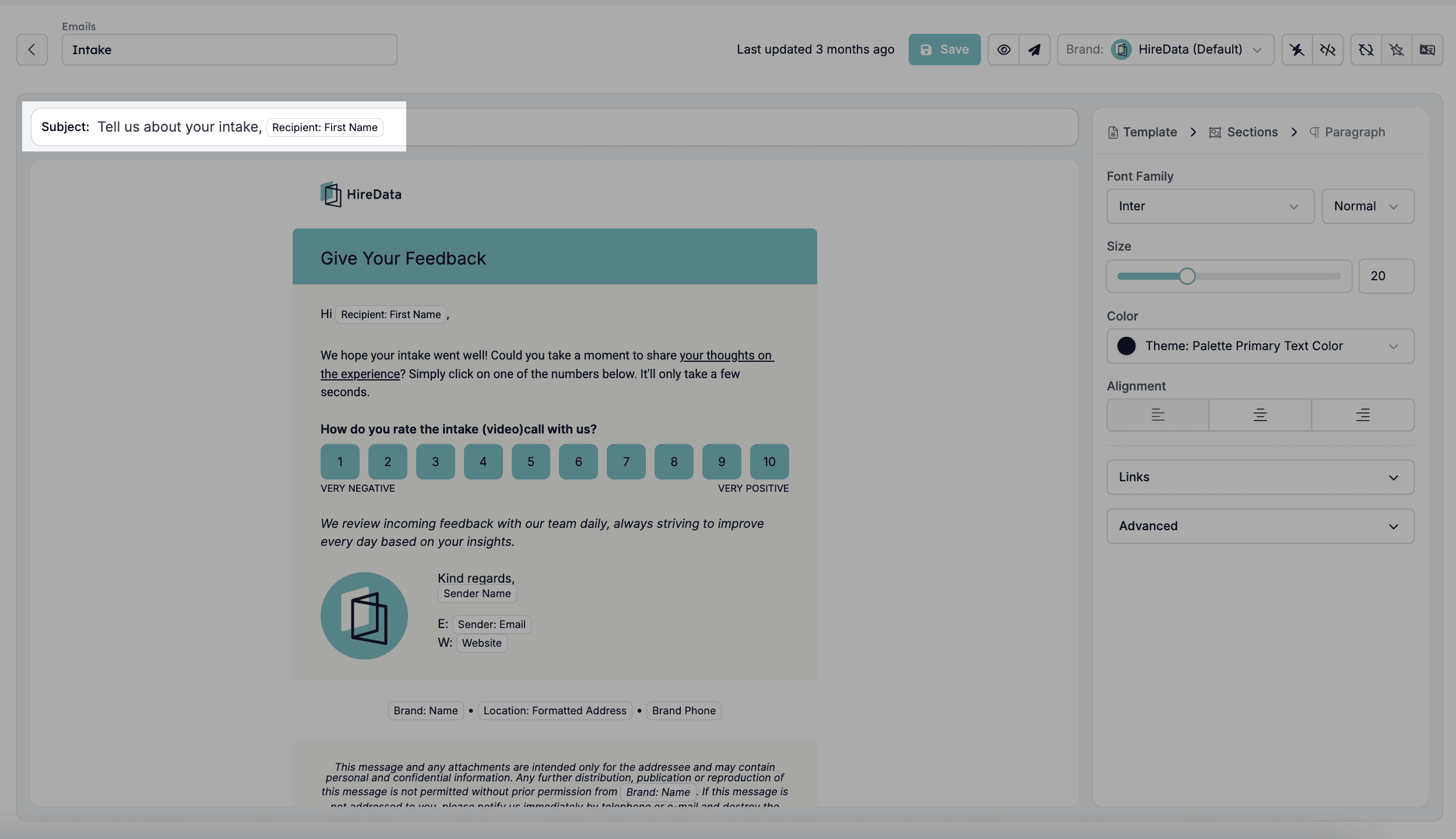
- Gestalten Sie Ihren Betreff klar und relevant, um Empfänger zum Öffnen der E-Mail zu bewegen.
- Halten Sie ihn möglichst unter 50 Zeichen.
- Nutzen Sie dynamische Felder zur Personalisierung von Inhalten (z. B. Vorname oder Berufsbezeichnung).
- Vermeiden Sie spammige Wörter.
2.3. E-Mail-Text
Dies ist der Hauptinhaltsbereich, in dem Sie die Nachricht schreiben, die der Empfänger sieht.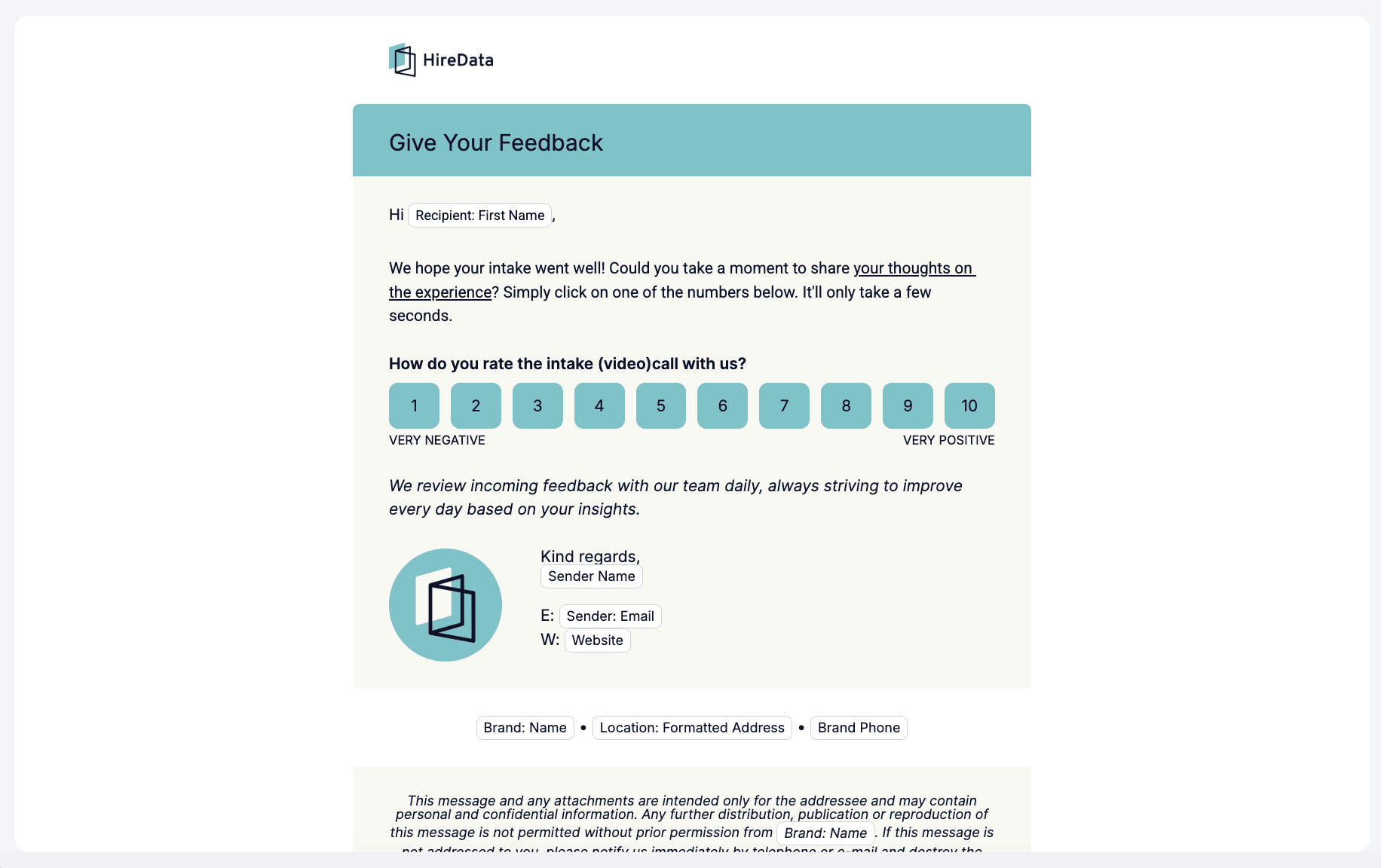
1. Fügen Sie einen neuen Block aus der Blocks-Liste der Section hinzu, indem Sie auf das + klicken
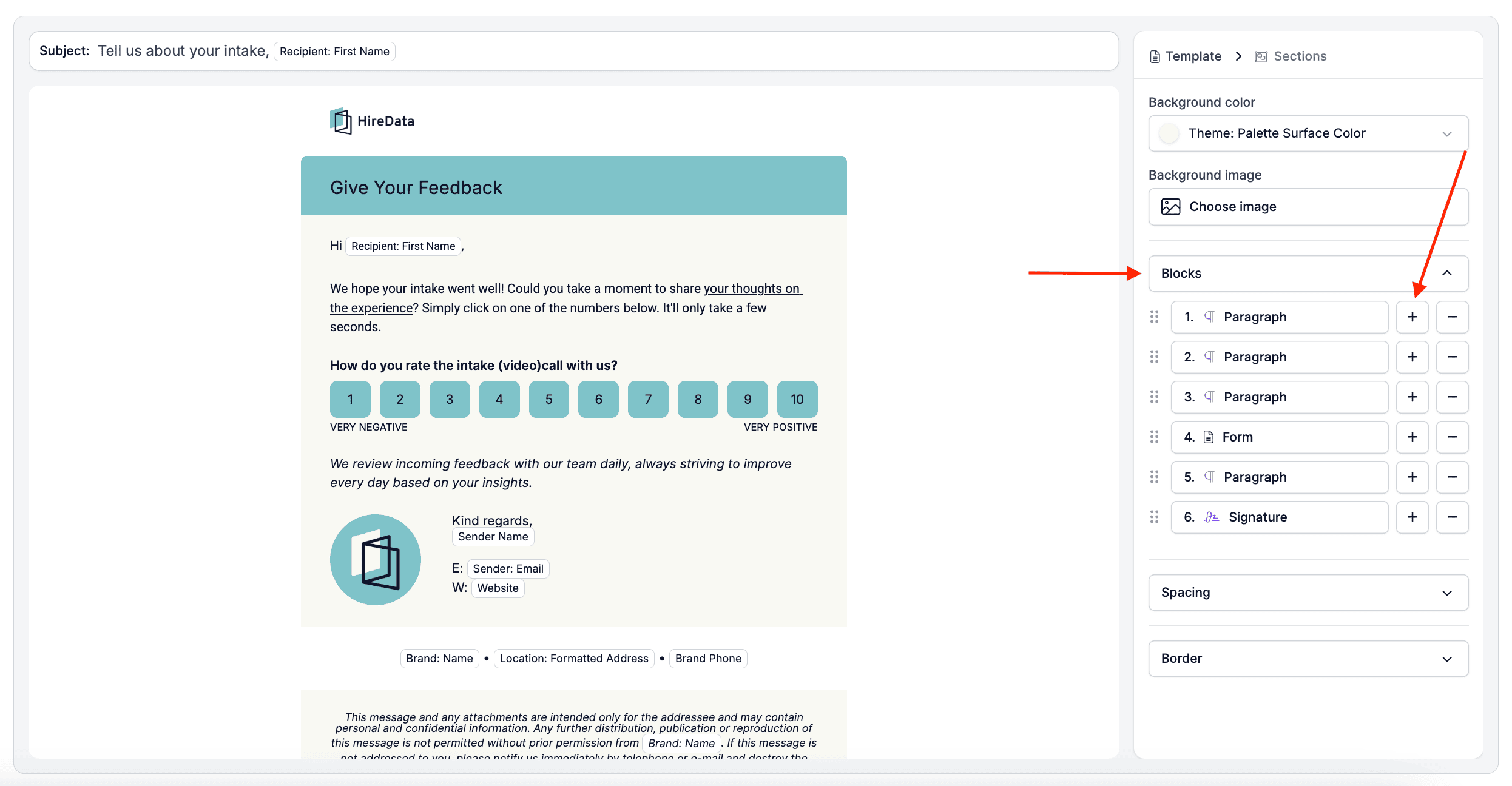
2. Klicken Sie in den bestehenden Block, als wollten Sie etwas eintippen, um Ihren Inhalt hinzuzufügen
3. Fügen Sie dynamische Platzhalter ein (z. B. {{Recipient: First Name}}, {{Sender: Email}}), um die Nachricht zu personalisieren
Unter Variablen erfahren Sie, woher die Werte kommen und was passiert, wenn hinter einer Variable nichts steht.2.4. Ein Formular hinzufügen (optional)
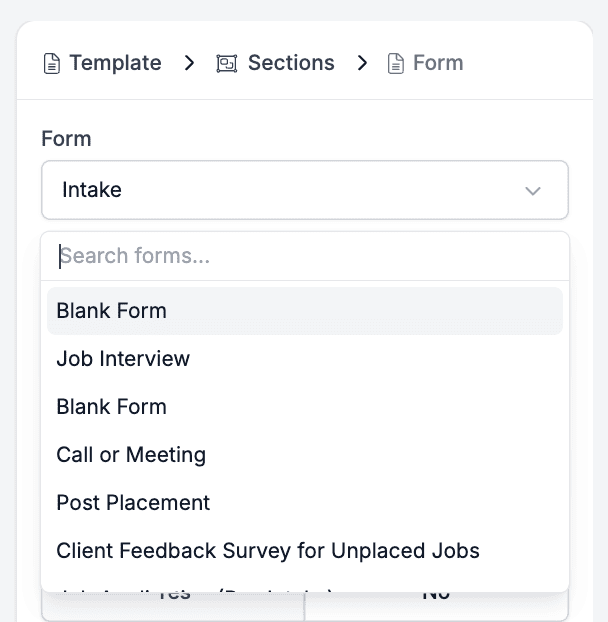
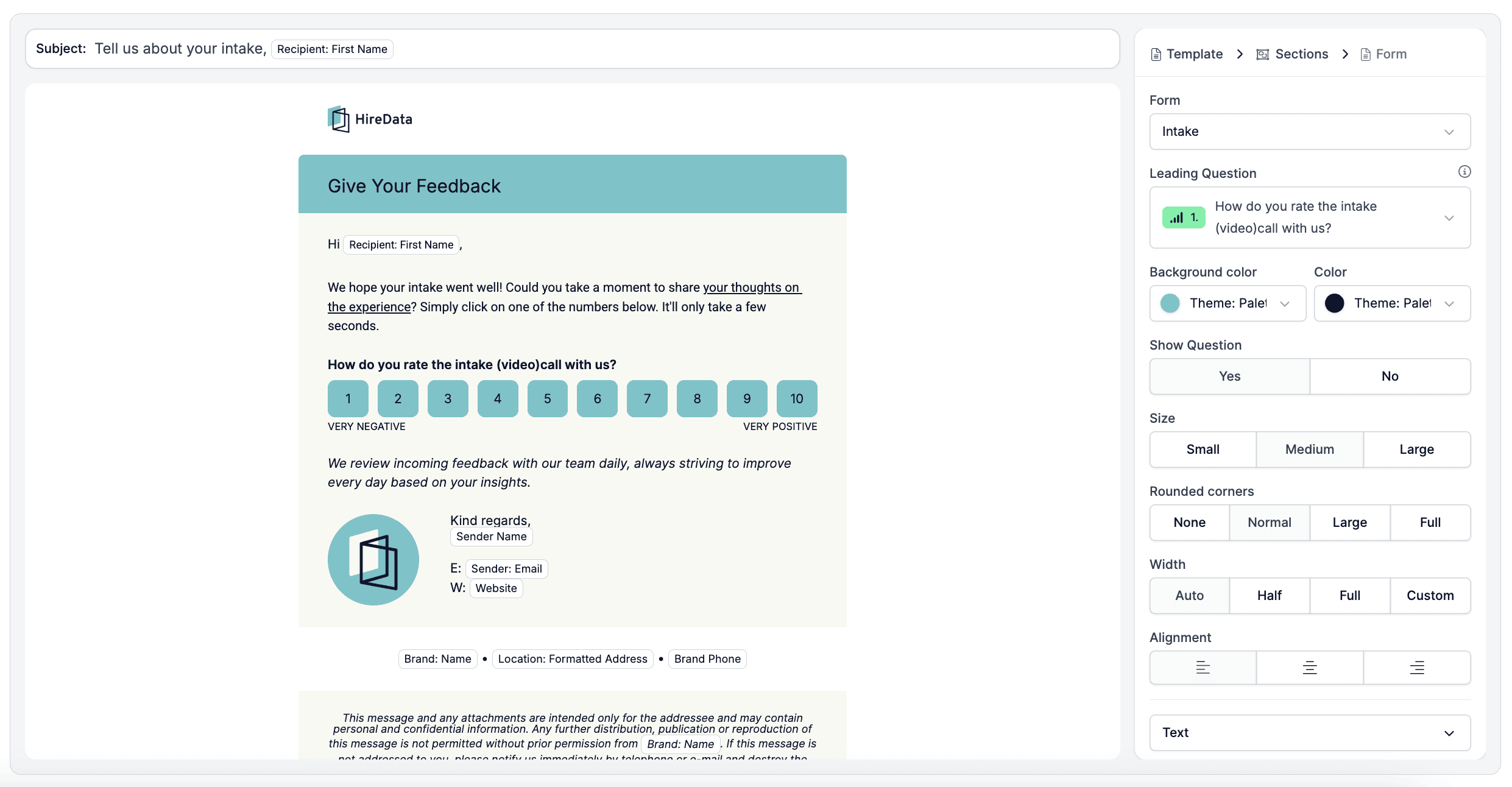
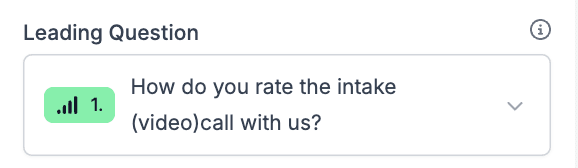
Wenn Ihre E-Mail Antworten sammeln soll (z. B. Unternehmensfeedback, Verfügbarkeitsbestätigung usw.), können Sie ein Formular hinzufügen. Klicken Sie wieder auf das + in der Blocks-Liste der Section und wählen Sie Form aus: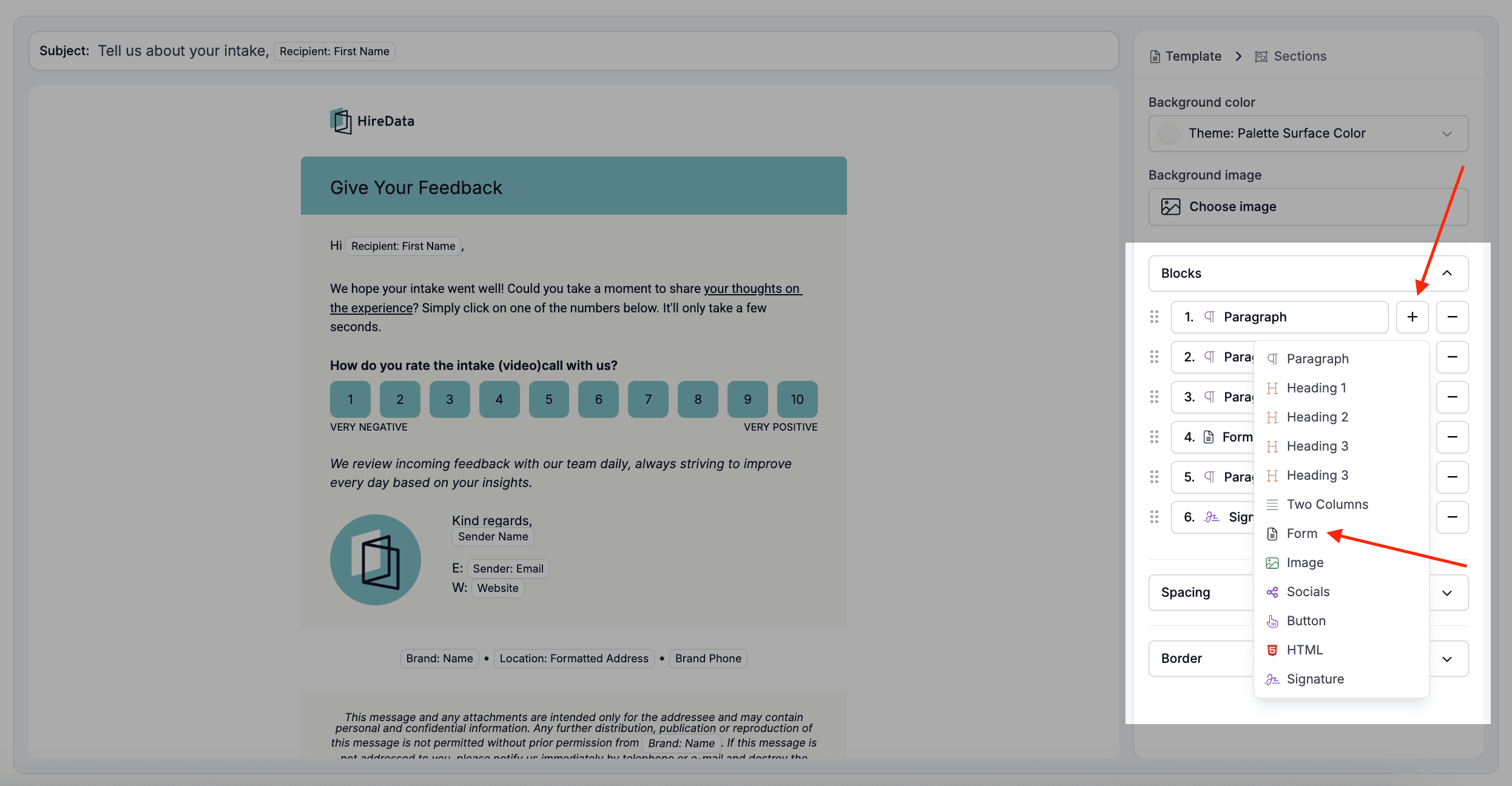
2.5. Die E-Mail-Signatur anpassen
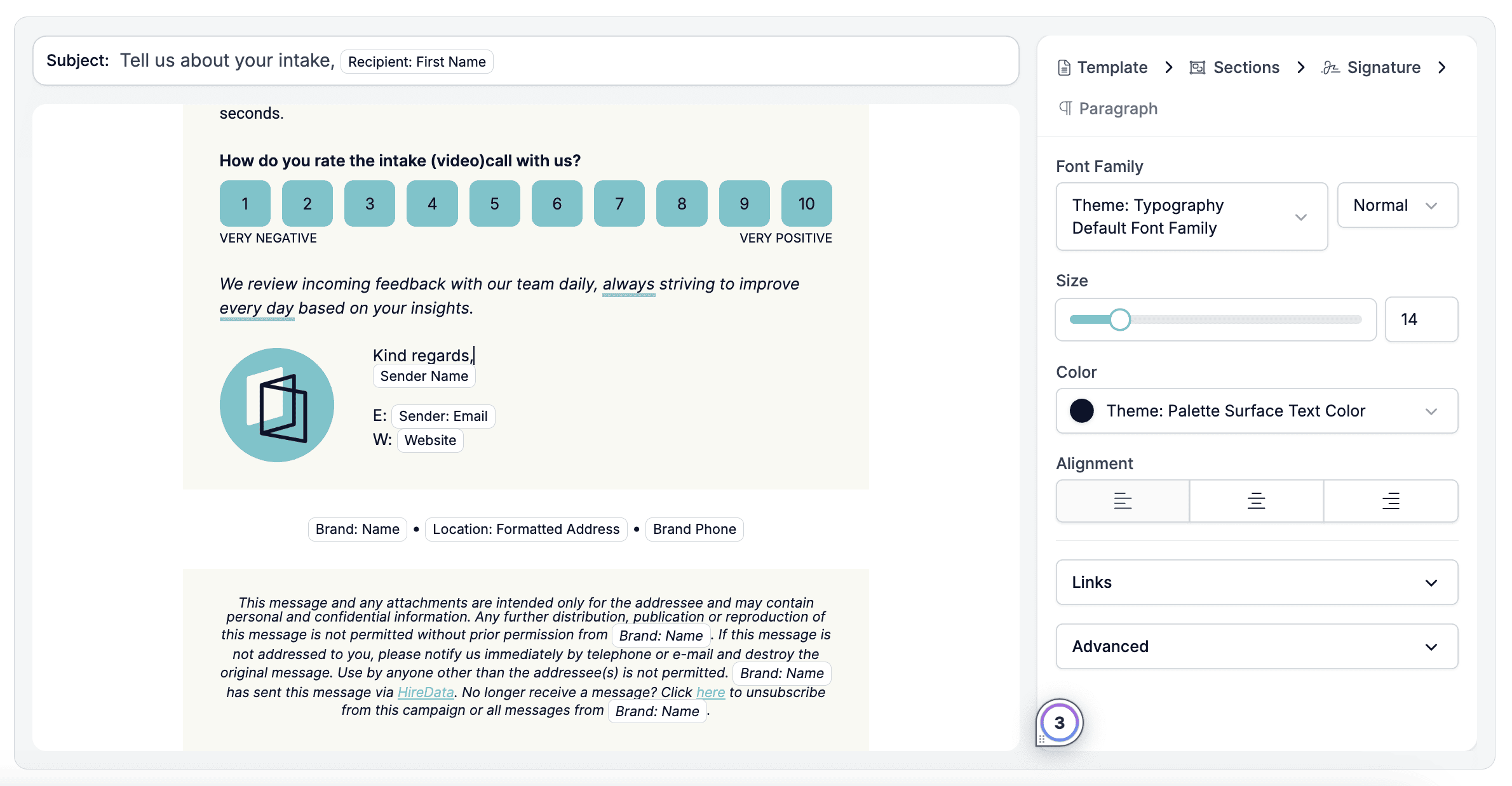
Der Signaturblock ist üblicherweise mit Platzhaltern und Branding-Elementen vorbelegt, darunter:- Name und E-Mail des Absenders
- Firmen-Website
- Logo/Profilfoto des Absenders
- Kontaktdaten wie Firmenadresse und Telefonnummer
2.6. Rechtlicher Hinweis und Unsubscribe-Link
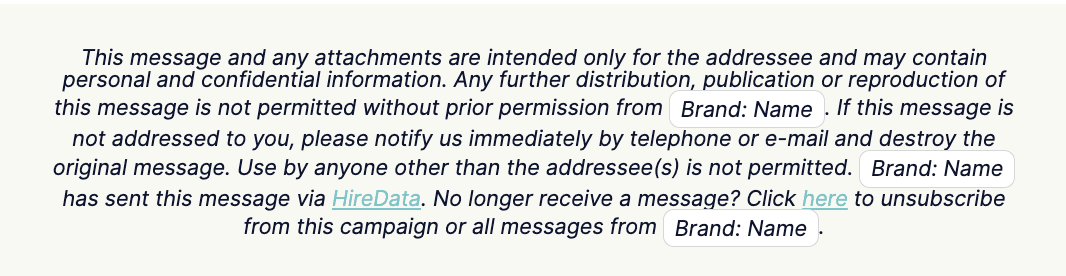
Am Ende der Vorlage befindet sich ein integrierter Hinweis, der Folgendes enthält:- Vertraulichkeitshinweis
- Unsubscribe-Link
Schritt 3: E-Mail-Formatierung
Jeder Block wird über das rechte Panel gestaltet, und was das Panel anbietet, hängt davon ab, welchen Block Sie ausgewählt haben. Farben, Schriftarten, Ausrichtung, Abstände und Rahmen werden alle pro Block festgelegt, und die E-Mail-Builder-Referenz dokumentiert jeden einzelnen. Drei Einstellungen bestimmen das Styling, und sie erreichen unterschiedliche Blöcke. Brand gestaltet die gesamte E-Mail neu, Theme in den Template-Einstellungen erreicht nur Blöcke, die Sie danach hinzufügen, und ein Wert, den Sie selbst auf einem Block setzen, erreicht nur diesen einen Block. Lesen Sie Marke, Theme und Metadaten, bevor Sie nach der Änderung suchen, die nicht erschienen ist.Schritt 4: Die Vorlage in Ihren Automatisierungen verwenden
Sobald Ihre E-Mail fertig ist, klicken Sie auf Save. Anschließend können Sie sie in der Vorschau anzeigen und in Ihren Automatisierungen verwenden.💡 Best Practices
- Kurz und fokussiert halten. Verwenden Sie Überschriften und Abstände, um Inhalte in lesbare Abschnitte zu gliedern.
- Konsistentes Branding verwenden. Übernehmen Sie Logo, Farben und Schriftarten Ihrer Marke, damit es zu Ihrer sonstigen Kommunikation passt.
- Vor der Nutzung testen. Nutzen Sie die Vorschau-Schaltfläche oder senden Sie eine Test-E-Mail, um Personalisierung und Formatierung zu prüfen. Siehe Testen.