

Schritt 1: Die Media Library öffnen
Öffnen Sie eine E-Mail-Vorlage unter Settings > Emails und klicken Sie dann auf ein beliebiges Bildfeld im Editor. Wählen Sie eine Section aus, und ihr Panel enthält Background image mit einer Choose image-Schaltfläche. Ein Bildblock oder ein Signaturbild öffnet dieselbe Library.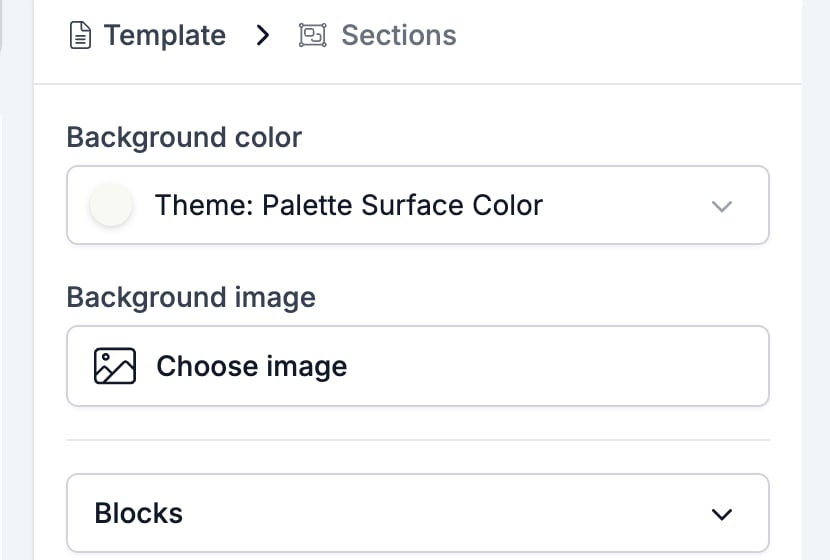
- Home sind die in Ihrem Workspace gespeicherten Medien, einschließlich allem, was Sie oder eine Kollegin bzw. ein Kollege hochlädt. Der Tab zeigt die Anzahl der Elemente, mit Show und den Seitenzahlen unten, um eine lange Library durchzugehen.
- Fields sind die Bilder, die aus einer Variable kommen, etwa Avatar, Banner und Logo Ihrer Marke sowie das Foto des Absenders. Diese bleiben dynamisch: Sie folgen der Marke bzw. dem Absender, den die Automatisierung beim Senden der E-Mail verwendet.

Schritt 2: Ihr Bild hochladen
Klicken Sie oben rechts in der Media Library auf Upload media und wählen Sie die Datei von Ihrem Gerät aus. Das Bild erscheint sofort im Raster und bleibt für jede andere Vorlage in Ihrem Workspace verfügbar – Sie laden jedes Logo oder Icon also nur einmal hoch.Schritt 3: Titel und Alt-Text hinzufügen
Klicken Sie auf ein Bild im Raster, um rechts seine Details zu öffnen.- Title: der Name, über den Sie und Ihre Kolleginnen und Kollegen das Bild wiederfinden. Ein Upload kommt mit dem Dateinamen an,
image.pnglohnt sich also umzubenennen. - Alt text: der Text, der angezeigt wird, wenn das Bild nicht geladen werden kann, und der Text, den ein Screenreader vorliest. Lassen Sie ihn leer, greift HireData auf den Bildtitel zurück.

Viele Empfänger blockieren Bilder standardmäßig, und manche Firmen-Mail-Clients laden sie nie. Der Alt-Text ist das, was sie stattdessen sehen. Schreiben Sie also etwas Aussagekräftiges, zum Beispiel „HireData-Logo” statt „image1”.
Schritt 4: Das Bild in Ihrer E-Mail verwenden
Klicken Sie bei ausgewähltem Bild unten im Detail-Panel auf Add media to field. Das Bild wird in das Feld eingefügt, aus dem Sie die Media Library geöffnet haben, und das Pop-up schließt sich. Speichern Sie die Vorlage und prüfen Sie über die Vorschau oder eine Test-E-Mail, wie das Bild dargestellt wird, bevor Sie die Vorlage in einer Automatisierung verwenden.Schritt 5: Die Bild-URL kopieren (für Signatur-Icons)
An manchen Stellen wird statt einer Datei ein Bild-Link verlangt — Social-Icons in einer Signatur sind das übliche Beispiel. Jedes Bild in der Media Library hat eine eigene öffentliche URL:- Öffnen Sie das Bild in der Media Library.
- Klicken Sie auf das Teilen-Symbol oben rechts im Detail-Panel.
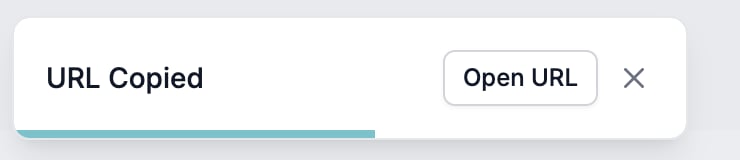
- Eine URL Copied-Bestätigung erscheint. Der Link befindet sich jetzt in Ihrer Zwischenablage, und mit Open URL können Sie ihn in einem neuen Tab prüfen.
- Fügen Sie den Link überall dort ein, wo nach der Bild-URL gefragt wird.
Icons in Ihrer E-Mail-Signatur
Ihre Signatur ist Teil der E-Mail-Vorlage, daher funktionieren Signaturbilder genauso wie jedes andere Bild:- Laden Sie die gewünschten Icons (zum Beispiel LinkedIn, Instagram oder ein Zertifizierungs-Badge) über Upload media hoch.
- Klicken Sie im E-Mail-Editor auf den Signaturblock und wählen Sie das Bildelement aus, das Sie befüllen möchten.
- Wählen Sie das Icon aus der Media Library und klicken Sie auf Add media to field, oder fügen Sie die Bild-URL ein, wenn das Element nach einem Link fragt.
Logo, Banner und Avatar Ihrer Marke gehören nicht als hochgeladene Bilder in die Signatur — legen Sie sie einmal unter Settings > Brands fest, und jede Vorlage, die diese Marke verwendet, übernimmt sie automatisch. Siehe Marken.
Gut zu wissen
- Die Media Library wird im gesamten Workspace geteilt: Ein Bild, das eine Kollegin oder ein Kollege hochlädt, steht allen zur Verfügung, die Vorlagen erstellen.
- Bilder, die Sie über den Fields-Tab hinzufügen (Marken-Avatar, Banner, Logo, Absenderfoto), bleiben dynamisch. Ändern Sie das Logo unter Settings > Brands, und jede E-Mail, die diese Marke verwendet, wird automatisch aktualisiert — die Vorlagen müssen nicht angefasst werden.
- Senden Sie sich immer eine Test-E-Mail, bevor Sie eine Vorlage live schalten. Die Bilddarstellung unterscheidet sich zwischen Outlook, Gmail und Apple Mail.