Passer au contenu principal
Quand vous ouvrez un candidat ou un match dans Carerix, l’onglet WhatsApp affiche la conversation WhatsApp avec ce candidat. Vous voyez la discussion là où vous travaillez déjà, par exemple en préparant un appel, au lieu de la chercher dans la boîte de réception.

Où le trouver

  • Candidat : ouvrez le candidat et cliquez sur l’onglet WhatsApp, à la fin de la rangée d’onglets.
  • Match : ouvrez le match et cliquez sur l’onglet WhatsApp, à côté de General, Attachments et Activities. Il affiche la discussion avec le candidat de ce match.
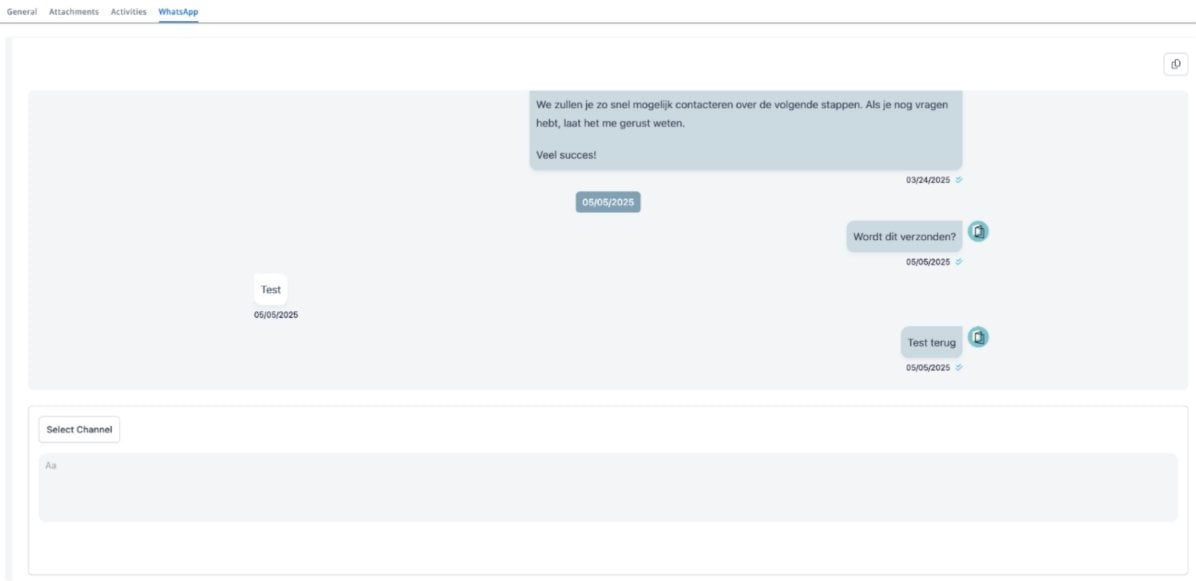
L’onglet fait partie de l’app HireData dans Carerix (Carerix RMA). Si vous ne le voyez pas, vérifiez que l’app est connectée. L'onglet WhatsApp d'un match dans Carerix, avec la discussion, les messages envoyés et reçus et leur date, puis le bouton Select Channel et une zone de message

Ce que montre l’onglet

  • Chaque message de la conversation, envoyé ou reçu, avec sa date.
  • Les fichiers que le candidat vous a envoyés, comme un CV.
  • Une zone de message en bas. Choisissez un canal sous Select Channel, saisissez votre message et envoyez-le.
WhatsApp ne permet d’envoyer un message libre que dans les 24 heures suivant la dernière réponse du candidat. Ensuite, commencez par un modèle approuvé. Voir Les bases de la boîte de réception WhatsApp.

Articles liés