

Cet article explique comment lire, filtrer et attribuer les conversations de votre boîte de réception.
Cet article désigne les personnes comme des contacts (WhatsApp).
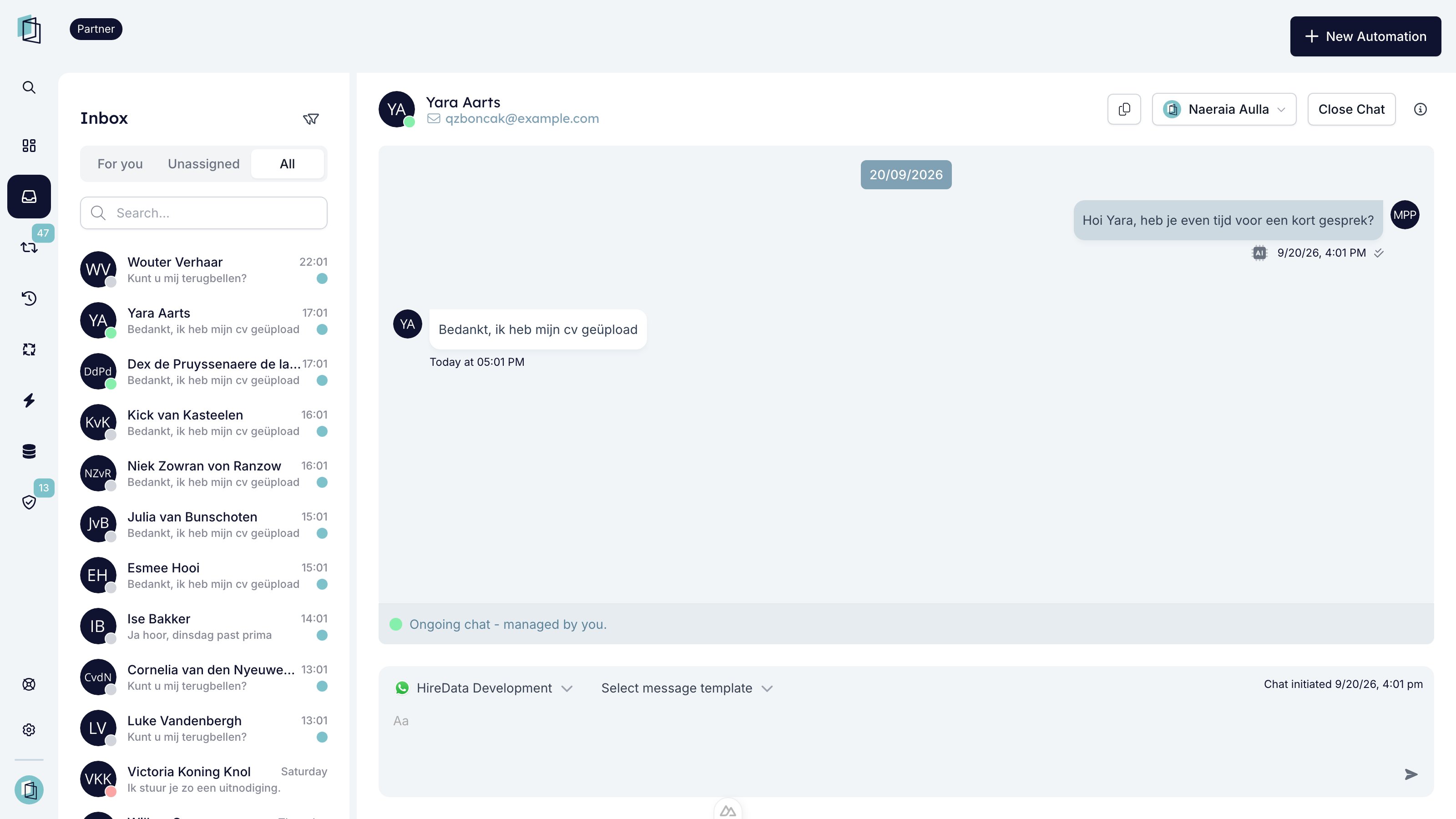
Disposition de la boîte de réception
Lorsque vous ouvrez l’Inbox, vous voyez trois vues au-dessus de la liste des conversations :- For you – Les personnes dont la dernière conversation vous est attribuée.
- Unassigned – Les personnes dont la dernière conversation n’a pas encore de responsable.
- All – Toutes les conversations WhatsApp de votre organisation auxquelles vous avez accès.
Filtrer les conversations
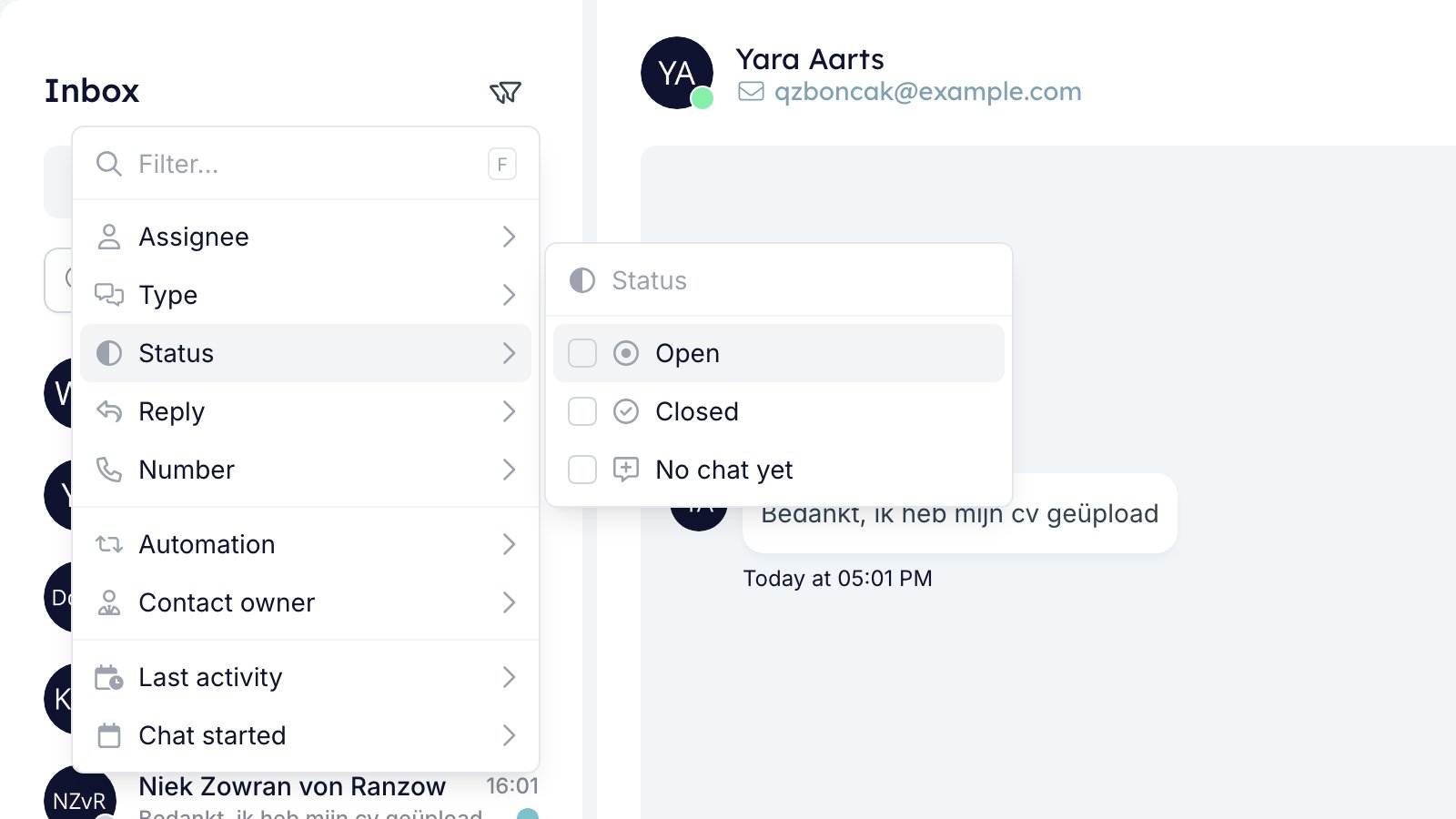
Cliquez sur l’icône de filtre à côté de Inbox pour affiner la liste avec les options suivantes :- Assignee – Filtrez les conversations attribuées aux membres de votre équipe.
- Disponible uniquement dans la vue All.
- Type – Filtrez entre les conversations manuelles et les conversations automatisées.
- Status – Filtrez les conversations ouvertes ou fermées.
- No chat yet affiche les personnes auxquelles vous n’avez pas encore envoyé de message.
- Reply – Filtrez les conversations qui nécessitent une réponse, ou celles auxquelles vous pouvez encore répondre.
- Needs reply affiche les conversations où le contact attend votre réponse.
- Reply window open affiche les conversations dont la fenêtre de 24 heures est ouverte.
- Number – Filtrez les conversations par numéro(s) WhatsApp Business spécifique(s).
- Automation – Filtrez les conversations par automatisation.
- Contact owner – Filtrez les personnes dont la fiche appartient à des membres spécifiques de l’équipe.
- Last activity – Filtrez les conversations par activité à une date ou dans une période donnée.
- Chat started – Filtrez les conversations commencées à une date ou dans une période donnée.
Indicateurs de conversation
Chaque conversation comporte un point coloré sur l’avatar du contact qui indique son statut.- La capture d’écran sous Disposition de la boîte de réception montre chaque couleur.
Vert : chat actif
La conversation est active et gérée par son responsable.- “Ongoing chat - managed by you” signifie que vous êtes le responsable.
- Si quelqu’un d’autre est le responsable, son nom apparaît à la place.
Gris : session ouverte, pas de chat actif
La fenêtre de 24 heures est ouverte, mais aucune conversation n’est active. Tout utilisateur peut envoyer un message pendant cette période.Rouge : session fermée
La fenêtre de messagerie de 24 heures a expiré. Utilisez un modèle WhatsApp approuvé, ou attendez que le contact réponde en premier.Turquoise : message entrant non lu
Un point turquoise à droite d’une conversation manuelle signifie que le contact attend votre réponse. Il apparaît lorsque son dernier message est sans réponse et date de moins de 24 heures. Il disparaît une fois que vous répondez, ou après 24 heures. Vous le voyez dans chaque vue, afin que rien ne passe entre les mailles.La fenêtre de conversation de 24 heures
Chaque conversation WhatsApp a une fenêtre de 24 heures qui commence lorsqu’un contact envoie un message. Chaque nouveau message du contact relance les 24 heures. Pendant cette fenêtre :- Vous pouvez échanger librement des messages.
- HireData suit quelles conversations sont ouvertes.
Seul le propriétaire du contact ou le responsable de la conversation peut envoyer des messages.Si un contact n’a pas de propriétaire, n’importe qui peut lui envoyer un message.
Envoyer des messages
Vous pouvez envoyer des messages aux contacts depuis la boîte de réception, manuellement ou via des automatisations. Ce que vous pouvez envoyer dépend du point coloré à côté de la conversation :- Vert (chat actif) – Le responsable peut librement envoyer et recevoir des messages.
- Gris (session ouverte) – Tout utilisateur peut envoyer un message jusqu’à la fermeture de la fenêtre.
- Rouge (session fermée) – Utilisez un modèle approuvé, ou attendez une réponse.
Utiliser les modèles de messages WhatsApp
Les modèles de messages sont des messages WhatsApp pré-approuvés. Vous en avez besoin pour démarrer une conversation, ou pour la rouvrir après la fenêtre de 24 heures. Les modèles peuvent inclure des espaces réservés qui récupèrent les données du contact ou du poste. Pour activer ou créer un modèle pour l’envoi manuel :- Rendez-vous dans Settings → WhatsApp → Message Templates.
- Sélectionnez un modèle approuvé, ou créez-en un nouveau.
- Liez-le au formulaire ou au workflow approprié.
- Le modèle apparaît désormais dans la boîte de réception lorsque vous envoyez un message à un contact.
Démarrer et gérer les conversations
Si un contact a un numéro WhatsApp lié :- Rendez-vous sur son profil.
- Ouvrez l’onglet Inbox.
- Cliquez sur Send Message.
- Si la fenêtre est ouverte, envoyez directement votre message.
- Si elle est fermée, sélectionnez un modèle WhatsApp pour la rouvrir.
Attribuer les conversations
Chaque conversation peut avoir un responsable : le membre de l’équipe qui la gère. Le responsable apparaît dans l’en-tête de la conversation. Pour attribuer ou réattribuer une conversation :- Ouvrez la conversation.
- Cliquez sur le bouton du responsable dans l’en-tête de la conversation.
- Sélectionnez un membre de l’équipe, ou Assign to me.
- Saisissez du texte dans le champ de recherche pour trouver rapidement un nom.
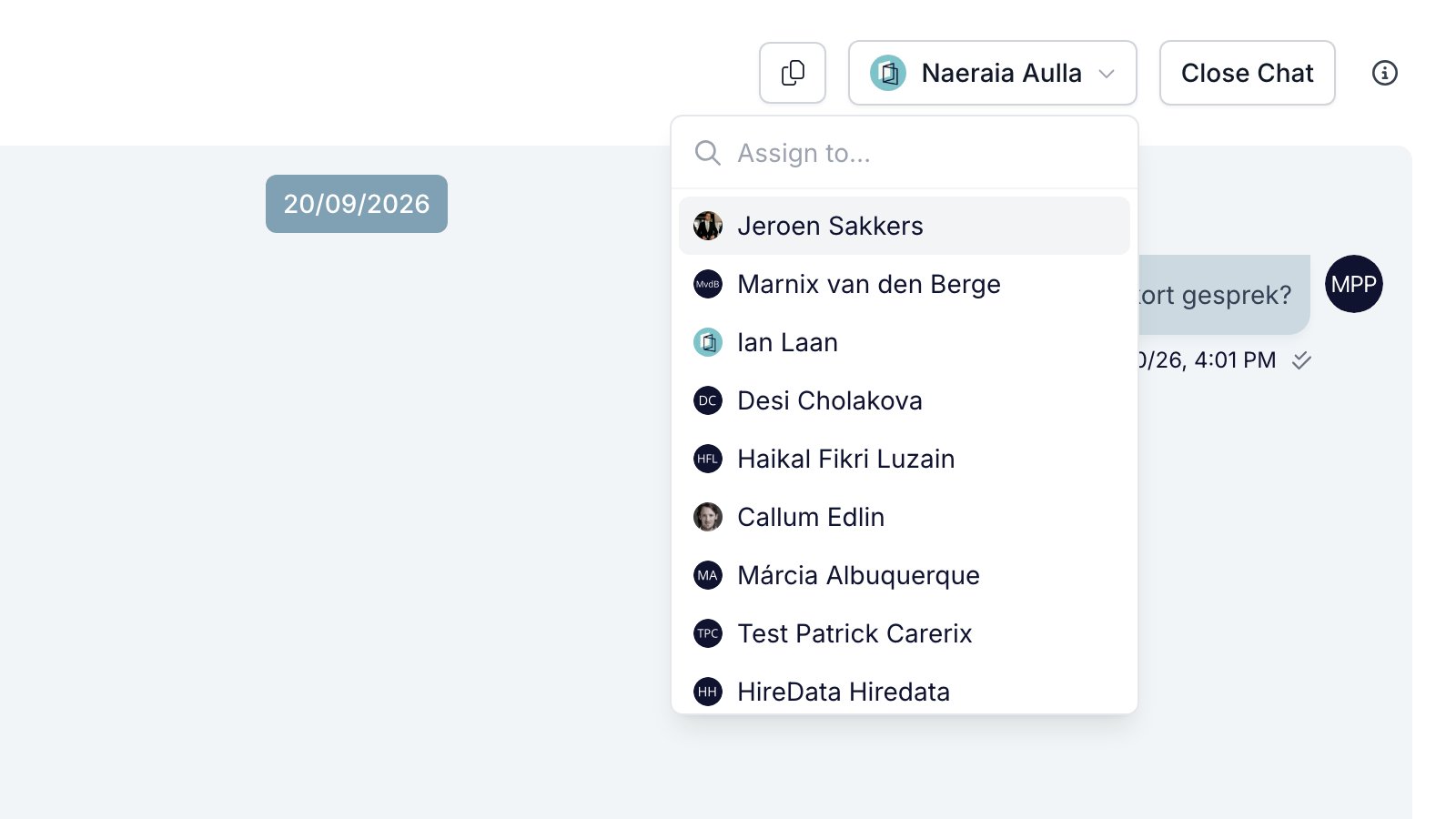
- Les administrateurs et les propriétaires peuvent attribuer une conversation à n’importe qui, ou la reprendre.
- Ils peuvent également utiliser Unassign sur une conversation.
- Les utilisateurs peuvent s’attribuer une conversation non attribuée.
- Les utilisateurs peuvent également retirer l’attribution de leurs propres conversations.
- Lorsque vous répondez à une conversation sans responsable, HireData vous l’attribue.
- Vous pouvez aussi attribuer des conversations fermées.
Fermer les conversations
Le responsable peut fermer une conversation. N’importe qui peut fermer une conversation sans responsable. Fermer une conversation :- Marque la conversation comme fermée dans la boîte de réception. Elle n’est pas supprimée.
- Conserve son responsable, elle reste donc dans For you.
- Filtrez Status sur Open pour masquer les conversations fermées.
- Arrête l’envoi de messages supplémentaires par les automatisations, sauf si la conversation est rouverte.
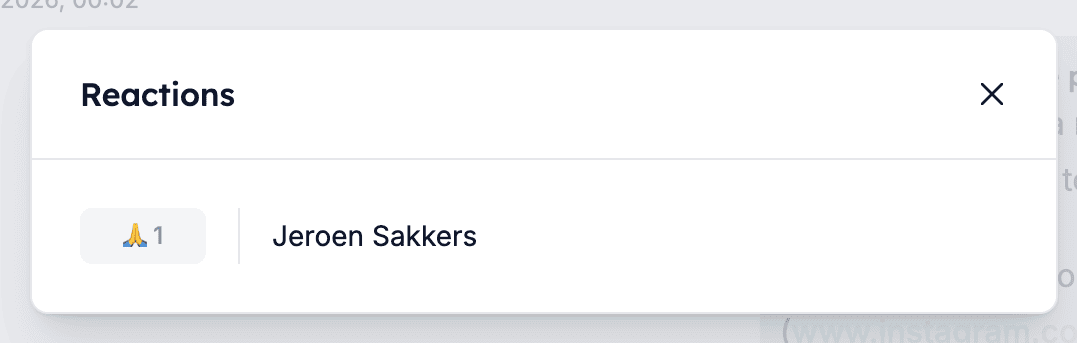
Réactions aux messages
Les réactions WhatsApp apparaissent dans la boîte de réception. Cliquez sur une réaction pour voir qui a réagi et comment.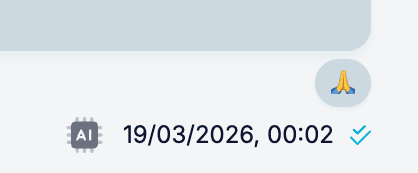
Commentaires et collaboration interne
Ajoutez des notes internes à n’importe quelle conversation depuis la boîte de réception avec Comments. Utilisez-les pour partager des notes avec votre équipe sans affecter la conversation.- Les commentaires sont visibles par tous les utilisateurs.
- Les contacts ne peuvent pas voir les commentaires. Ils sont à usage interne uniquement.

Automatisations et étiquettes de message
Les messages marqués “Sent by automation” ont été envoyés par un workflow ou une règle. Par exemple, un rappel, ou une relance lorsqu’un contact ne répond pas. Cette étiquette permet de distinguer les messages automatisés des messages envoyés par les utilisateurs.Aperçu des coûts et de la facturation
- Répondre dans les 24 heures suivant le message d’un contact est gratuit.
- Démarrer une conversation nécessite un modèle WhatsApp approuvé, qui entraîne des frais.
- Meta facture les coûts des modèles, qui varient selon le type de message et le pays.
- HireData déduit également des crédits pour chaque message ou tâche automatisée.
- Vous pouvez suivre ces coûts dans l’interface de facturation de Meta.