Escolha o que precisa
Pode ativar um avaliador ou combinar vários.
Por exemplo, use Criteria para verificar uma qualificação obrigatória e Scoring para atribuir pontos pela experiência relevante. Uma pontuação não substitui o veredicto dos critérios: analise ambos antes de decidir o passo seguinte.
Configurar uma avaliação
1. Ative o avaliador no formulário
Abra o seu formulário e selecione Evaluation, ao lado de Content e Logic. Ative os avaliadores de que precisa e clique no nome de um avaliador para abrir as suas definições.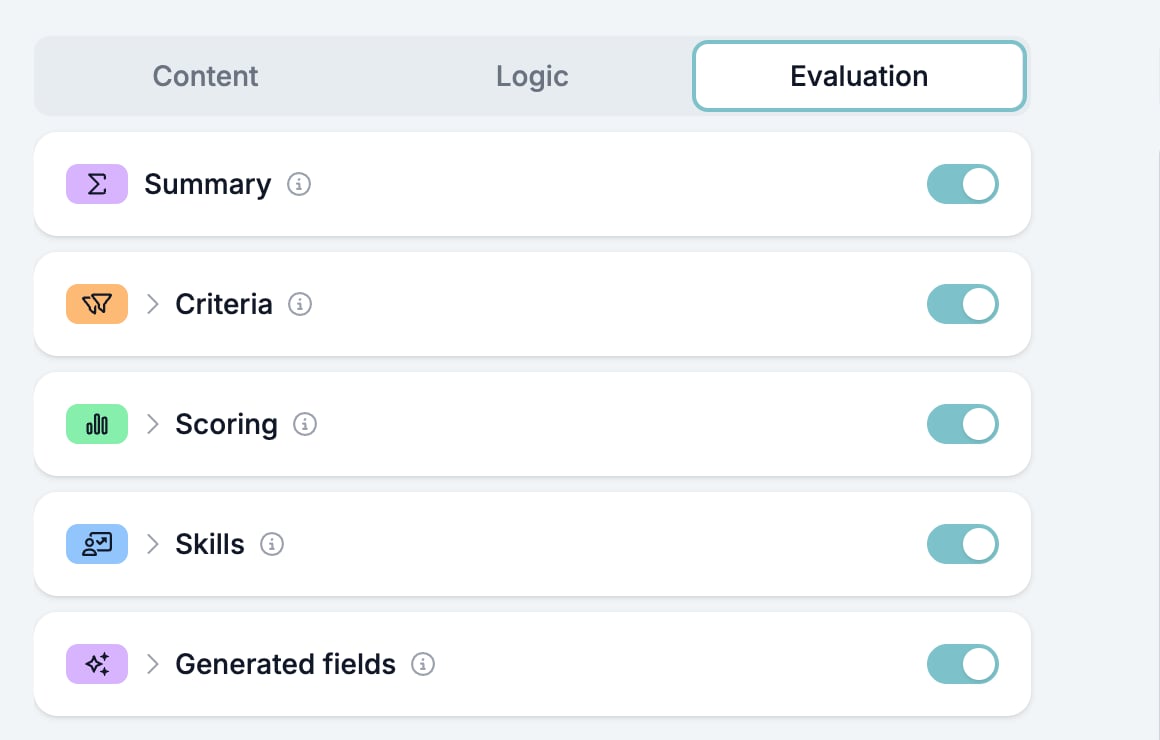
2. Selecione e configure as perguntas
Em Criteria, Scoring e Skills, ative cada pergunta que quer avaliar. Configure cada pergunta selecionada:- Criteria: escolha Must-have para uma pergunta eliminatória, em que a resposta errada significa que o candidato não cumpre os seus critérios. Escolha Nice-to-have para algo que ajuda a decidir a quem ligar primeiro sem excluir ninguém. Depois defina a resposta esperada ou as instruções para a IA.
- Scoring: defina o máximo de pontos da pergunta e depois quando são atribuídos pontos. Se usar IA, o máximo tem de ser superior a zero.
- Skills: adicione as competências que quer avaliar e defina que respostas contribuem para cada competência e com que peso. Adicione pelo menos uma competência antes de usar a avaliação por IA.
3. Escolha regras de resposta ou IA
Em How to evaluate?, escolha:- Use answer rules para valores fixos ou comparações, como uma opção selecionada ou um número mínimo de anos. As regras dão sempre o mesmo resultado para a mesma resposta.
- Evaluate with AI quando a interpretação da resposta importa, como uma explicação em texto livre. Escreva instruções específicas sobre o que a IA deve procurar.
Teste os resultados
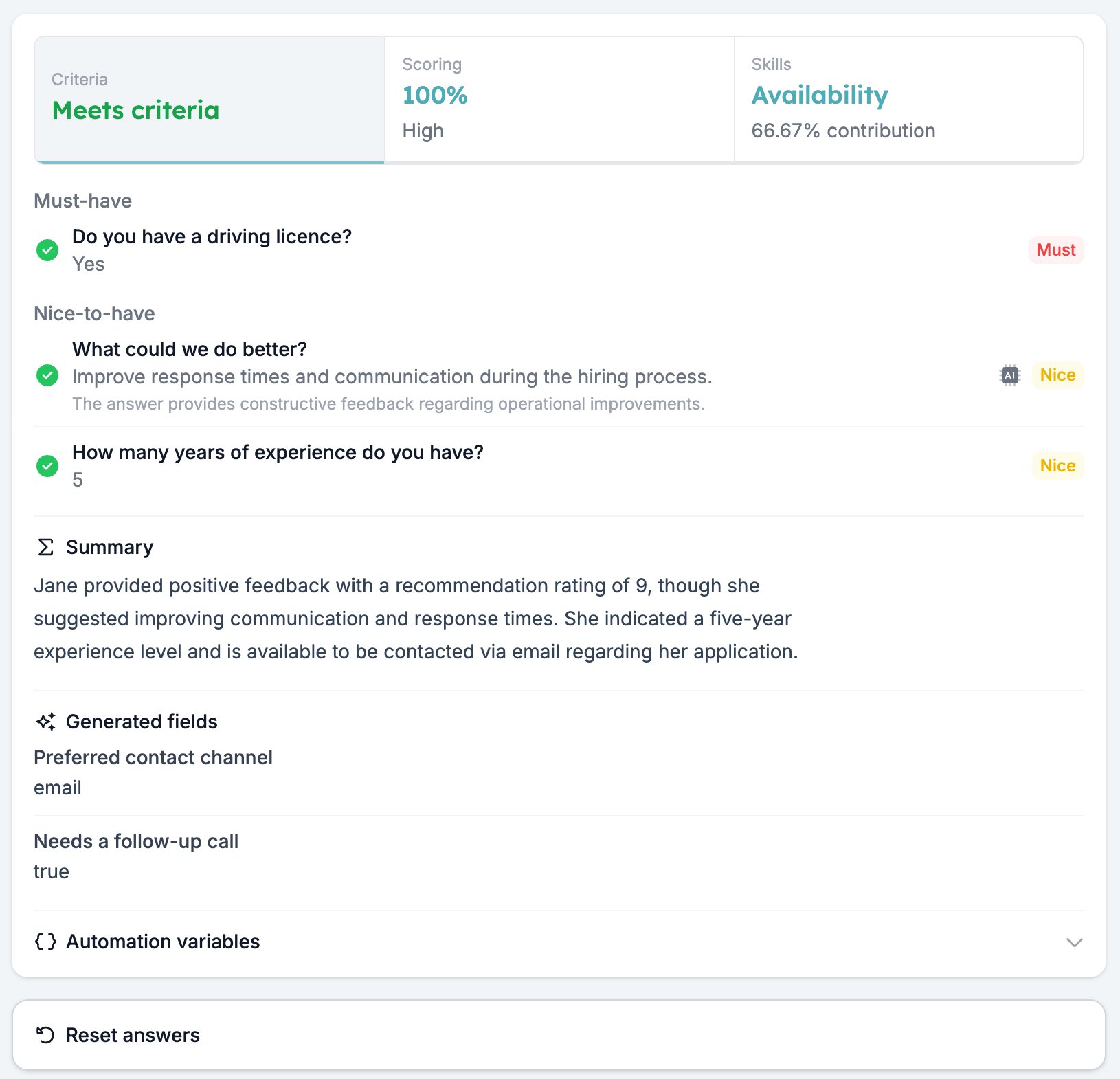
Abra Test & Evaluate no painel de pré-visualização. Introduza respostas manualmente ou use Autofill with AI para criar uma resposta de teste. A avaliação é executada automaticamente quando introduz ou altera uma resposta.Executar uma avaliação guarda primeiro o formulário, incluindo alterações por guardar. Não cria uma resposta submetida, não aumenta o número de respostas nem inicia uma automação.
- Criteria: veja que requisitos foram cumpridos ou não e, nas avaliações por IA, o raciocínio.
- Scoring: veja os pontos atribuídos por pergunta e a percentagem total.
- Skills: veja como cada resposta contribui para o perfil de competências.
Compreender os resultados
Criteria usa um veredicto ordenado. Um requisito obrigatório respondido mas não cumprido devolve Does not meet criteria. Caso contrário, uma resposta em falta a uma pergunta avaliada devolve Incomplete. Se todas as perguntas avaliadas tiverem resposta, um requisito desejável não cumprido devolve Partially meets criteria; se tudo for cumprido, o resultado é Meets criteria. Verifique as perguntas ignoradas pela lógica do formulário quando analisar um resultado incompleto. A pontuação baseia-se no total de pontos. A percentagem corresponde aos pontos obtidos a dividir pelo total de pontos máximos das perguntas configuradas. Uma pergunta pontuada sem resposta vale zero pontos mas conta para o máximo. As regras que correspondem somam-se, até ao máximo da pergunta. As percentagens de competências mostram contribuições relativas. Descrevem a parte de cada competência no peso total. Uma competência a 80% não significa que a pessoa tem um nível de proficiência de 80%. Os campos gerados são executados depois de Criteria, Scoring e Skills. Podem usar as respostas e esses resultados de avaliação para produzir os resultados que definiu.Resolver problemas numa avaliação
Usar os resultados da avaliação
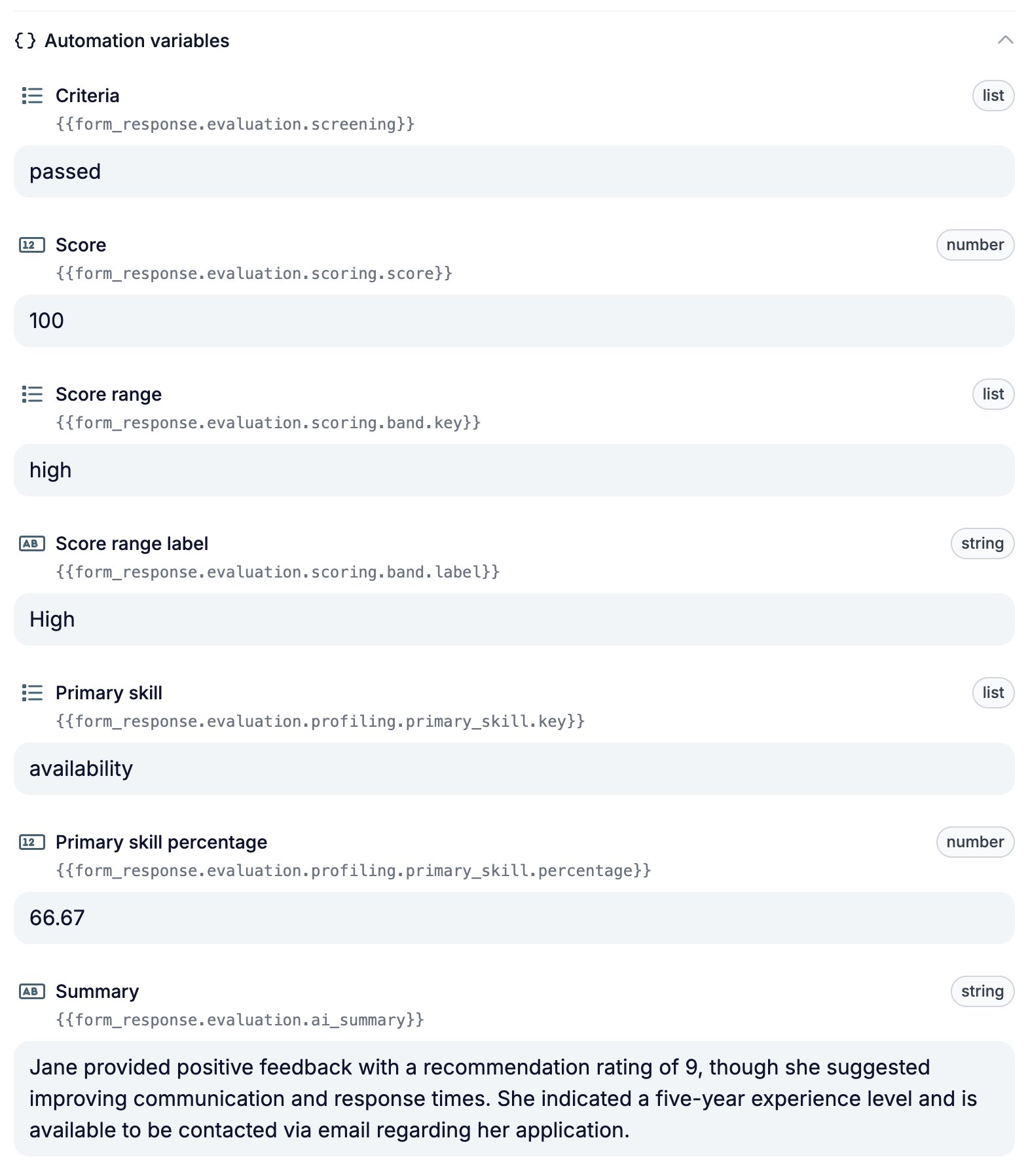
As respostas completas são avaliadas e os resultados ficam guardados com elas. Use Export CSV ou Export Excel no menu de três pontos do editor para exportar os resultados, incluindo percentagens de competências e campos gerados. Para usar um resultado numa automação, abra Automation variables no fundo de Test & Evaluate e copie a variável mostrada ao lado do seu valor de teste. Por exemplo, o veredicto de Criteria usa{{form_response.evaluation.screening}}, com os valores passed, passed_with_restrictions, rejected ou incomplete.